 Neem contact met ons op
 Klantenzone
 Bezoek LWS
Beoordeel dit artikel :
3/5 | 4 mening
Dit artikel was nuttig voor jou ?
 Ja
Ja
 Geen
Geen
 Artikel lezen
27116 eenmaal
Artikel lezen
27116 eenmaal Merci ! N'hésitez pas à
poser des questions sur nos documentations si vous souhaitez plus d'informations et nous aider à les
améliorer.
Merci ! N'hésitez pas à
poser des questions sur nos documentations si vous souhaitez plus d'informations et nous aider à les
améliorer.Vous avez noté 0 étoile(s)



Sommaire
Procédure
Deze documentatie beschrijft de procedure voor de oudere versie van SiteBuilder. Als u de laatste versie van SiteBuilder gebruikt, moet u deze documentatie raadplegen.
Op een website wordt systematisch een menu ingevoegd. Dit menu kan bestaan uit categorieën en subcategorieën, afhankelijk van de noden van uw website.
Het menu is essentieel voor het structureren van uw SiteBuilder Pro-website. Het is ook van groot belang voor uw bezoekers om de volgende redenen:
Naast het leiden van bezoekers naar wat hen interesseert, kunt u ook bepaalde pagina's markeren, zoals een online shop, een blog of een artikel waarvan u denkt dat ze interessant kunnen zijn.
Bovendien heeft het structureren van je website met behulp van een menu een aanzienlijke invloed op de SEO van je website.
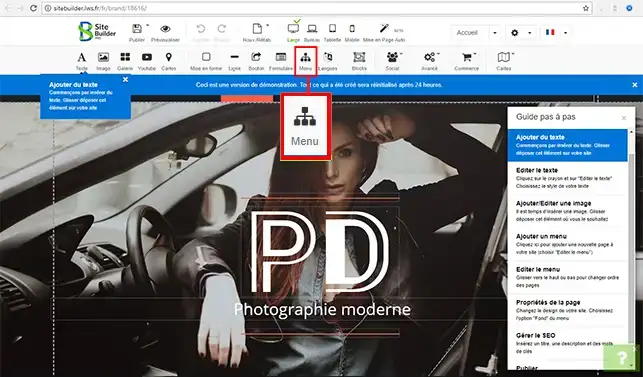
1. Maak verbinding met uw SiteBuilder Pro-software. Klik op de knop"Menu" in de werkbalk van uw software en sleep het naar de gewenste locatie op uw website.
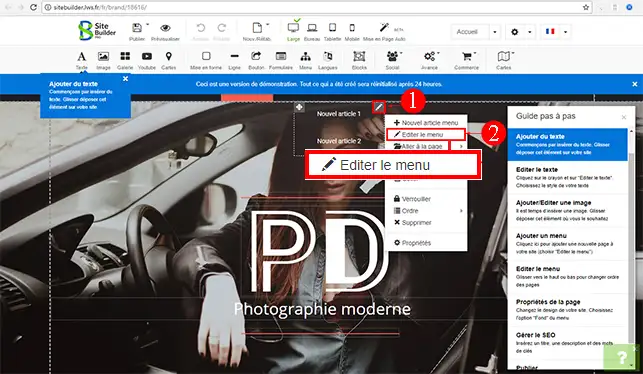
2. Klik op de stylus aan de rechterkant van uw menu en vervolgens op het tabblad"Menu bewerken".
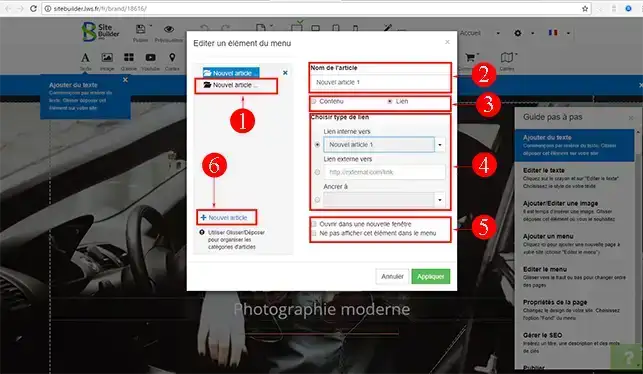
U kunt de naam van uw menu wijzigen.
Zodra je je instellingen hebt gemaakt, klik je op de knop"Toepassen" om je configuratie op te slaan.
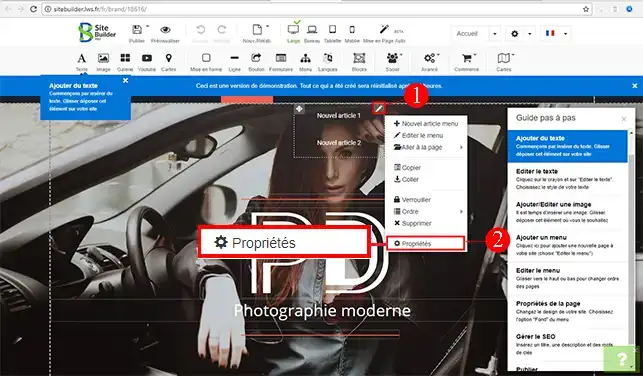
1. Klik op de stylus aan de rechterkant van je menu en vervolgens op het tabblad"Eigenschappen".
2. In het menu"Menustijl" kun je bepaalde configuratieparameters definiëren.
Vergeet niet op de knop"Toepassen" te klikken om je instellingen op te slaan.
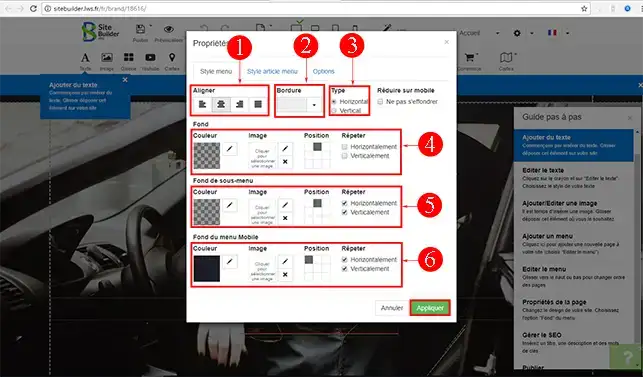
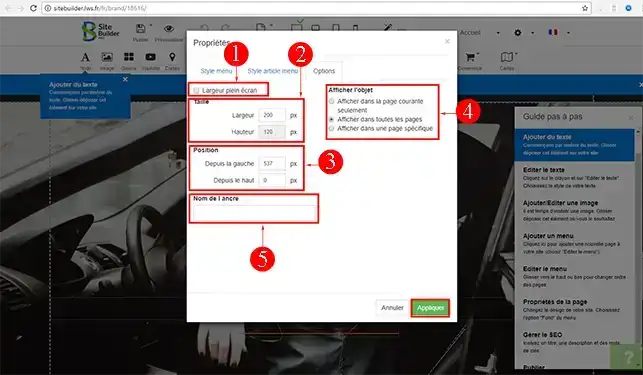
3. In het menu"Stijl menu-item" kun je verschillende standaardinstellingen definiëren.
Vergeet niet op de knop"Toepassen" te klikken zodra je je instellingen hebt gedefinieerd om je gegevens op te slaan.
4. In het menu"Opties" kun je een aantal dingen definiëren, zoals schermbreedte en objectweergave.
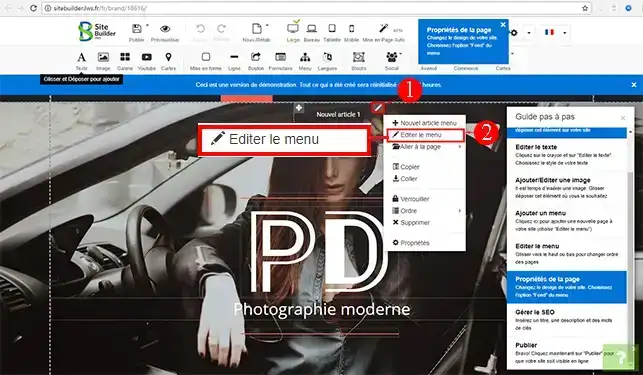
1. Klik op de stylus rechtsboven in uw menu en vervolgens op"Edit Menu".
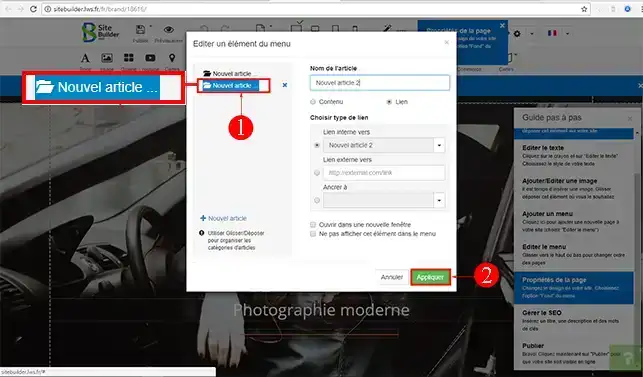
2. Klik op het menu dat je wilt verplaatsen naar een submenu. Sleep het naar het betreffende menu.
U bent nu klaar om uw menu te maken met SiteBuilder Pro. Het maken van een menu is essentieel voor het structureren van uw website. Het zal uw bezoekers toelaten om de inhoud van uw verschillende pagina's in één oogopslag te zien en het zal ook helpen om uw website beter te laten verwijzen door zoekmachines.
Aarzel niet om uw opmerkingen en vragen te delen!
Beoordeel dit artikel :
3/5 | 4 mening
Dit artikel was nuttig voor jou ?
Ja
Geen
3mn lezen
Het lettertype en de kleur van tekst wijzigen in SiteBuilder Pro
2mn lezen
Hoe voeg ik een Favicon toe aan SiteBuilder Pro?
1mn lezen
Hoe kun je je site optimaliseren voor smartphones en tablets?
3mn lezen
Hoe voeg ik een logo toe aan SiteBuiler Pro?
 Over LWS :
LWS is een 100% Frans webhostingbedrijf dat zich richt op kwaliteit en innovatie en een responsieve en competente technische service biedt tegen betaalbare prijzen.
Over LWS :
LWS is een 100% Frans webhostingbedrijf dat zich richt op kwaliteit en innovatie en een responsieve en competente technische service biedt tegen betaalbare prijzen. 