 Neem contact met ons op
 Klantenzone
 Bezoek LWS
Beoordeel dit artikel :
3,8/5 | 8 mening
Dit artikel was nuttig voor jou ?
 Ja
Ja
 Geen
Geen
 Artikel lezen
75535 eenmaal
Artikel lezen
75535 eenmaal Merci ! N'hésitez pas à
poser des questions sur nos documentations si vous souhaitez plus d'informations et nous aider à les
améliorer.
Merci ! N'hésitez pas à
poser des questions sur nos documentations si vous souhaitez plus d'informations et nous aider à les
améliorer.Vous avez noté 0 étoile(s)



Procédure
Met e-mailomleiding kunt u e-mails omleiden naar verschillende andere e-mailadressen. Je kunt bijvoorbeeld een adres"mon-adresse@domaine.com" maken en een of meer omleidingsadressen definiëren. Op deze manier worden alle e-mails die worden verzonden naar"mon-adresse@domaine.com" automatisch en volledig transparant doorgestuurd naar de omleidingsadressen.
Opmerking: Deze documentatie is niet van toepassing op cPanel-pakketten. Raadpleeg voor cPanel-pakketten deze documentatie
De procedure verschilt enigszins afhankelijk van het grafische thema dat wordt gebruikt in Roundcube. Deze documentatie legt de twee procedures uit afhankelijk van het thema dat u gebruikt.
Maak verbinding met uw Roundcube Webmail.
Klik op het"Instellingen" icoon aan de linkerkant van uw scherm.
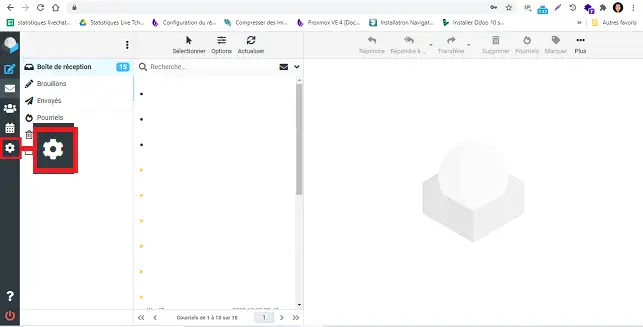
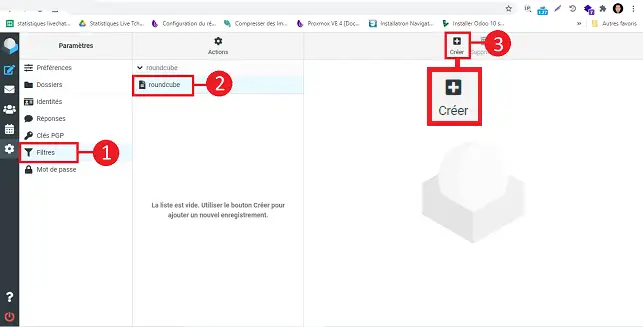
Klik op het tabblad"Filters" en kies de filterset waaraan u de omleiding wilt toevoegen. Klik vervolgens op de knop"Aanmaken" om een nieuw filter toe te voegen.
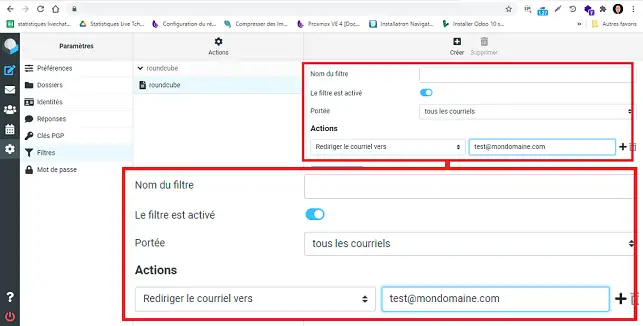
Vul de verschillende velden als volgt in:
Als u een tweede e-mailadres wilt toevoegen, klikt u op de"+" achter het eerste e-mailadres dat u hebt geconfigureerd.
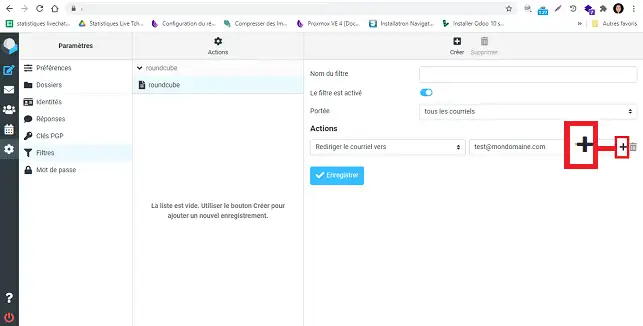
Klik ten slotte op"Opslaan" om je filter op te slaan.
U weet nu hoe u een effectieve, gepersonaliseerde e-mailomleiding kunt instellen. U heeft geleerd hoe u een doorverwijsadres kunt maken om uw berichten te centraliseren en hoe u filters in Roundcube kunt configureren op basis van uw grafische thema. U bent nu in staat om uw e-mail op een soepele manier te beheren, zowel voor professionele als persoonlijke doeleinden. 📧✅
Dankzij dit artikel hebben de stappen voor het maken van een redirect met het Elastic-thema geen geheimen meer voor je. Je kunt nu je e-mails doorsturen naar meerdere adressen en zorgen voor een optimaal beheer van je communicatie. 💡📬
Vergeet niet dat deze procedure specifiek is en niet van toepassing is op cPanel-formules, waarvoor een andere documentatie beschikbaar is. 🔍📖
Door deze eenvoudige instructies te volgen, hebt u de controle over uw e-mail en kunt u ervoor zorgen dat elke e-mail veilig op zijn bestemming aankomt. 🚀📩
We hopen dat je deze gids nuttig hebt gevonden en danken je voor het lezen. Als u vragen hebt, aanvullende tips wilt delen of ons gewoon wilt vertellen over uw ervaring met het doorsturen van e-mails, kunt u hieronder een opmerking achterlaten. Uw feedback is waardevol voor ons en voor de community! 🤗💬
Nogmaals bedankt en tot snel voor meer digitale tips! 🌐👋
Beoordeel dit artikel :
3,8/5 | 8 mening
Dit artikel was nuttig voor jou ?
Ja
Geen
1mn lezen
Gebruik roundcube webmail om uw e-mailadres eenvoudig te beheren
1mn lezen
Hoe begin ik met Rouncube webmail?
0mn lezen
Hoe voeg ik een handtekening toe aan mijn e-mails die ik met Roundcube verstuur?
1mn lezen
Hoe maak ik een e-mail autoresponder aan op Roundcube?
 Over LWS :
LWS is een 100% Frans webhostingbedrijf dat zich richt op kwaliteit en innovatie en een responsieve en competente technische service biedt tegen betaalbare prijzen.
Over LWS :
LWS is een 100% Frans webhostingbedrijf dat zich richt op kwaliteit en innovatie en een responsieve en competente technische service biedt tegen betaalbare prijzen. 