 Neem contact met ons op
 Klantenzone
 Bezoek LWS
Beoordeel dit artikel :
5/5 | 1 mening
Dit artikel was nuttig voor jou ?
 Ja
Ja
 Geen
Geen
 Artikel lezen
17781 eenmaal
Artikel lezen
17781 eenmaal Merci ! N'hésitez pas à
poser des questions sur nos documentations si vous souhaitez plus d'informations et nous aider à les
améliorer.
Merci ! N'hésitez pas à
poser des questions sur nos documentations si vous souhaitez plus d'informations et nous aider à les
améliorer.Vous avez noté 0 étoile(s)



Sommaire
Procédure
Net zoals knoppen kunnen worden gebruikt om oproepen tot actie te creëren, kan het toevoegen van afbeeldingen je website aantrekkelijker maken. Je moet er wel rekening mee houden dat afbeeldingen zwaar kunnen zijn. Het is daarom noodzakelijk om het gewicht ervan te verminderen voordat je ze aan je site toevoegt. Als de afbeeldingen te zwaar en/of te groot zijn, kan de weergave van je website vertraagd worden. Raadpleeg de volgende documentatie om het gewicht van uw afbeeldingen te optimaliseren: https: //help.lws-hosting.com/nl/Afbeeldingen-optimaliseren-voor-je-website
1. Maak eerst verbinding met uw SiteBuilder Pro interface.
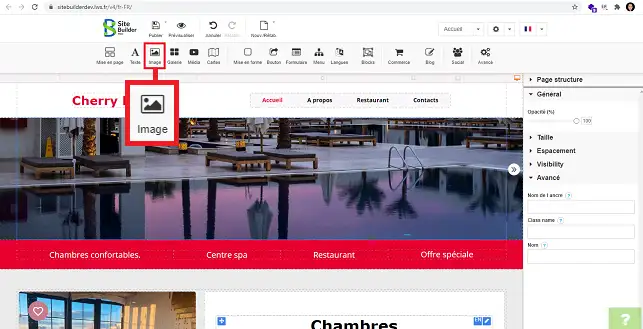
2. Klik op"Afbeelding" in de werkbalk bovenaan uw interface.
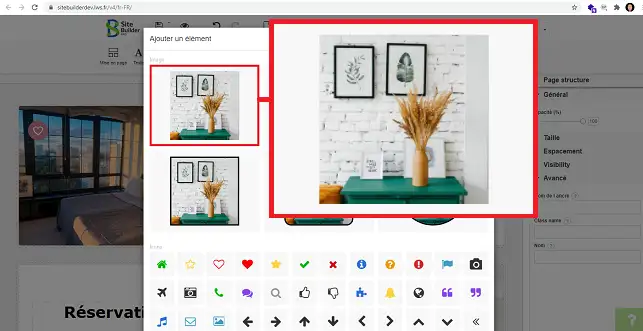
3. Kies de kaderstijl die je wilt voor je afbeelding door erop te klikken.
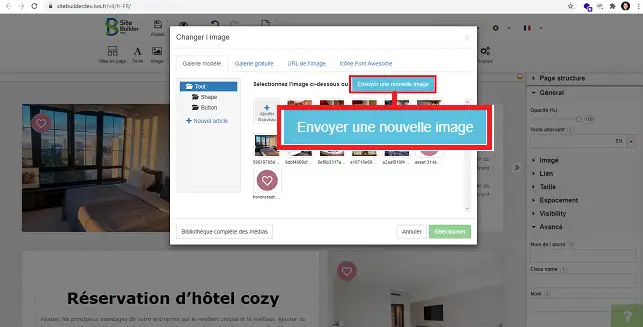
4. Klik op"Stuur een nieuwe afbeelding" als je een afbeelding vanaf je computer wilt uploaden. Kies je afbeelding en klik op"Openen".
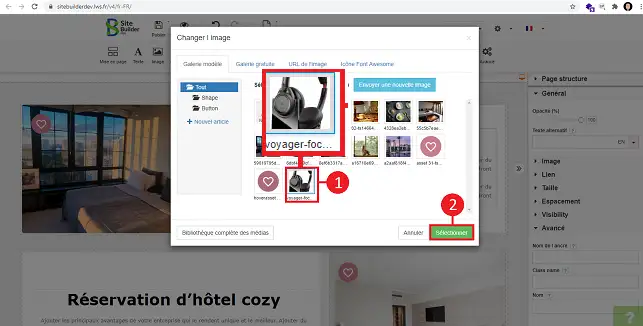
5. Klik op de gewenste afbeelding om deze te selecteren in uw mediagalerij. Klik ten slotte op de knop"Selecteren".
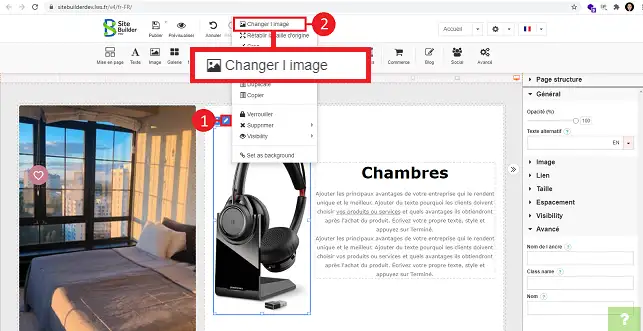
1. U kunt de afbeelding wijzigen door deze te selecteren en op de stylus te klikken. Klik vervolgens op"Afbeelding wijzigen".
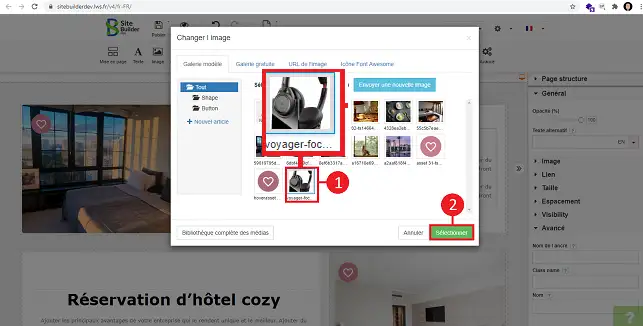
2. Selecteer een andere afbeelding en klik op de knop"Selecteren" om uw aanvraag op te slaan.
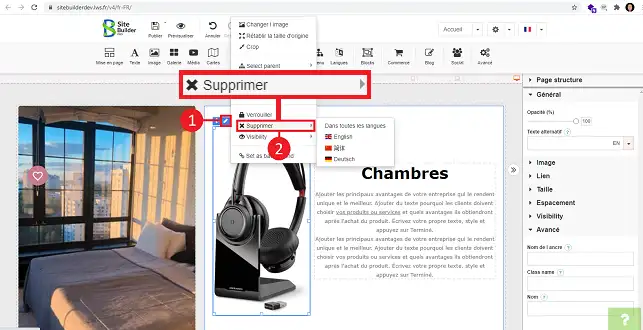
3. U kunt de afbeelding verwijderen door erboven op de stift te klikken en vervolgens op"Verwijderen".
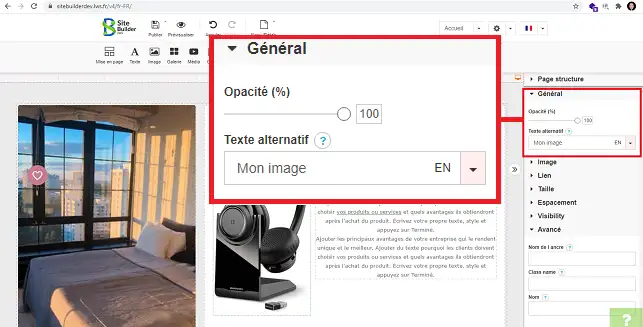
In de rechterkolom van SiteBuilder kunt u bepaalde parameters van uw afbeelding aanpassen.
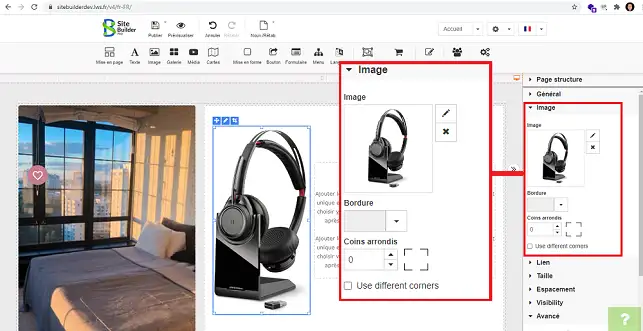
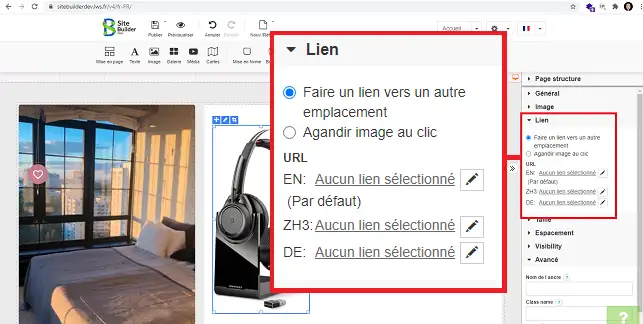
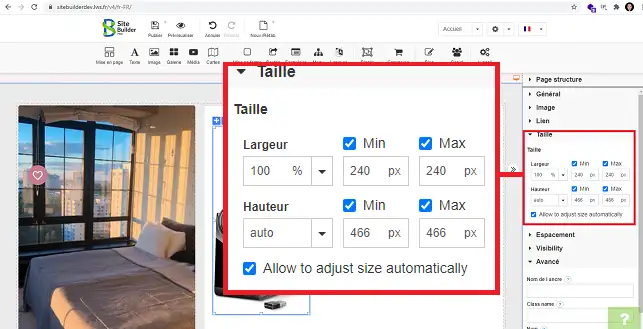
U weet nu hoe u :
Door deze eenvoudige stappen toe te passen, kunt u de gebruikerservaring op uw site drastisch verbeteren en deze dynamischer en interactiever maken. Bedankt voor het lezen van dit artikel en voel je vrij om je gedachten te delen of vragen te stellen door hieronder een reactie achter te laten. Uw feedback is van onschatbare waarde om ons te helpen onze diensten te verbeteren 😊👇.
Beoordeel dit artikel :
5/5 | 1 mening
Dit artikel was nuttig voor jou ?
Ja
Geen
2mn lezen
Hoe voeg ik een nieuw element toe in SiteBuilder Pro?
1mn lezen
Hoe bewerk ik een bestaand element in SiteBuilder Pro?
1mn lezen
Hoe voeg ik een afbeeldingsgalerij in SiteBuilder Pro in?
1mn lezen
Hoe voeg ik commentaar toe in SiteBuilder Pro?
Bonjour,
Merci de votre retour.
Sur SiteBuilderPro, vous pouvez utiliser l'outil Galerie, afin de mettre des galeries d'images sur votre site.
Après, vous avez des paramètres à modifier pour paramétrer la galerie comme vous souhaitez (défilement d'images etc..)
Je vous remercie de votre attention et reste à votre disposition pour toute autre question ou complément d'information.
Nous vous invitons à contacter notre service support à travers votre espace client, afin de vous apporter une aide si vous rencontrez des difficultés quelconque. (Contacter le support LWS)
Cordialement, L'équipe LWS
Bonjour,
Je vous remercie pour votre retour.
Afin de pouvoir répondre au mieux à votre demande, je vous invite à contacter le support technique depuis votre espace client afin qu'on vous apporte une réponse claire et qu'un échange ait lieu, car il est possible que les explications ne sois pas suffisante et qu'on doive vous envoyer des captures d'écran et des procédures à suivre.
Je vous remercie pour votre compréhension et reste tout de même à votre disposition pour toute autre question ou complément d'information.
Cordialement, L'équipe LWS.
 Over LWS :
LWS is een 100% Frans webhostingbedrijf dat zich richt op kwaliteit en innovatie en een responsieve en competente technische service biedt tegen betaalbare prijzen.
Over LWS :
LWS is een 100% Frans webhostingbedrijf dat zich richt op kwaliteit en innovatie en een responsieve en competente technische service biedt tegen betaalbare prijzen. 