 Neem contact met ons op
 Klantenzone
 Bezoek LWS
Beoordeel dit artikel :
Dit artikel was nuttig voor jou ?
 Ja
Ja
 Geen
Geen
 Artikel lezen
15398 eenmaal
Artikel lezen
15398 eenmaal Merci ! N'hésitez pas à
poser des questions sur nos documentations si vous souhaitez plus d'informations et nous aider à les
améliorer.
Merci ! N'hésitez pas à
poser des questions sur nos documentations si vous souhaitez plus d'informations et nous aider à les
améliorer.Vous avez noté 0 étoile(s)



Sommaire
Procédure
De homepage is de etalage van uw website en daarom is het ontwerp van uw site zo belangrijk. Daarom is het een goed idee om een "Call-to-action" knop toe te voegen. Met deze knop kunt u een oproep tot actie definiëren. Het moedigt uw bezoekers ook aan om een beslissing te nemen of een actie uit te voeren op uw site.
Het instellen van een knop is snel en eenvoudig met SiteBuilder Pro.
Log eerst in op uw SiteBuilder interface
1. Klik op de tool"Button" in de toolbar bovenaan de pagina.
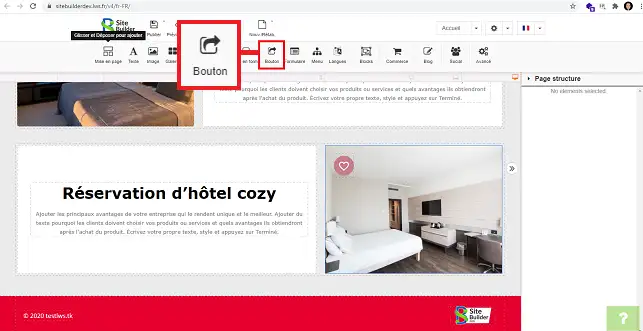
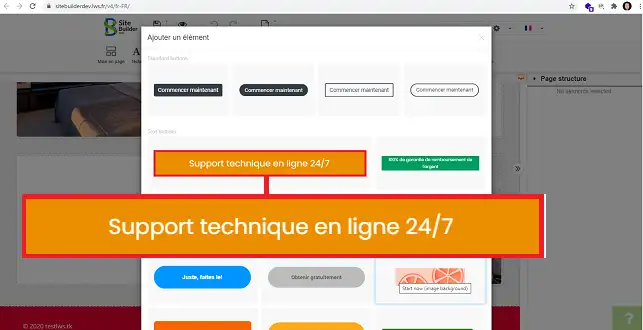
2. Kies het type knop dat u wilt door erop te klikken.
3. Je kunt de knop verplaatsen naar de gewenste locatie op je site door deze te selecteren en op het pictogram linksboven de knop te klikken.
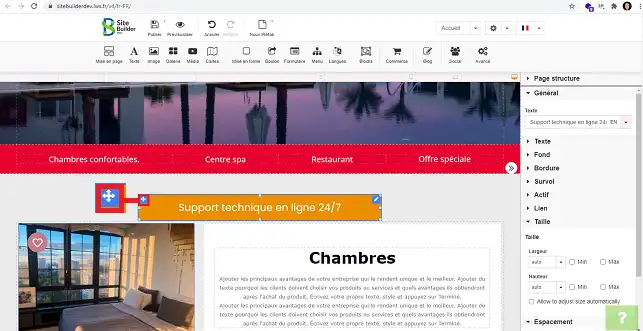
U kunt uw knop configureren door naar de rechterkolom van uw SiteBuilder-interface te gaan .
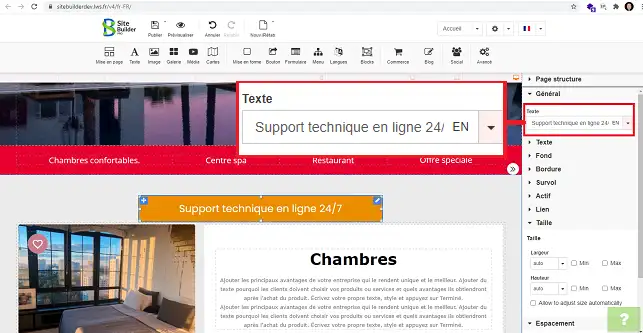
1. In de sectie"Algemeen" kunt u de tekst van uw knop aanpassen in alle talen die u wilt en die actief zijn op uw site.
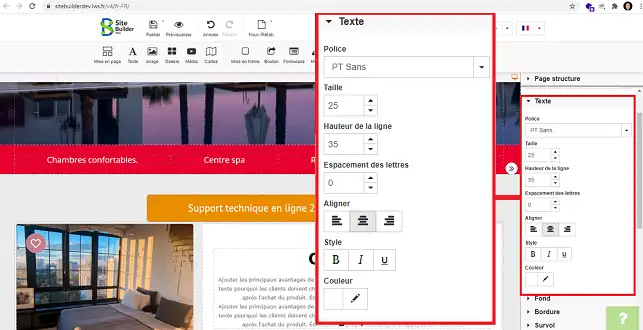
2. In het gedeelte"Tekst" kunt u het lettertype wijzigen dat u op uw knop wilt gebruiken, evenals de grootte, uitlijning, stijl en kleur van uw tekst.
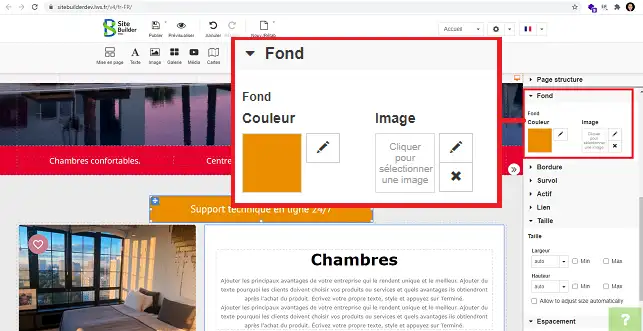
3. Door op het kopje"Achtergrond" te klikken, kun je de kleur van je knop wijzigen.
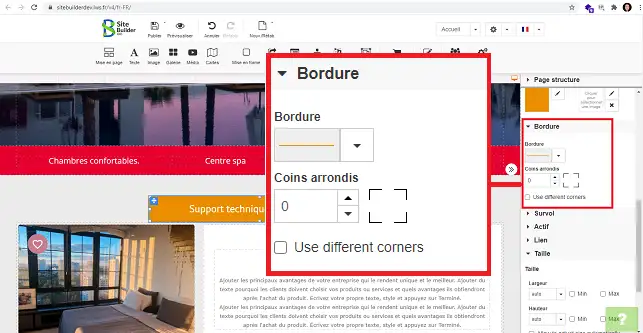
4. Door de rubriek"Rand" uit te vouwen, kun je de kleur van de rand van je knop wijzigen en er een ronde vorm voor definiëren. Door het vakje"Verschillende hoeken gebruiken" aan te vinken, kun je voor elke hoek van je knop een andere afronding definiëren.
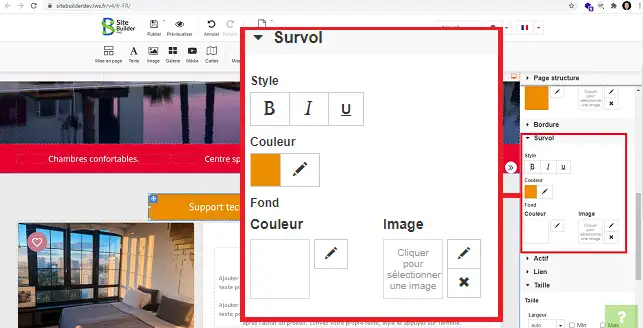
5. In het gedeelte"Hover" kun je een andere achtergrondkleur instellen en/of de tekststijl wijzigen wanneer de muis over de knop beweegt.
6. Je kunt de link definiëren waarnaar de klant wordt doorgestuurd als hij op de knop klikt door naar de linksectie te gaan. Je kunt een andere link definiëren afhankelijk van de taal die actief is op je website.
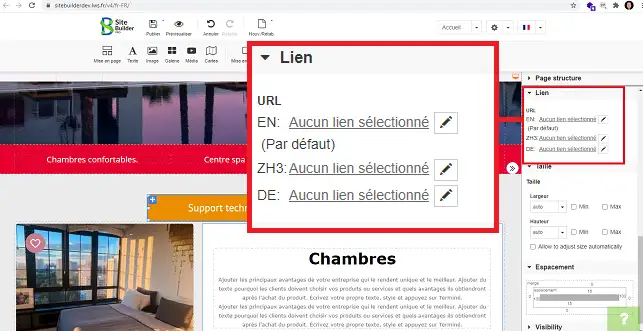
Je kunt nu een knop invoegen op SiteBuilder Pro met LWS. Hiermee kun je een oproep tot actie op je website maken om je pagina aantrekkelijker te maken.
Aarzel niet om uw opmerkingen en vragen te delen!
Beoordeel dit artikel :
Dit artikel was nuttig voor jou ?
Ja
Geen
2mn lezen
Hoe voeg ik een nieuw element toe in SiteBuilder Pro?
1mn lezen
Hoe bewerk ik een bestaand element in SiteBuilder Pro?
1mn lezen
Hoe voeg ik een afbeeldingsgalerij in SiteBuilder Pro in?
1mn lezen
Hoe voeg ik commentaar toe in SiteBuilder Pro?
 Over LWS :
LWS is een 100% Frans webhostingbedrijf dat zich richt op kwaliteit en innovatie en een responsieve en competente technische service biedt tegen betaalbare prijzen.
Over LWS :
LWS is een 100% Frans webhostingbedrijf dat zich richt op kwaliteit en innovatie en een responsieve en competente technische service biedt tegen betaalbare prijzen. 