 Neem contact met ons op
 Klantenzone
 Bezoek LWS
Beoordeel dit artikel :
5/5 | 1 mening
Dit artikel was nuttig voor jou ?
 Ja
Ja
 Geen
Geen
 Artikel lezen
24075 eenmaal
Artikel lezen
24075 eenmaal Merci ! N'hésitez pas à
poser des questions sur nos documentations si vous souhaitez plus d'informations et nous aider à les
améliorer.
Merci ! N'hésitez pas à
poser des questions sur nos documentations si vous souhaitez plus d'informations et nous aider à les
améliorer.Vous avez noté 0 étoile(s)



Sommaire
Procédure
PhpMyadmin is een gratis open source platform dat gebruikt wordt om uw MySQL database te beheren met behulp van een webbrowser.
Dit artikel legt uit hoe u uw database kunt beheren met dit hulpprogramma.
Om een MySQL database te beheren, maakt u verbinding met uw phpmyadmin interface:
Voor LWS Standaard Linux gedeelde pakketten
Voor cPanel/CLoudCP pakketten
Voor VPS-pakketten
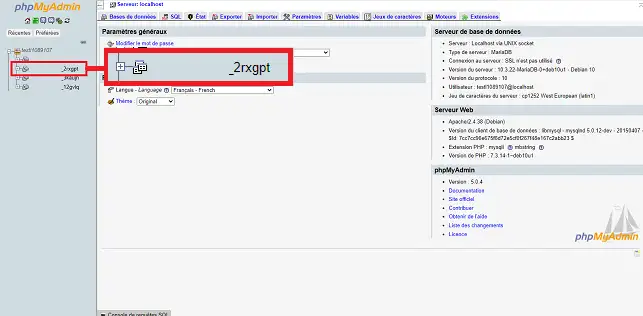
Om een tabel aan te maken, selecteer je eerst de database waarin je de tabel wilt toevoegen.
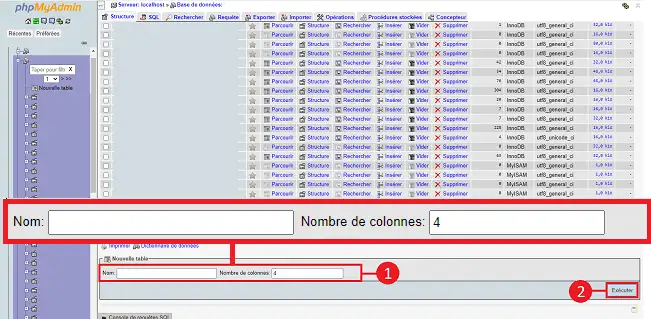
Scroll naar de onderkant van de pagina, voer de naam van de aan te maken tabel en het aantal kolommen in(1) en klik vervolgens op de knop "Uitvoeren"(2).
Er verschijnt een nieuwe pagina waarop je de kolommen in je tabel kunt configureren.
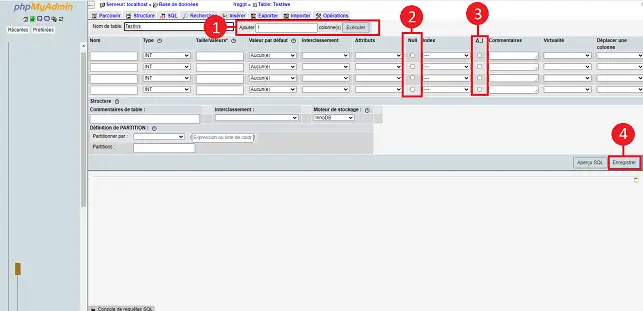
Op deze pagina kun je nieuwe kolommen toevoegen (1), een naam invoeren, een waardetype (tekenreeks, getal, enz.), een maximale grootte voor de waarden, of je null of lege waarden toestaat (2), een primaire sleutel definiëren (Index) en automatisch aanvullen van de waarde voor elk nieuw record activeren (3).
Zodra de records zijn aangemaakt, moet je op"Opslaan" (4) klikken om de aanmaak van de nieuwe tabel definitief te valideren.
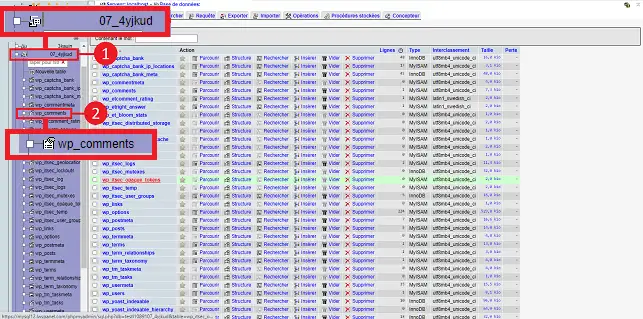
Om een record aan te maken, selecteert u de relevante database (1) en vervolgens, zodra de lijst met tabellen wordt weergegeven, selecteert u de tabel (2) waarin u een record wilt toevoegen en klikt u op het menu Invoegen (3).
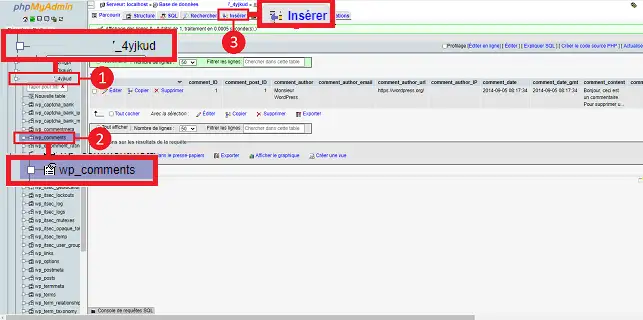
Er verschijnt een pagina die lijkt op de schermafbeelding hieronder, waar je de gewenste waarden kunt invoeren (met inachtneming van het type waarde voor de record: nummer, tekenreeks, enz.)
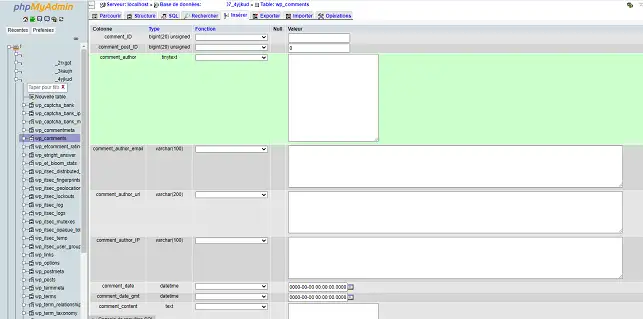
Zodra je de waarden hebt ingevoerd, klik je op"Uitvoeren" om de nieuwe record definitief toe te voegen.
Om een record te wijzigen, selecteer je eerst de betreffende database (1) en klik je vervolgens op de tabel (2) waarvoor je het record wilt wijzigen.
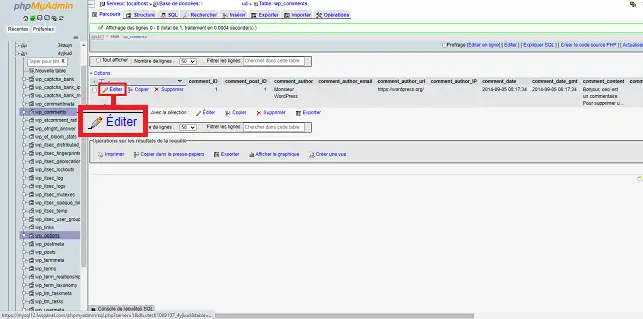
Om een record te wijzigen, klik je op de link'Bewerken' links van elke record.
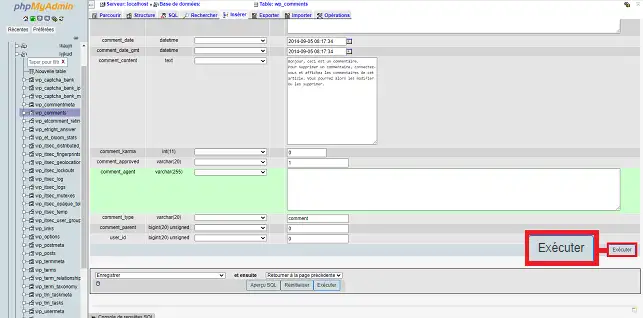
Wijzig de verschillende velden zoals vereist. Merk op dat je het'Type' van elke regel moet respecteren (varchar, datetime, wachtwoord, enz.). Zodra u de verschillende waarden hebt ingevoerd, klikt u op de knop"Uitvoeren" onderaan de pagina om uw verzoek op te slaan.
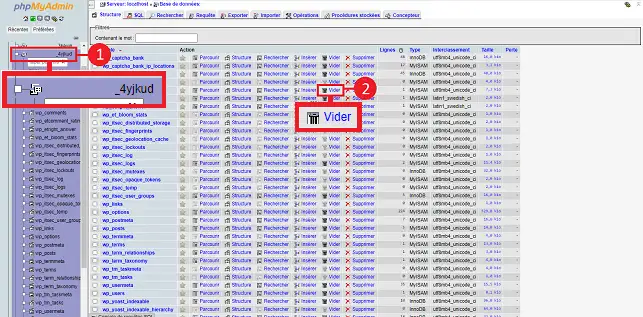
Selecteer de database(1) waarvoor je een tabel wilt leegmaken en klik op het tabblad"Leegmaken"(2) achter de betreffende tabel.
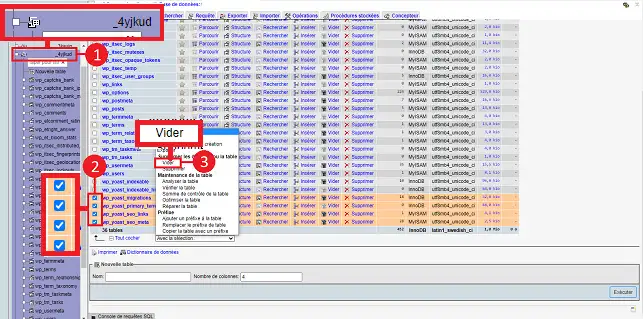
Als je meerdere tabellen tegelijk leeg wilt maken, selecteer dan de database(1) waarvoor je bepaalde tabellen leeg wilt maken. Vink de vakjes(2) aan voor de vakjes die geleegd moeten worden en selecteer"Leeg"(3) in het vervolgkeuzemenu.
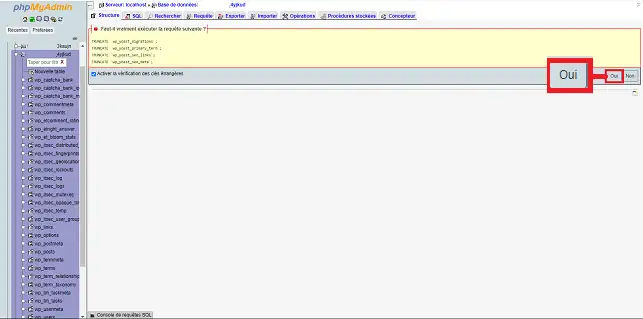
Klik op de knop"Ja" om te bevestigen dat u de gegevens uit uw verschillende tabellen wilt verwijderen. Houd er rekening mee dat deze actie niet ongedaan kan worden gemaakt.
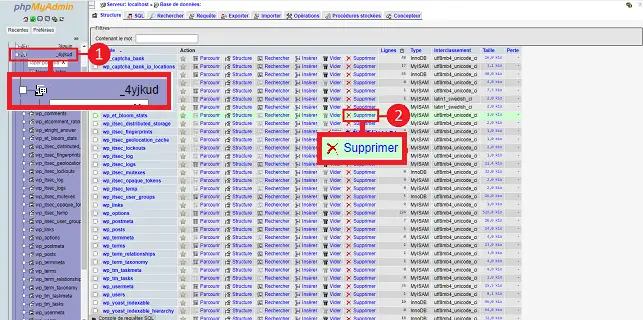
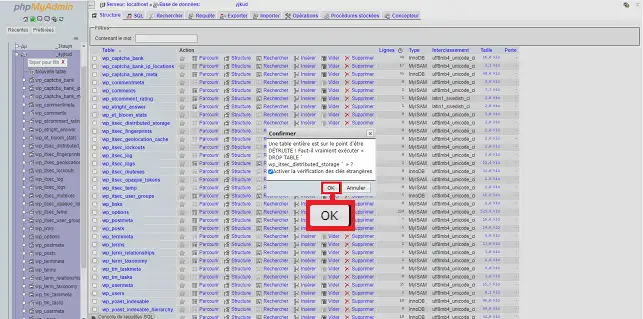
Selecteer de database(1) waarvoor u een MySQL tabel wilt verwijderen en klik op de"delete" tab achter de betreffende tabel.
Er wordt een nieuw venster geopend waarin u wordt gevraagd de verwijdering van uw tabel te bevestigen. Klik op"Ok" om te bevestigen. Houd er rekening mee dat deze actie onomkeerbaar is.
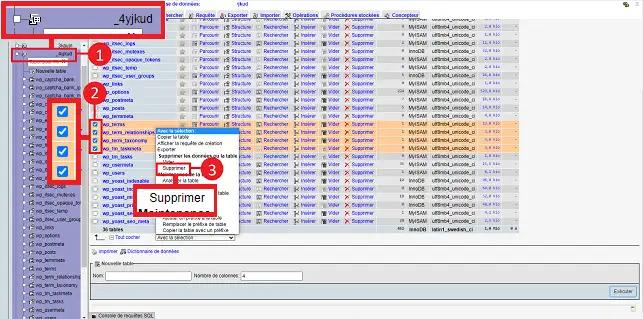
Om meerdere tabellen te verwijderen, selecteert u de database waarvoor u meerdere tabellen wilt verwijderen, selecteert u de betreffende tabellen door het vakje voor elke tabel aan te vinken en selecteert u verwijderen in het vervolgkeuzemenu"Met selectie".
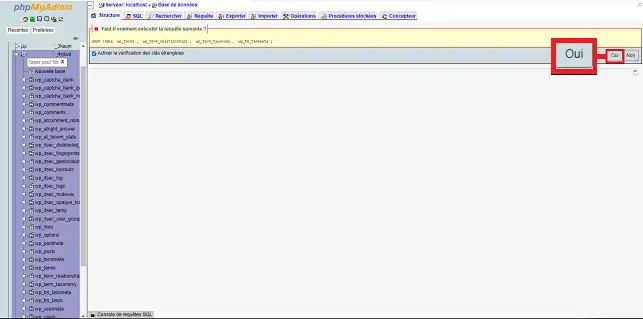
Klik op de knop"Ja" om verder te gaan met het verwijderen van uw tabellen. Let op: deze actie kan niet ongedaan worden gemaakt.
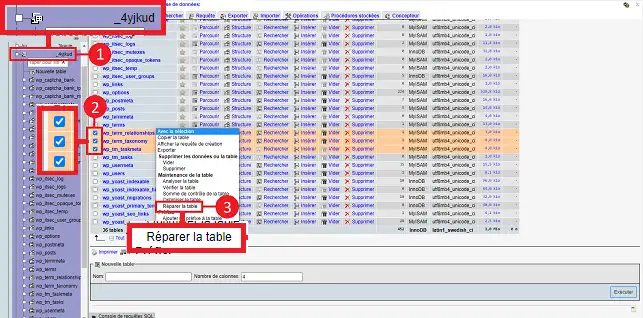
Selecteer de database waarvoor je de tabellen wilt repareren. Vink de vakjes aan voor de tabellen die je wilt repareren en selecteer"Repareer de tabel" in het uitklapvenster"Met selectie" onderaan de pagina.
Selecteer de database waarvan je de sorteervolgorde wilt wijzigen en klik op de tab"Bewerkingen" in het menu bovenaan de pagina.
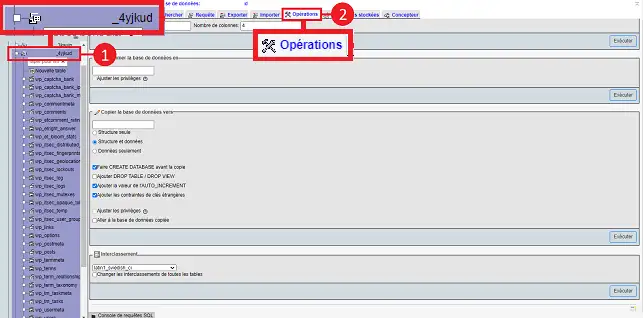
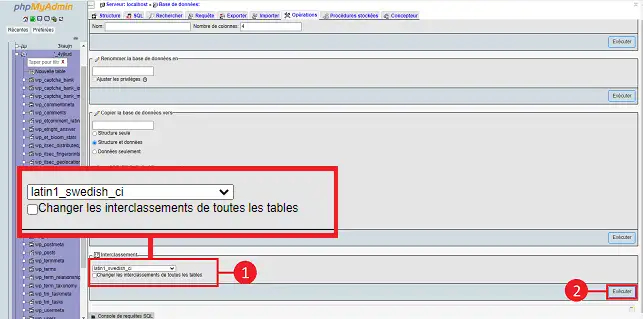
Wijzig vervolgens de collatie in het vervolgkeuzemenu (1) en druk op de knop"Uitvoeren" (2).
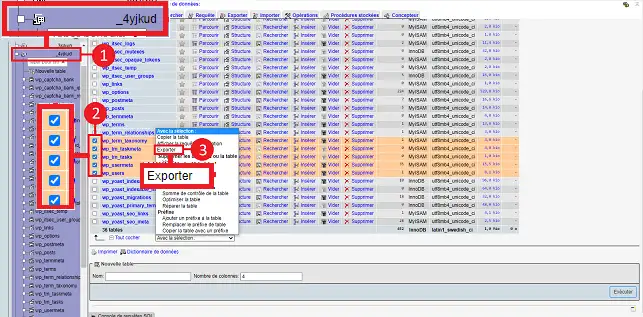
Selecteer de database waarvoor je tabellen wilt exporteren. Vink de vakjes aan voor de tabellen die u wilt exporteren en selecteer"Exporteren" in hetvervolgkeuzemenu "Met selectie".
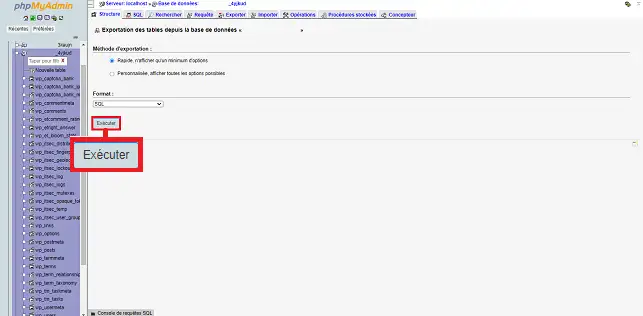
Klik op de knop"Uitvoeren" om de geselecteerde tabellen op uw computer op te slaan.
Selecteer de database die u wilt exporteren en klik op de tab"Exporteren" bovenaan de pagina.
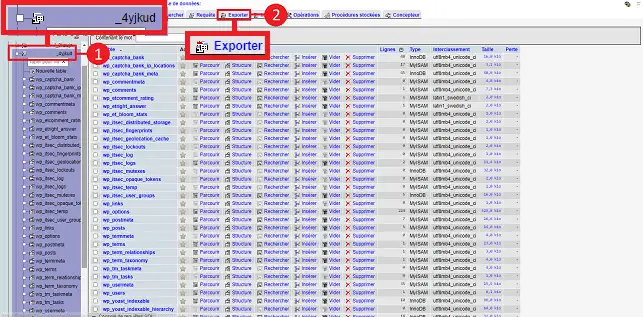
Kies het formaat"SQL" in het vervolgkeuzemenu en klik op de knop"Uitvoeren".
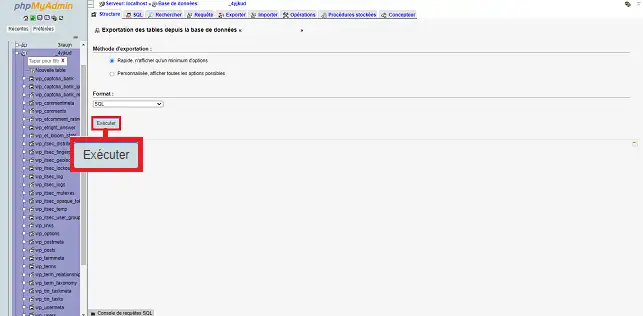
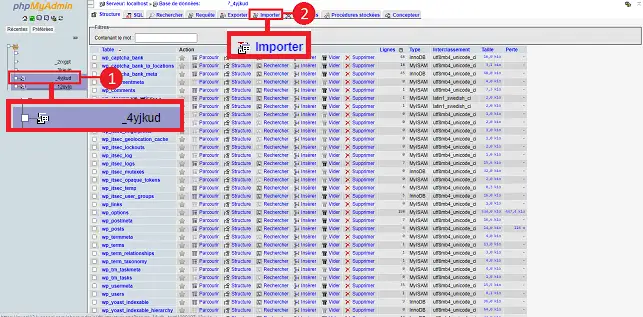
Omeen MySQL database te importeren, klikt u nadat u bent ingelogd in PHPMyAdmin op de database die u wilt importeren. Klik dan op de knop"Importeren".
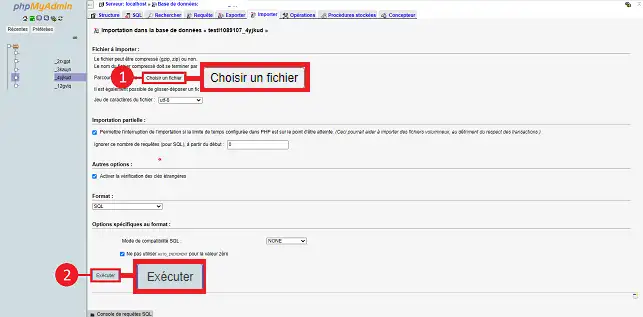
Kies het bestand dat je wilt importeren door op de knop"Kies een bestand" te klikken. Het bestand kan in Gzip-, Zip- of SQL-formaat zijn. Klik ten slotte op de knop"Uitvoeren" onderaan de pagina.
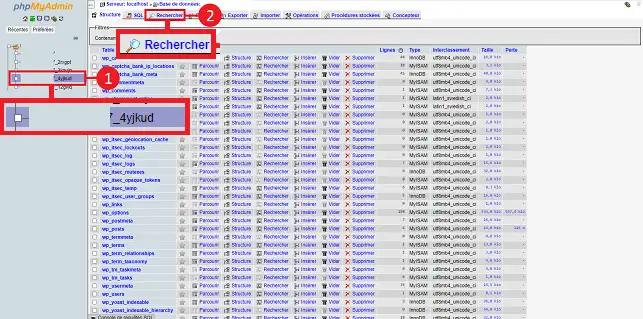
U kunt een of meer MySQL-tabellen doorzoeken. Klik hiervoor op de database waarin u wilt zoeken en vervolgens op de knop"Zoeken" boven aan de pagina.
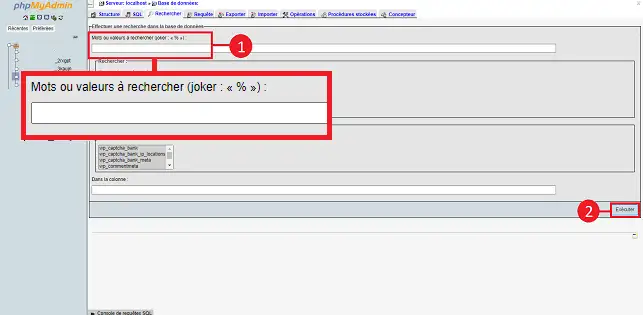
Voer het trefwoord dat u zoekt in in het veld"Zoekwoorden of -waarden" en klik op de knop"Uitvoeren" onder aan de pagina.
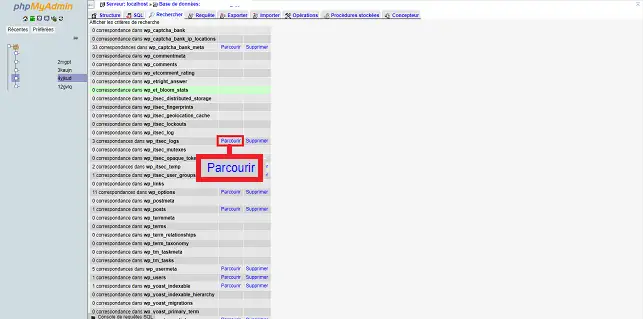
Je kunt een gevonden record openen door op de tab'Bladeren' te klikken achter de regel waarvoor een match is gevonden.
Je bent nu in staat om je MySQL database te beheren op je shared hosting met LWS. Het is raadzaam om bepaalde tabellen regelmatig leeg te maken, zoals de tabellen met de logs van uw website.
Aarzel niet om uw opmerkingen en vragen te delen!
Beoordeel dit artikel :
5/5 | 1 mening
Dit artikel was nuttig voor jou ?
Ja
Geen
1mn lezen
Een grote MySQL-database importeren
0mn lezen
Hoe gebruik ik de nieuwe ImapCopy-tool?
 Over LWS :
LWS is een 100% Frans webhostingbedrijf dat zich richt op kwaliteit en innovatie en een responsieve en competente technische service biedt tegen betaalbare prijzen.
Over LWS :
LWS is een 100% Frans webhostingbedrijf dat zich richt op kwaliteit en innovatie en een responsieve en competente technische service biedt tegen betaalbare prijzen. 