 Neem contact met ons op
 Klantenzone
 Bezoek LWS
Beoordeel dit artikel :
1/5 | 2 mening
Dit artikel was nuttig voor jou ?
 Ja
Ja
 Geen
Geen
 Artikel lezen
24832 eenmaal
Artikel lezen
24832 eenmaal Merci ! N'hésitez pas à
poser des questions sur nos documentations si vous souhaitez plus d'informations et nous aider à les
améliorer.
Merci ! N'hésitez pas à
poser des questions sur nos documentations si vous souhaitez plus d'informations et nous aider à les
améliorer.Vous avez noté 0 étoile(s)



Sommaire
Procédure
Met de PhpMyAdmin tool kun je gemakkelijk en efficiëntaan je database werken via een webinterface. Met deze tool kunnen verschillende acties worden uitgevoerd:
Met de tool PhpMyAdmin kun je echter geen nieuwe databases maken. Hiervoor moet je de tool voor het aanmaken van databases gebruiken. PhpMyAdmin is alleen lokaal toegankelijk en na inloggen op je cPanel webhosting interface.
1. Log in op je cPanel account, scroll naar beneden en klik op het "phpMyAdmin" icoon.
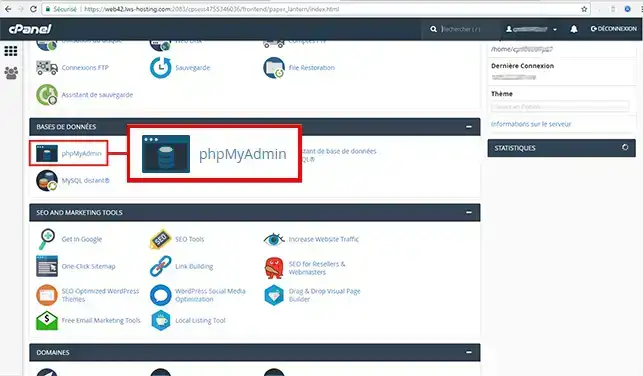
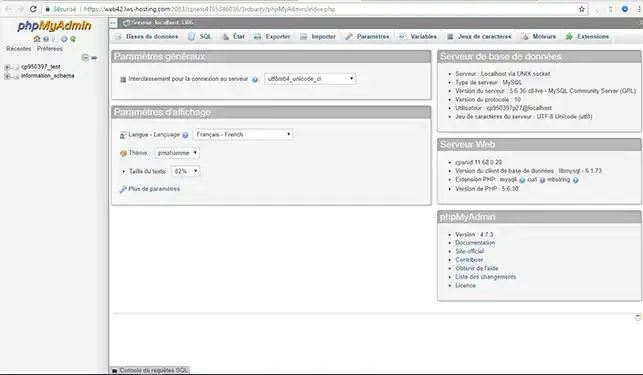
De verbinding wordt automatisch gemaakt.
Je kunt nu je actieve databases bekijken, nieuwe tabellen aanmaken, queries uitvoeren, enz.
Hulp nodig bij het gebruik van cPanel?
Bekijk al onze cPanel trainingsvideo's
Met het hulpprogramma PhpMyAdmin kun je alle bestaande tabellen in je database bekijken. Je kunt een aantal acties uitvoeren op elke tabel, zoals
De PhpMYAdmin tool kan ook gebruikt worden om nieuwe tabellen aan te maken voor je database.
Je kunt nu de tool PhpMyAdmin gebruiken om je verschillende databases op je cPanel webhosting van LWS te beheren. Deze tool is erg handig als je je database en de verschillende tabellen eenvoudig en efficiënt wilt beheren dankzij de webinterface.
Aarzel niet om je opmerkingen of vragen te delen!
Beoordeel dit artikel :
1/5 | 2 mening
Dit artikel was nuttig voor jou ?
Ja
Geen
1mn lezen
Hoe maak ik een MySQL database in cPanel?
2mn lezen
Hoe maak ik een MySQL gebruikersaccount met beperkte rechten?
1mn lezen
Hoe maak ik verbinding met een externe database in cPanel?
1mn lezen
Toegang tot een externe database op cPanel
Bonjour,
Merci de votre retour.
Quand vous vous retrouvez sur la page principale de votre cPanel, dans la catégorie à droite "Informations générales" vous trouverez "Shared IP Address" qui est l'adresse IP de votre cPanel.
Celle-ci est utilisée pour les différents services, Mail, MySQL, et Web. Donc c'est cette adresse que vous pouvez utiliser en tant qu'adresse hôte de votre base de donnée.
Je vous remercie de votre attention et reste à votre disposition pour toute autre question ou complément d'information.
Nous vous invitons à contacter notre service support à travers votre espace client, afin de vous apporter une aide si vous rencontrez des difficultés quelconque. (Contacter le support LWS)
Cordialement, L'équipe LWS
Bonjour,
Je vous remercie pour votre retour.
Malheureusement, afin de pouvoir vous connecter à votre phpMyAdmin installer sur votre cPanel par défaut, il sera nécessaire de passer par cPanel. Il existe une alternative, mais celle-ci n'est pas conseillée, et cela, pour des raisons de sécurité.
Si vous souhaitez tout de même passer par cette alternative, il faudra installer phpMyAdmin depuis Softaculous dans cPanel, pour se faire voici les étapes à suivre :
Il est également à noter qu'il est intéressent d'ajouter un accès par mot de passe à cette page pour éviter tout problème de sécurité, par le biais d'un fichier .htpasswd, par exemple. Toutefois, si vous le souhaitez, nous pouvons vous aider dans les démarches afin d'installer phpMyAdmin pour vous et vous communiquer le lien de ce dernier.
Je vous remercie pour votre attention et reste à votre disposition pour toutes autres questions ou complément d'informations. Vous pouvez nous contacter directement depuis votre espace client ou depuis cette page.
Cordialement, L'équipe LWS.
 Over LWS :
LWS is een 100% Frans webhostingbedrijf dat zich richt op kwaliteit en innovatie en een responsieve en competente technische service biedt tegen betaalbare prijzen.
Over LWS :
LWS is een 100% Frans webhostingbedrijf dat zich richt op kwaliteit en innovatie en een responsieve en competente technische service biedt tegen betaalbare prijzen. 