 Neem contact met ons op
 Klantenzone
 Bezoek LWS
Beoordeel dit artikel :
2,5/5 | 2 mening
Dit artikel was nuttig voor jou ?
 Ja
Ja
 Geen
Geen
 Artikel lezen
15062 eenmaal
Artikel lezen
15062 eenmaal Merci ! N'hésitez pas à
poser des questions sur nos documentations si vous souhaitez plus d'informations et nous aider à les
améliorer.
Merci ! N'hésitez pas à
poser des questions sur nos documentations si vous souhaitez plus d'informations et nous aider à les
améliorer.Vous avez noté 0 étoile(s)



Sommaire
Procédure
De homepage is het eerste wat een internetgebruiker ziet als hij uw website bezoekt. Het is het imago van uw bedrijf. Daarom zijn de lay-out, structuur en vormgeving van uw pagina zo belangrijk, zodat uw bezoekers uw andere pagina's willen bezoeken. Bovendien vormt deze pagina het hart van de SEO-strategie van een website. Daarom moet de lay-out goed doordacht zijn.
Het is daarom beter om deze pagina niet te vol te zetten, maar direct ter zake te komen om de aandacht van de bezoeker vast te houden. Hiervoor kun je de module"Paginaopmaak" gebruiken, waarmee je je verschillende pagina's of delen van pagina's kunt structureren volgens je behoeften.
1. Ga naar uw SiteBuilder Pro interface
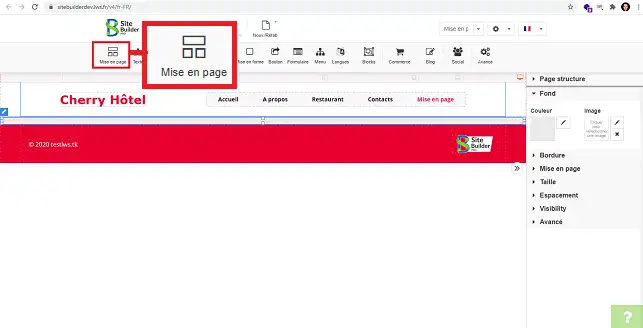
2. Klik op het item"Page Setup" in de werkbalk bovenaan de pagina.
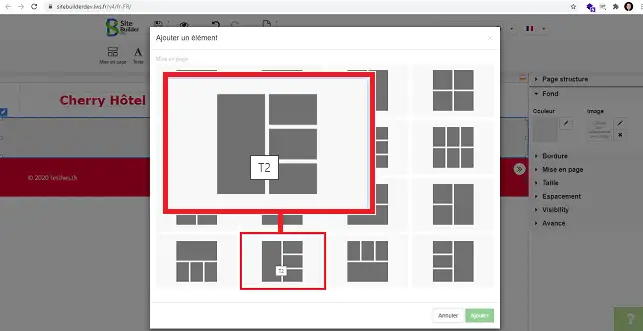
3. Selecteer de stijl van het element dat je wilt. Je kunt kiezen voor elementen met twee of drie kolommen en/of rijen, afhankelijk van je vereisten.
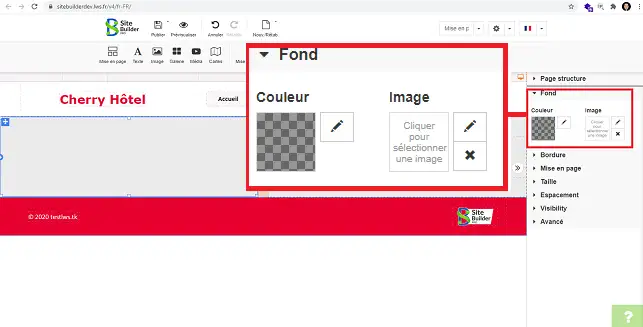
4. Zodra het element op de gewenste positie is geplaatst, kun je elk frame van het element selecteren door erop te klikken.
Zodra het frame is geselecteerd, ga je naar de rechterkolom om het betreffende frame te configureren.

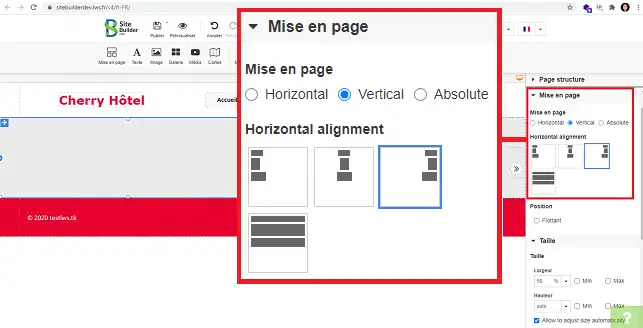
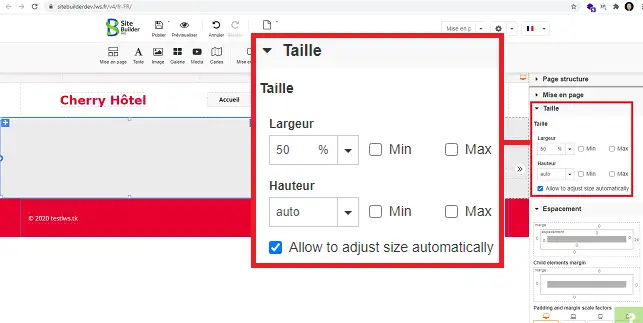
Je kunt tekst, video's, een formulier of iets anders toevoegen aan een van de frames in het element"Paginaopmaak".
Klik hiervoor bijvoorbeeld op het element waarin je tekst wilt toevoegen.
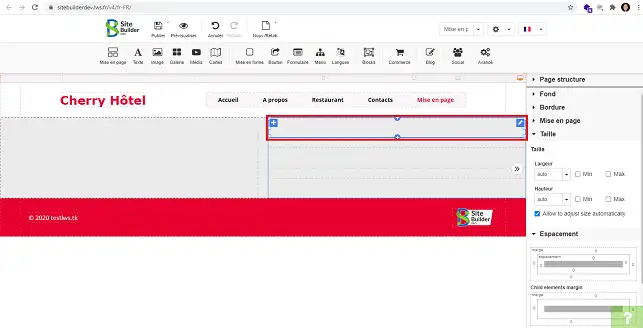
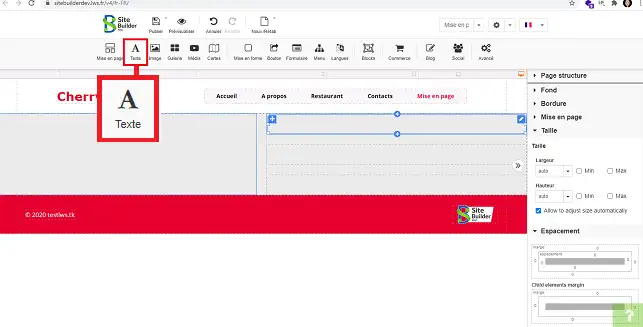
Klik op het gereedschap dat je in dit frame wilt invoegen, bijvoorbeeld het gereedschap"tekst".
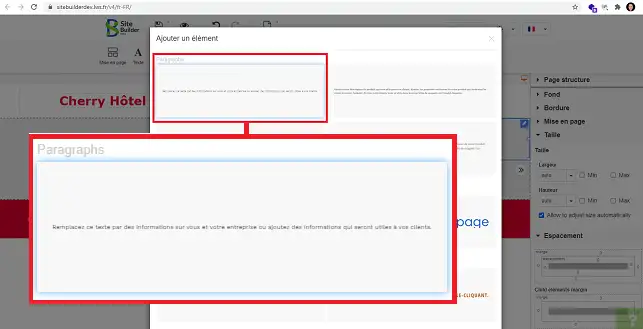
Selecteer de gewenste tekststijl door erop te klikken.
Door op de"+" boven of onder het geselecteerde kader te klikken, kun je andere elementen toevoegen, zoals tekst, afbeeldingen, een knop voor oproepen tot actie of een formulier.
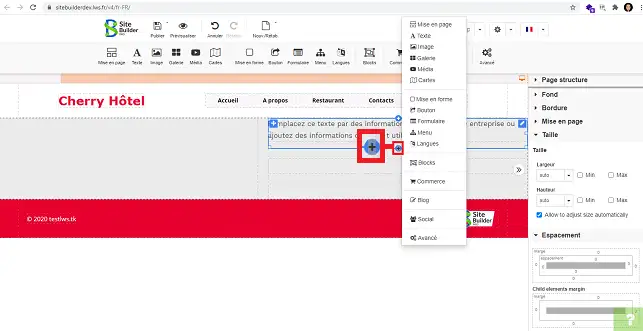
U ziet nu waarom de lay-out van een site net zo belangrijk is als het opzetten van een blog. De structuur van je pagina's is belangrijk om je website aantrekkelijker te maken.
Aarzel niet om je opmerkingen en vragen te delen!
Beoordeel dit artikel :
2,5/5 | 2 mening
Dit artikel was nuttig voor jou ?
Ja
Geen
3mn lezen
Het lettertype en de kleur van tekst wijzigen in SiteBuilder Pro
2mn lezen
Hoe voeg ik een Favicon toe aan SiteBuilder Pro?
2mn lezen
Hoe maak of bewerk ik een menu met SiteBuilder Pro?
1mn lezen
Hoe kun je je site optimaliseren voor smartphones en tablets?
Bonjour,
Merci de votre retour.
Il faut savoir que sur le créateur de site Site Pro, vous avez la possibilité d'éditer le Header (haut de page), le body (le corps de la page) et le Footer (le bas de page). Tout cela se voit sur la partie droite du constructeur dans l'onglet "Structure de la page".
Pour ce qui est du Header et du Footer, par défaut, ils seront copier sur toutes vos pages, il est donc possible que vous éditiez votre site dans le Header, ce qui implique donc que les éléments se répliquent sur toutes les pages.
Pour que le Header et Footer soient uniques à votre page, alors cliquer sur "Header" ou "Footer" dans l'onglet "Structure de page". Puis descendez dans le menu, jusqu'à apercevoir "Visibilité". Et enfin vous pourrez cocher une des trois options :
Je vous remercie de votre attention et reste à votre disposition pour toute autre question ou complément d'information.
Nous vous invitons à contacter notre service support à travers votre espace client, afin de vous apporter une aide si vous rencontrez des difficultés quelconque. (Contacter le support LWS)
Cordialement, L'équipe LWS
Bonjour,
Je vous remmercie pour votre message
Pour ce type de demande concernant Site Builder Pro, il est préférable de contacter directement le support technique. Ils pourront analyser votre configuration actuelle et vous guider précisément sur la mise en place d’un header fixe ou sticky.
Je vous remercie de votre attention et reste à votre disposition pour toute autre question ou complément d'information.
Cordialement, L'équipe LWS
 Over LWS :
LWS is een 100% Frans webhostingbedrijf dat zich richt op kwaliteit en innovatie en een responsieve en competente technische service biedt tegen betaalbare prijzen.
Over LWS :
LWS is een 100% Frans webhostingbedrijf dat zich richt op kwaliteit en innovatie en een responsieve en competente technische service biedt tegen betaalbare prijzen. 