 Neem contact met ons op
 Klantenzone
 Bezoek LWS
Beoordeel dit artikel :
5/5 | 1 mening
Dit artikel was nuttig voor jou ?
 Ja
Ja
 Geen
Geen
 Artikel lezen
13654 eenmaal
Artikel lezen
13654 eenmaal Merci ! N'hésitez pas à
poser des questions sur nos documentations si vous souhaitez plus d'informations et nous aider à les
améliorer.
Merci ! N'hésitez pas à
poser des questions sur nos documentations si vous souhaitez plus d'informations et nous aider à les
améliorer.Vous avez noté 0 étoile(s)



Sommaire
Procédure
In deze documentatie leiden we je door het proces van het synchroniseren van je Nextcloud-agenda met je Agenda, of je nu een iPhone, Android-apparaat of Mac gebruikt.
De volgende drie secties behandelen de platformspecifieke stappen in detail, zodat je optimaal kunt profiteren van het synchroniseren van Nextcloud Agenda met je Agenda. Of je nu overal direct toegang wilt hebben tot je afspraken, effectief wilt samenwerken met je team of gewoon je agendabeheer wilt vereenvoudigen, deze documentatie laat je zien hoe je dat voor elkaar krijgt.
In dit gedeelte laten we u zien hoe u Nextcloud Agenda synchroniseert met uw iOS-apparaten (iPhone en iPad), zodat u eenvoudig toegang hebt tot uw evenementen en afspraken, waar u ook bent.
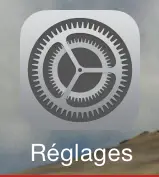
Stap 1: Ga naar de Instellingen-applicatie op je iPhone of iPad:
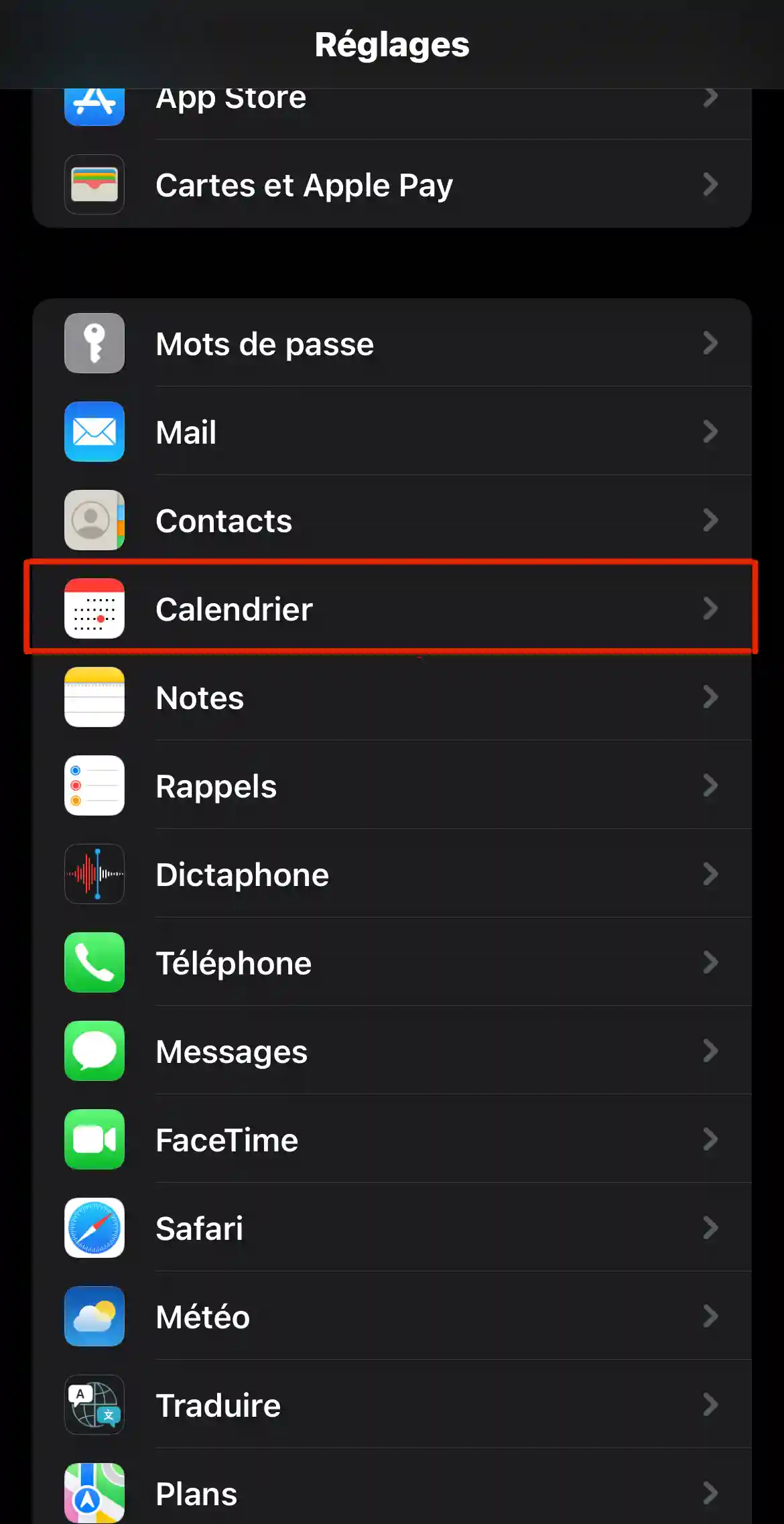
Stap 2: Scroll naar beneden in het hoofdmenu totdat je de applicatie "Agenda" vindt :
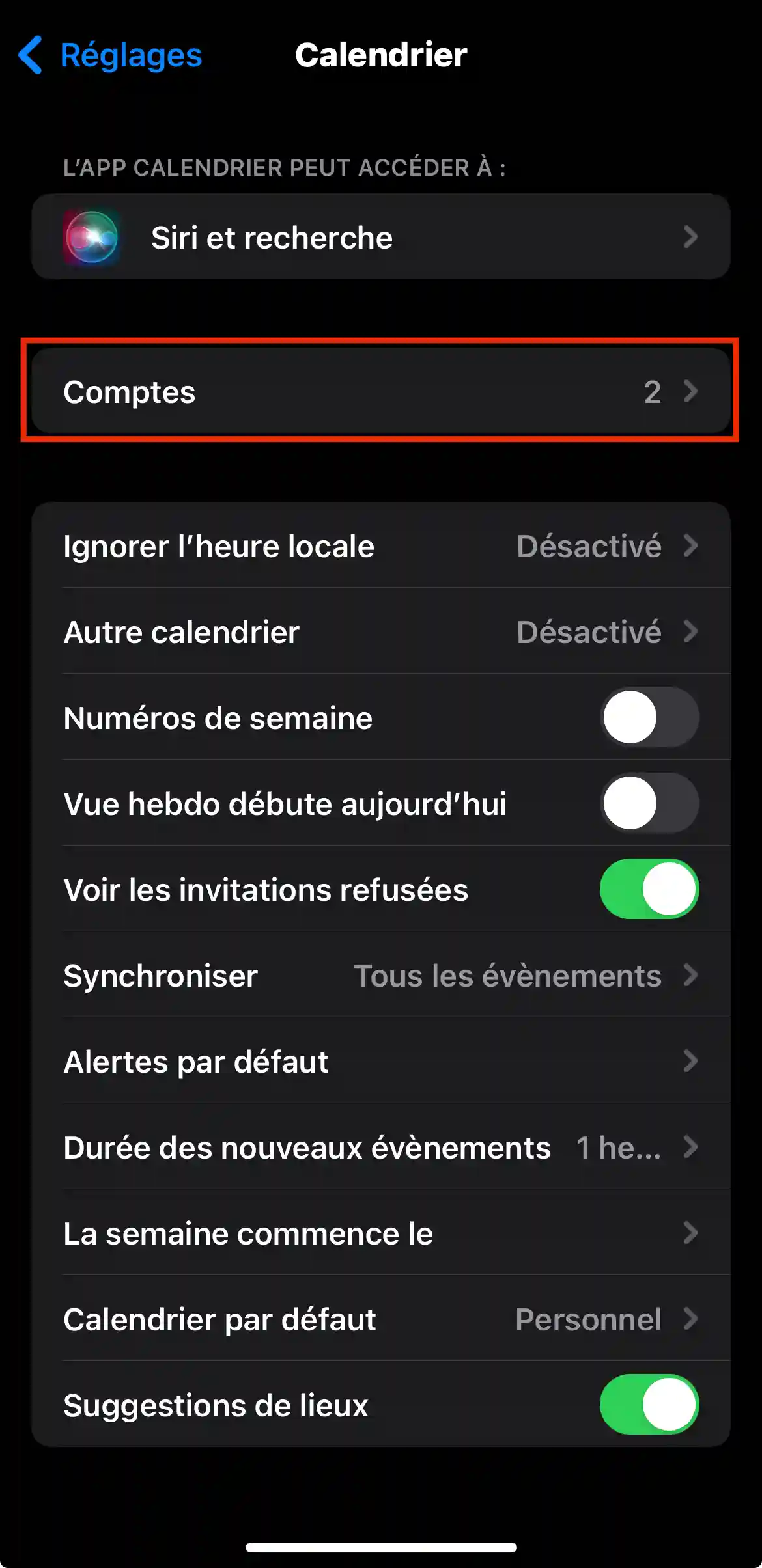
Stap 3: Klik vervolgens op "Accounts" :
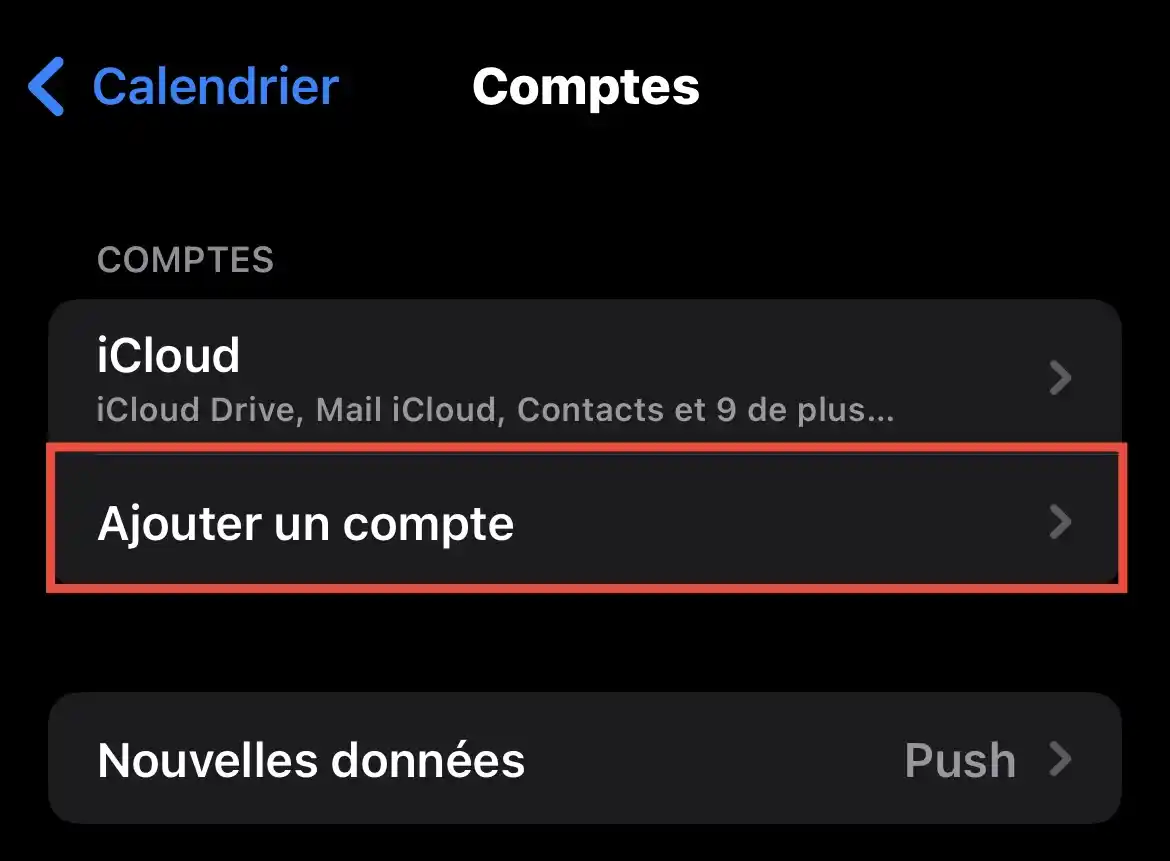
Stap 4: Klik vervolgens op "Een account toevoegen":
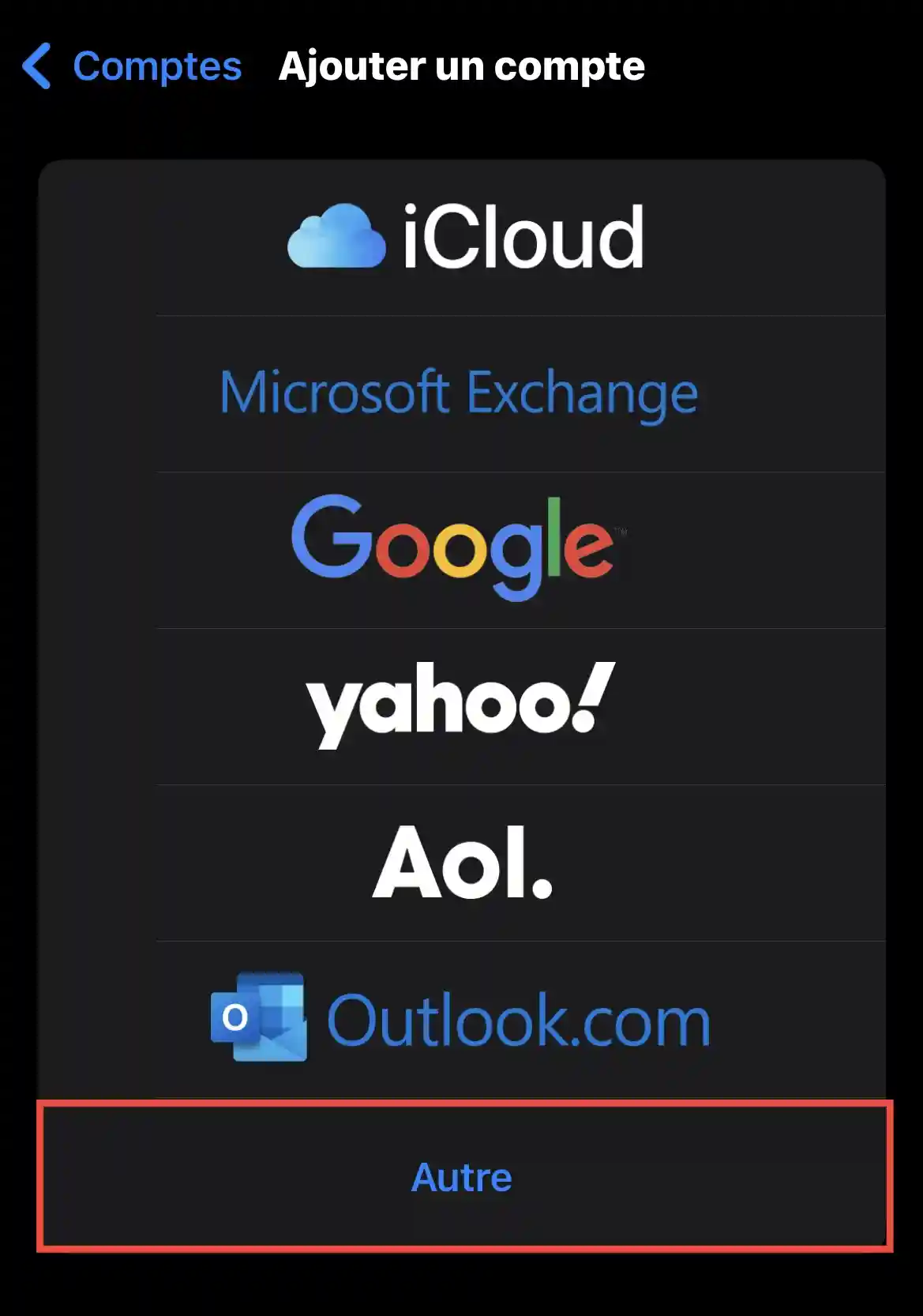
Stap 5: Klik hier op "Andere" :
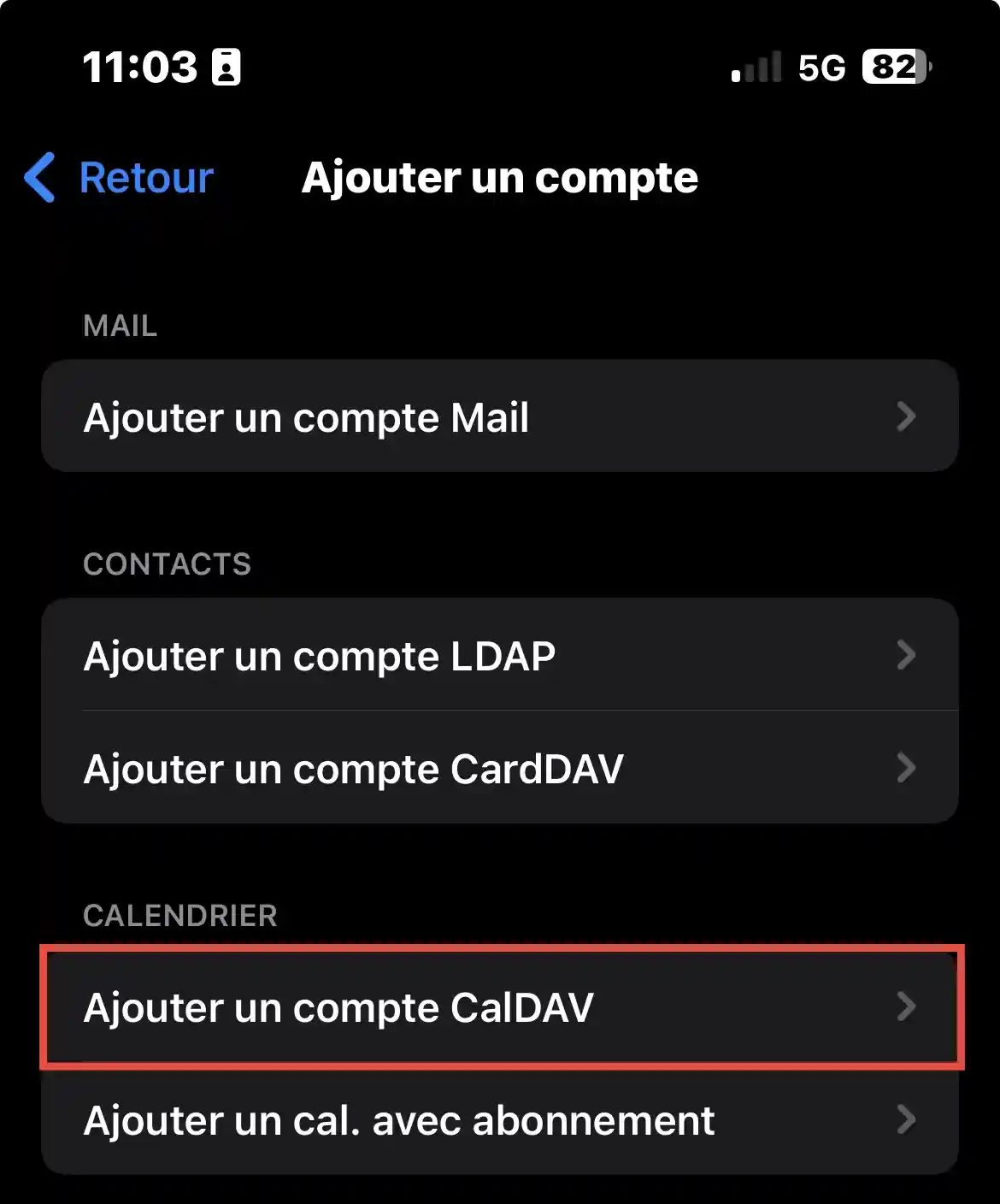
Stap 6: Klik op "Voeg een CalDAV account toe":
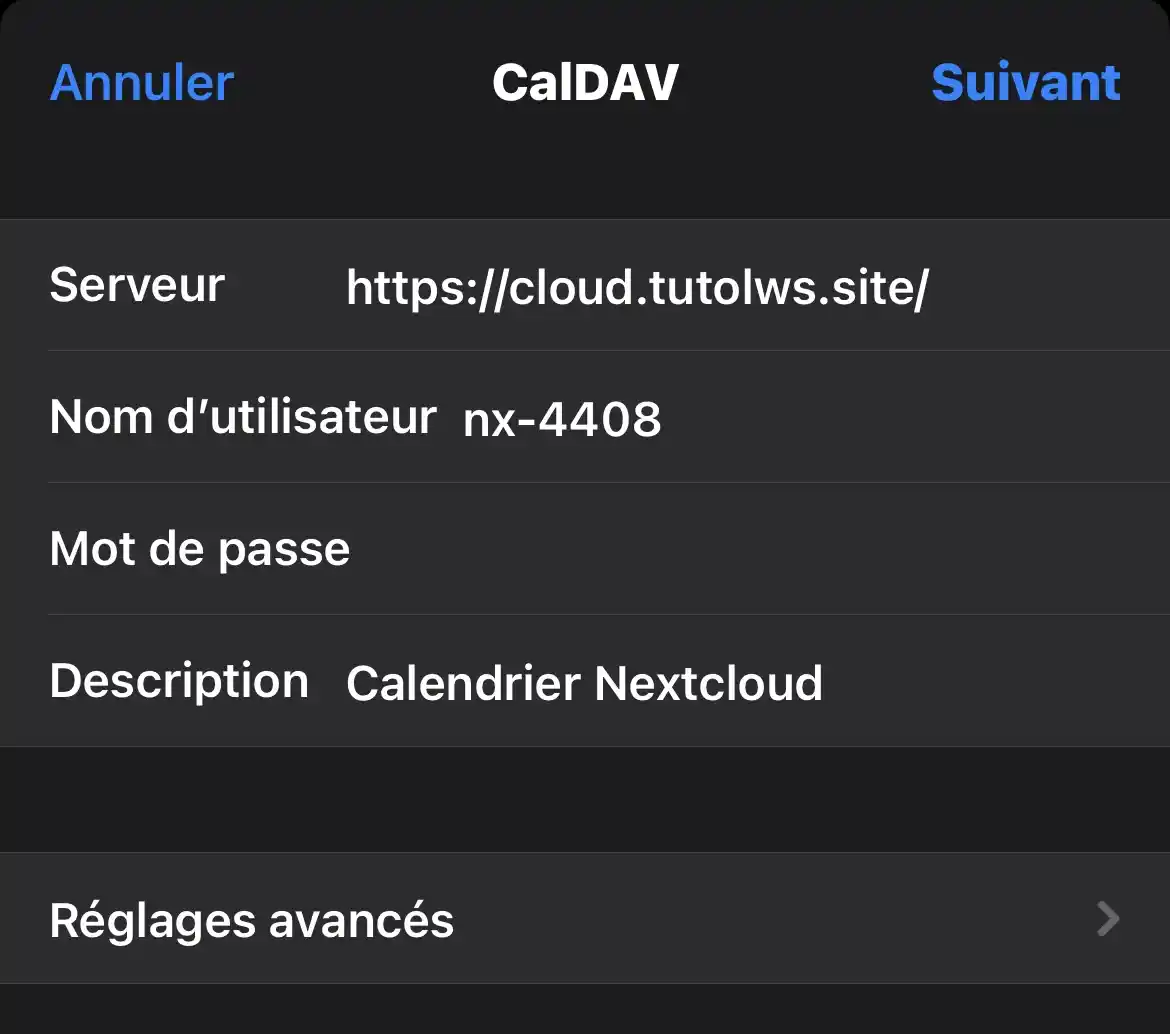
Stap 7: Vul hier de velden in met je gegevens:
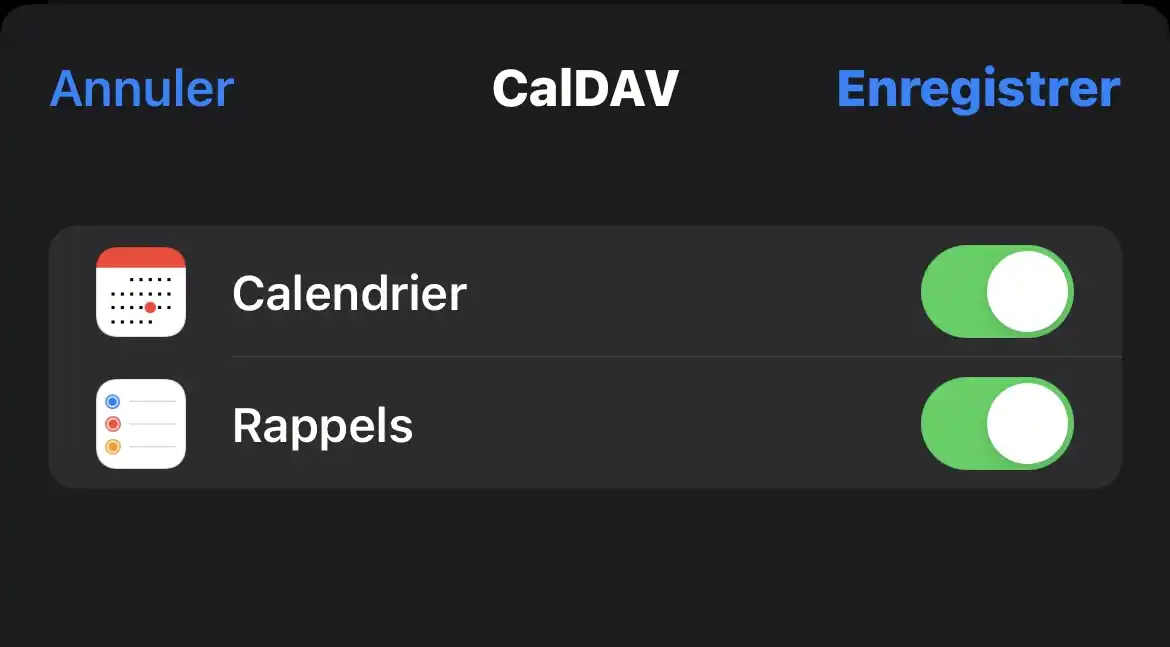
Stap 8: Na het inloggen kun je kiezen met welke applicatie je Nextcloud Calendar wilt synchroniseren.
Je hebt Nextcloud Agenda succesvol gesynchroniseerd met je iOS-apparaat, of het nu een iPhone of iPad is. Nu kunt u gemakkelijk uw Nextcloud Agenda's openen, georganiseerd blijven en nooit meer een belangrijke afspraak missen, allemaal vanaf uw Apple-apparaten.
In dit gedeelte leiden we je door het synchronisatieproces van je Nextcloud Agenda met een Android-apparaat. Of u nu een Android-smartphone of -tablet gebruikt, met dit proces hebt u snel toegang tot uw gebeurtenissen en afspraken vanaf uw Android-apparaten.
Stap 1: Eerst moet je de DavX5-applicatie installeren in de Google Play Store:
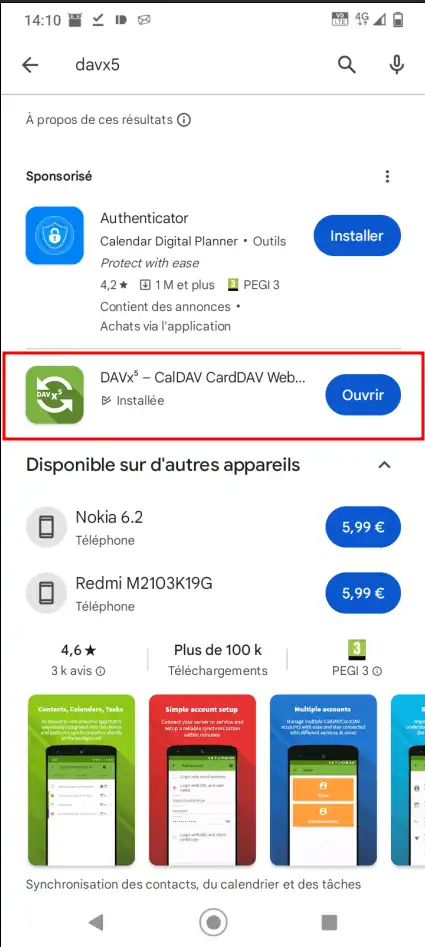
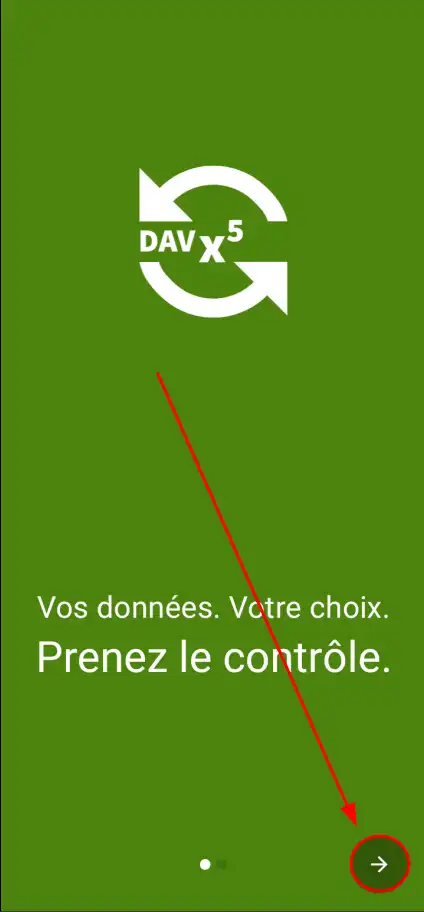
Stap 2: Zodra de applicatie is geïnstalleerd en gestart, gaat u verder door op het pijltje rechtsonder te klikken en vervolgens op het vinkje :
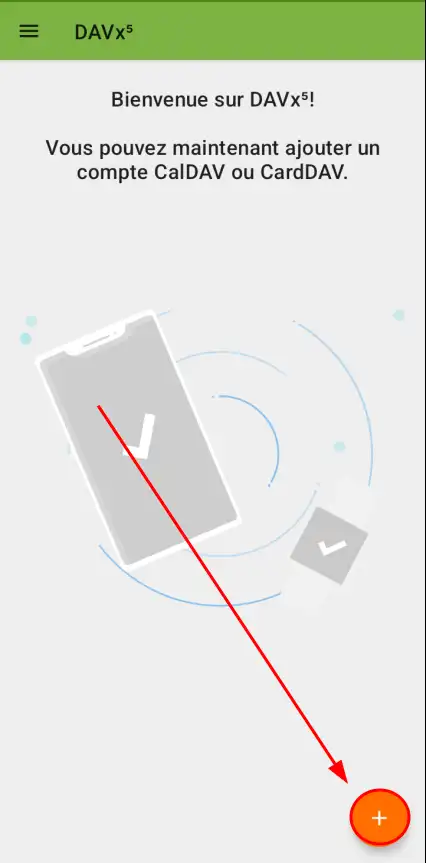
Stap 3: Druk vervolgens op de "+" rechtsonder in het scherm:
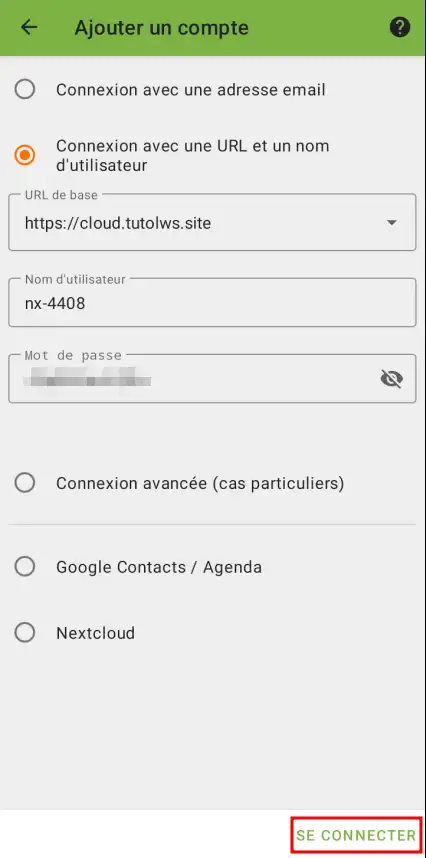
Stap 4: Selecteer hier "Inloggen met URL en gebruikersnaam" en vul je gegevens in, klik vervolgens op "Inloggen":
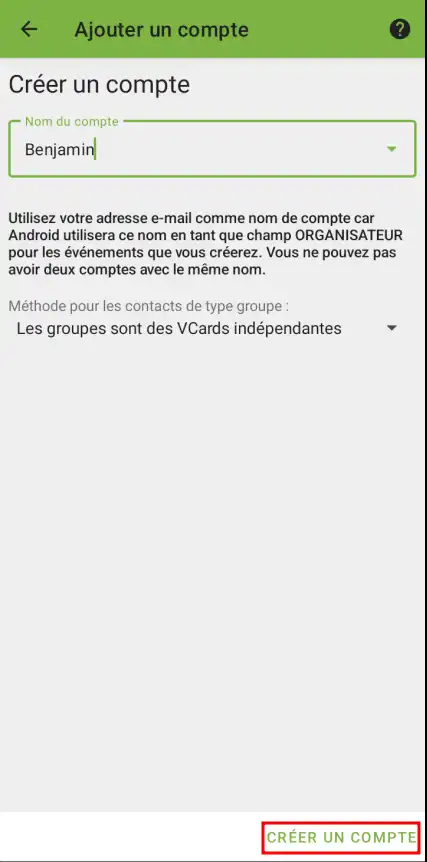
Stap 5: Kies hier een accountnaam en klik op "Een account aanmaken":
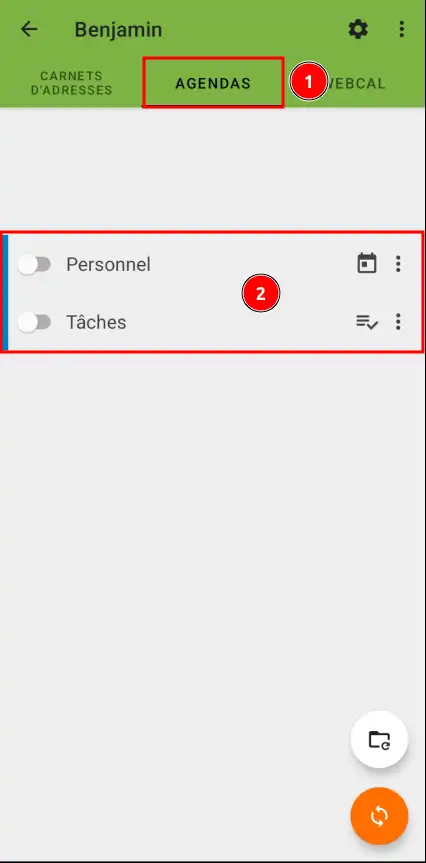
Stap 6: Zodra u verbonden bent, gaat u naar "Agenda's" (1) en kiest u de agenda's (2) die u aan uw agenda wilt toevoegen:
Je hebt Nextcloud Calendar met succes gesynchroniseerd met je Android-apparaat, of het nu een smartphone of een tablet is. U hebt nu gemakkelijk toegang tot uw Nextcloud-kalenders vanaf uw Android-apparaten, zodat u georganiseerd kunt blijven en al uw afspraken gemakkelijk kunt bijhouden.
In dit laatste onderdeel laten we je zien hoe je Nextcloud Agenda synchroniseert met je macOS-compatibele apparaten, zodat je gemakkelijk toegang hebt tot je afspraken en gebeurtenissen, waar je ook bent.
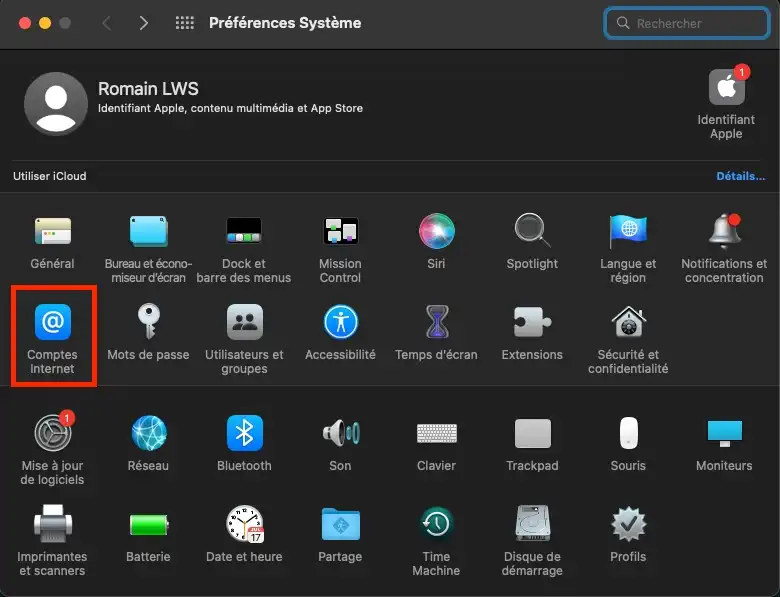
Stap 1: Open Systeemvoorkeuren op je macOS-computer en klik op Internetaccounts :
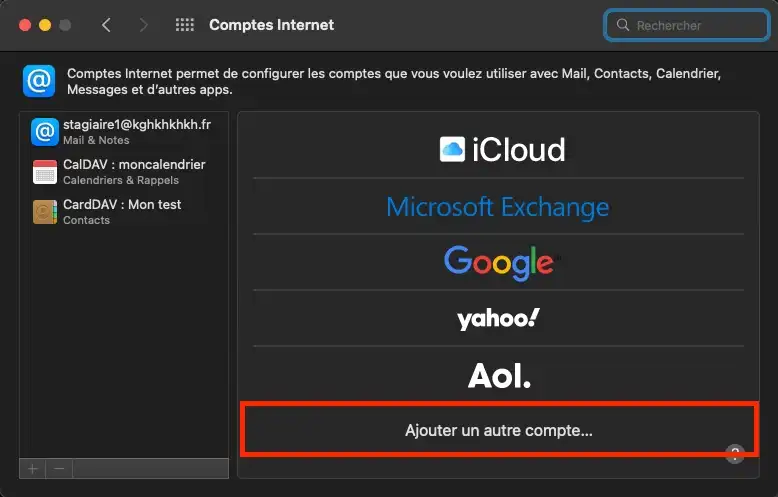
Stap 2: Klik vervolgens op "Nog een account toevoegen...". :
Stap 3: Klik vervolgens op "CalDAV Account":
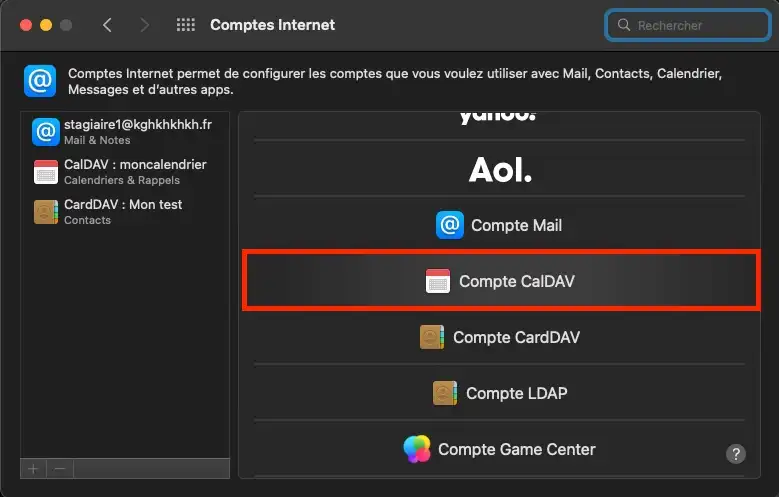
Stap 4 :
Stap 4: Selecteer hier bij "Account Type" "Manual", voer je gegevens in en klik vervolgens op "Connect":
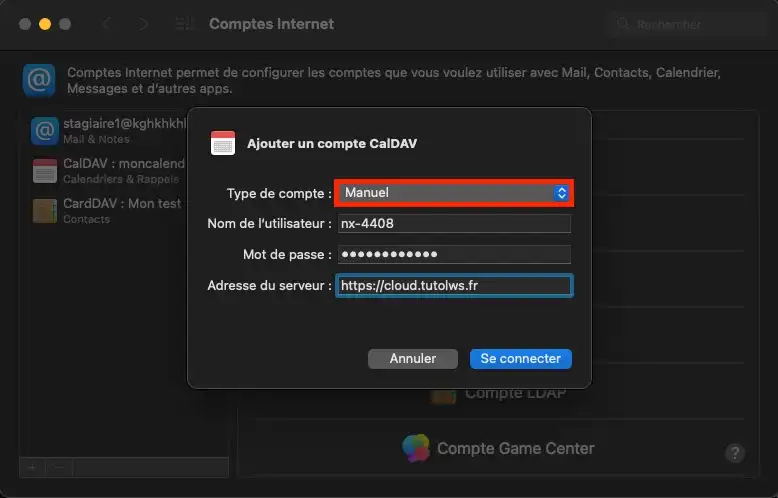
Stap 5: Na het inloggen kunt u kiezen met welke applicatie u Nextcloud Agenda wilt synchroniseren.
.webp "Click to display the original image")
Je hebt Nextcloud Calendar met succes gesynchroniseerd met je macOS-compatibele apparaten, of het nu een smartphone of een tablet is. Je hebt nu gemakkelijk toegang tot je Nextcloud Agenda vanaf je macOS-apparaten, zodat je georganiseerd kunt blijven en al je afspraken gemakkelijk kunt bijhouden.
[
U weet nu hoe u :
Met deze stapsgewijze instructies moet het synchroniseren van je Nextcloud-agenda een fluitje van een cent zijn, zodat je georganiseerd en gesynchroniseerd kunt blijven, welk platform je ook gebruikt.
Als u nog geen online opslagplan hebt of wilt upgraden naar een cloudopslagplan met geavanceerde functies, bekijk dan deze documentatie om uw bestelling te plaatsen en vind hier informatie over Nextcloud en Nextcloud Pro-plannen.
Aarzel niet om een reactie achter te laten om ons te vertellen over uw ervaring of als u nog vragen hebt 👇.
Beoordeel dit artikel :
5/5 | 1 mening
Dit artikel was nuttig voor jou ?
Ja
Geen
0mn lezen
NextCloud gebruiken op mobiele telefoons en tablets
0mn lezen
Hoe gebruik ik NextCloud op Windows?
0mn lezen
Hoe gebruik ik NextCloud op Android?
0mn lezen
Hoe gebruik ik NextCloud op Linux?
 Over LWS :
LWS is een 100% Frans webhostingbedrijf dat zich richt op kwaliteit en innovatie en een responsieve en competente technische service biedt tegen betaalbare prijzen.
Over LWS :
LWS is een 100% Frans webhostingbedrijf dat zich richt op kwaliteit en innovatie en een responsieve en competente technische service biedt tegen betaalbare prijzen. 