 Neem contact met ons op
 Klantenzone
 Bezoek LWS
Beoordeel dit artikel :
Dit artikel was nuttig voor jou ?
 Ja
Ja
 Geen
Geen
 Artikel lezen
10629 eenmaal
Artikel lezen
10629 eenmaal Merci ! N'hésitez pas à
poser des questions sur nos documentations si vous souhaitez plus d'informations et nous aider à les
améliorer.
Merci ! N'hésitez pas à
poser des questions sur nos documentations si vous souhaitez plus d'informations et nous aider à les
améliorer.Vous avez noté 0 étoile(s)



Sommaire
Procédure
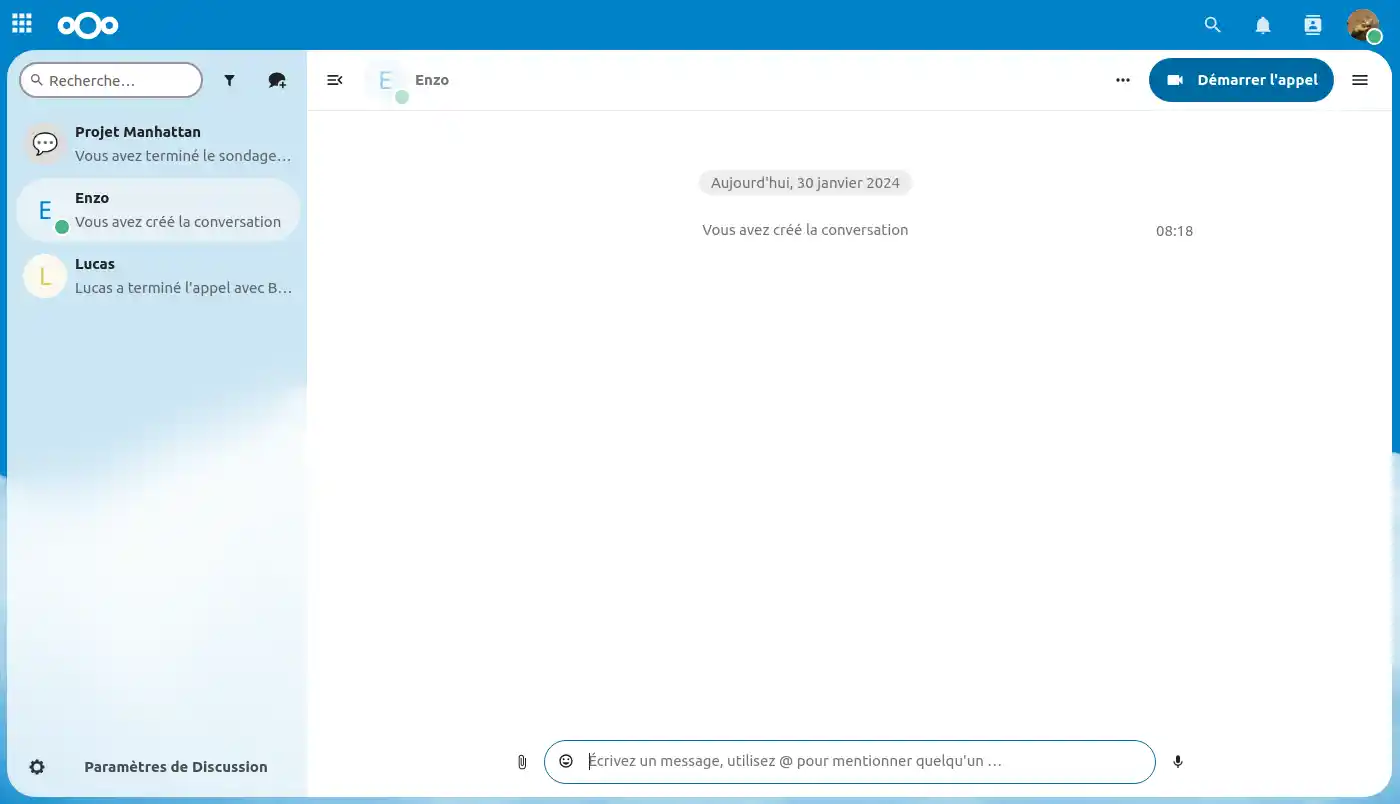
In deze documentatie bekijken we de verschillende functies van de gesprekstoepassing"Talk" op onze oplossing voor online bestandsopslag Nextcloud.
Talk biedt een geïntegreerde oplossing voor realtime communicatie, waarmee gebruikers op afstand effectief kunnen samenwerken. De applicatie bevat ook een videoconferentiesysteem. Klik hier voor meer informatie !
De Talk discussie-interface is niet beperkt tot eenvoudige tekstberichten. U kunt bestanden rechtstreeks vanuit de chat met uw collega's delen voor een effectievere samenwerking.
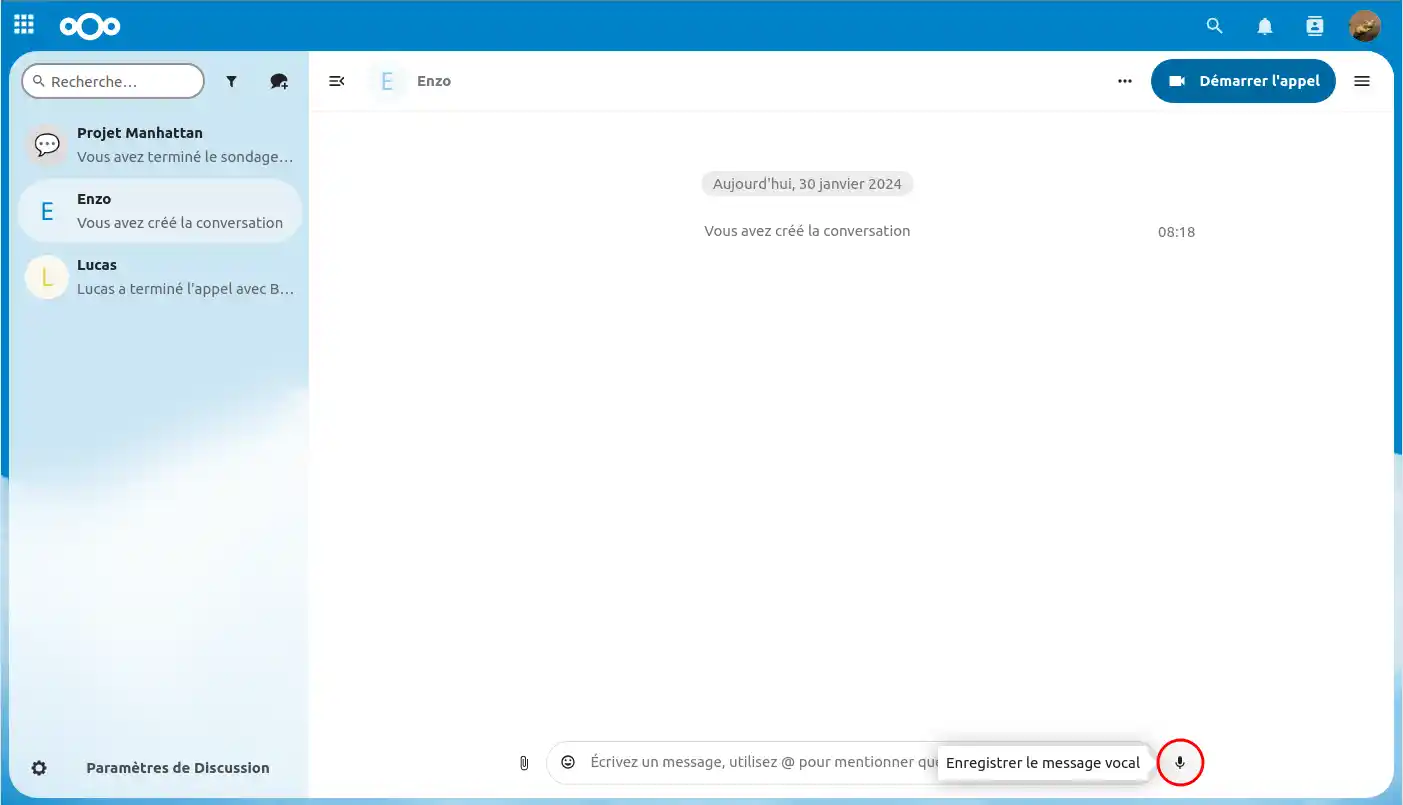
Vanuit een chat kunt u spraakberichten versturen, wat handig is als u geen tijd hebt om te schrijven, of om uzelf beter verstaanbaar te maken door de persoon met wie u aan het chatten bent!
Stap 1: Klik op het microfoonpictogram "🎙️" rechts onderaan.
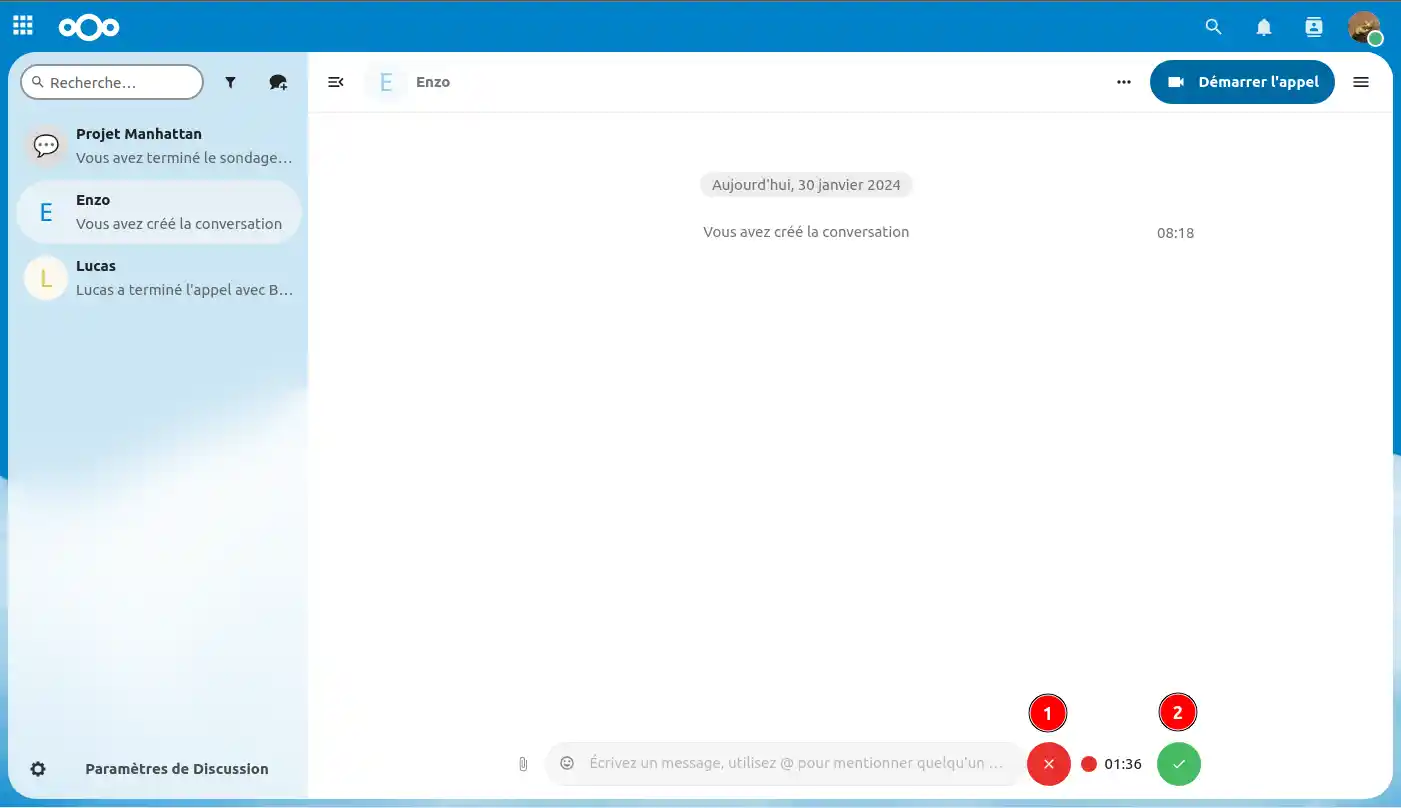
Stap 2: Neem jezelf op zolang je wilt, klik op het"rode kruis"(1) als je de stemopname wilt annuleren of accepteer door op het "groene vinkje"(2) te klikken.
Stap 3 : Zodra je hebt geaccepteerd, kun je de stem "Downloaden"(1), "Afspeelsnelheid verhogen"(2), "Stem afspelen"(3), "Verzenden"(4) of "Afbreken"(5), in welk geval de stem wordt verwijderd.
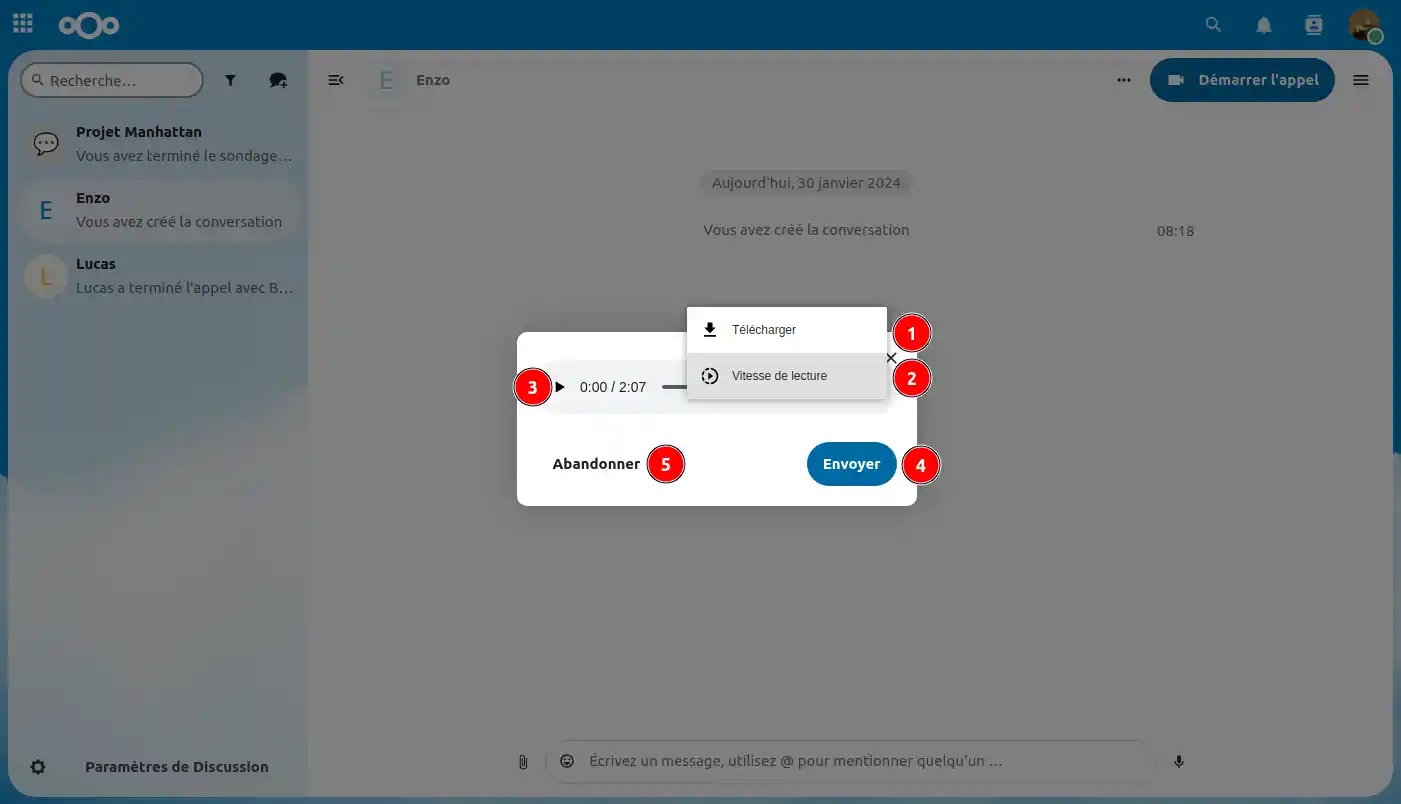
Nu weet je alles over voicemails vanuit de chatinterface van Talk!
Organiseer uw gesprekken per project, team of thema door discussiegroepen te maken. Zo kunt u relevante discussies groeperen binnen elke groep, waardoor het gemakkelijker wordt om informatie te beheren en terug te vinden.
Stap 1: Klik op het pictogram "💬+" (1) in de rechterbovenhoek en klik in het vervolgkeuzemenu op "+ Een nieuwe conversatie aanmaken".
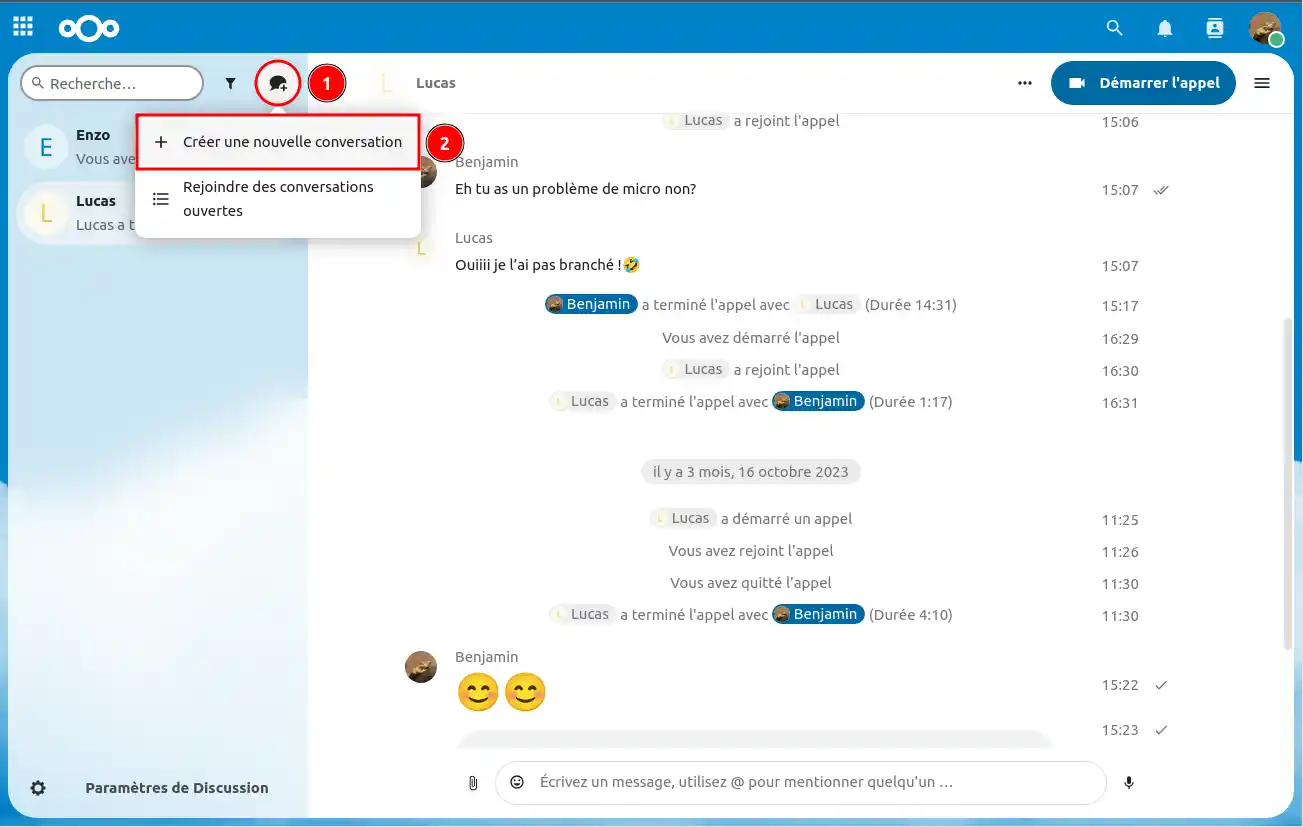
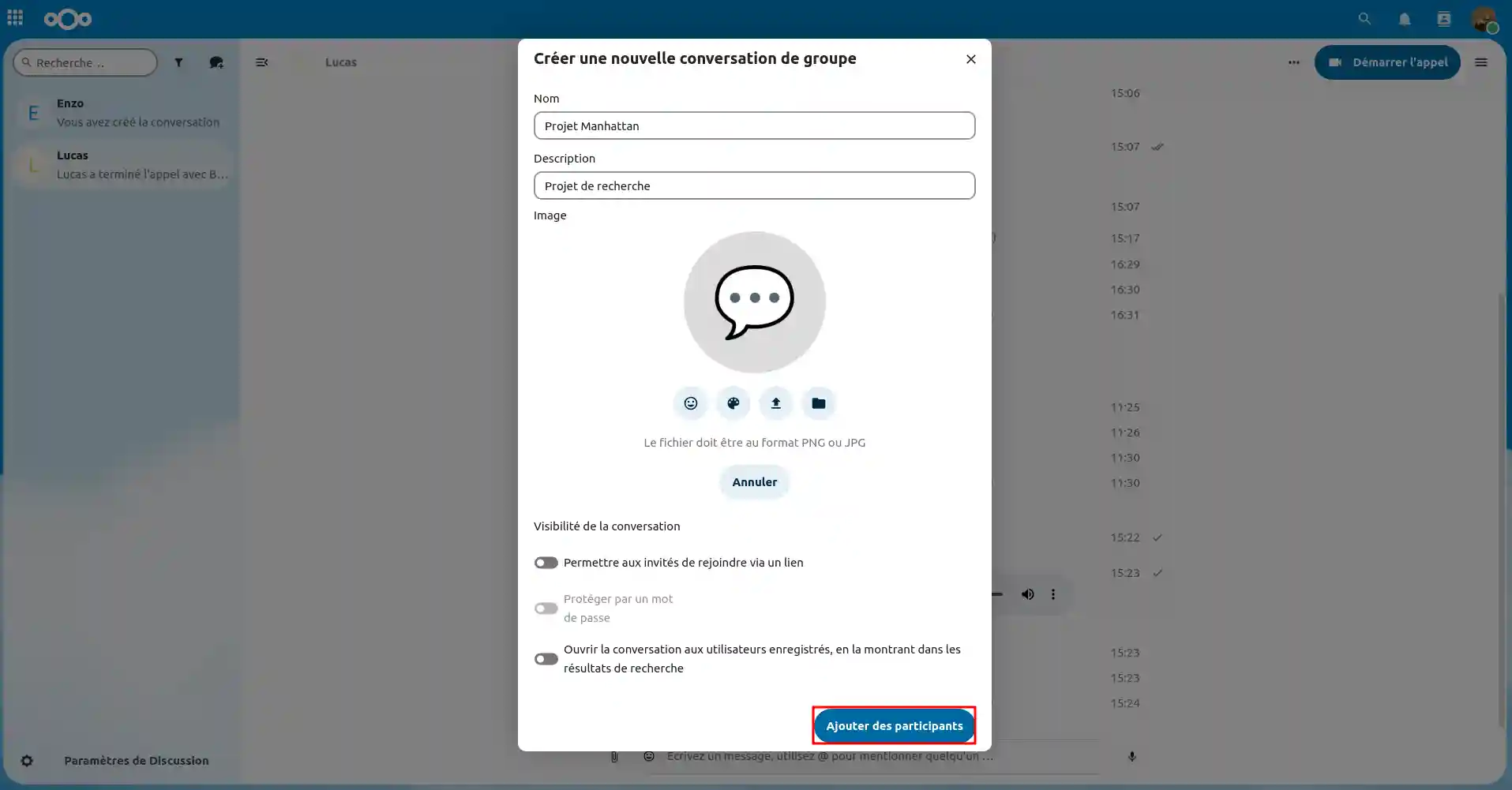
Stap 2: Vul de gevraagde informatie in: naam, beschrijving, kies een afbeelding of pictogram dat representatief is voor het gespreksonderwerp. Pas de zichtbaarheidsinstellingen voor de conversatie aan en kies de toegangsmethoden voor de discussiegroep en klik vervolgens op "Deelnemers toevoegen".
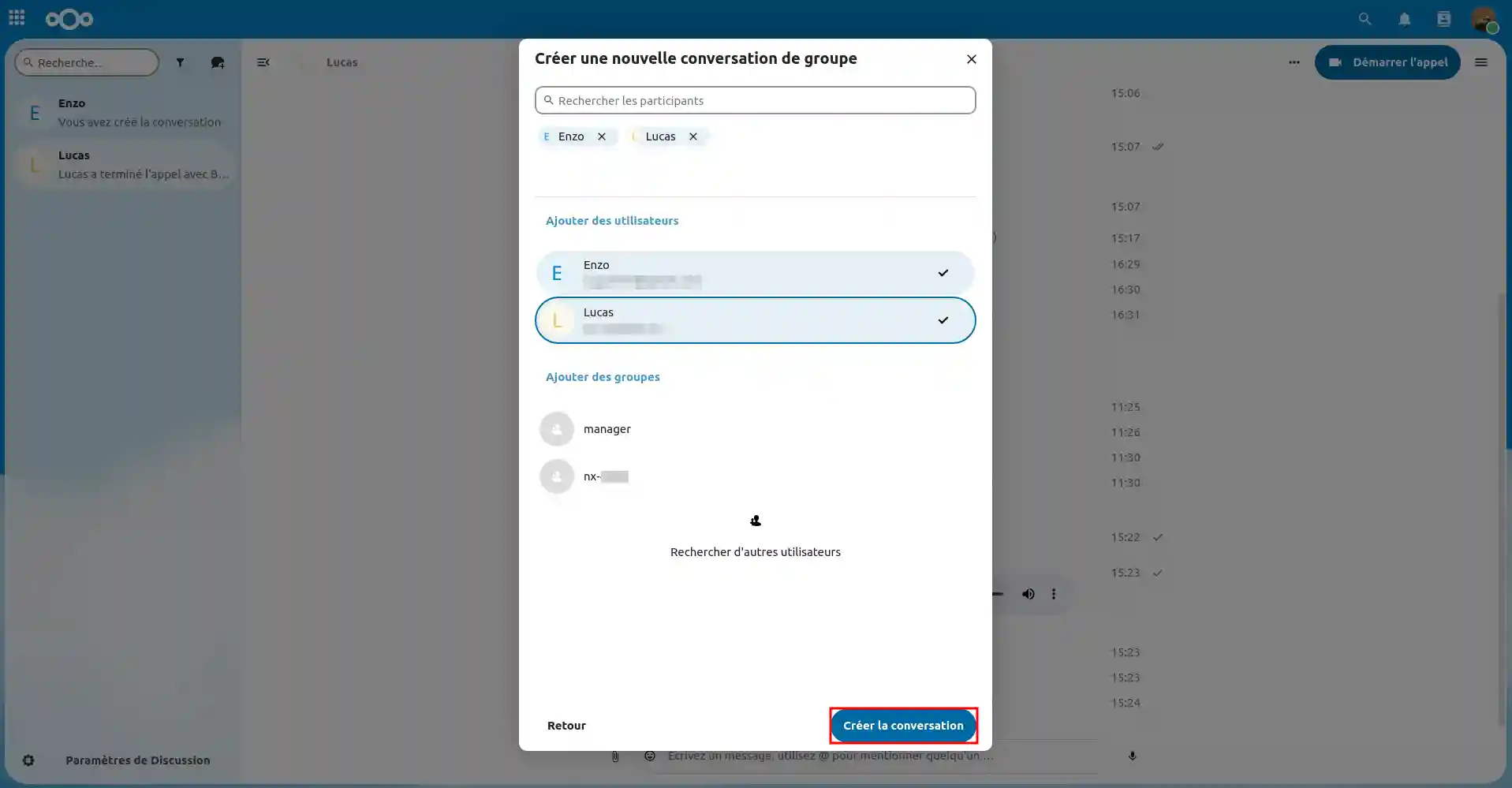
Stap 3: Voeg de gewenste deelnemers toe aan de conversatie. Klik vervolgens op "Maak het gesprek aan".
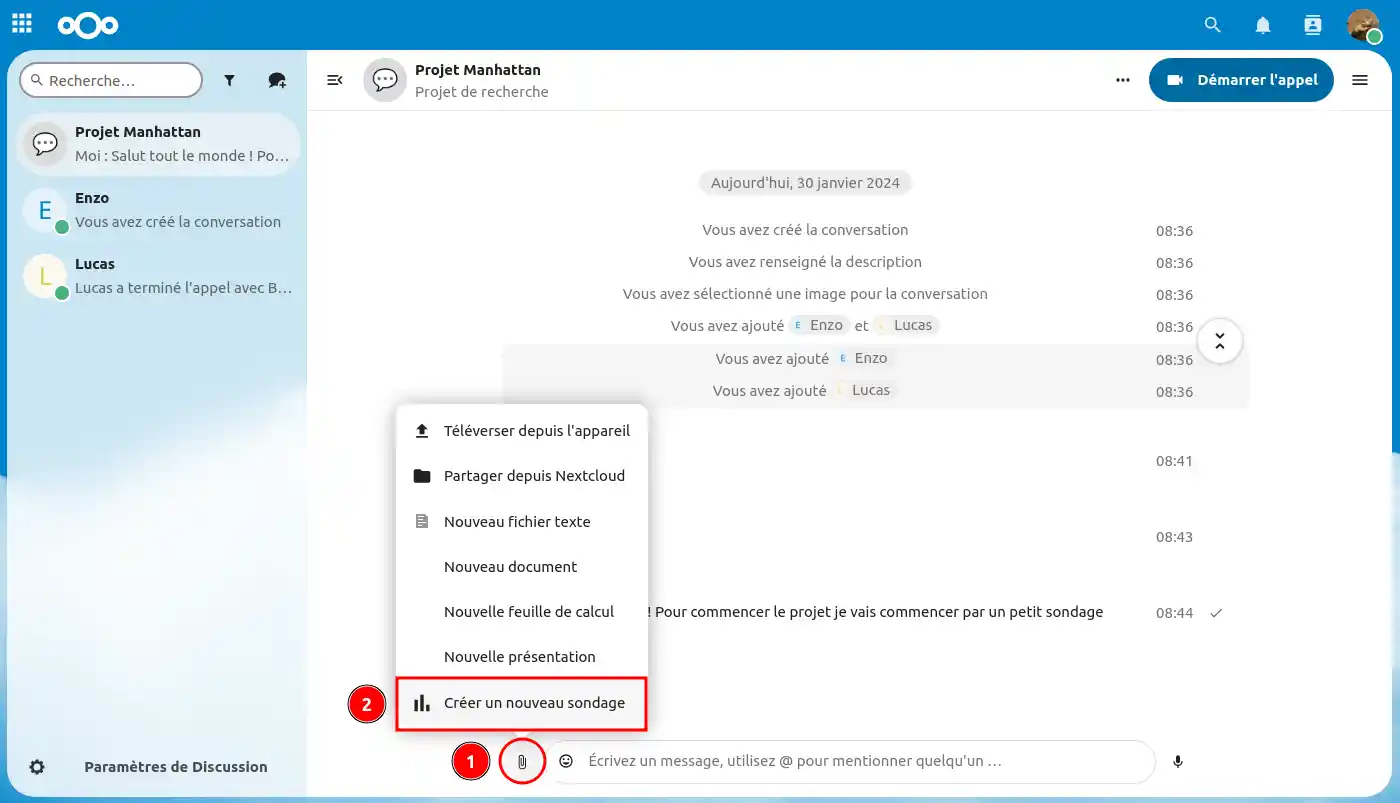
In discussiegroepen kunt u polls maken om snel antwoorden en meningen van leden te krijgen. Deze functie is ideaal om samen beslissingen te nemen en iedereen erbij te betrekken.
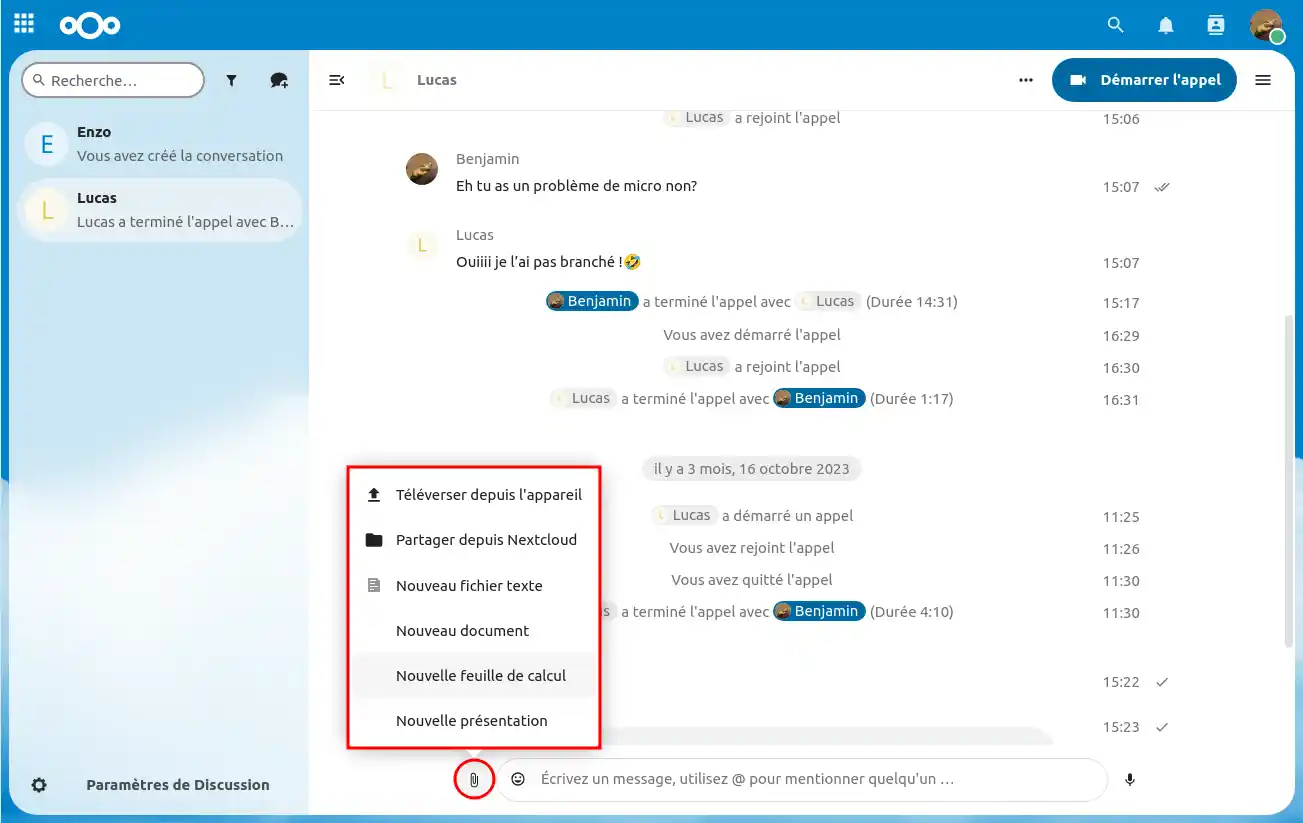
Stap 1: Klik in een groep op het paperclip-pictogram '📎' links onderaan (1). Klik vervolgens op "Een nieuwe enquête maken" (2).
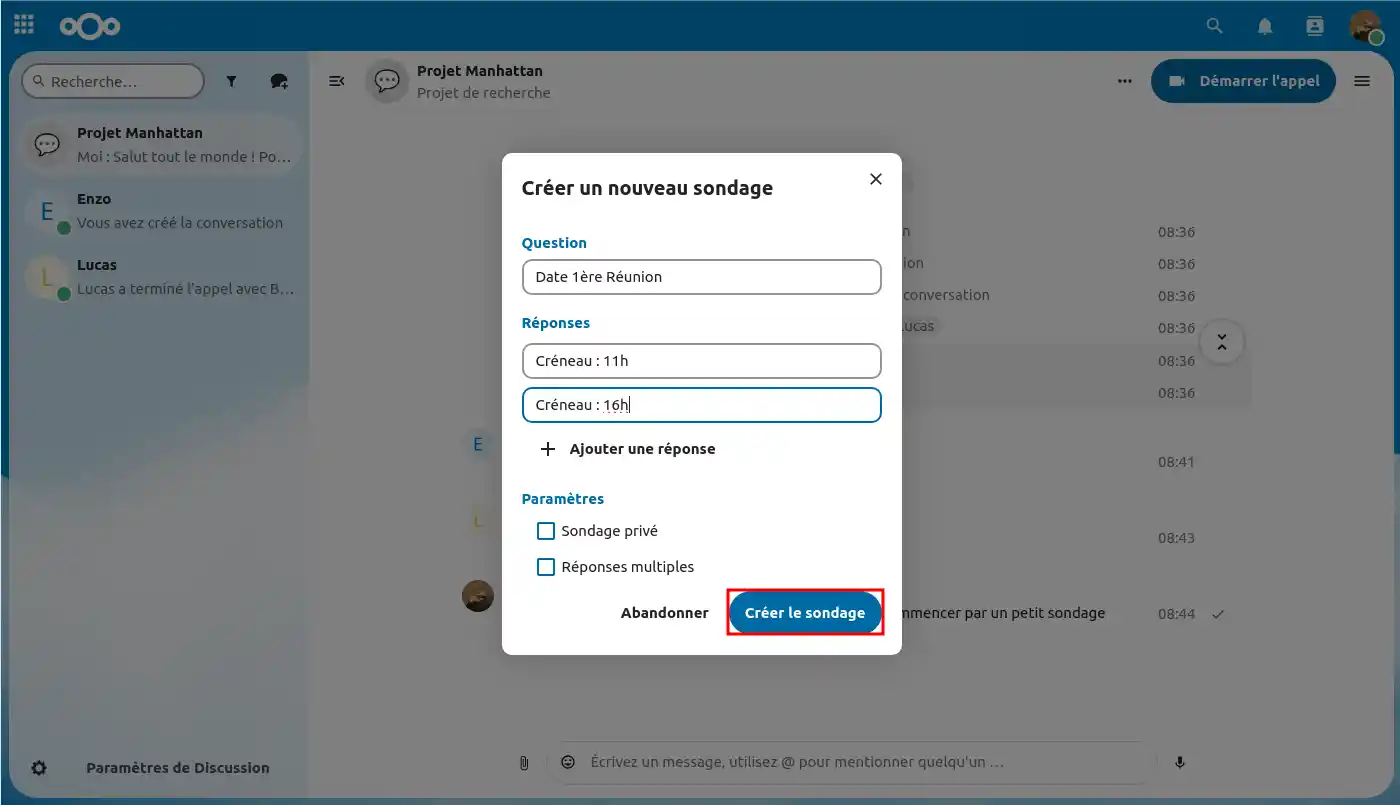
Stap 2: Voer hier de elementen in die je nodig hebt om de peiling te maken. Klik dan op "Enquête maken" als je klaar bent.
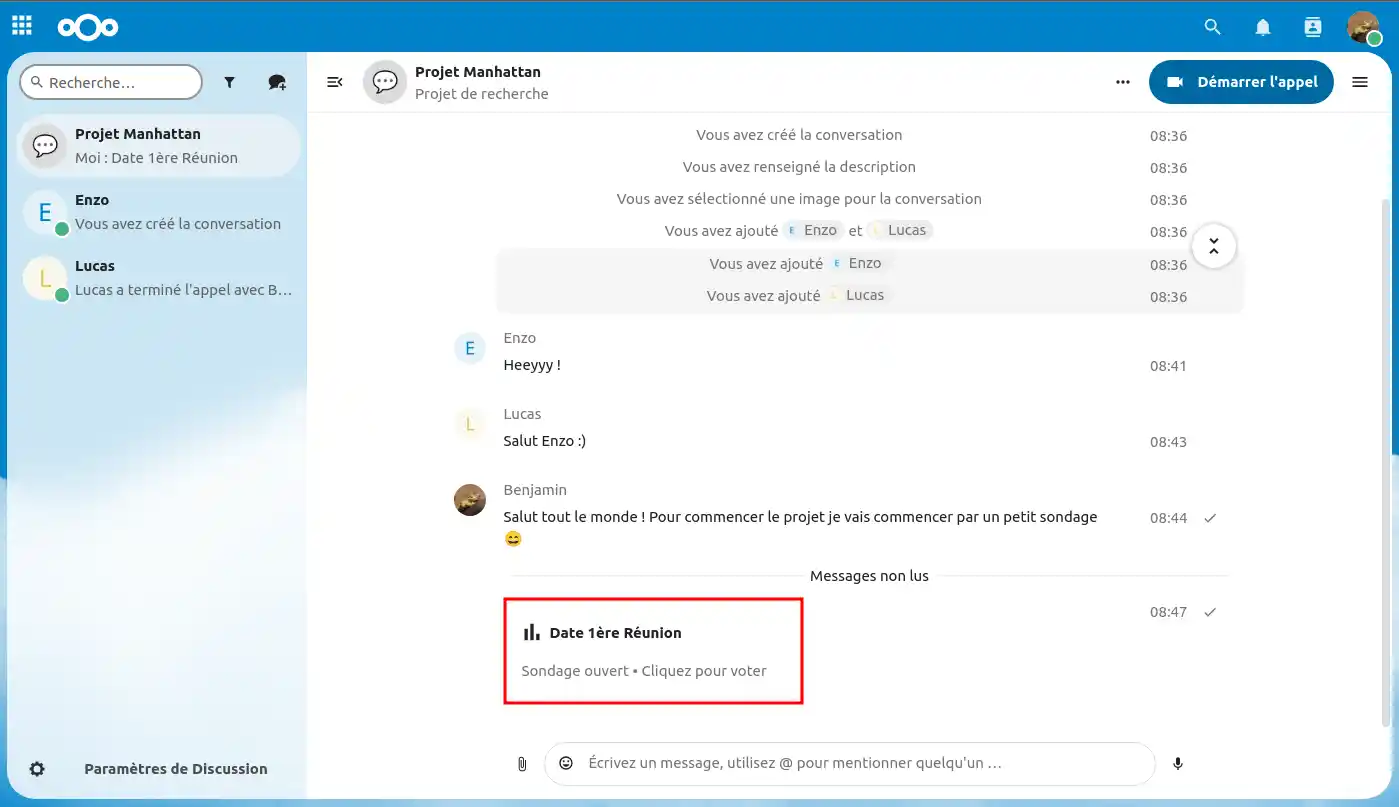
Zodra de peiling is aangemaakt, kunnen de verschillende mensen in de groep stemmen tot de maker de peiling beëindigt.
Om te stemmen hoef je alleen maar op de peiling te klikken, te kiezen waarin je geïnteresseerd bent en je stem te bevestigen door op de knop te klikken!
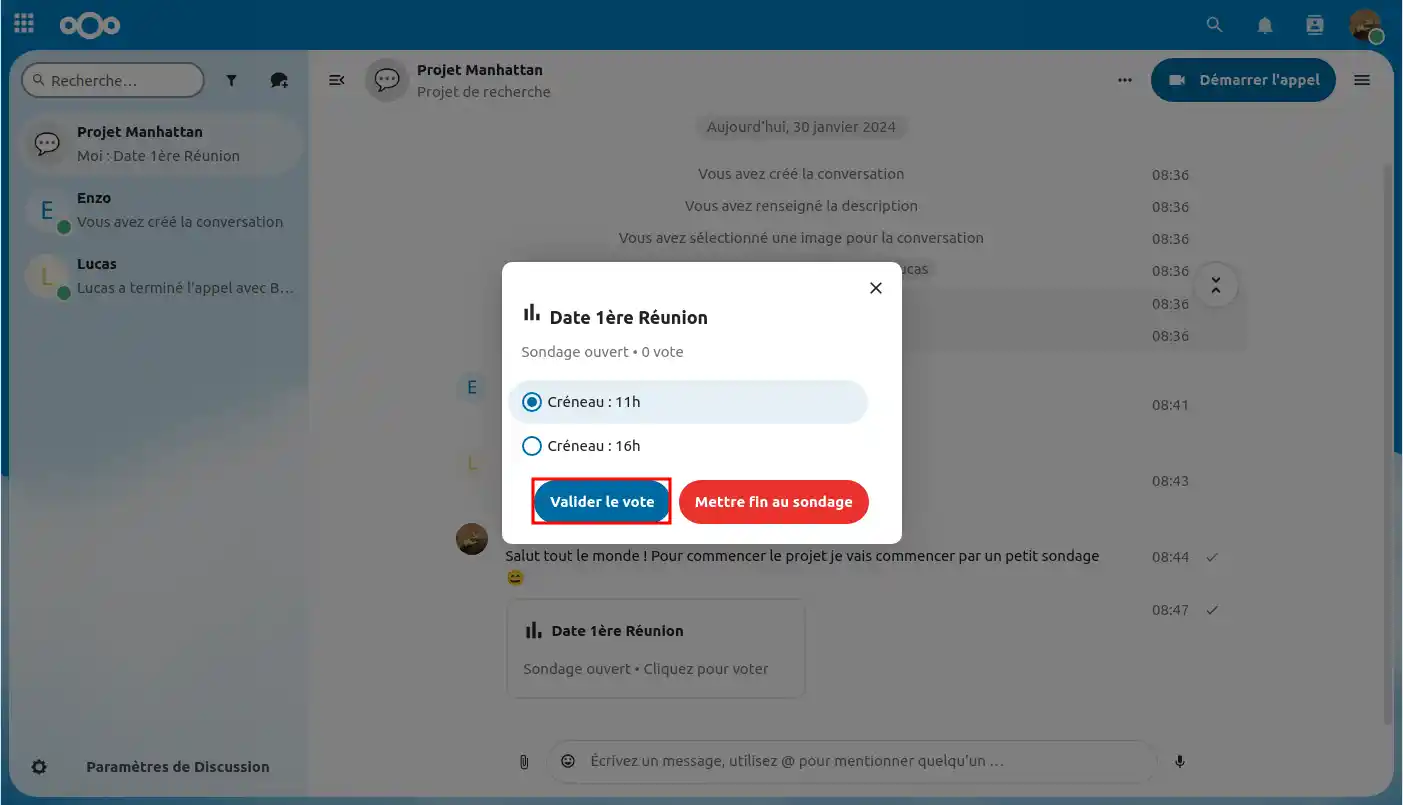
Zodra iedereen gestemd heeft, kan ik de peiling beëindigen door op de knop "Peiling beëindigen" (1) te klikken.
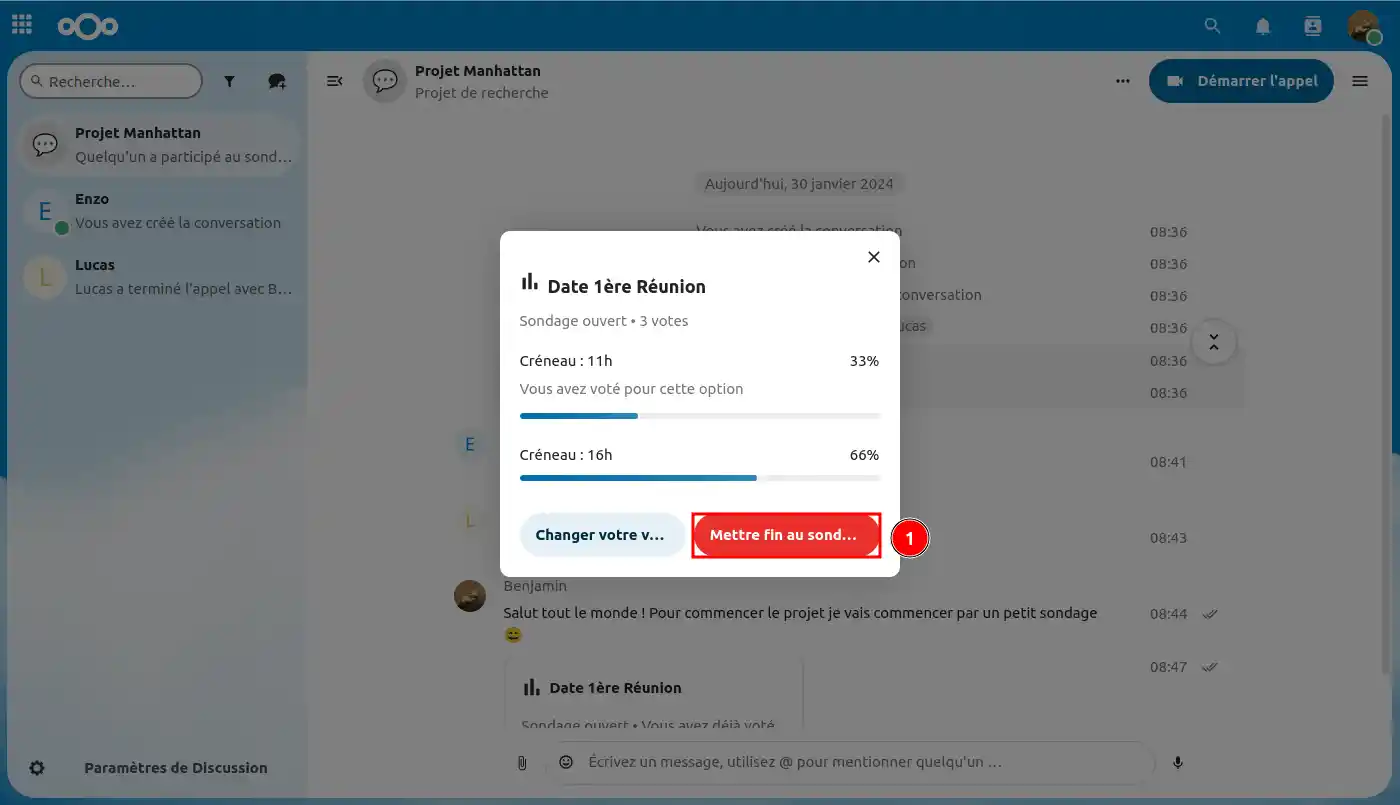
Nu weet je hoe je een peiling kunt maken met je collega's in een discussiegroep!
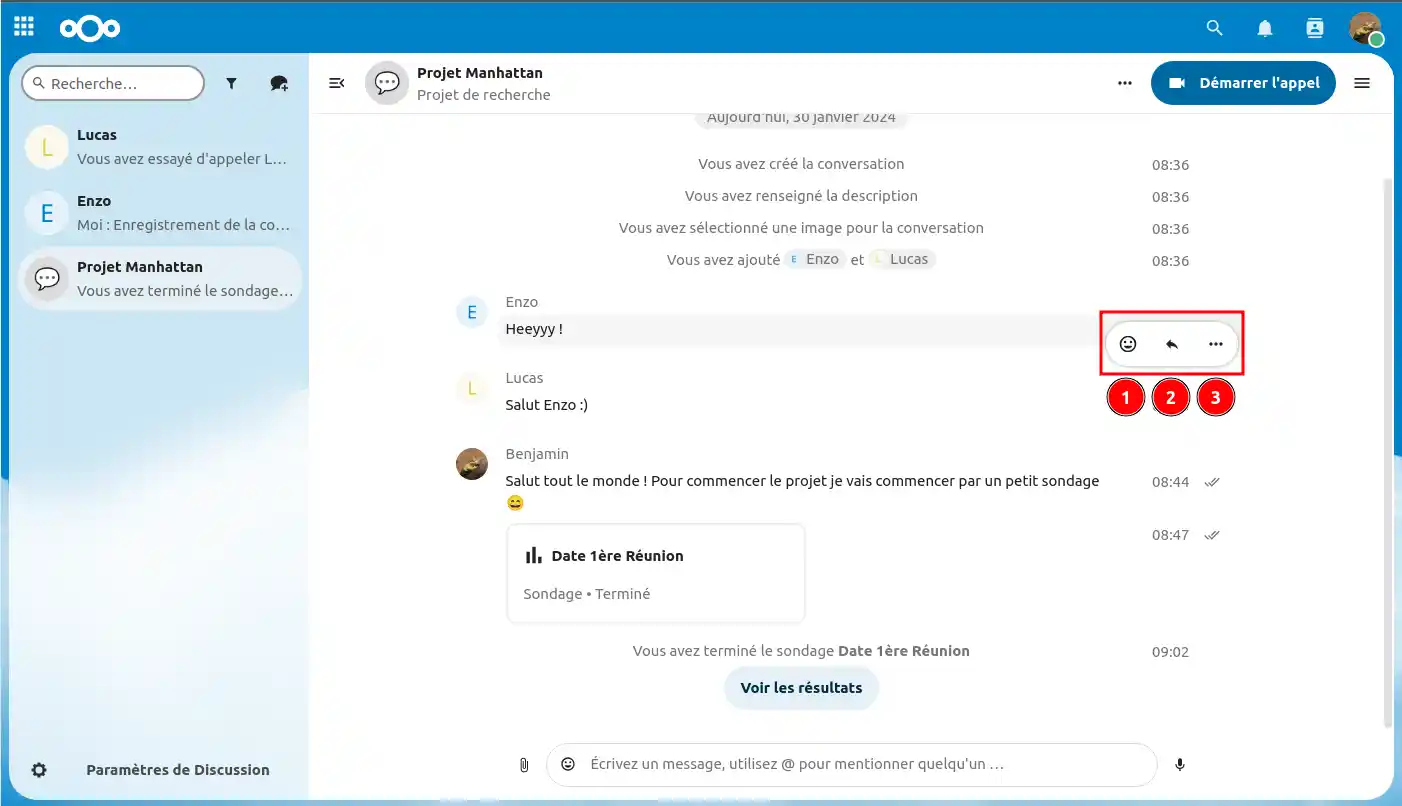
Je kunt reageren op en interageren met berichten in een groep of in een eenvoudige discussie.
Ga hiervoor met je muis over een bericht en er verschijnt een klein menu links van het bericht.
Vanuit dit menu kun je :
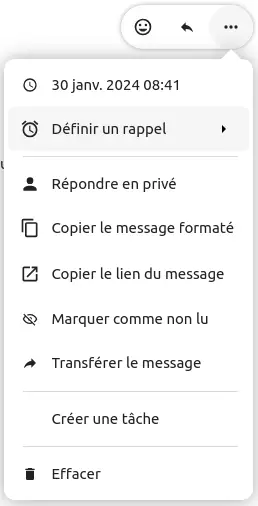
Dit zijn de opties die je hebt als je op de drie puntjes klikt:
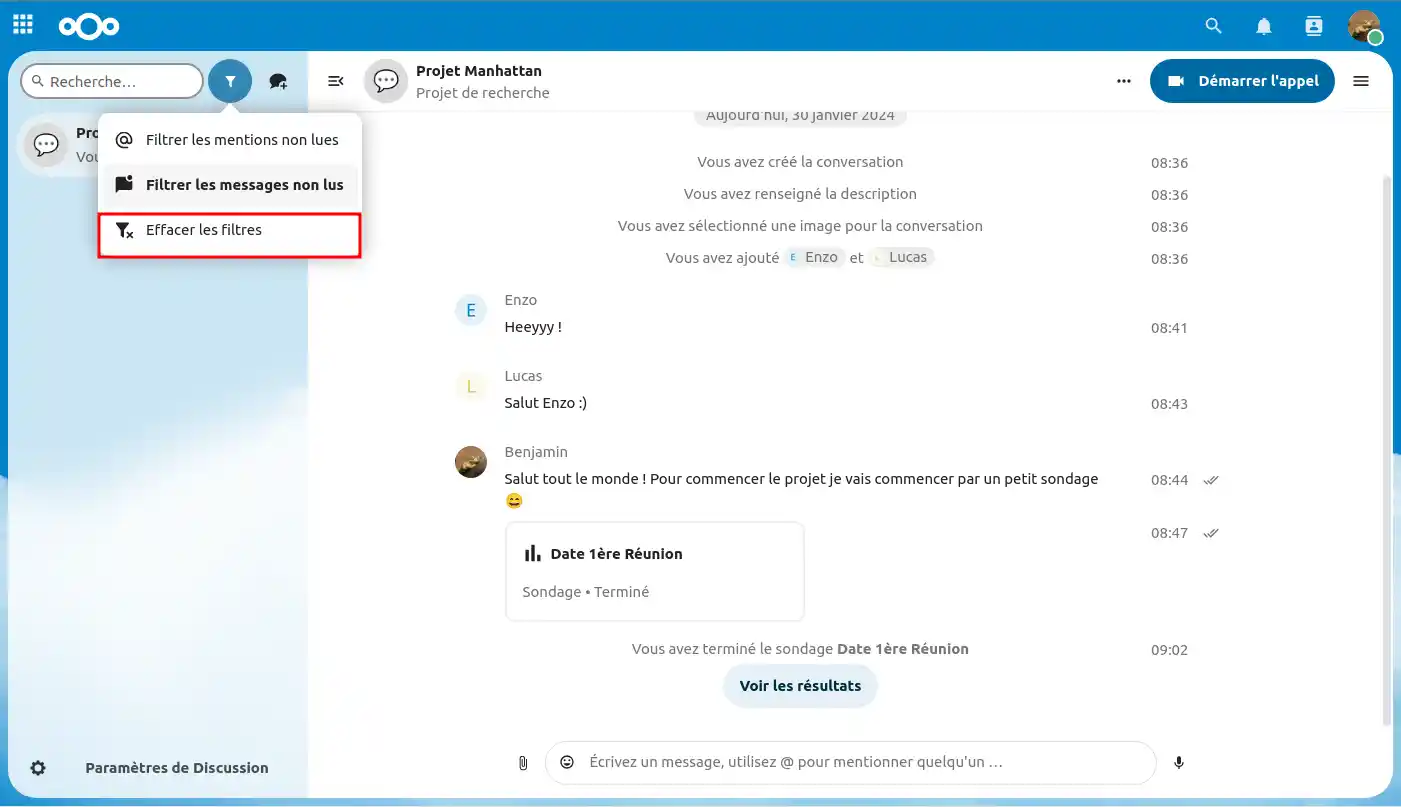
Je kunt je gesprekken filteren met de filterknop naast het zoekveld.
Er zijn twee filteropties:
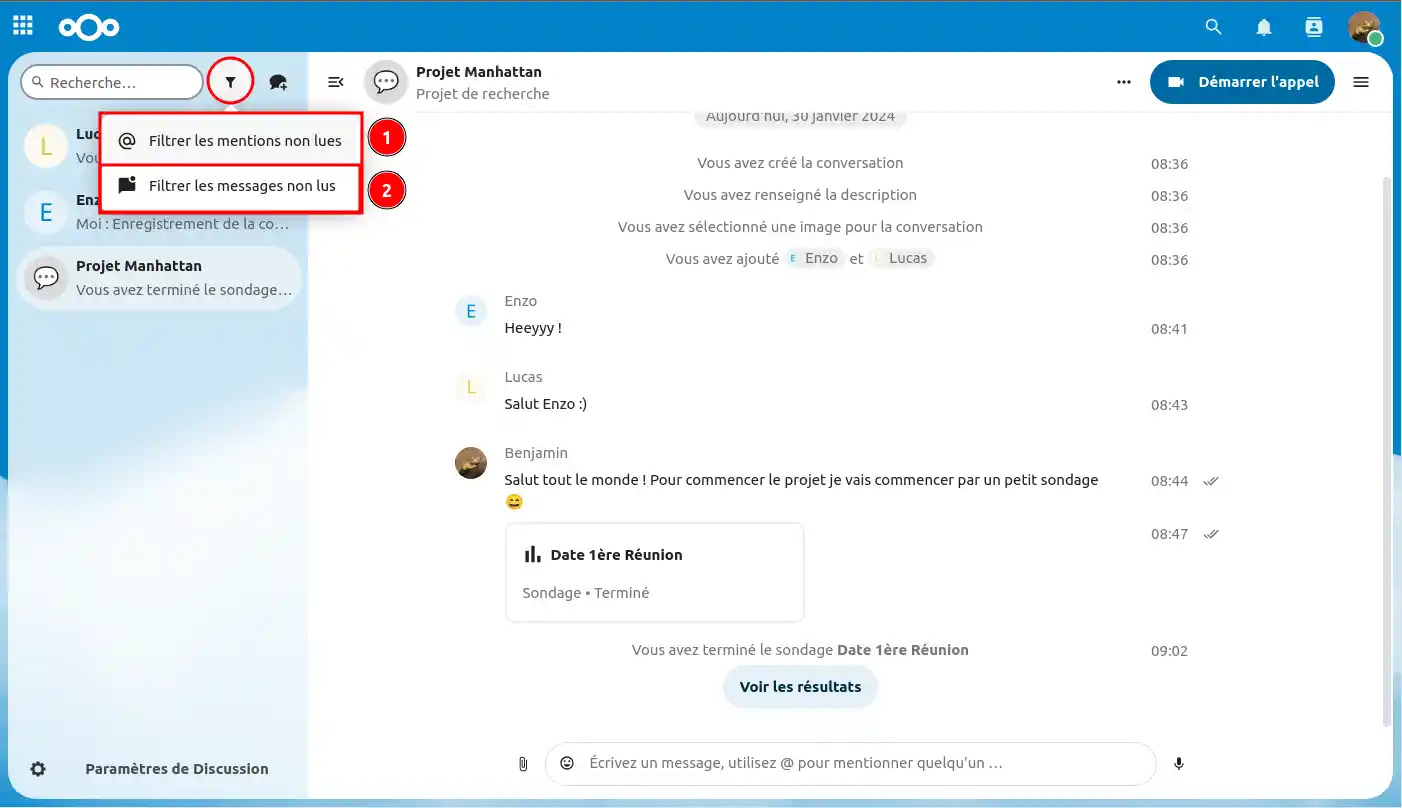
Als je een filter hebt geselecteerd, kun je "filters wissen" om terug te keren naar de basisweergave van je gesprekken.
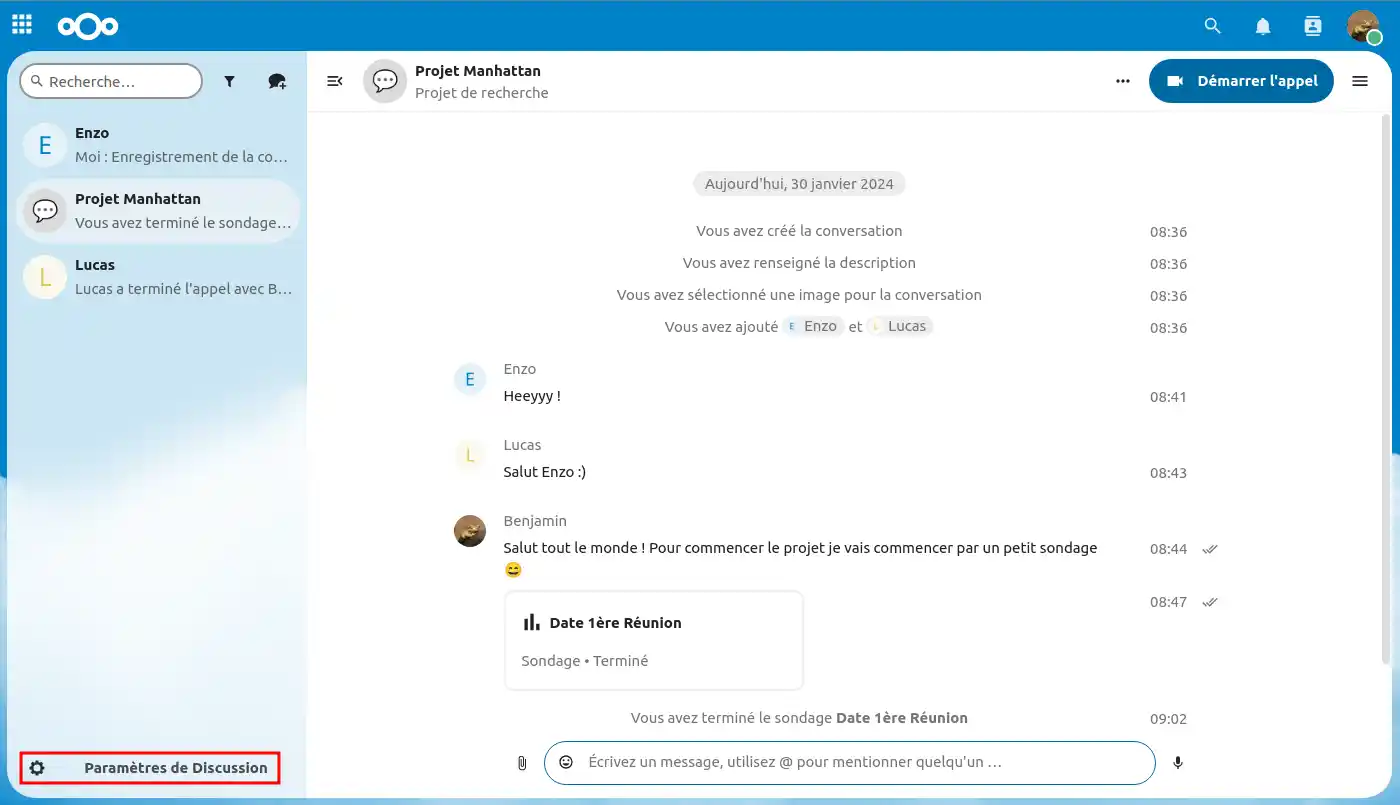
Laten we nu de chatinstellingen van de Talk-applicatie aanpakken.
Klik hiervoor op de knop 'Chatinstellingen' linksonder in het scherm.
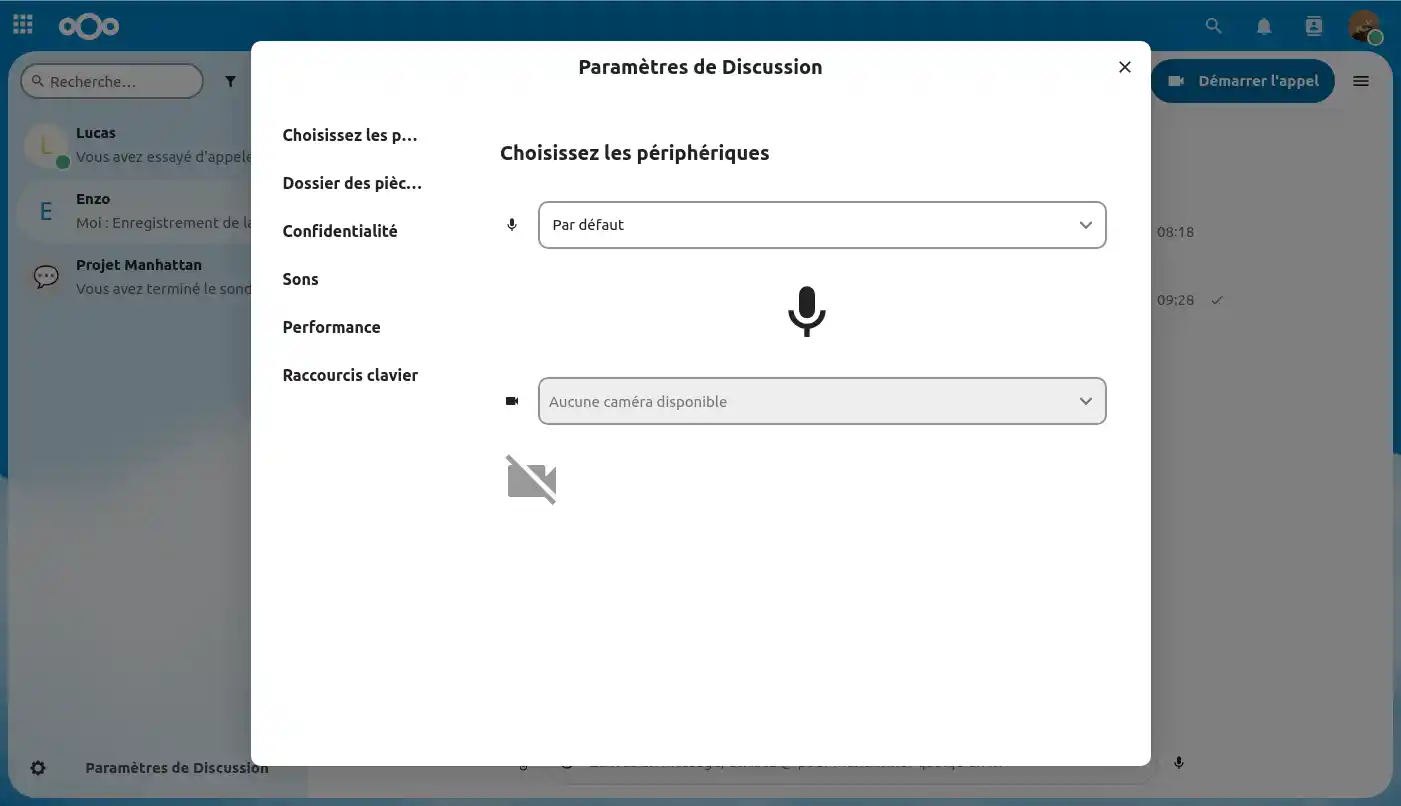
Zodra de chatinstellingen zijn geopend, beginnen we met het instellen van de audio- en videorandapparatuur, wat neerkomt op je microfoon en luidsprekers (koptelefoon, oortelefoon, enz.)
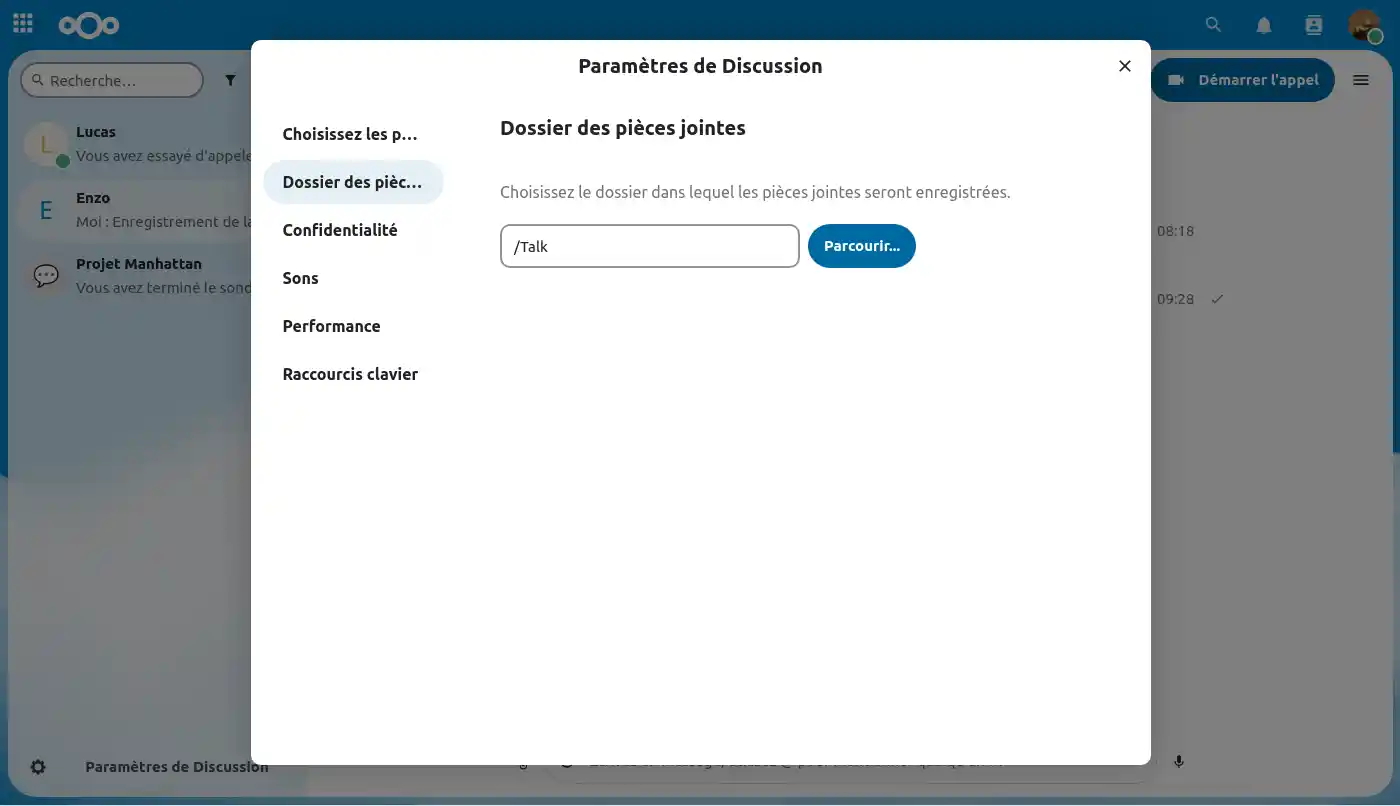
Vervolgens kunt u de locatie in uw bestandsruimte instellen waar de verschillende bijlagen bij uw chatgesprekken worden opgeslagen.
Hier kunt u kiezen of u verschillende statussen wel of niet wilt delen met andere gebruikers:
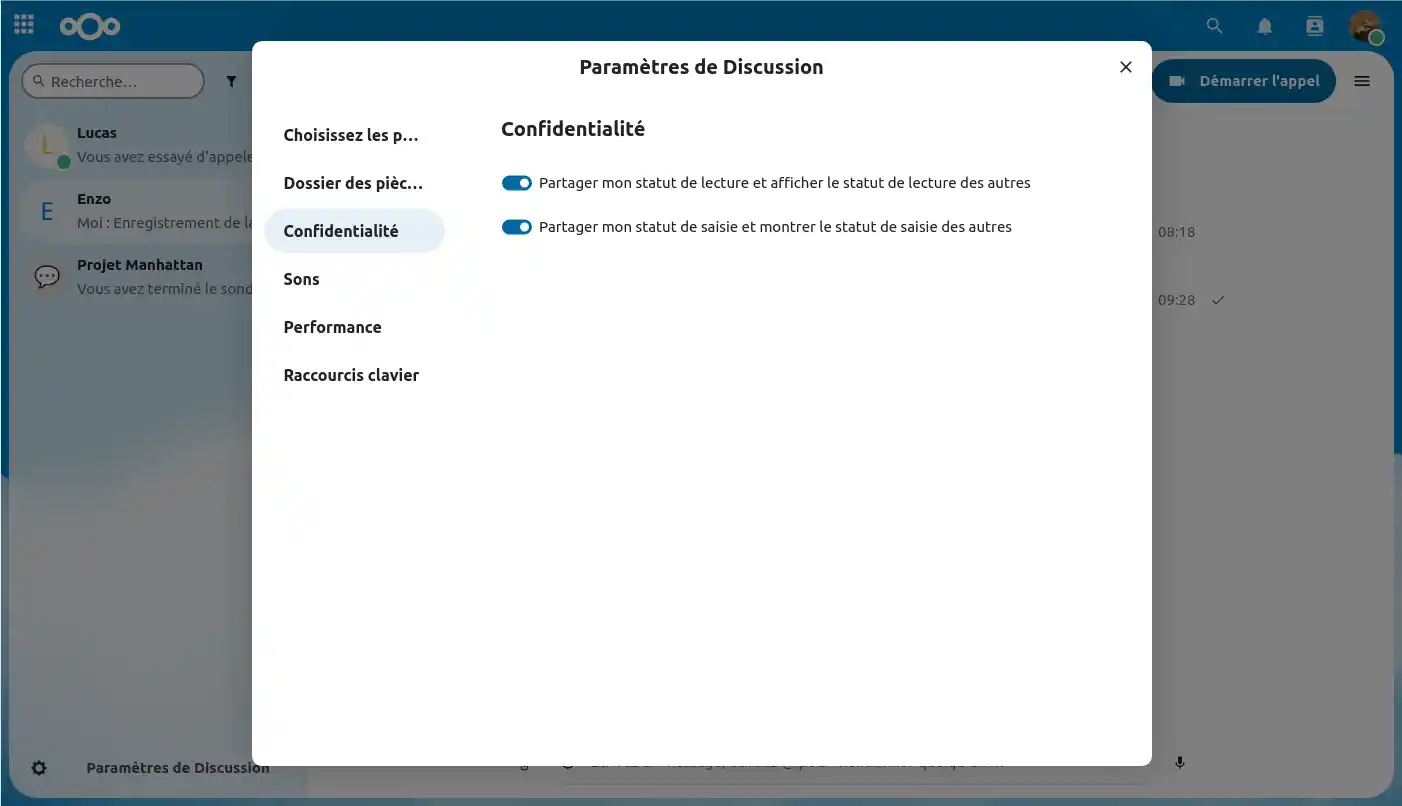
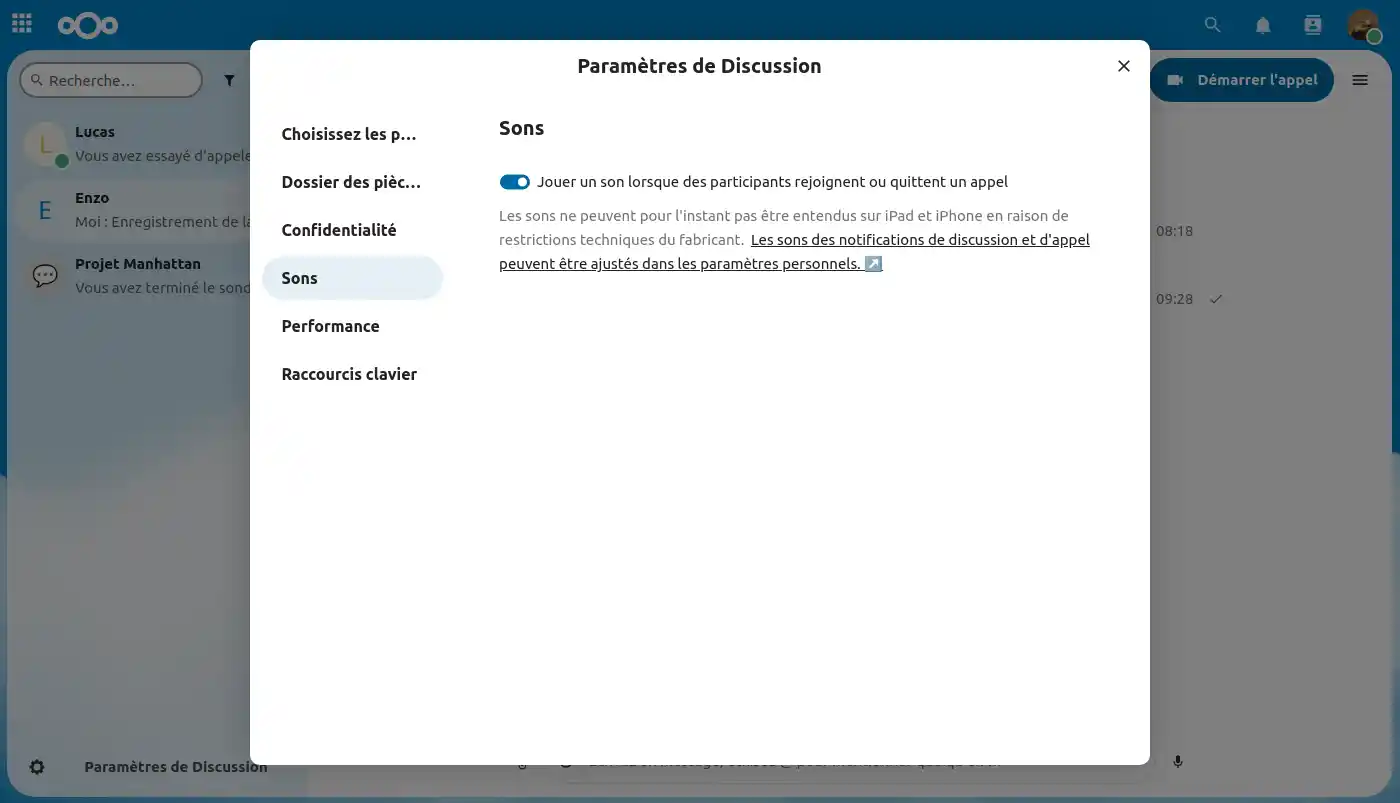
In de geluidsinstellingen kunt u geluiden tijdens video-conferentiegesprekken in- of uitschakelen. Er worden specifieke geluiden weergegeven wanneer een deelnemer aan een gesprek deelneemt of het gesprek verlaat.
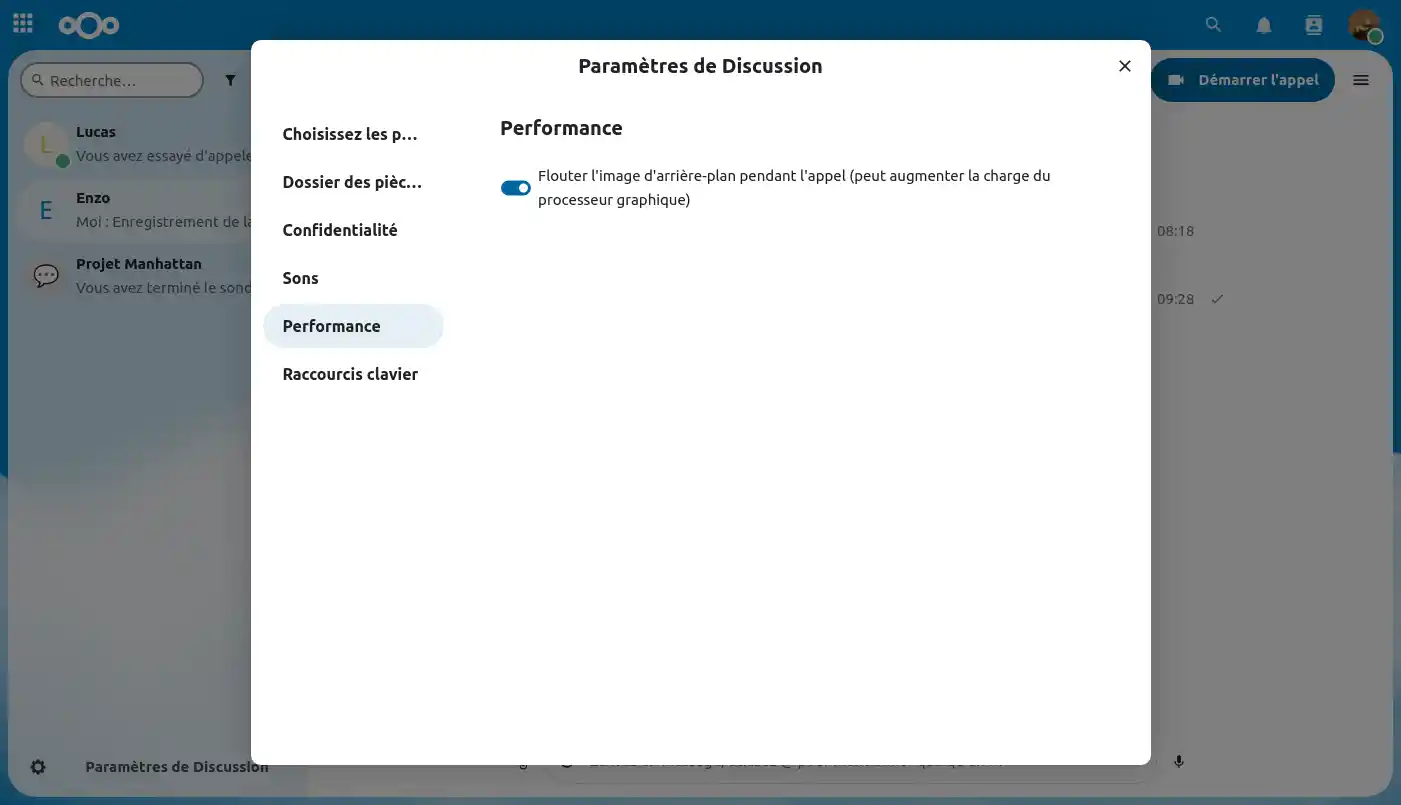
Hier heeft u de mogelijkheid om achtergrondvervaging tijdens een gesprek in of uit te schakelen, omdat deze functie uw grafische processor tijdens het gesprek zwaarder kan belasten.
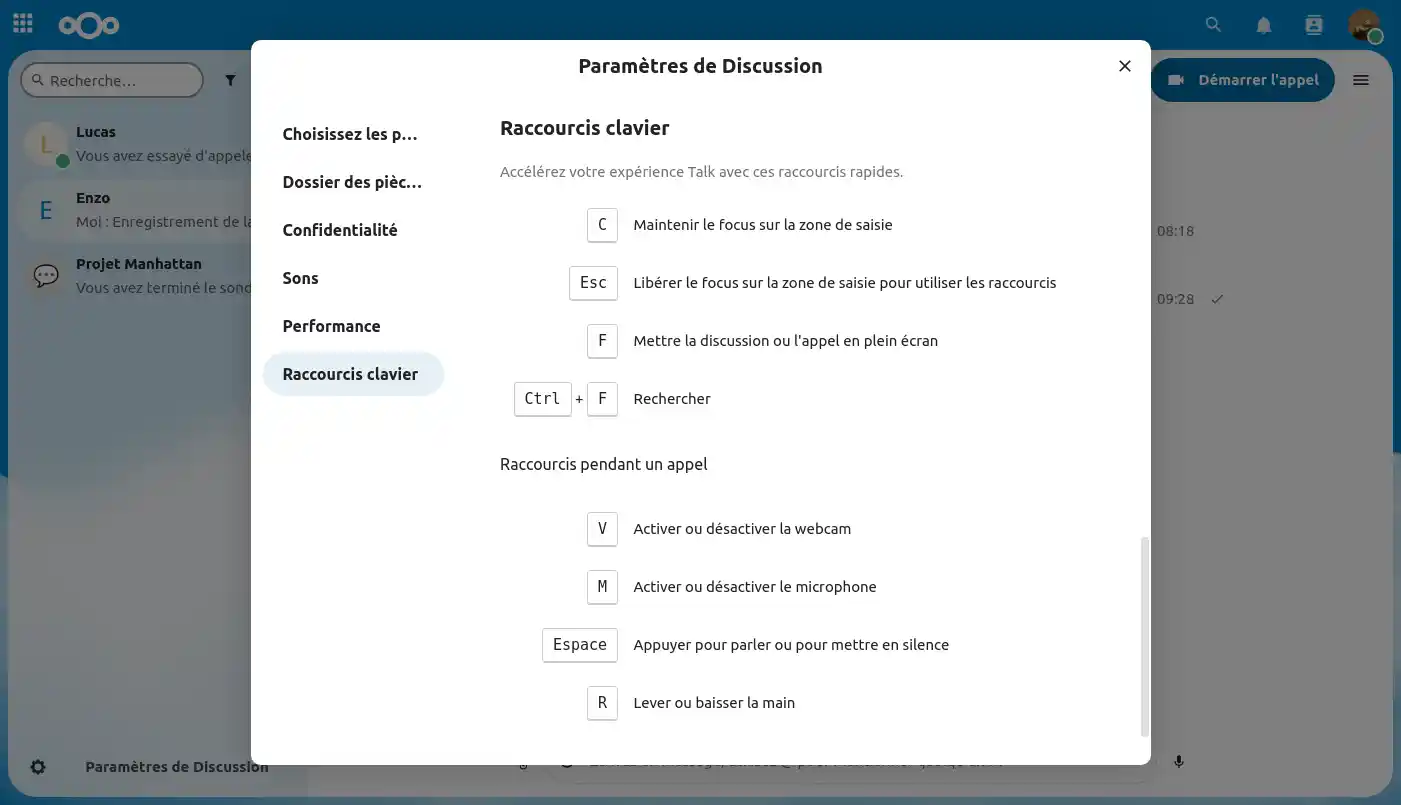
Tot slot kunt u in dit gedeelte verschillende sneltoetsen aanpassen voor gebruik tijdens een tekstchat of video-conferentie.
Nu gaan we kijken naar de verschillende instellingen die je kunt hebben voor een privéchat.
Om daar te komen, ga je met je muis over een chat in je feed, klik je op de"drie kleine puntjes"(1) en ga je naar "Chatinstellingen"(2).
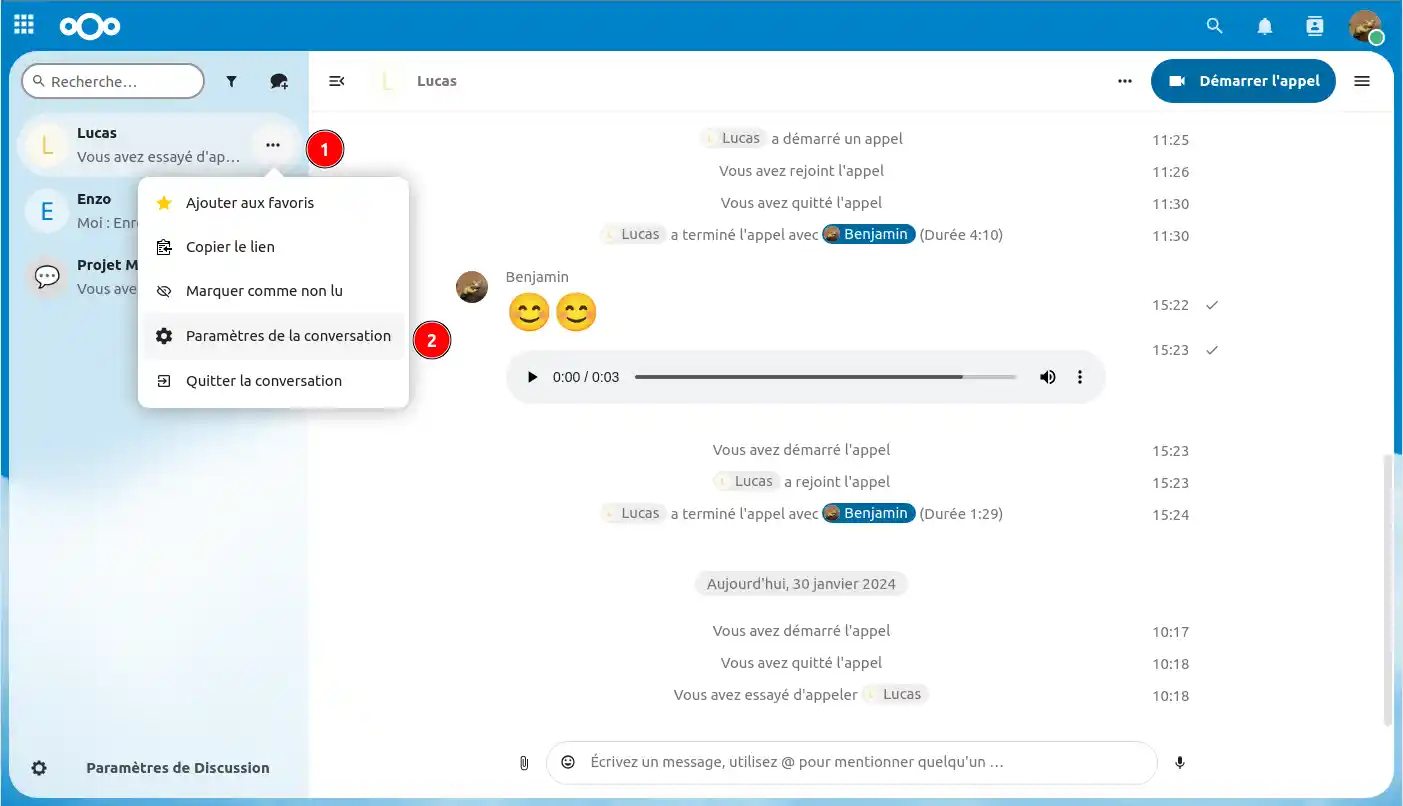
Eenmaal in de gespreksinstellingen hebben we de basisinformatie voor een privéchat, maar hier valt niets aan te veranderen, omdat het overeenkomt met het profiel van de persoon met wie je praat.
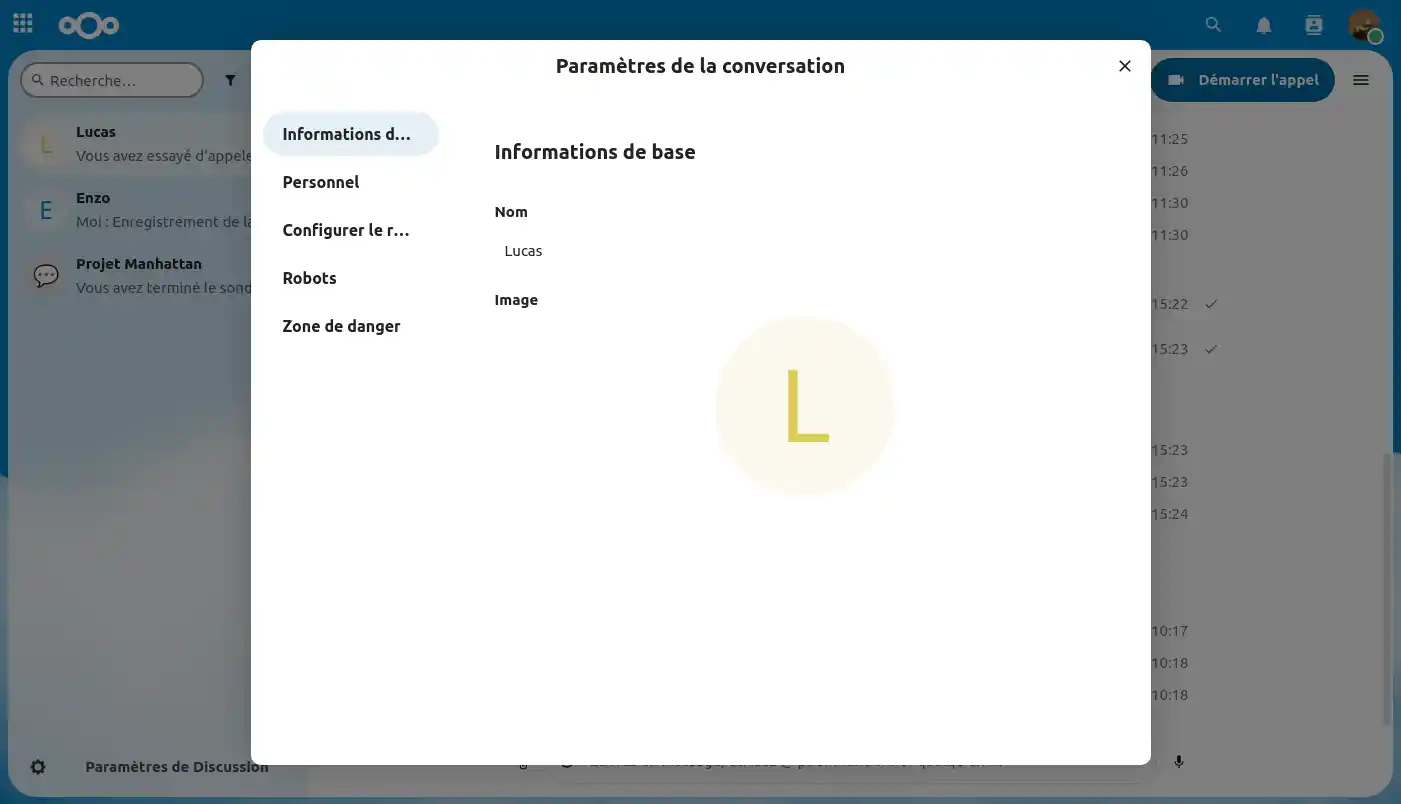
In het gedeelte "Persoonlijk" kunt u instellingen aanpassen die alleen invloed hebben op uw gebruikerservaring, zonder de andere deelnemers aan het gesprek te beïnvloeden.
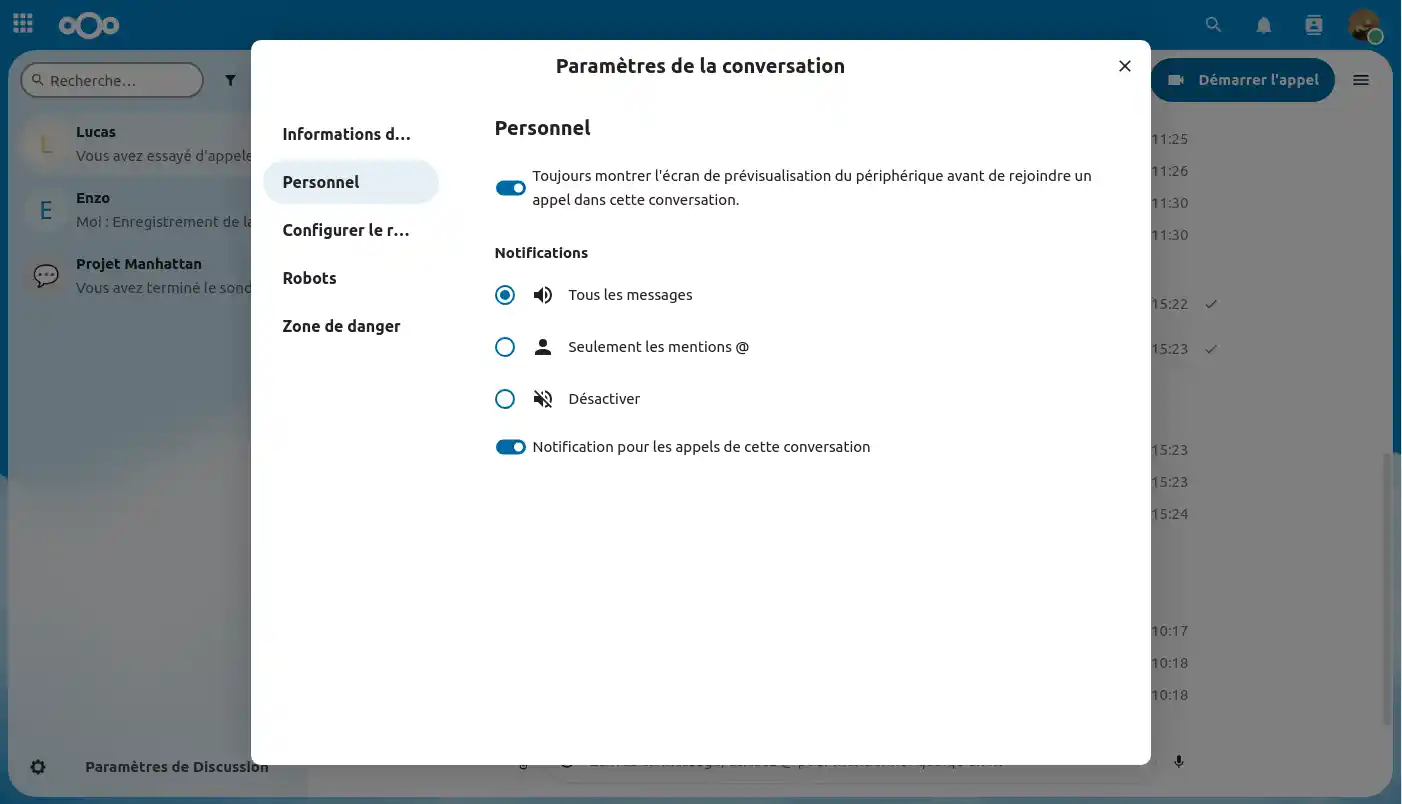
Hier kun je een vervaltijd instellen voor berichten. Deze functie is vooral handig als je ervoor wilt zorgen dat de gedeelde informatie slechts een beperkte tijd beschikbaar is.
Op dit moment bieden we op onze online bestandsopslagdiensten die worden aangestuurd door Nextcloud nog geen botfunctie aan. Deze optie zal echter binnenkort beschikbaar zijn. Hiermee kunt u bepaalde taken automatiseren, kunstmatige intelligentie gebruiken...

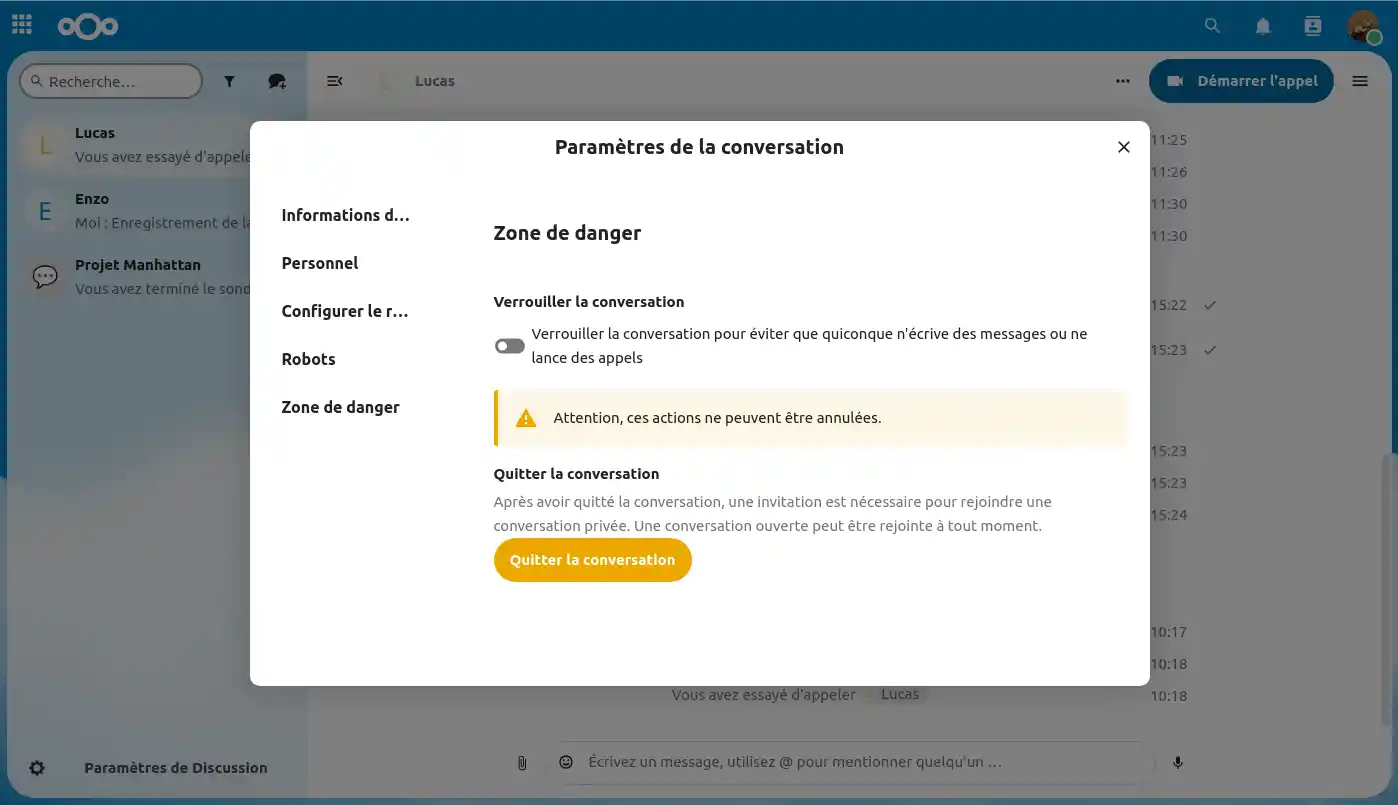
In de sectie 'Gevarenzone' kunt u het gesprek vergrendelen, zodat niemand kan schrijven of bellen, of het gesprek kan verlaten.
In dit laatste onderdeel bekijken we de verschillende instellingen die je kunt hebben voor een groepsgesprek.
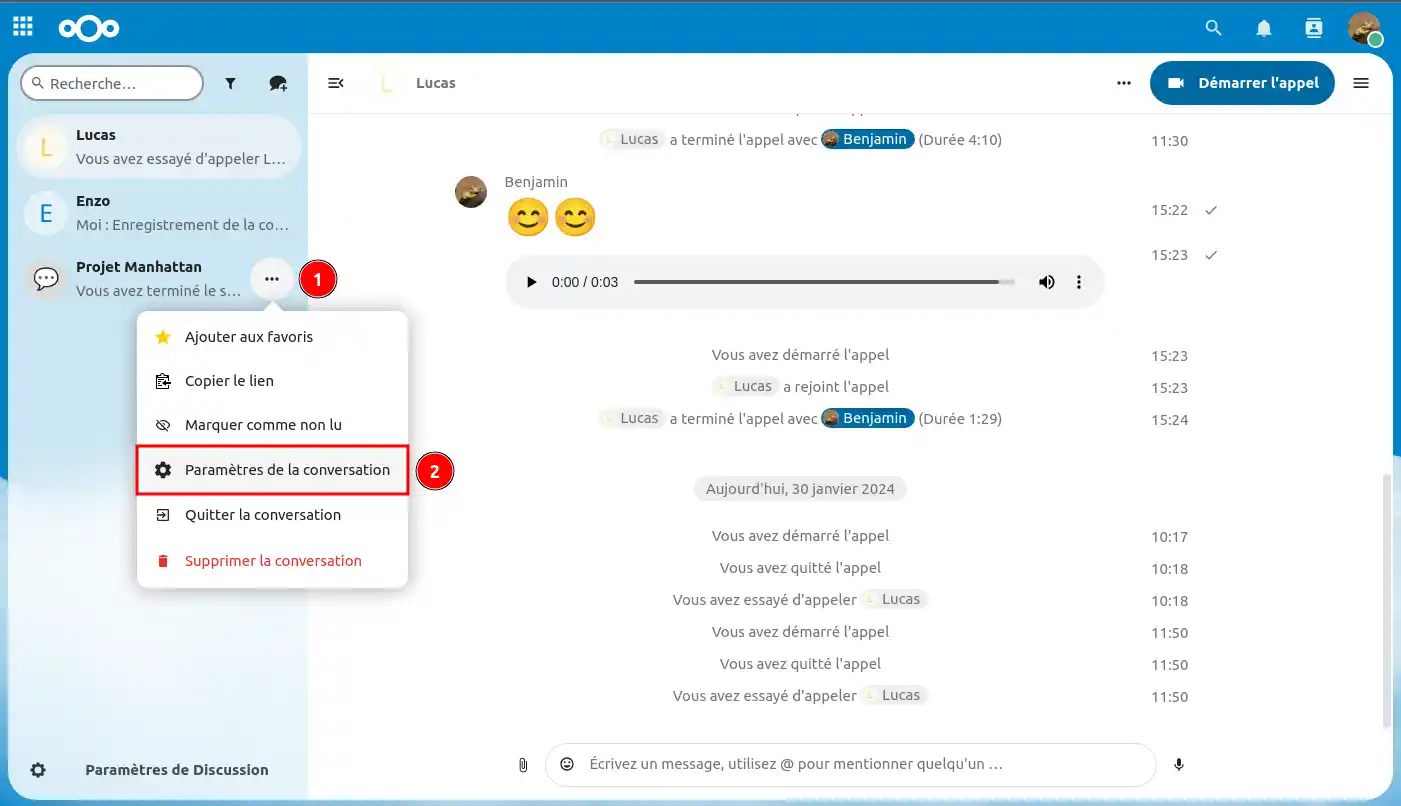
Om daar te komen, ga je met je muis over een groepschat in je feed, klik je op de"drie kleine puntjes"(1) en ga je naar "Chatinstellingen"(2).
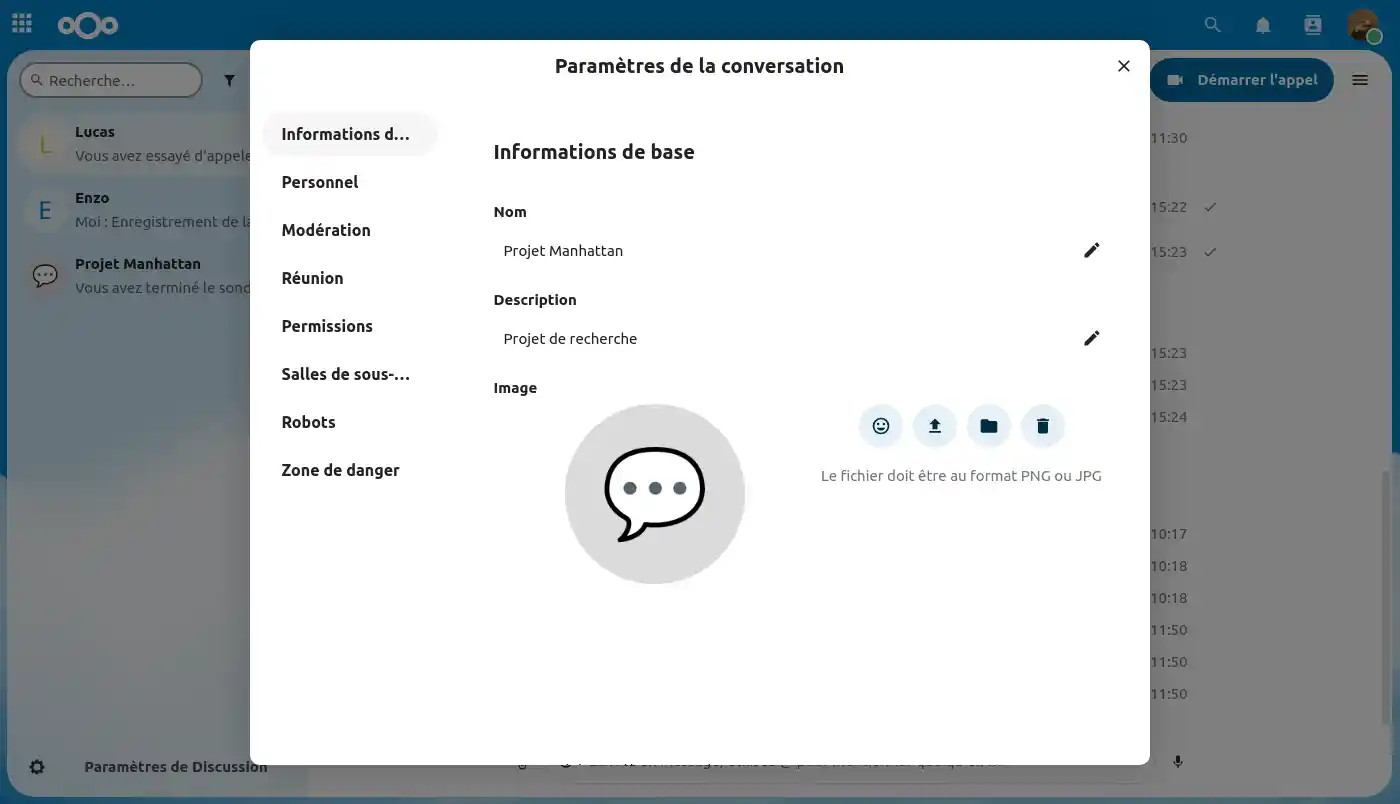
Zodra u de instellingen voor groepsgesprekken hebt geopend.
Je kunt verschillende elementen aanpassen, waaronder
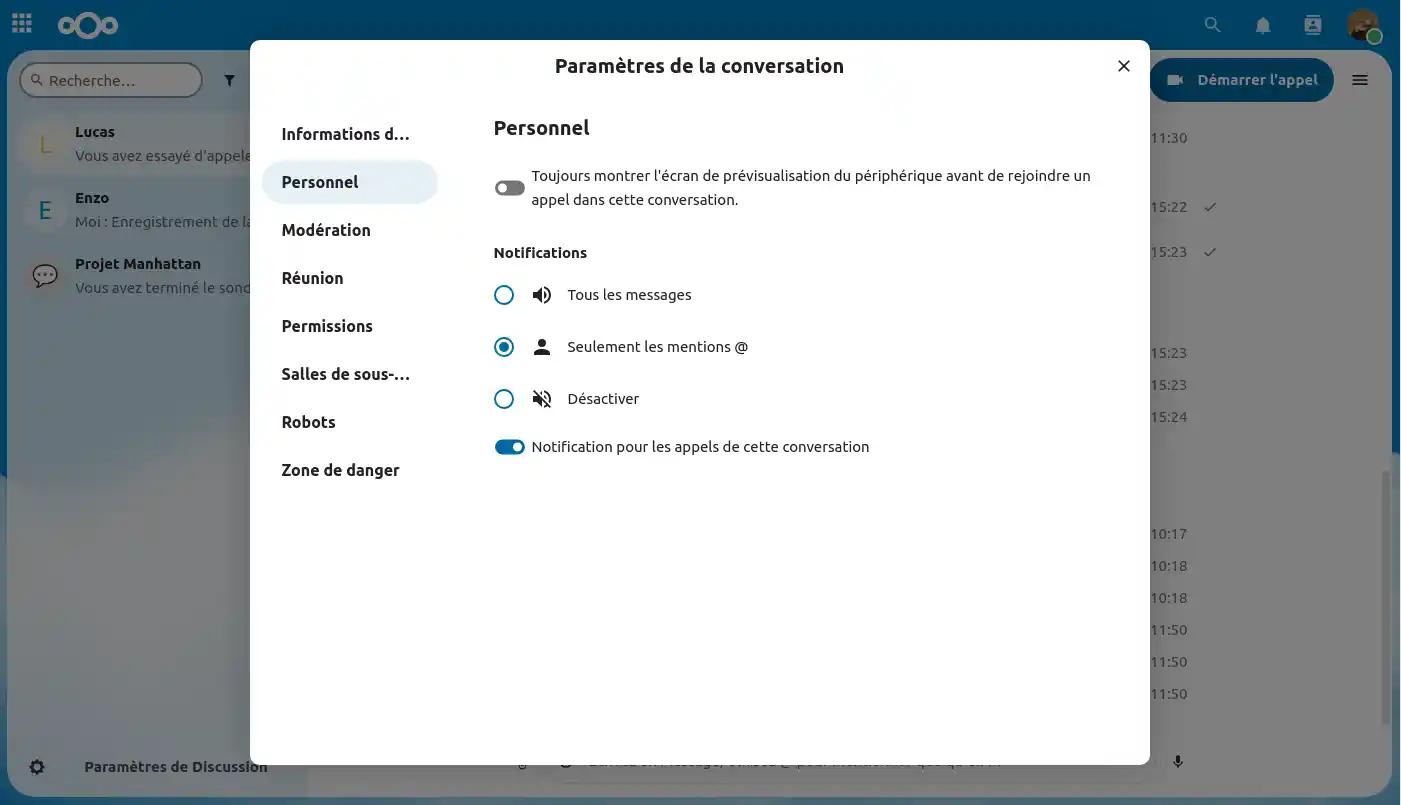
In de categorie "Persoonlijk" kun je instellingen aanpassen die alleen je eigen gebruikerservaring beïnvloeden, zonder de andere deelnemers aan het gesprek te beïnvloeden.
Hier vindt u enkele moderatie-instellingen voor uw groepsgesprek:
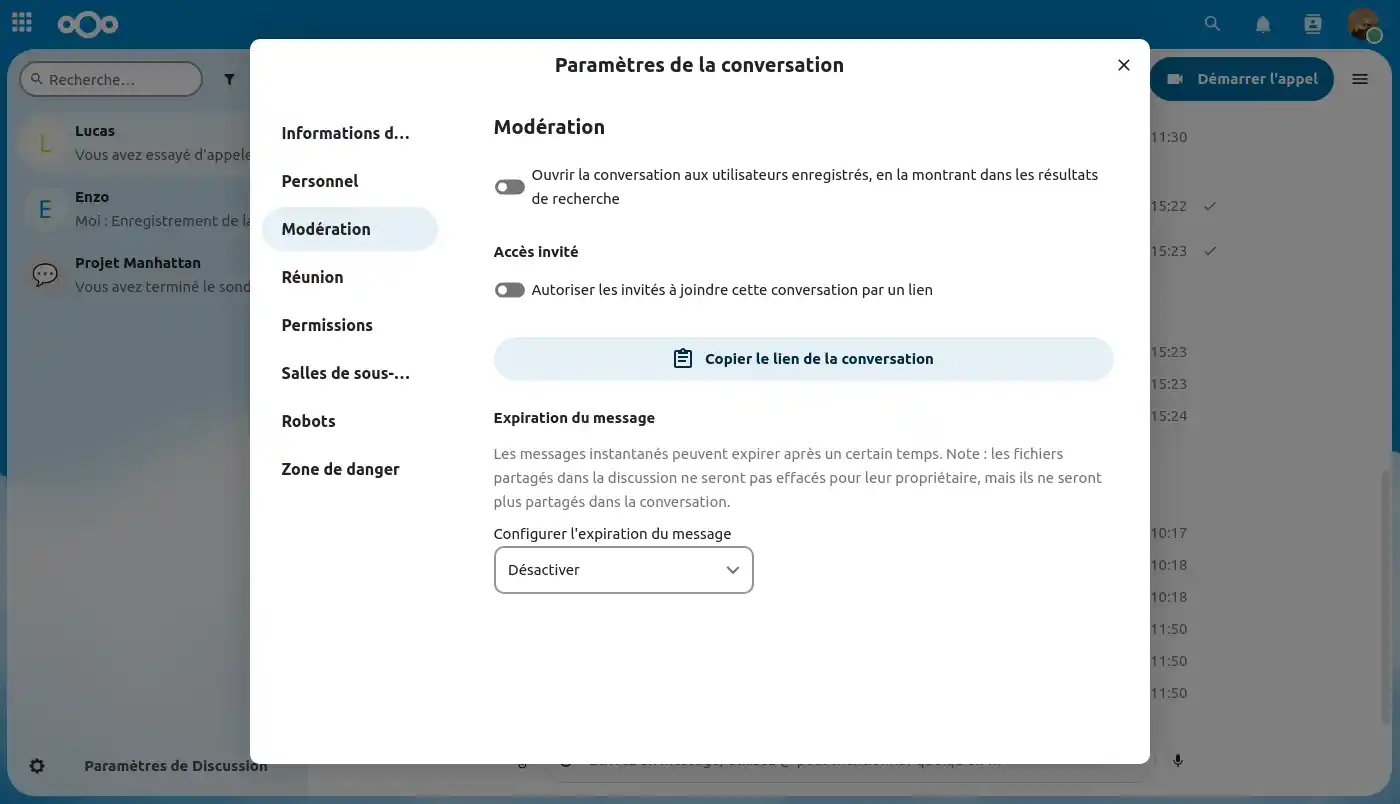
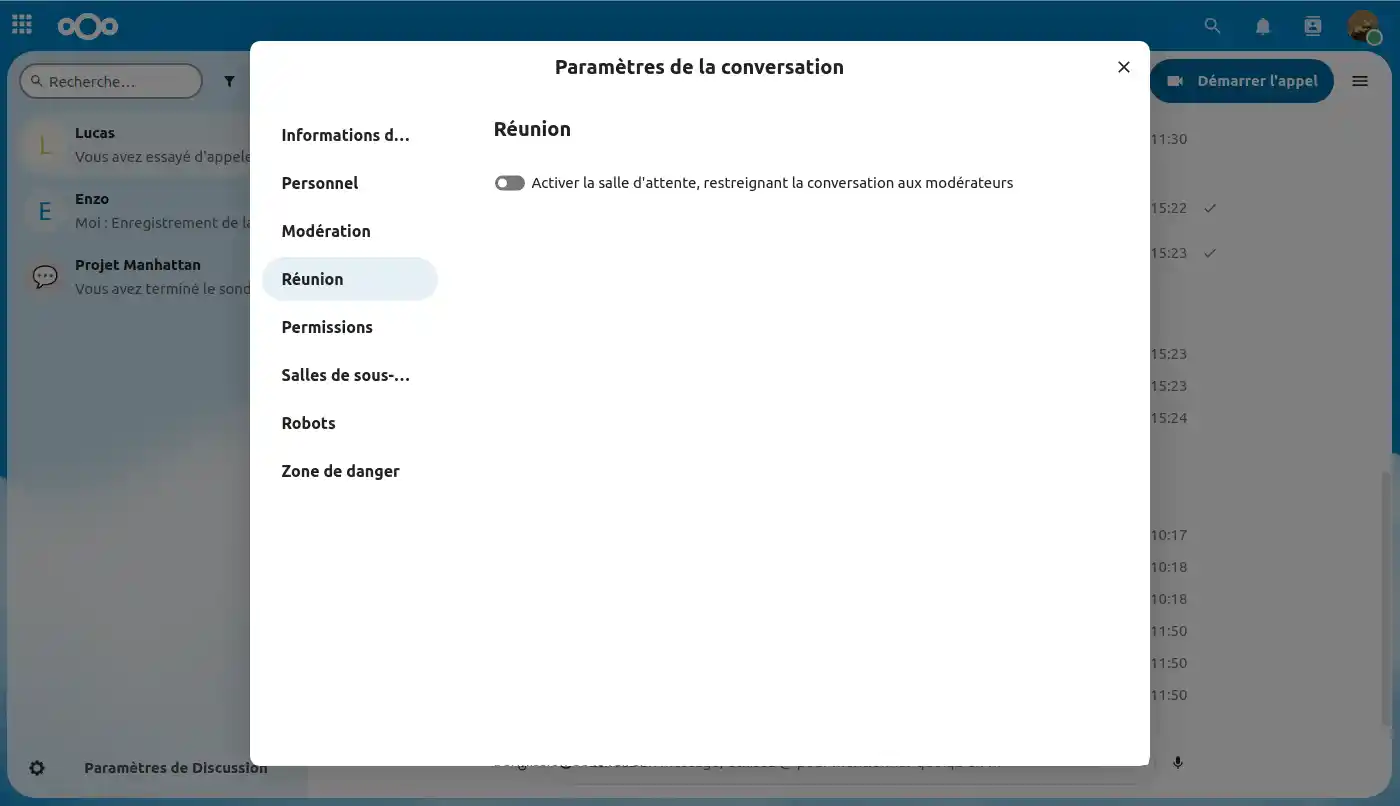
In de wachtruimte kunt u een welkomstbericht weergeven aan deelnemers voordat het gesprek begint. Deze functie is bijvoorbeeld handig voor webinars met externe deelnemers.
Hier kun je de rechten beheren die andere gebruikers hebben op de conversatie.
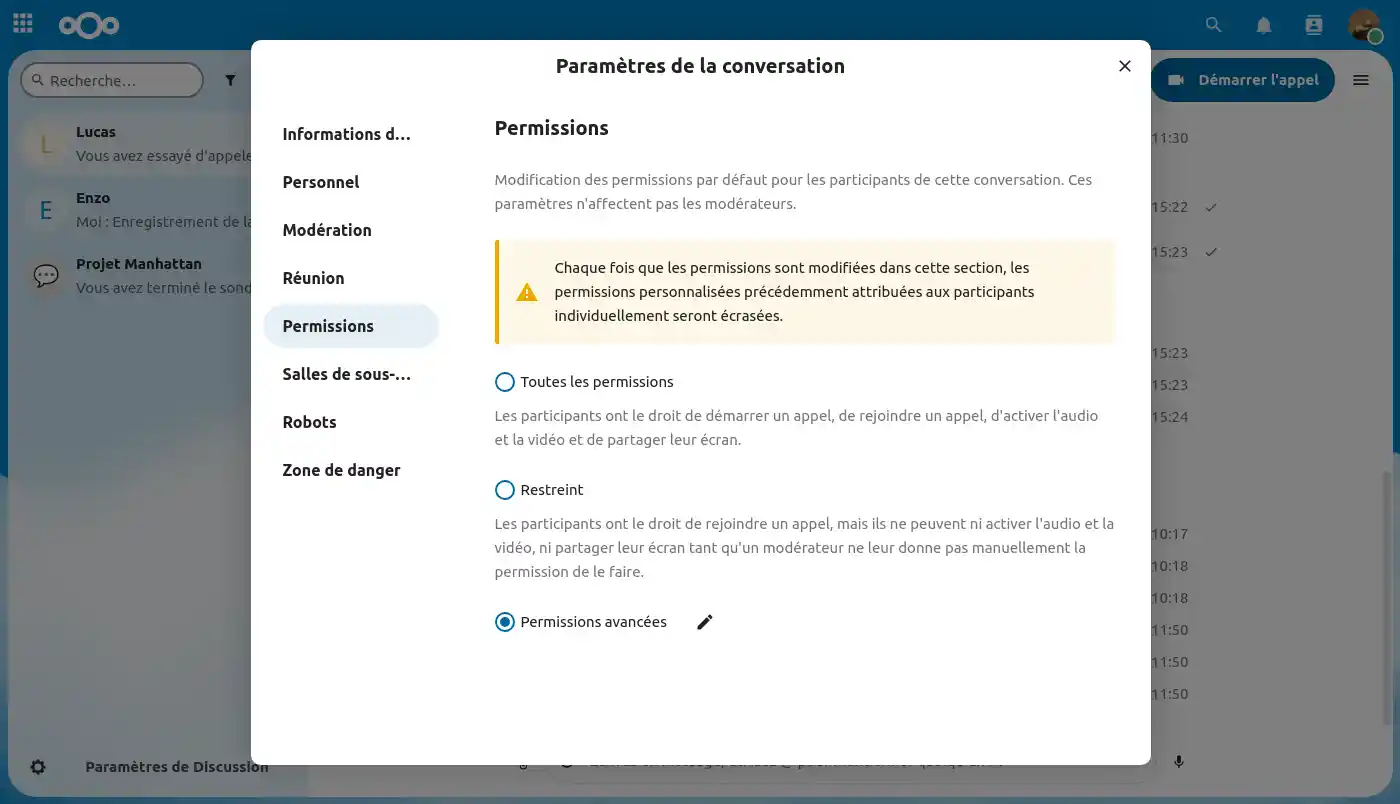
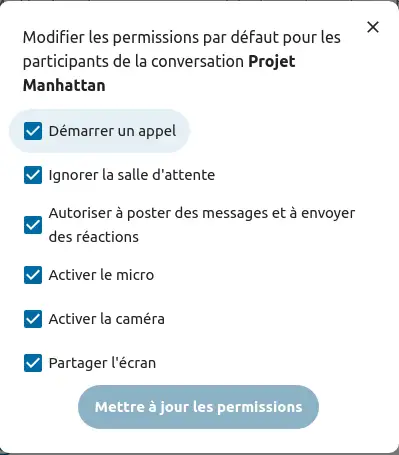
In "Geavanceerde machtigingen" heb je controle over alle machtigingen die wel of niet kunnen worden ingesteld.
Met subgroepruimten kun je een gesprek opdelen in kleinere groepen voor meer gerichte discussies. De gespreksmoderator kan meerdere kamers aanmaken en deelnemers aan elke kamer toewijzen.
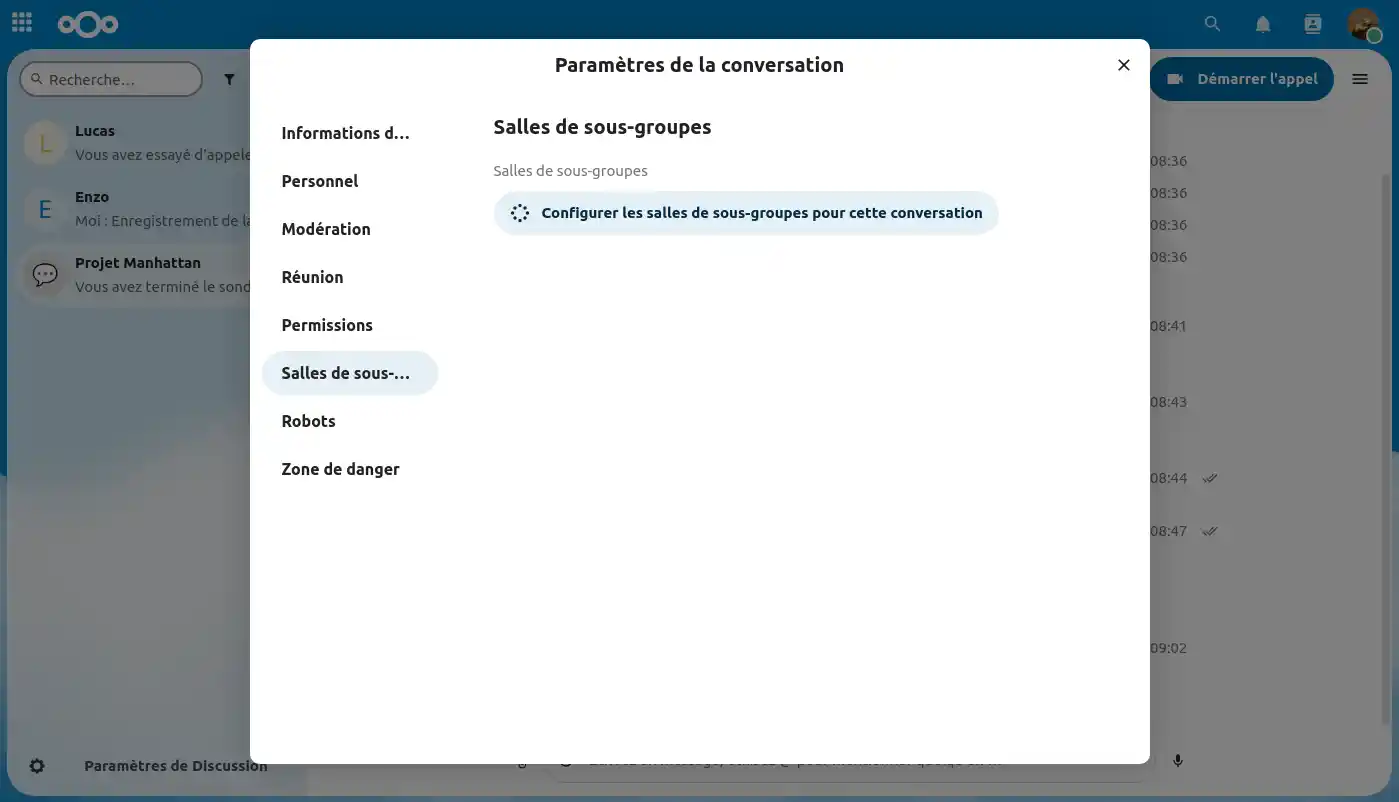
Op dit moment bieden we nog geen botfunctionaliteit op onze online bestandsopslagdiensten die worden aangestuurd door Nextcloud. Deze optie zal echter binnenkort beschikbaar zijn. Hiermee kunt u bepaalde taken automatiseren, kunstmatige intelligentie gebruiken...
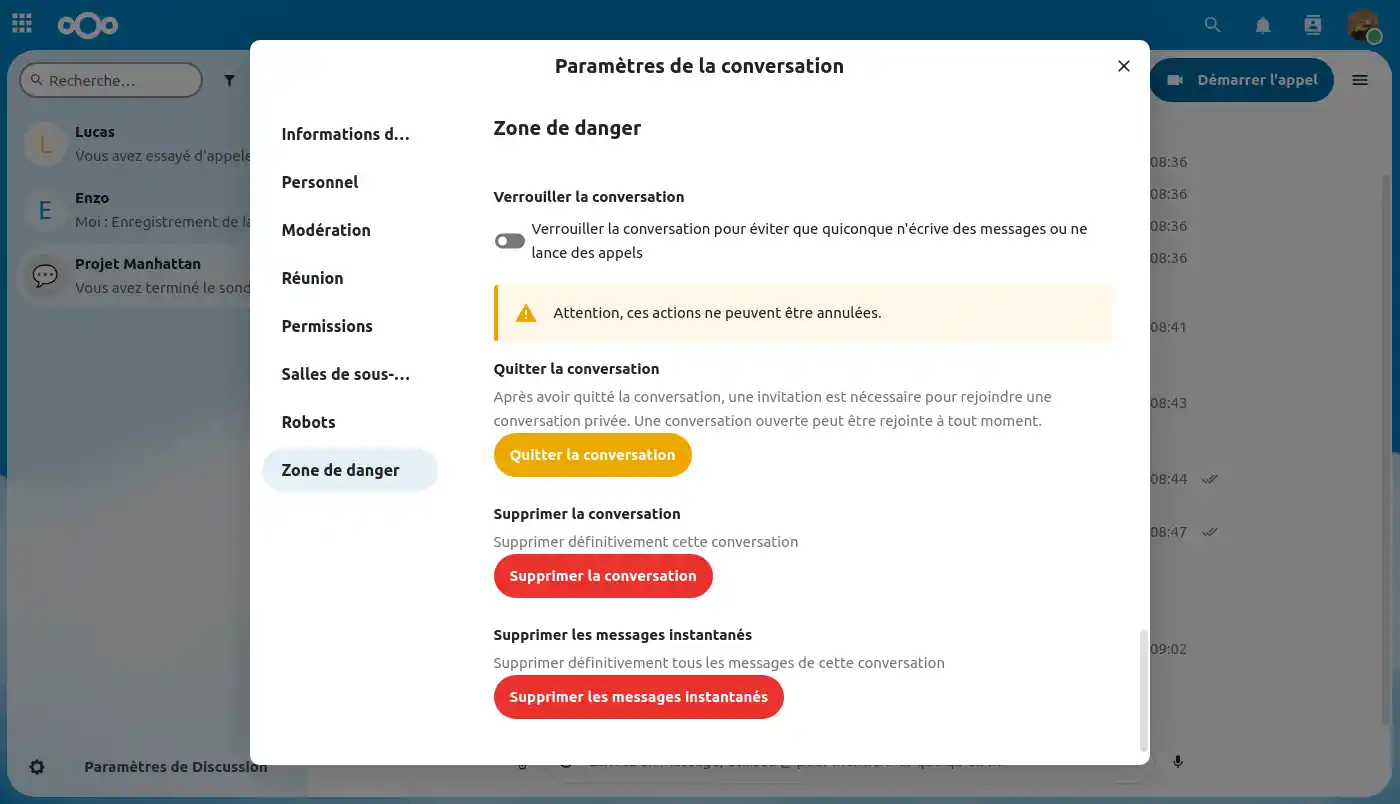
In het gedeelte 'Gevarenzone' kunt u het gesprek vergrendelen, zodat niemand kan schrijven of bellen, of het gesprek kan verlaten.
Je kunt het gesprek permanent voor iedereen verwijderen of alle berichten in het groepsgesprek verwijderen.
U weet nu hoe u :
Bedankt voor het lezen! Als u nog vragen hebt of hulp nodig hebt, aarzel dan niet omcontact op te nemen met ons ondersteuningsteam, dat u graag zal helpen. Als u nog geen online opslagpakket hebt of wilt upgraden naar een cloudopslagpakket met geavanceerde functies, raadpleeg dan deze documentatie om uw bestelling te plaatsen en vind hier informatie over de pakketten Nextcloud en Nextcloud Pro.
Beoordeel dit artikel :
Dit artikel was nuttig voor jou ?
Ja
Geen
9mn lezen
Een gebruiker aanwijzen als Nextcloud Pro-beheerder
11mn lezen
OnlyOffice op Nextcloud: de geïntegreerde editor voor hogere productiviteit
14mn lezen
Pas uw Nextcloud cloudopslag aan uw eigen wensen aan: uw logo, uw achtergrond,
9mn lezen
Vereenvoudig uw e-mailbeheer met Webmail op Nextcloud
 Over LWS :
LWS is een 100% Frans webhostingbedrijf dat zich richt op kwaliteit en innovatie en een responsieve en competente technische service biedt tegen betaalbare prijzen.
Over LWS :
LWS is een 100% Frans webhostingbedrijf dat zich richt op kwaliteit en innovatie en een responsieve en competente technische service biedt tegen betaalbare prijzen. 