 Contattateci
 Area clienti
 Visita LWS
Vota questo articolo :
Questo articolo vi è stato utile ?
 Sì
Sì
 No
No
 Articolo letto
5464 una volta
Articolo letto
5464 una volta Merci ! N'hésitez pas à
poser des questions sur nos documentations si vous souhaitez plus d'informations et nous aider à les
améliorer.
Merci ! N'hésitez pas à
poser des questions sur nos documentations si vous souhaitez plus d'informations et nous aider à les
améliorer.Vous avez noté 0 étoile(s)



Sommaire
Procédure
Questa documentazione spiega come attivare la doppia autenticazione (2FA) sulla propria casella di posta elettronica LWS dalla webmail Roundcube.
Una volta attivata questa sicurezza, la sola password non sarà più sufficiente per accedere: vi verrà chiesto di inserire anche un codice temporaneo visualizzato sul vostro telefono. In questo modo si protegge l'indirizzo e-mail da connessioni non autorizzate.
Questa procedura è destinata agli utenti che :
Questa documentazione non riguarda
Questa procedura non riguarda :
La doppia autenticazione, nota anche come 2FA, aggiunge un secondo controllo quando vi connettete alla vostra e-mail.
In particolare
Anche se qualcuno conosce la vostra password, non sarà in grado di connettersi senza questo codice temporaneo.
Prima di iniziare, assicurarsi di avere :
Aprite il vostro browser Internet e accedete alla vostra webmail.
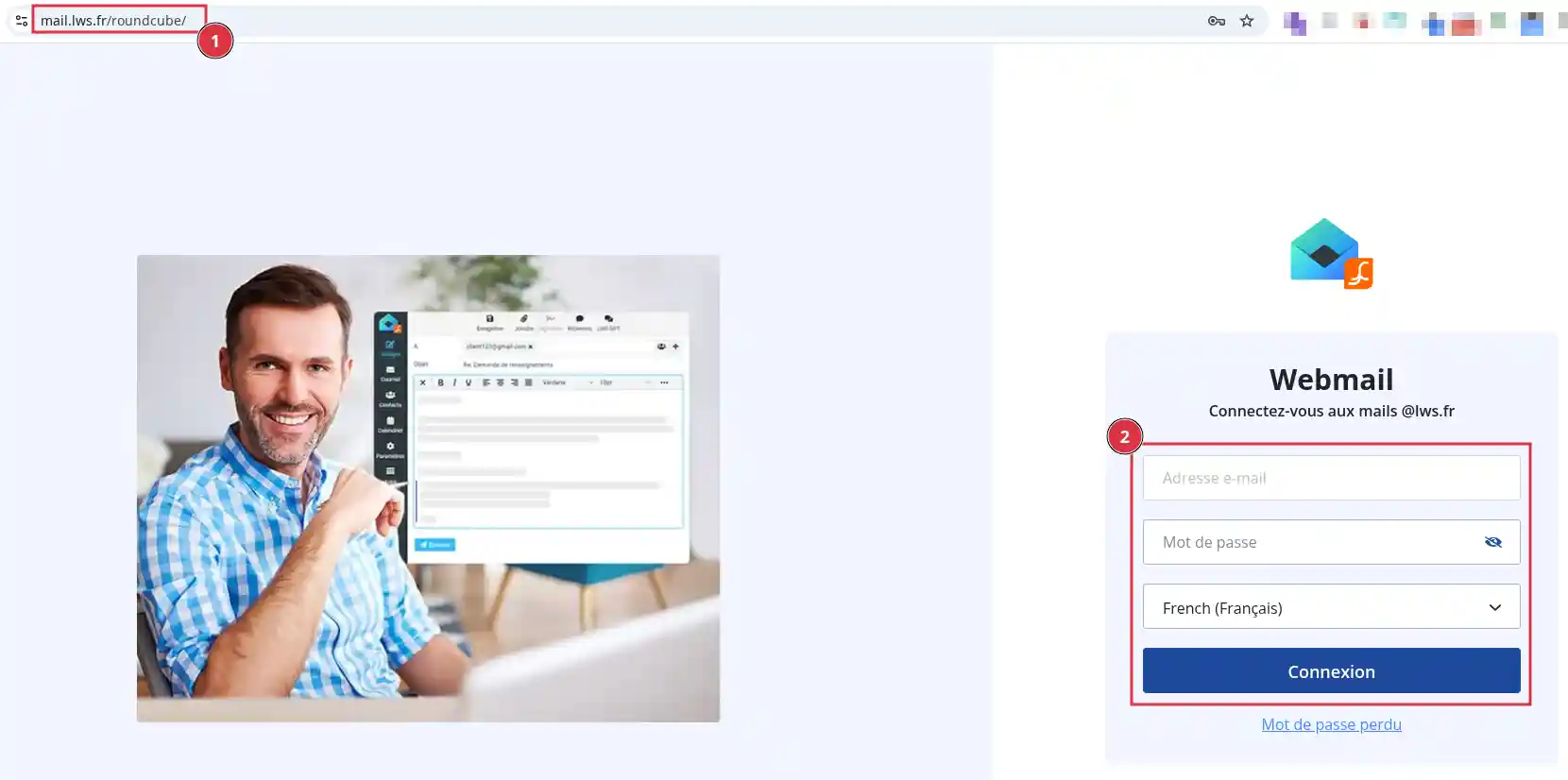
L'indirizzo della webmail (1) avrà il seguente aspetto: https://mail.votredomaine.fr
Sostituite yourdomain.fr con il nome del vostro dominio.
Una volta arrivati alla pagina di accesso (2) :
Una volta effettuato l'accesso alla casella di posta elettronica, fare clic sull'icona Impostazioni (1) rappresentata da una ruota dentata.
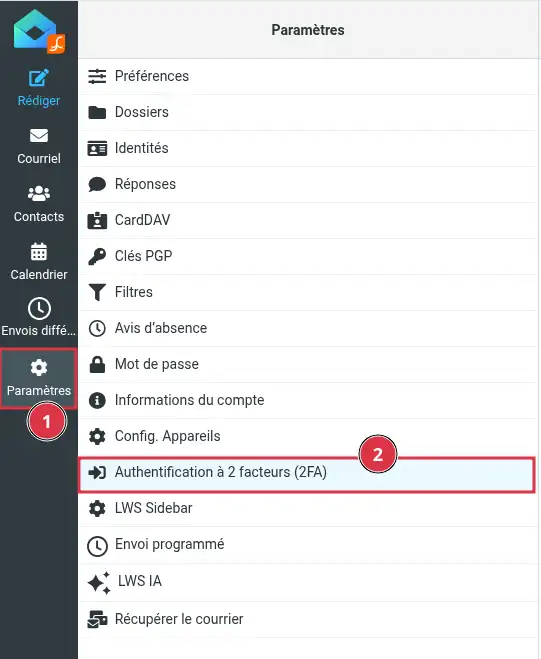
Nel menu laterale della webmail, fare clic su Autenticazione a due fattori (2FA ) (2).
Nella sezione Attiva l'autenticazione a due fattori:
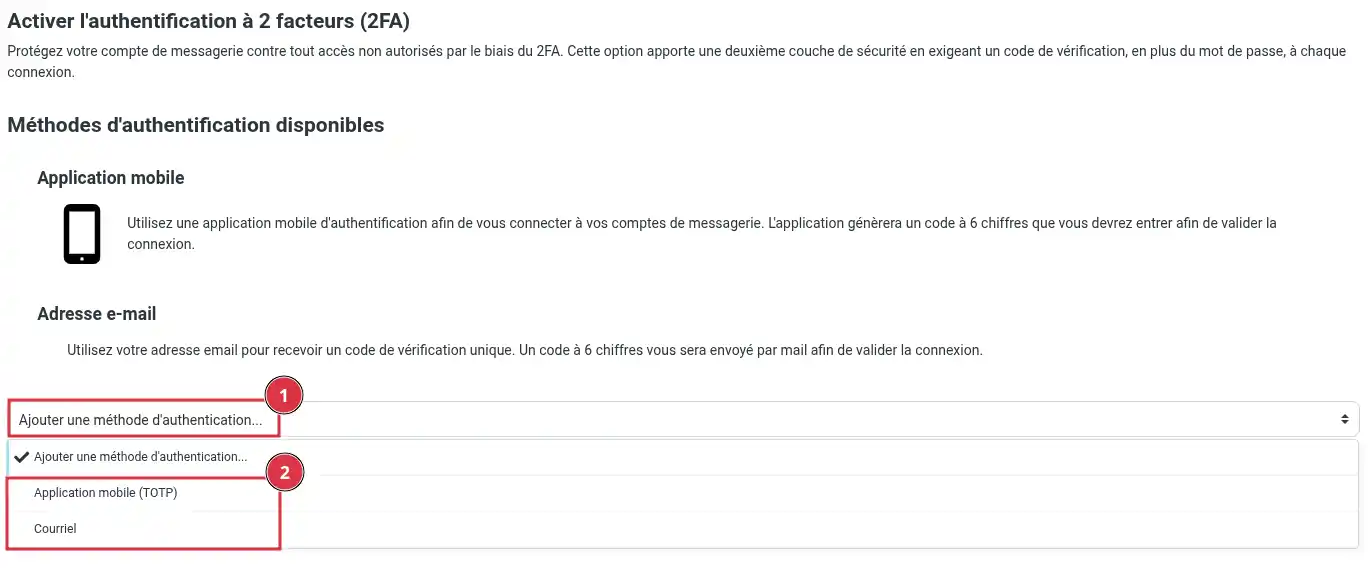
Metodi di autenticazione suggeriti:
Per attivare l'autenticazione 2FA tramite cellulare :
- Selezionare l'opzione "Applicazione mobile (TOTP)".
- Inserite la password del vostro indirizzo e-mail.
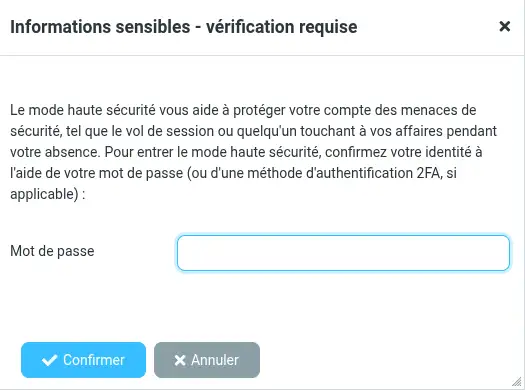
- quindi fare clic sul pulsante "Conferma".
sullo schermo apparirà un codice QR.
- Scansionare il codice QR con un'applicazione di autenticazione.
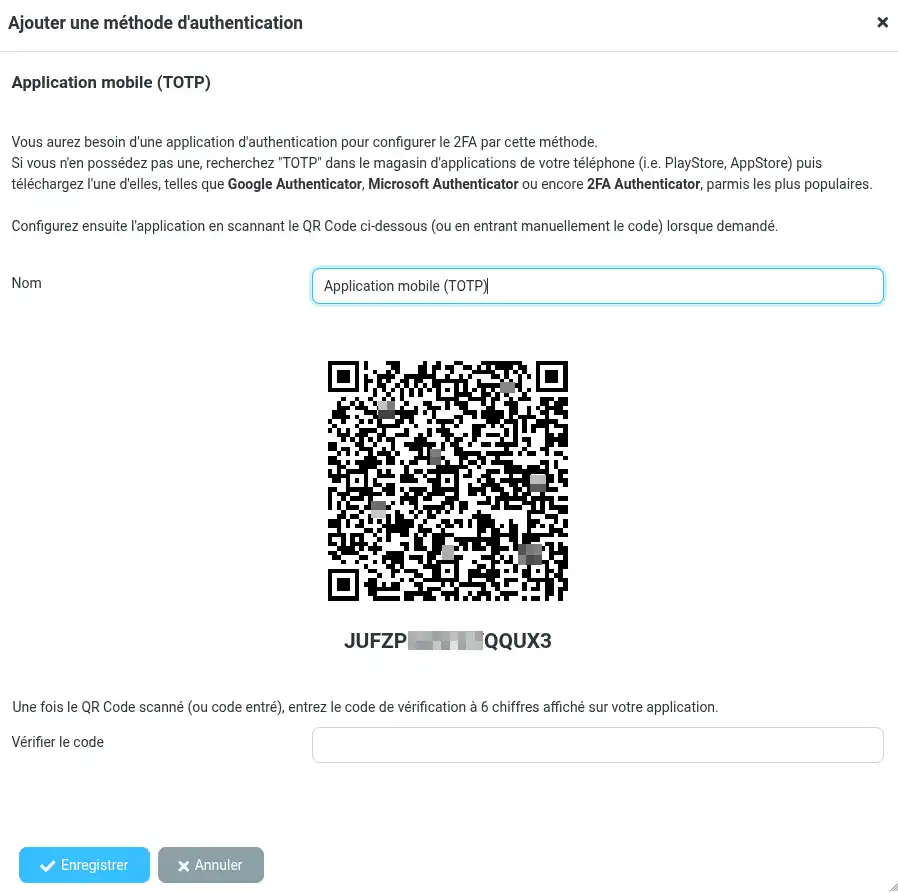
L'applicazione inizierà a generare codici temporanei di 6 cifre.
- Inserite il codice di verifica una volta, quindi fate clic su "Salva" per convalidare la procedura e attivare definitivamente la doppia autenticazione tramite cellulare.
Questo codice è temporaneo. Cambia automaticamente dopo pochi secondi.
Se il codice cambia durante l'operazione, non è un problema: è sufficiente utilizzare il nuovo codice visualizzato.
Per attivare l'autenticazione 2FA tramite un indirizzo e-mail:
- Selezionare l'opzione "Email".
- Inserire la password dell'indirizzo e-mail.
- quindi fare clic sul pulsante "Conferma
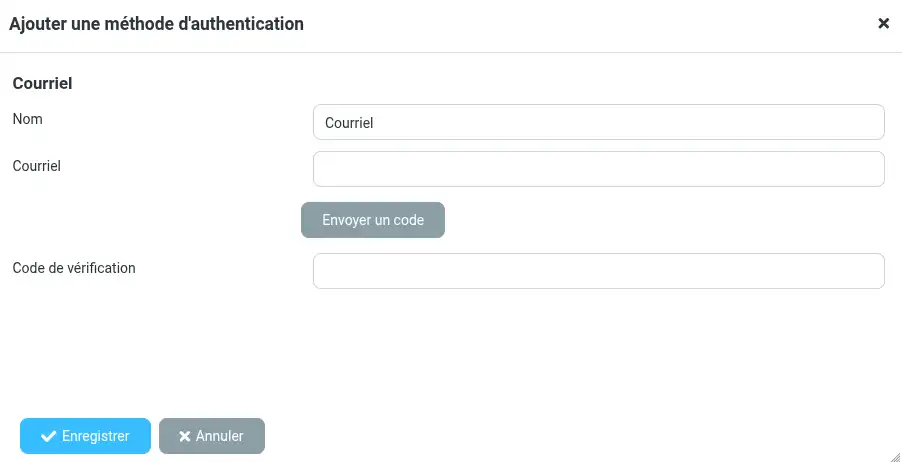
- Inserire l'indirizzo e-mail che riceverà il codice di sicurezza, quindi fare clic su "Invia codice".
- Recuperare il codice dall'indirizzo e-mail.
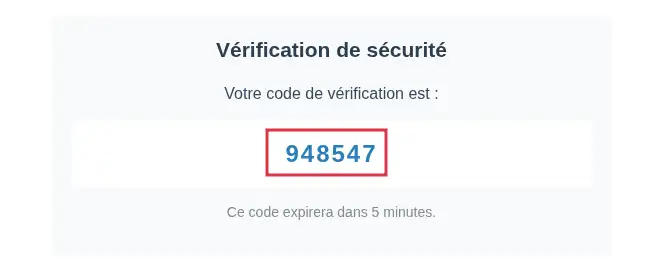
- Tornare alla webmail e inserire il codice prima di fare clic sul pulsante "Salva".
È possibile inserire diversi metodi di autenticazione. 2FA È consigliabile inserire almeno 2 metodi di autenticazione 2FA, in modo da poter accedere anche in caso di problemi con uno dei metodi (problema di accesso, indirizzo e-mail che riceve il codice, smarrimento del cellulare, ecc.)

- Selezionare il pulsante"Elimina" per il metodo che si desidera eliminare.

- Inserire la password dell'indirizzo e-mail.
- Cliccare quindi sul pulsante "Conferma".
In questo modo si elimina il metodo selezionato. Per eliminare completamente l'autenticazione 2FA, è necessario che non sia più presente alcun metodo di autenticazione.
Per verificare che tutto sia andato a buon fine:
Cosa si dovrebbe vedere
Se l'attivazione è avvenuta con successo:
L'attivazione diventa effettiva non appena la procedura è stata convalidata.
Verificare che l'ora sullo smartphone sia impostata automaticamente.
Una differenza di orario può invalidare il codice.
Provare anche a :
Controllate :
Se necessario, ripetere l'operazione con un altro indirizzo e-mail accessibile.
Se avete registrato un altro metodo di doppia autenticazione, utilizzatelo per accedere.
Se non avete più accesso a nessuno dei metodi registrati, dovrete chiedere assistenza all'assistenza LWS per riottenere l'accesso alla vostra e-mail.
Se incontrate difficoltà durante l'attivazione o se vi bloccate dopo averla attivata, contattate il supporto tecnico di LWS dalla vostra area clienti aprendo un ticket di assistenza.
La doppia autenticazione vi permette di proteggere meglio la vostra casella di posta elettronica LWS aggiungendo la verifica dal telefono oltre alla password.
Una volta attivata, ricordatevi di mantenere l'accesso alla vostra applicazione di autenticazione per evitare blocchi al momento del nuovo accesso.
Vota questo articolo :
Questo articolo vi è stato utile ?
Sì
No
1mn lettura
Utilizzate roundcube webmail per gestire facilmente il vostro indirizzo e-mail
1mn lettura
Come si inizia con la webmail di Rouncube?
0mn lettura
Come posso inserire una firma nelle mie e-mail inviate con Roundcube?
1mn lettura
 Informazioni su LWS :
LWS è una società di web hosting 100% francese che punta sulla qualità e sull'innovazione e offre un servizio tecnico reattivo e competente a prezzi accessibili.
Informazioni su LWS :
LWS è una società di web hosting 100% francese che punta sulla qualità e sull'innovazione e offre un servizio tecnico reattivo e competente a prezzi accessibili. 