 Kontaktujte nás
 Oblast pro zákazníky
 Navštivte LWS
Ohodnotit tento článek :
3/5 | 1 názor
Tento článek byl pro vás užitečný ?
 Ano
Ano
 Ne
Ne
 Článek číst
50266 jednou
Článek číst
50266 jednou Merci ! N'hésitez pas à
poser des questions sur nos documentations si vous souhaitez plus d'informations et nous aider à les
améliorer.
Merci ! N'hésitez pas à
poser des questions sur nos documentations si vous souhaitez plus d'informations et nous aider à les
améliorer.Vous avez noté 0 étoile(s)



Sommaire
Procédure
V této dokumentaci se budeme zabývat různými úkoly spojenými se správou e-mailové adresy v ISPConfig: vytvářením, úpravami a mazáním.
V Panelu LWS jsou vytvořené poštovní schránky uloženy na sdílených serverech LWS. Jak již bylo řečeno, využívali byste úložný prostor svého sdíleného hostingu (sdílený balíček, který jste si zakoupili, nebo balíček nabízený s každým doménovým jménem registrovaným u LWS).
Konfigurací poštovní schránky na serveru ISPConfig však spravujete poštovní schránky umístěné na vlastním serveru VPS.
Nad e-mailovou službou pak máte 100% kontrolu a nejste již závislí na sdílených serverech LWS.
Toto je úplně první krok, který je třeba udělat (pokud jste tak ještě neučinili). Abyste mohli spravovat e-mailové služby z ISPConfig, musíte v zóně DNS zadat, že budete používat VPS jako e-mailový server.
Tento případ platí, pokud je název domény, který používáte, registrován u společnosti LWS a používá jako servery DNS servery LWS, jako je tomu v případě následujícího názvu domény :
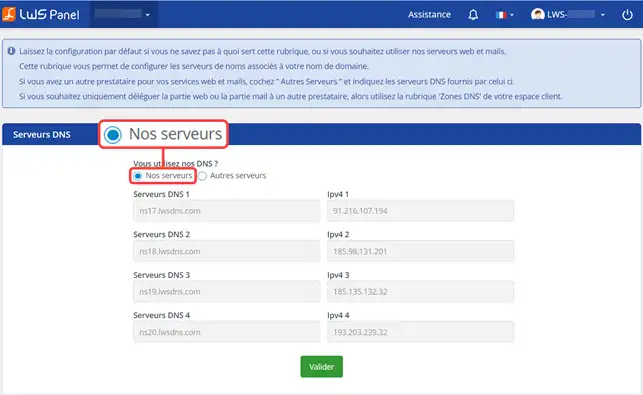
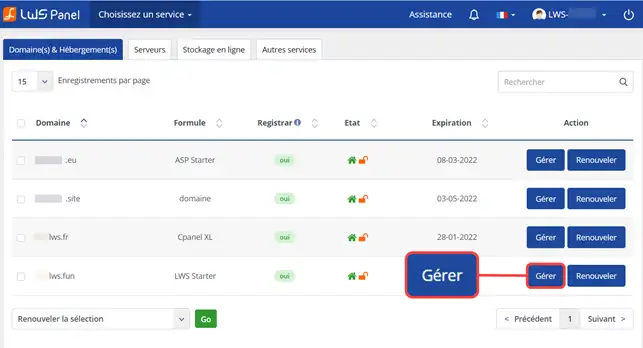
V tomto případě přejděte přímo do panelu LWS, Domény a hosting a klikněte na tlačítko "Spravovat" odpovídající danému názvu domény:
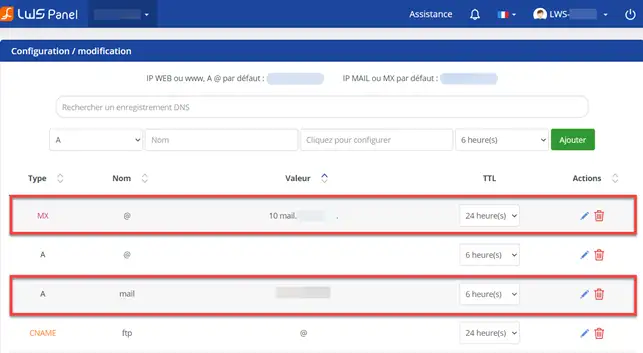
Poté klikněte na Správa domény a zóna DNS, abyste se dostali na stránku správy DNS:
Nyní je třeba zkontrolovat dva důležité body:
Chcete-li změnit některý z těchto záznamů DNS, klikněte na ikonu tužky vedle něj a zadejte novou hodnotu.
Tento případ platí, pokud má název domény, kterou používáte, nameservery vpsXXXXX.lws-hosting.com a dns2.lws-hosting.com :
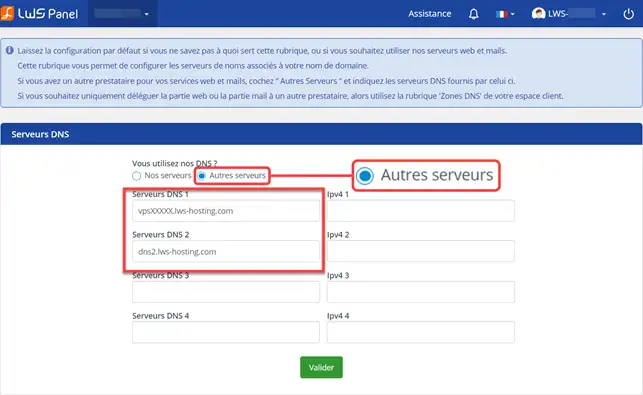
V tomto případě bude konfigurace DNS provedena z ISPConfig :
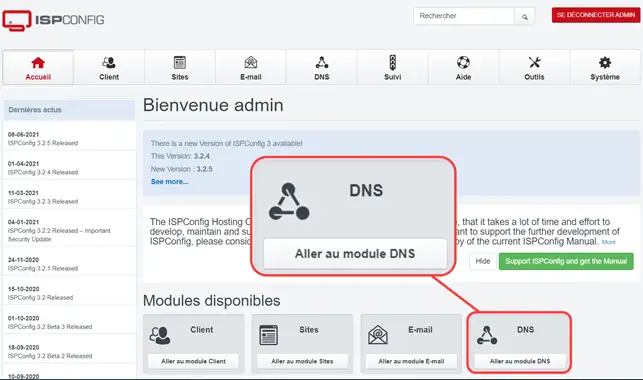
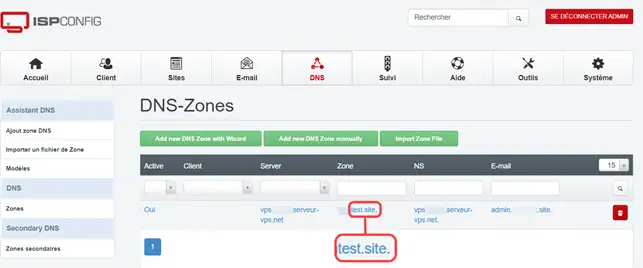
Je třeba zkontrolovat 3 body:
Za prvé, záznam "MX" pro dané doménové jméno (2) musí ukazovat na záznam "A" pro stejné doménové jméno.
Na obrázku výše ukazuje záznam MX pro example.com na záznam A "mail" pro stejné doménové jméno.
Pokud tomu tak není, klikněte na záznam DNS a změňte jeho hodnotu.
Důležité: nezapomeňte na konec záznamu umístit tečku (.). Pokud tak neučiníte, bude to znamenat, že se jedná o subdoménu:
Příklad: "mail.example.com" ve skutečnosti znamená "mail.example.com.example.com", zatímco "mail.example.com" znamená "mail.example.com".
Dále zkontrolujte, zda záznam DNS typu "A", na který ukazuje záznam MX (3) ("mail" v tomto případě), ukazuje na hlavní IP adresu VPS (4). Pokud tomu tak není, klikněte na záznam DNS a změňte jeho hodnotu.
Jakmile to provedete, je konfigurace DNS připravena. Nyní je třeba počkat 24 hodin, než se DNS rozšíří.
Rychlá otázka: Proč 24 hodin?
Obecně platí, že doba šíření DNS je definována hodnotou TTL (Time-To-Live) v sekundách. Tento TTL definuje dobu, po kterou je záznam DNS v paměti stále platný od doby, kdy byl vyžádán, takže počítače poskytovatelů internetových služeb a servery DNS nemusí provádět druhý požadavek, aby získaly stejný výsledek.
V tomto případě, pokud máte TTL 3600, by šíření DNS mělo trvat hodinu. Některé servery DNS však TTL přepisují a vynucují si 6 hodin, 24 hodin nebo i více (aby snížily zatížení sítě kvůli DNS). Proto se doporučuje vždy počkat 24 hodin.
Jakmile e-mailová služba pro vaše doménové jméno ukazuje na ISPConfig, je čas přidat e-mailové schránky. K tomu existuje úplná dokumentace: Jak vytvořím e-mailovou adresu na dedikovaném VPS serveru?
Na rozdíl od poštovních schránek na sdílených serverech se k poštovní schránce hostované na VPS nemůžete připojit pomocí webmailu LWS.
Váš VPS má sám o sobě předinstalovaný a nakonfigurovaný webmail Roundcube. Pro přístup k ní je zde adresa URL :
https://31.207.xxx.xxx/webmail
Zde "31.207.xxx.xxx" je IP adresa vašeho VPS. Můžete také použít adresu https://vpsXXXXX.lws-hosting.com/webmail
Po vstupu na stránku zadejte své přihlašovací údaje (e-mail a heslo) a klikněte na tlačítko Přihlásit.
Zde jsou uvedena nastavení, která je třeba použít pro připojení k poštovní schránce ISPConfig z aplikace Outlook nebo jiného e-mailového klienta:
Všimněte si, že ve výchozím nastavení používá vaše e-mailová služba pro připojení IMAP/POP/SMTP SSL/TLS certifikát s vlastním podpisem. V důsledku toho mohou některé antivirové programy a e-mailoví klienti připojení odmítnout (zejména u produktů Apple). Pokud se vám nepodaří nastavit výjimku, můžete se obrátit na naši technickou podporu, aby byl v e-mailové službě vašeho VPS nastaven certifikát Let's Encrypt SSL.
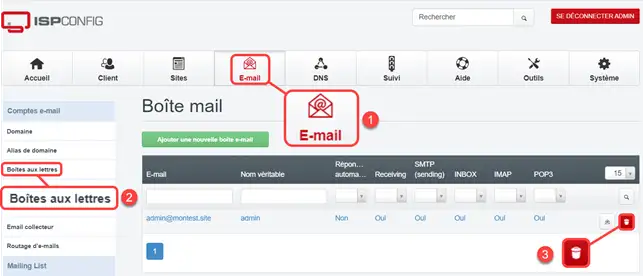
E-mailovou schránku můžete odstranit v nabídce ISPConfig > Pošta > Poštovní schránky. Poté klikněte na ikonu koše odpovídající schránce, kterou chcete odstranit:
Ohodnotit tento článek :
3/5 | 1 názor
Tento článek byl pro vás užitečný ?
Ano
Ne
1mn čtení
Jak vytvořím e-mailovou adresu na dedikovaném serveru VPS?
5mn čtení
Optimalizujte způsob odesílání e-mailů
2mn čtení
Jak vytvořím klíč DKIM v nástroji ispconfig?
0mn čtení
Jak změnit e-mailové heslo VPS/ISPCONFIG
 O společnosti LWS :
LWS je 100% francouzská webhostingová společnost, která se zaměřuje na kvalitu a inovace a nabízí pohotové a kompetentní technické služby za přijatelné ceny.
O společnosti LWS :
LWS je 100% francouzská webhostingová společnost, která se zaměřuje na kvalitu a inovace a nabízí pohotové a kompetentní technické služby za přijatelné ceny. 