 Kontaktujte nás
 Oblast pro zákazníky
 Navštivte LWS
Ohodnotit tento článek :
Tento článek byl pro vás užitečný ?
 Ano
Ano
 Ne
Ne
 Článek číst
12686 jednou
Článek číst
12686 jednou Merci ! N'hésitez pas à
poser des questions sur nos documentations si vous souhaitez plus d'informations et nous aider à les
améliorer.
Merci ! N'hésitez pas à
poser des questions sur nos documentations si vous souhaitez plus d'informations et nous aider à les
améliorer.Vous avez noté 0 étoile(s)



Sommaire
Procédure
Memcached je open source distribuovaný systém ukládání do mezipaměti. Umožňuje ukládat data často používaná webovou aplikací do paměti RAM, takže je lze načíst rychleji, než kdyby byla uložena v databázi nebo souborovém systému.
Memcached lze použít ke zlepšení výkonu webových aplikací zkrácením doby odezvy při požadavcích na čtení dat. Často se používá ve velkých webových prostředích ke zvýšení škálovatelnosti a rychlosti aplikací. Memcached je kompatibilní s několika programovacími jazyky a lze jej používat s pokročilejšími technologiemi ukládání do mezipaměti, jako je například Redis.
Sdílený hosting Linux je mezi vývojáři webových stránek oblíbený díky své nízké ceně a snadnému použití. Tyto typy hostingu však mohou někdy trpět omezeným výkonem kvůli omezeným prostředkům sdíleným mezi různými uživateli.
Zde může pomoci služba Memcached. Díky ukládání často používaných dat do mezipaměti může MemCcached zkrátit dobu odezvy a zvýšit rychlost vaší webové aplikace, a to i na sdíleném hostingu Linux s omezenými zdroji.
V této nápovědě vám ukážeme, jak aktivovat Memcached ve vaší službě a jak jej použít pro web WordPress nebo PrestaShop.
Pokud máte sdílený hostingový balíček LWS s Linuxem (kromě cPanelu), můžete si Memcached aktivovat v zákaznické zóně LWS.
Chcete-li tak učinit, jednoduše :
1. Nejprve se musíte přihlásit ke svému účtu LWS a získat přístup ke sdílenému hostingu, pro který chcete Memcached aktivovat.
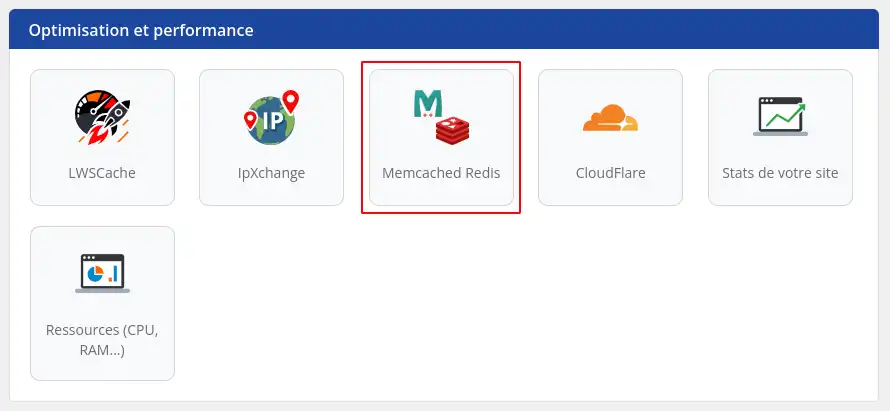
2. Vyhledejte kategorii "Optimalizace a výkon" a klikněte na"Memcached Redis".
4. V dialogovém okně, které se otevře, zaškrtněte tlačítko aktivovat.
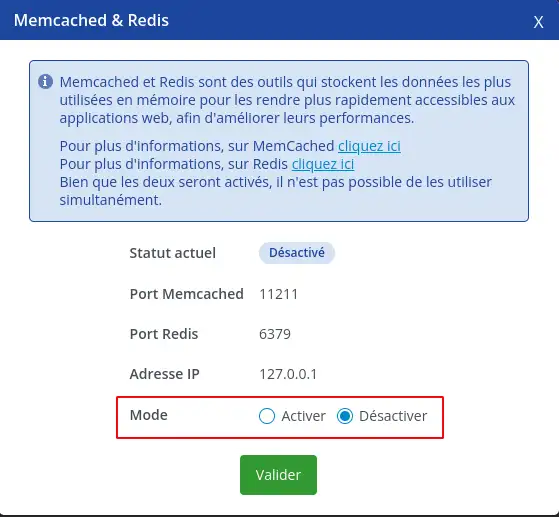
5. Potvrďte a počkejte asi 5 minut, než bude Memcached ve vaší službě správně nakonfigurován.

Indikátor na domovské stránce správy služby vám ukáže přibližný čas, který zbývá do doby, než bude služba zohledněna.
Služba Memcached je nyní ve vaší službě funkční. Nyní se podíváme na to, jak ji nastavit na webu WordPress.
[tips_warning]Přestože se Redis a Memcached aktivují ze stejné akce na panelu LWS, není možné na webu WordPress používat Redis a Memcached současně. Budete si muset vybrat mezi jedním nebo druhým[/tipy].
Existuje několik řešení pro použití Memcached ve WordPressu prostřednictvím instalace zásuvného modulu. Zde se podíváme na 2 různé pluginy.
1. Plugin LWS Optimize
Tento plugin jsme vyvinuli na naší straně a umožňuje optimalizovat velké množství věcí na webu WordPress, včetně části Memcached. Budeme se zde tedy zabývat pouze částí Memcached.
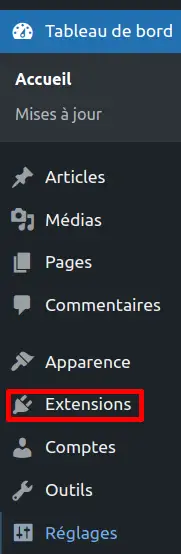
Chcete-li to udělat, přihlaste se do administrace svého webu WordPress a poté přejděte do části"Rozšíření" v levém menu.
Klikněte na tlačítko Přidat v horní části stránky.

Ve vyhledávacím řádku vyhledejte doplněk zadáním LWS Optimize.
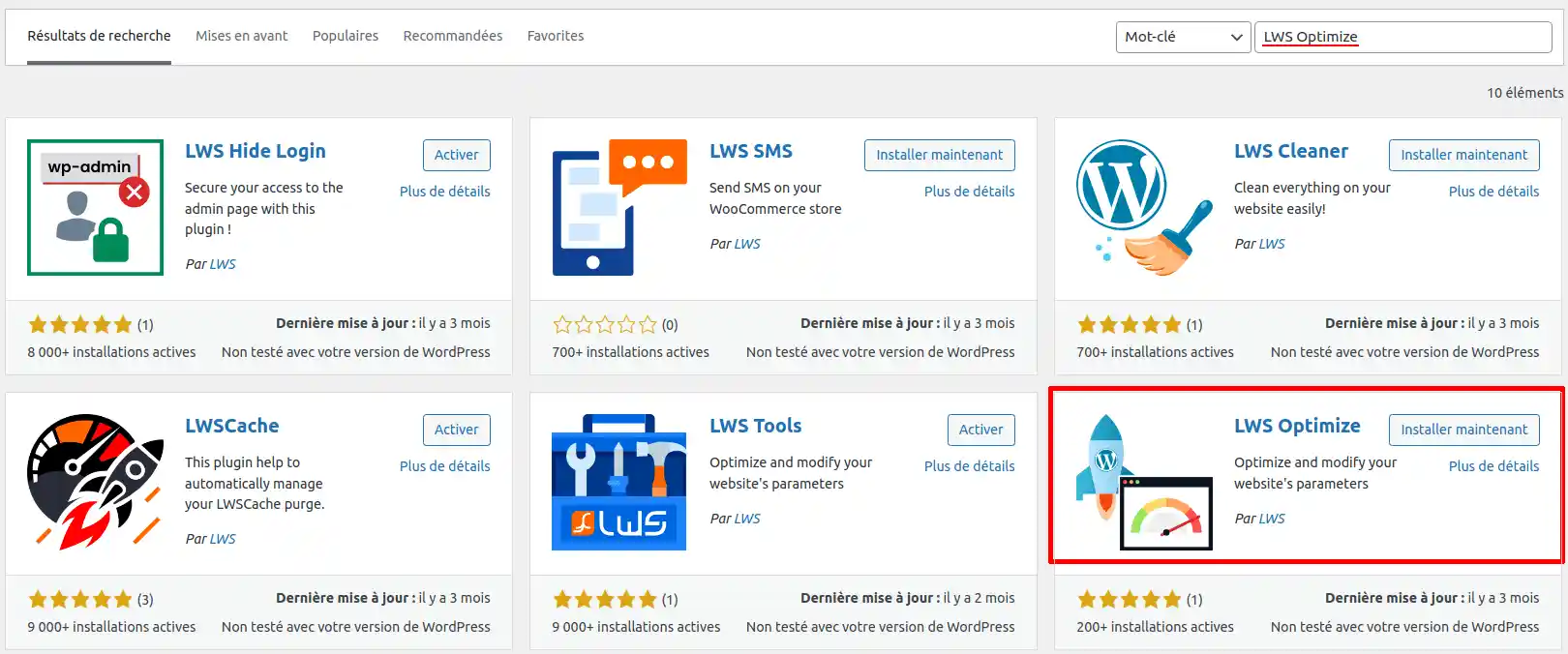
Jakmile jej najdete v seznamu, klikněte na tlačítko Instalovat a po dokončení klikněte na tlačítko Aktivovat.
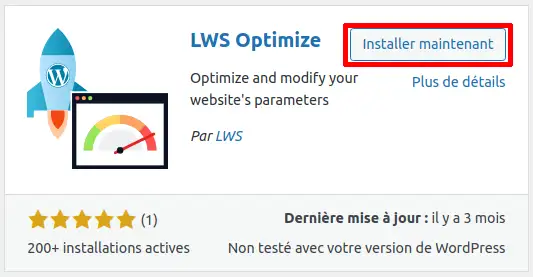
Poté v levém menu klikněte na LWS Optimize a poté na záložku Caching.

Pokud jste úspěšně aktivovali Memcached na klientském panelu LWS, zobrazí se tlačítko Aktivovat, na které musíte kliknout, aby byl Memcached pro váš web WordPress funkční, nic dalšího dělat nemusíte.
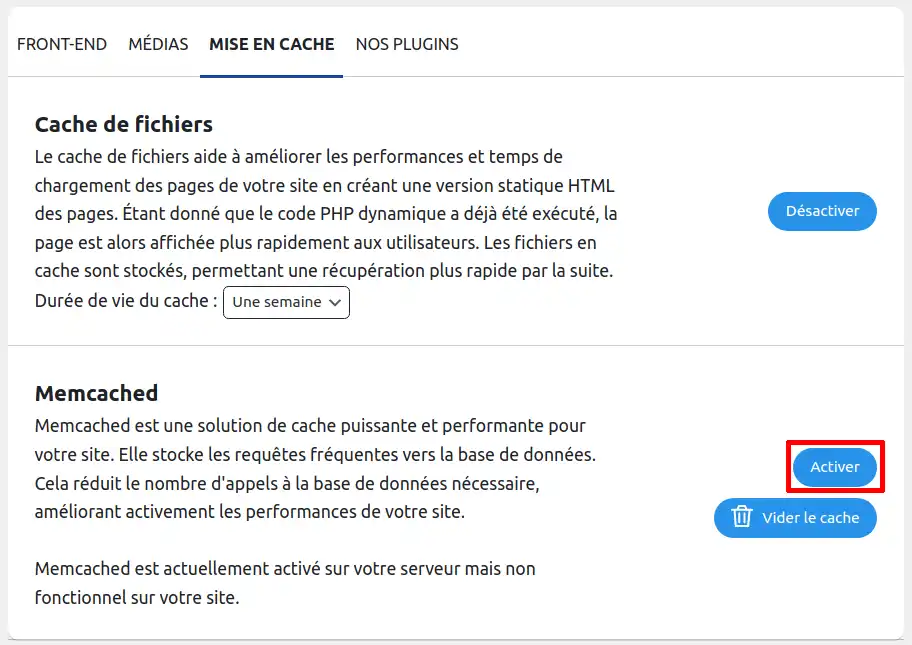
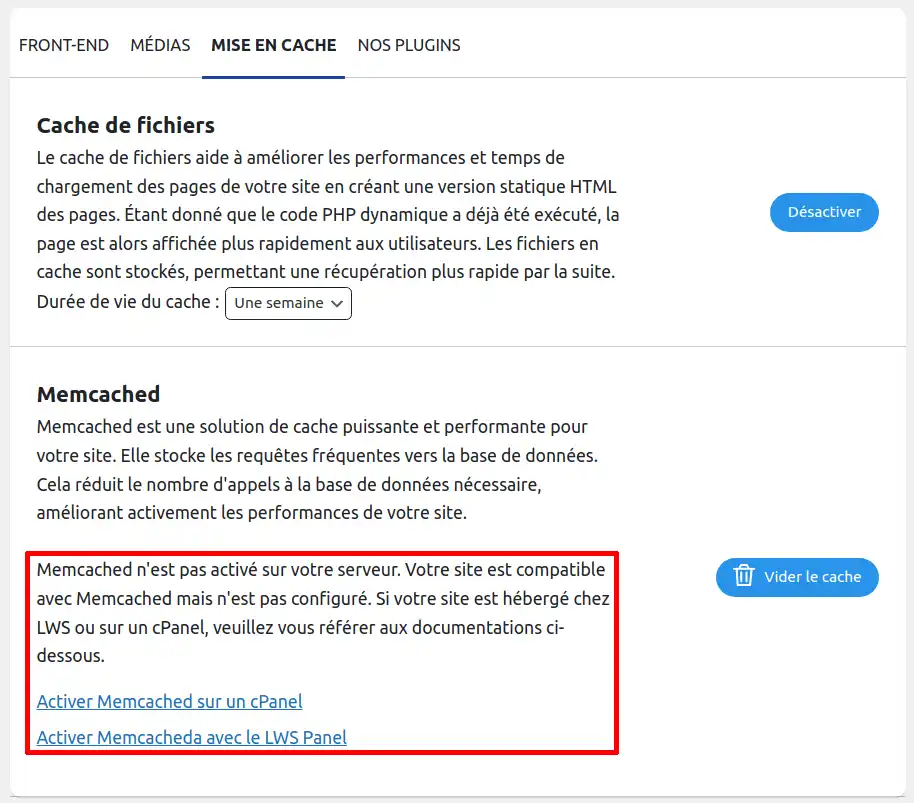
V opačném případě se toto tlačítko nezobrazí, což znamená, že služba Memcached není aktivována. V takovém případě se vraťte k předchozí části.
2. Plugin W3 Total Cache
Zde se podíváme na další možnost pomocí pluginu externího pro naše služby, pluginu W3 Total Cache. Za tímto účelem se přihlaste do administrační oblasti webu WordPress.
Poté v levém menu přejděte na položku Rozšíření
Klikněte na tlačítko Přidat v horní části stránky.
Vyhledejte plugin zadáním W3 Total Cache do vyhledávacího řádku a po jeho nalezení klikněte na tlačítko Instalovat nyní.
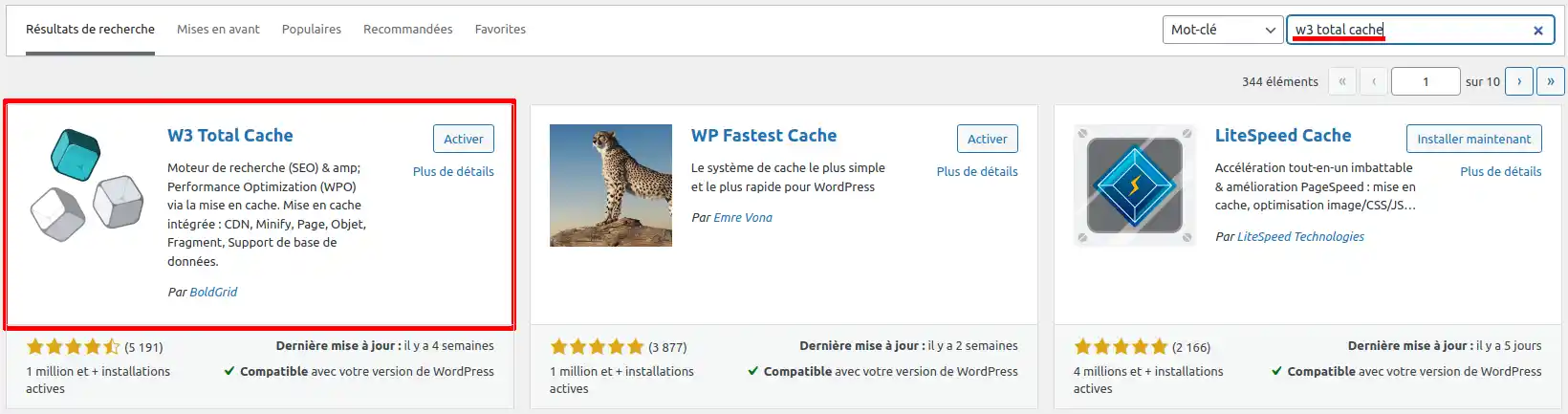
Po dokončení instalace klikněte na tlačítko Aktivovat.
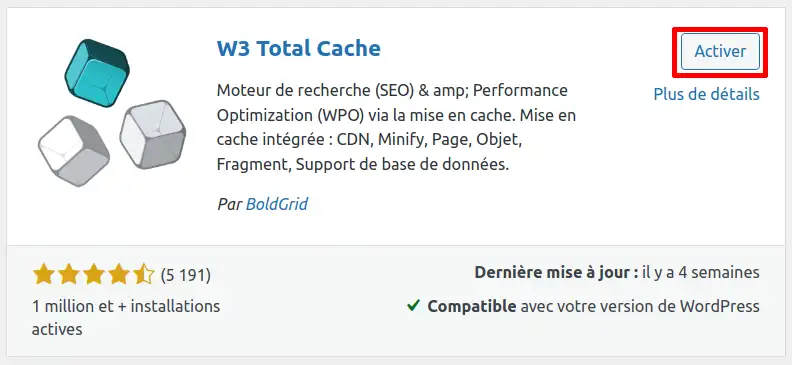
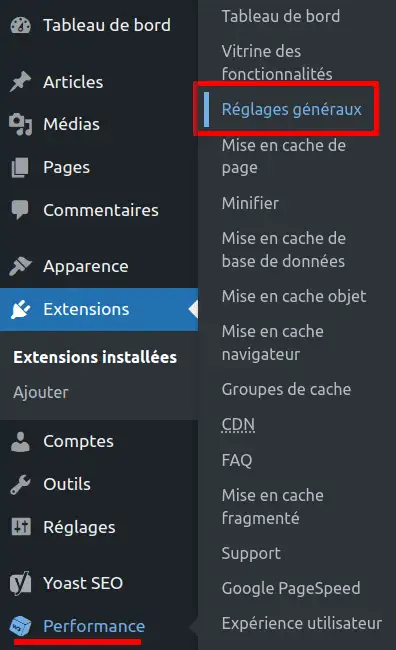
Poté se vraťte do seznamu nainstalovaných zásuvných modulů, v levém menu najeďte myší na nabídku"Výkon" a klikněte na"Obecná nastavení".
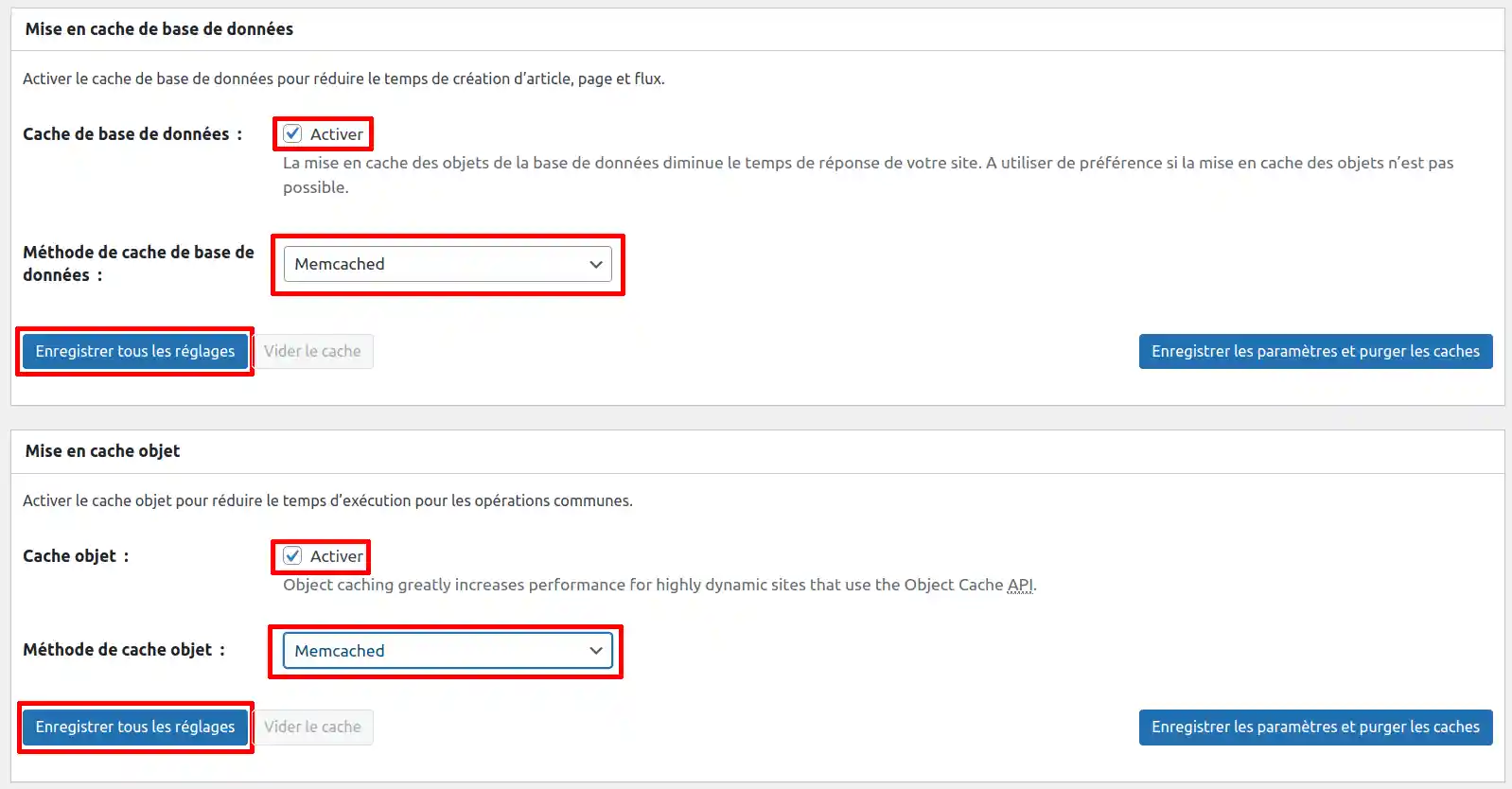
Uvidíte dva bloky možností s názvy"Database caching" a"Object caching", zde můžete vybrat možnost Memcached a použít ji. Nezapomeňte kliknout na"Uložit všechna nastavení", čímž potvrdíte použití.
Pokud máte web elektronického obchodu PrestaShop, můžete ke zlepšení výkonu svého webu použít také mezipaměť Memcached.
Za tímto účelem se nejprve musíte připojit k administrační oblasti svého webu PrestaShop.
Jakmile tak učiníte, klikněte v levém menu v části"Konfigurace" na"Rozšířená nastavení" a poté na"Výkon".

V dolní části stránky vyhledejte blok "Cache" a vyberte možnost "Yes". Zaškrtněte druhou možnost "CacheMemcached" a poté klikněte na "Uložit" v modrém tlačítku vpravo dole.
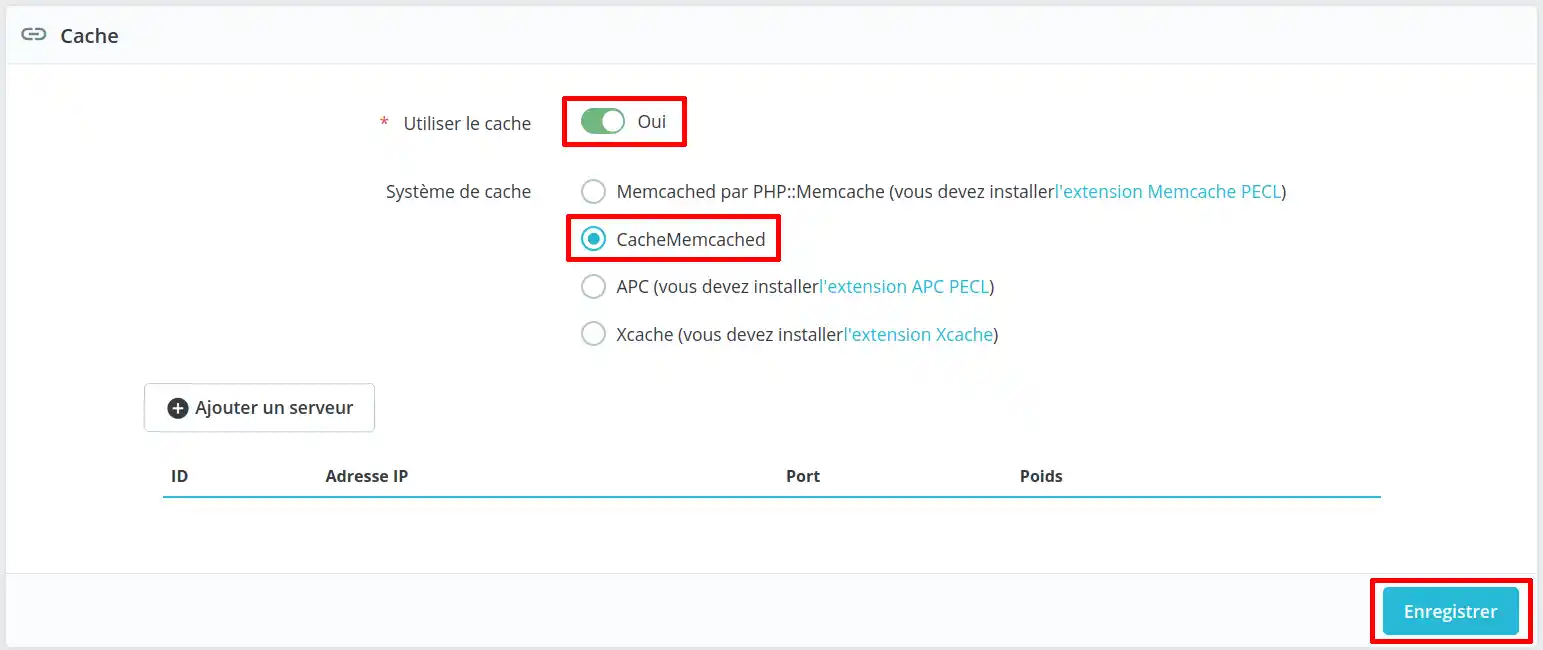
Vaše stránka PrestaShop je nyní nakonfigurována s Memcached.
Nyní již víte, jak :
Dodržením těchto kroků jste učinili významný krok k optimalizaci své online prezentace a zajistili jste si tak hladký a příjemný uživatelský zážitek 😊. Rychlý a responzivní web už není v dnešním digitálním světě luxusem, ale nutností, a díky Memcached jste na tuto výzvu dokonale připraveni 👍.
Doufáme, že pro vás byl tento průvodce užitečný, a děkujeme za přečtení 🙏. Pokud máte nějaké dotazy, připomínky nebo se chcete podělit o své tipy na používání Memcached, neváhejte nám zanechat komentář níže. Na vašem názoru nám i komunitě záleží!
Ohodnotit tento článek :
Tento článek byl pro vás užitečný ?
Ano
Ne
1mn čtení
Jak mohu získat přístup ke statistikám návštěvnosti webu?
1mn čtení
Jak aktivuji Mod_PageSpeed na svém webu?
1mn čtení
Jak mohu používat moduly mezipaměti v panelu LWSPanel?
3mn čtení
Zrychlete svůj web pomocí mezipaměti LWS
 O společnosti LWS :
LWS je 100% francouzská webhostingová společnost, která se zaměřuje na kvalitu a inovace a nabízí pohotové a kompetentní technické služby za přijatelné ceny.
O společnosti LWS :
LWS je 100% francouzská webhostingová společnost, která se zaměřuje na kvalitu a inovace a nabízí pohotové a kompetentní technické služby za přijatelné ceny. 