 Kontaktujte nás
 Oblast pro zákazníky
 Navštivte LWS
Ohodnotit tento článek :
1/5 | 1 názor
Tento článek byl pro vás užitečný ?
 Ano
Ano
 Ne
Ne
 Článek číst
6346 jednou
Článek číst
6346 jednou Merci ! N'hésitez pas à
poser des questions sur nos documentations si vous souhaitez plus d'informations et nous aider à les
améliorer.
Merci ! N'hésitez pas à
poser des questions sur nos documentations si vous souhaitez plus d'informations et nous aider à les
améliorer.Vous avez noté 0 étoile(s)



Procédure
LWS Client API je brána určená k usnadnění integrace se službami a produkty nabízenými společností LWS (Ligne Web Services). Toto rozhraní API umožňuje uživatelům efektivně objednávat a spravovat své služby, například nákup hostingu, změnu DNS a další.
V této dokumentaci vás provedeme kroky potřebnými k získání klíče API a zahájení používání funkcí rozhraní Client API. Přestože je zaměřena spíše na vývojáře, může ji používat i začátečník.
Abyste zabránili zneužití přístupu k rozhraní API, musíte získat klíč API spojený s vaším účtem LWS a definovat jednu nebo více IP adres oprávněných používat rozhraní API. Abyste mohli API používat, musíte mít účet LWS. Pokud jej nemáte, přejděte na oficiální webové stránky LWS a zaregistrujte se jako nový zákazník.
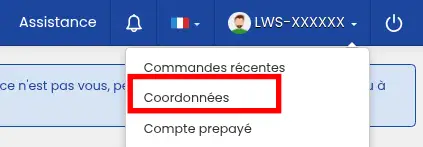
Chcete-li získat klíč API, přihlaste se ke svému účtu z panelu LWS a přejděte na stránku "Kontaktní údaje".
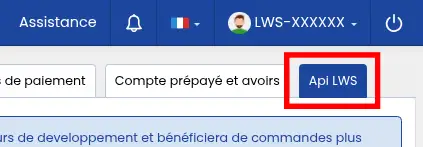
Zde klikněte na záložku "LWS API" a přejděte na stránku pro správu přístupu k API.
Na této stránce uvidíte všechny IP adresy oprávněné používat API s vašimi přihlašovacími údaji a také zůstatek vašeho předplaceného účtu, který můžete použít k nákupu nebo obnovení domén a hostingu zakoupených prostřednictvím API. Chcete-li si vygenerovat klíč API, klikněte na tlačítko "zobrazit" před možností "Klíč API v režimu PRODUCTION", čímž se otevře modální okno umožňující jeho vygenerování.

Zde klikněte na tlačítko pro vygenerování klíče. Pečlivě jej uložte, abyste jej neztratili. Pokud si přejete vygenerovat nový, vraťte se do tohoto režimu a znovu klikněte na tlačítko.
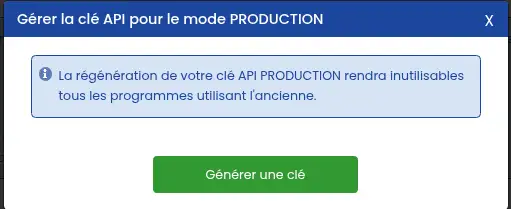
Tento klíč vám umožní používat celé rozhraní API v běžném režimu. Pokud chcete používat API v izolovaném prostředí, abyste jej mohli otestovat, budete muset použít klíč v režimu TEST, který můžete vytvořit stejným způsobem jako produkční klíče, jednoduše kliknutím na tlačítko "view" (zobrazit) naproti řádku "API key in TEST mode" (klíč API v režimu TEST). Není možné používat testovací klíč v produkčním režimu a naopak.
Druhým krokem při používání rozhraní LWS API je autorizace jedné nebo více IP k používání rozhraní API. Jedná se o další způsob ochrany, aby někdo, komu se podařilo získat váš klíč, nemohl provádět nechtěné objednávky, například pro vás nakupovat domény.
Děje se tak na stejném místě jako v případě klíče API; tentokrát kliknutím na tlačítko "Přidat IP adresu" otevřete okno Přidat IP.

V tomto okně vyberte možnost "Production" a zadejte svou IP adresu. Pokud ji neznáte, můžete použít web pro získání vaší aktuální IP adresy. V závislosti na síti, ke které jste připojeni, se vaše IP může lišit, takže možná budete muset zadat několik IP, abyste mohli všude používat rozhraní API. Pokud chcete přidat IP pro použití v testovacím režimu, vyberte místo toho možnost "Test".
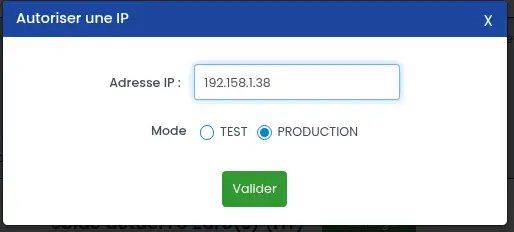
Po ověření budete moci v tabulce na stránce zobrazit a odstranit IP adresy, které jsou aktuálně oprávněny používat rozhraní API. Pro každý režim lze přidat až 3 IP. Pokud jich chcete přidat více, musíte je odstranit.

V oficiální dokumentaci se seznamem všech dostupných příkazů a příklady použití najdete informace o tom, jak používat naše rozhraní API.
Chcete-li o nich získat více informací, vyberte kategorii a příkaz z nabídky vlevo. V horní části stránky se nachází shrnutí akce a adresa URL, kterou je třeba pro příkaz použít:
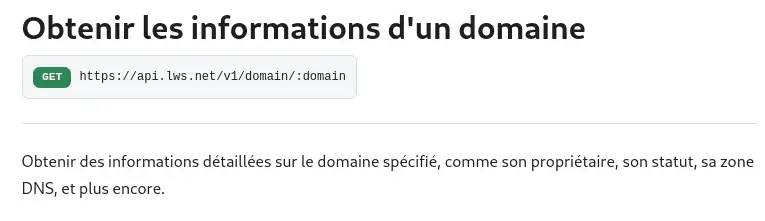
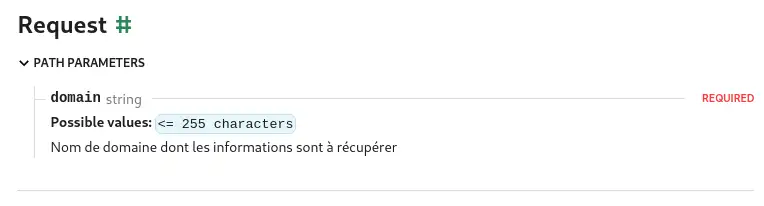
Pokud příkaz vyžaduje další parametr, bude uveden níže, v části "Request". V našem příkladu příkaz očekává v "PATH" název domény, tedy adresu URL příkazu (místo :domain):
Pokud jsou vyžadovány další parametry, zejména v těle požadavku, budou rovněž uvedeny v kategorii "tělo".
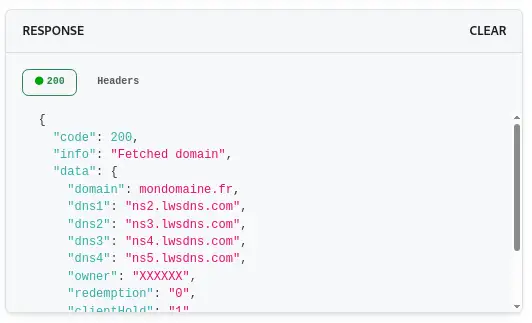
Všechny příkazy vrátí po provedení zprávu. Může to být chybová zpráva, potvrzovací zpráva nebo požadované údaje (v našem příkladu informace o doméně). Všechny možné návratové zprávy pro konkrétní příkaz najdete v části "Odpovědi" na stránce:
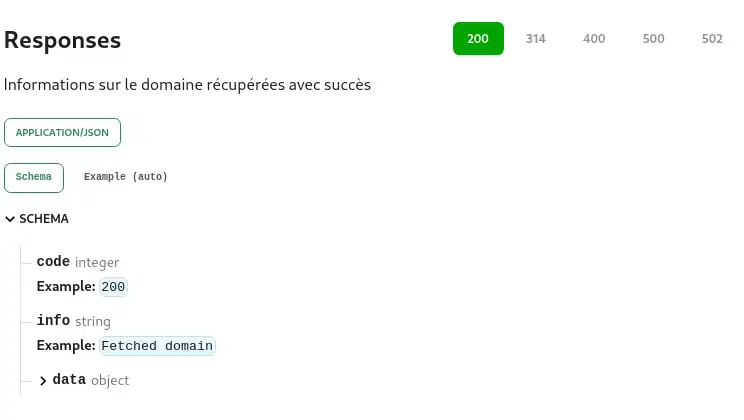
Pro pokročilého uživatele jsou tyto informace vše, co bude potřebovat k pohodlnému používání rozhraní API. Nicméně s ohledem na zpřístupnění rozhraní API co největšímu počtu lidí, ať už začátečníků nebo odborníků, jsou k dispozici příklady použití v několika programovacích jazycích, například v jazyce PHP :
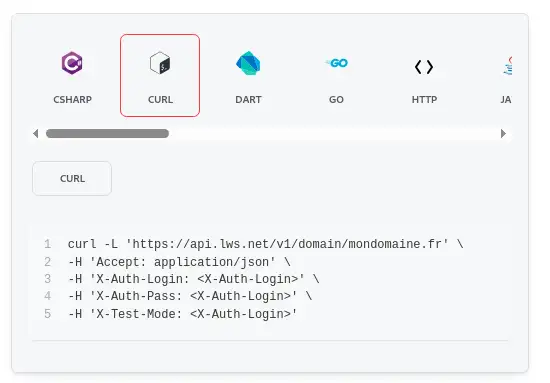
Zde je příklad příkazu cURL, který se spustí v terminálu. Pole X-Auth-Login a X-Auth-Path by měla být vyplněna vaším LWS ID a vaším API klíčem, které jste získali dříve.
Pole X-Test-Mode je nepovinné, a pokud není vyžadováno, lze jej odstranit. Pokud je nastaveno na hodnotu "true", umožňuje spustit příkaz v testovacím prostředí, aniž by byla provedena jakákoli akce na vašem účtu. To může být užitečné pro zjištění, jak API funguje, aniž byste museli manipulovat se svým účtem. Pokud se rozhodnete použít testovací režim, musíte do pole X-Auth-Pass zadat Test API.
Nakonec můžete rozhraní API používat přímo z dokumentace:
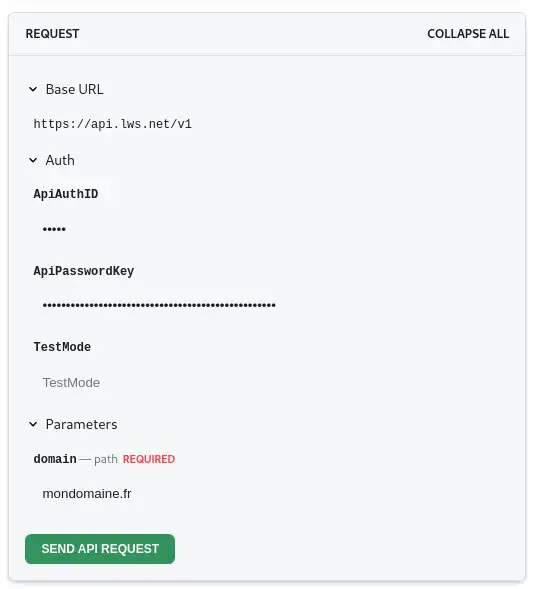
Za tímto účelem zadejte své LWS ID a klíč API do polí ApiAuthID, resp. ApiPasswordKey, spolu se všemi parametry požadovanými příkazem a poté klikněte na "SEND API REQUEST". Chcete-li příkaz spustit v testovacím prostředí, zadejte do pole TestMode hodnotu "true".
Níže se pak zobrazí návrat provedeného příkazu:
Ačkoli je většina příkazů zdarma, některé příkazy API nebudou fungovat bez předplaceného kreditu na účtu. Nákup domény, prodloužení hostingového balíčku, změna balíčku atd. Jakmile akce vyžaduje platbu, bude vám příslušná částka stržena z předplaceného kreditu LWS (pouze v případě, že akce proběhne úspěšně). Po zadání objednávky již není cesty zpět. Před použitím placených objednávek se ujistěte, že víte, co děláte.
Předplacený účet je v současné době jedinou platební metodou, kterou rozhraní API akceptuje. Pokud nemáte na účtu dostatek prostředků, můžete jej doplnit na vyhrazené stránce.
Nyní již víte, jak :
S těmito informacemi jste připraveni plně využít možností, které nabízírozhraní API klienta LWS pro optimální správu vašich online služeb. 🚀💻
Děkujeme za přečtení! Pokud máte nějaké dotazy nebo se chcete podělit o své zkušenosti s rozhraním LWS Client API, neváhejte zanechat komentář. Vaše zpětná vazba je pro nás i komunitu cenná. 🤝📢
Ohodnotit tento článek :
1/5 | 1 názor
Tento článek byl pro vás užitečný ?
Ano
Ne
0mn čtení
Jak mohu používat své zákaznické centrum?
1mn čtení
Správa zákaznických účtů
0mn čtení
Přesun služby, názvu domény nebo hostingu na jiný účet LWS
0mn čtení
Jak mohu změnit jazyk zobrazený v zákaznické zóně?
 O společnosti LWS :
LWS je 100% francouzská webhostingová společnost, která se zaměřuje na kvalitu a inovace a nabízí pohotové a kompetentní technické služby za přijatelné ceny.
O společnosti LWS :
LWS je 100% francouzská webhostingová společnost, která se zaměřuje na kvalitu a inovace a nabízí pohotové a kompetentní technické služby za přijatelné ceny. 