 Kontaktujte nás
 Oblast pro zákazníky
 Navštivte LWS
Ohodnotit tento článek :
3,2/5 | 11 názor
Tento článek byl pro vás užitečný ?
 Ano
Ano
 Ne
Ne
 Článek číst
78128 jednou
Článek číst
78128 jednou Merci ! N'hésitez pas à
poser des questions sur nos documentations si vous souhaitez plus d'informations et nous aider à les
améliorer.
Merci ! N'hésitez pas à
poser des questions sur nos documentations si vous souhaitez plus d'informations et nous aider à les
améliorer.Vous avez noté 0 étoile(s)



Sommaire
Procédure
Wordpress je systém pro správu obsahu (CMS) se základními funkcemi pro úpravu textu, úpravu obsahu a přidávání obrázků. Můžete si nainstalovat rozšíření a přidat tak na své stránky nové funkce, jako je například :
Wordpress je součástí všech linuxových hostingových balíčků.
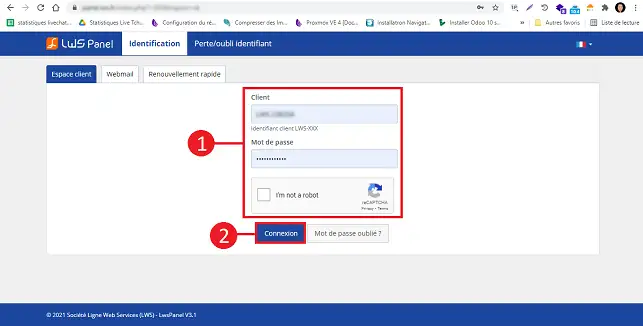
1. Přihlaste se do administračního prostoru webhostingu
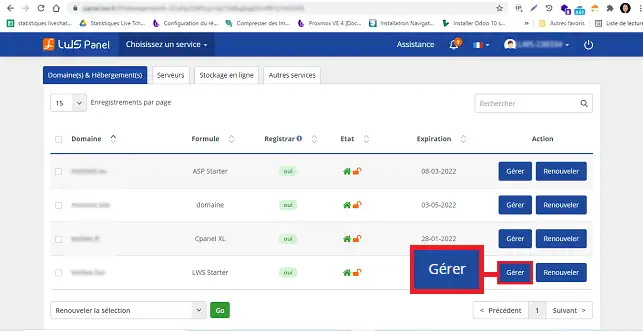
2. Klikněte na tlačítko"Spravovat" za doménou, pro kterou chcete provést instalaci.
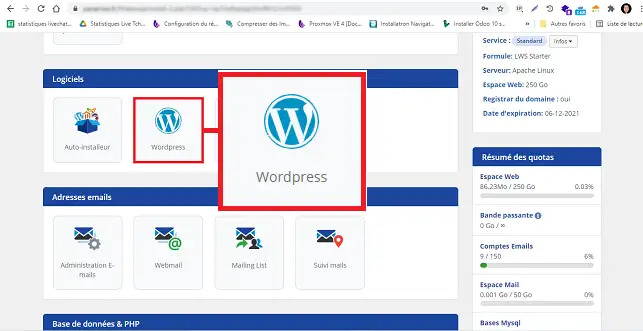
3. Klikněte na tlačítko"Wordpress" v sekci"Software".
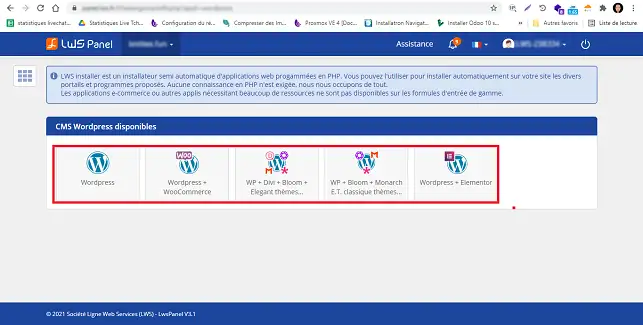
4. Zvolte požadovaný typ CMS Wordpress:
5. Nejprve budete vyzváni k výběru, zda chcete software nainstalovat do kořene webu, do konkrétního adresáře nebo na subdoménu. Pokud máte webhostingový balíček Starter, Standard nebo Performance, budete si moci vybrat také doménu spojenou s vaším balíčkem prostřednictvím možnosti "Multi-domain". Po výběru vyberte databázi, kterou chcete propojit se svou instalací. Svou volbu potvrďte zapsáním"Yes" do příslušného pole a kliknutím na tlačítko"Validate" (Ověřit) spusťte instalaci.
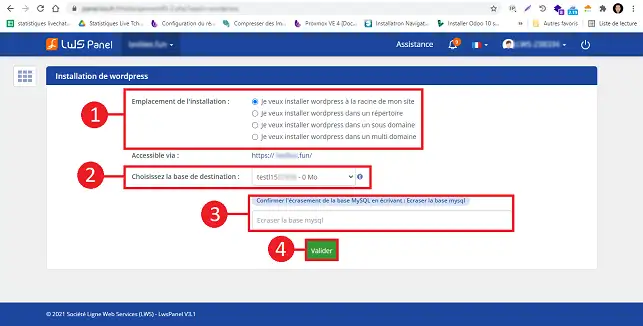
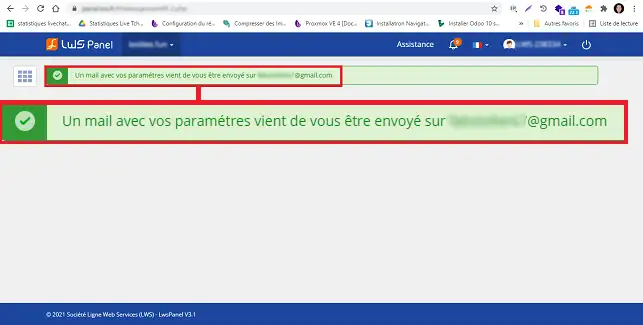
6. Po dokončení instalace vám budou e-mailem zaslány informace o připojení k nástroji Wordpress Dashboard, abyste se k němu mohli připojit.
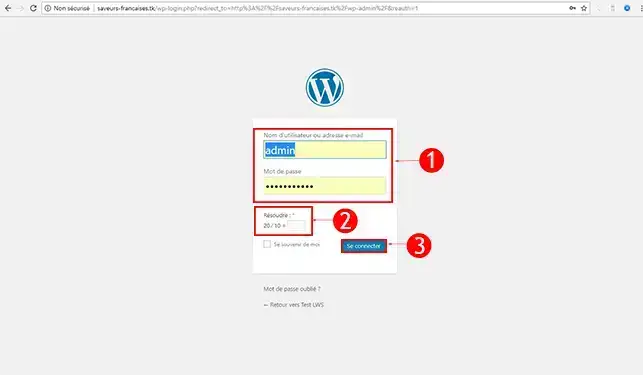
1. Přejděte do administrace Wordpressu(v tomto tvaru example.com/wp-admin/) Je možné, že se váš Wordpress nachází na subdoméně. (Více informací o subdoménách naleznete zde)
2. Zadejte své přihlašovací údaje (Nastavení bylo zasláno na e-mailovou adresu spojenou s vaším zákaznickým účtem LWS). Parametry připojení mohou přijít do složky SPAM ve vaší e-mailové schránce. Pokud jste však přihlašovací údaje neobdrželi, můžete si obnovit heslo Wordpress.
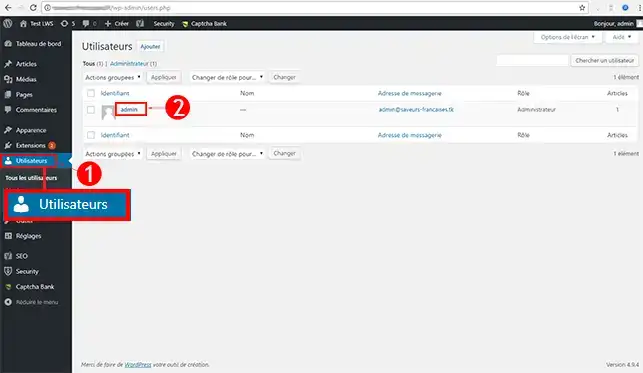
3. V levém menu klikněte na záložku Users (Uživatelé) a poté klikněte na uživatele, kterého chcete změnit. Z bezpečnostních důvodů je vhodné změnit uživatelské jméno"admin". Toto jméno se používá ve výchozím nastavení při instalaci aplikace Wordpress.
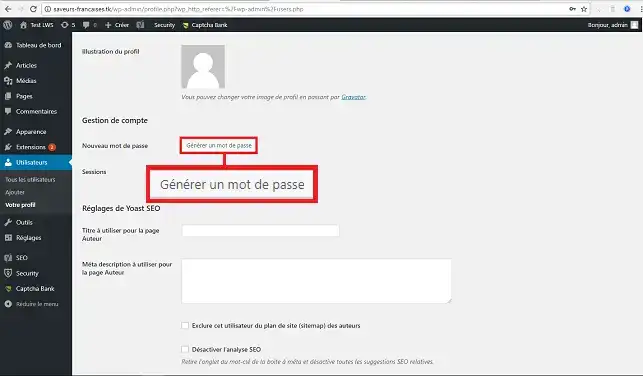
4. Klikněte na tlačítko"Generovat heslo". Generátor hesel vám poskytne silné heslo, které je pro hackery obtížné prolomit.
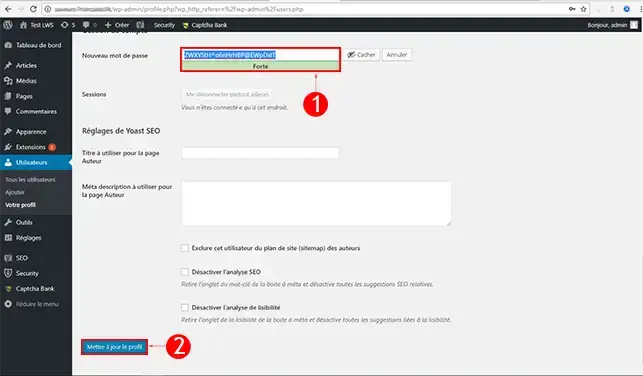
5. Zvolte novou přezdívku a heslo a kliknutím na tlačítko Uložit je uložte. Pro heslo je nejlepší použít silné heslo o 8 až 10 znacích.
1. Přejděte do administrace Wordpressu(v tomto tvaru example.com/wp-admin/) Váš Wordpress může být na subdoméně. (Více vysvětlení o subdoménách najdete zde).
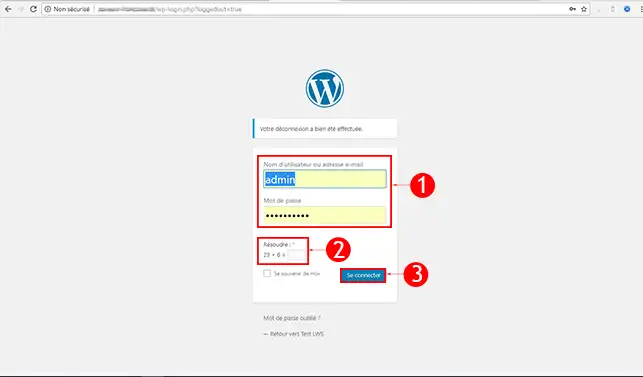
2. Zadejte své přihlašovací údaje (nastavení administrace bude zasláno na e-mailovou adresu spojenou s vaším účtem LWS).
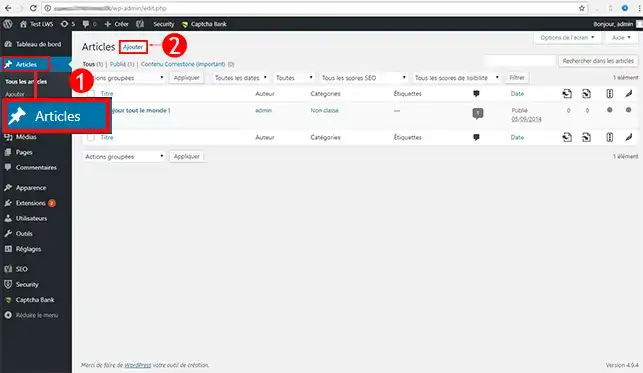
3. V levém menu klikněte na záložku Articles (Články) a poté na Add (Přidat).
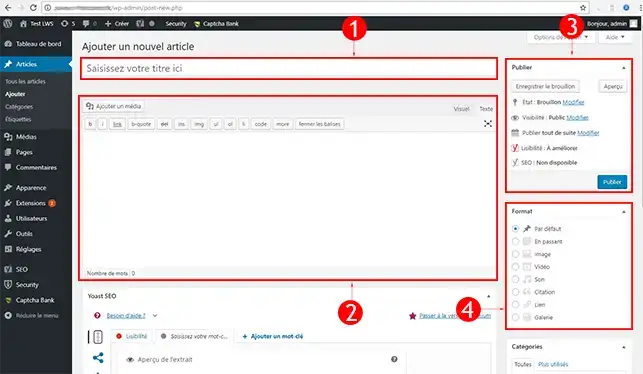
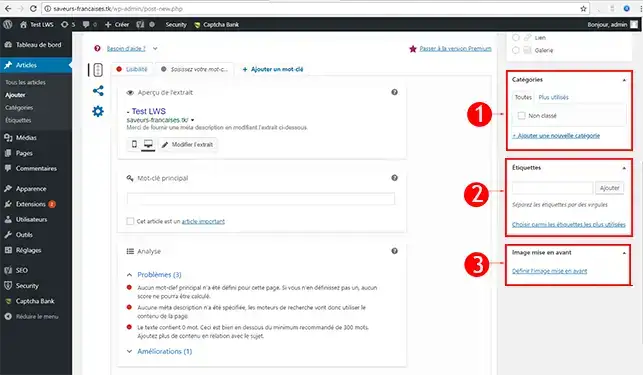
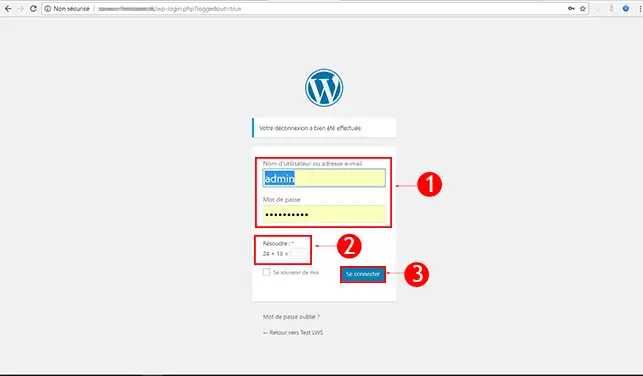
1. Přejděte do administrace Wordpressu(v tomto tvaru example.com/wp-admin/) Je možné, že se váš Wordpress nachází na subdoméně. (Více vysvětlení o subdoménách naleznete zde).
2. Zadejte své přihlašovací údaje (výchozí uživatelské jméno: admin).
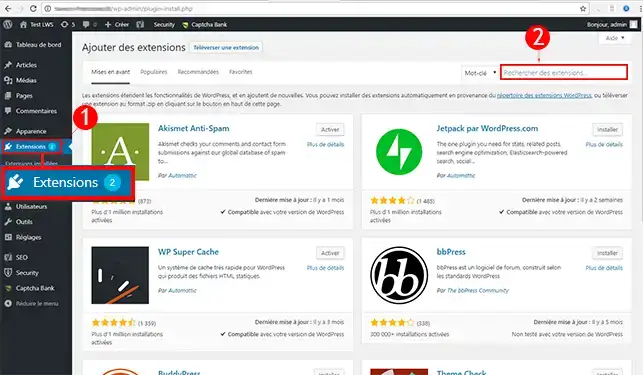
3. V levém menu klikněte na kartu Rozšíření a poté na tlačítko Přidat. Vyhledejte zásuvný modul, který chcete nainstalovat.
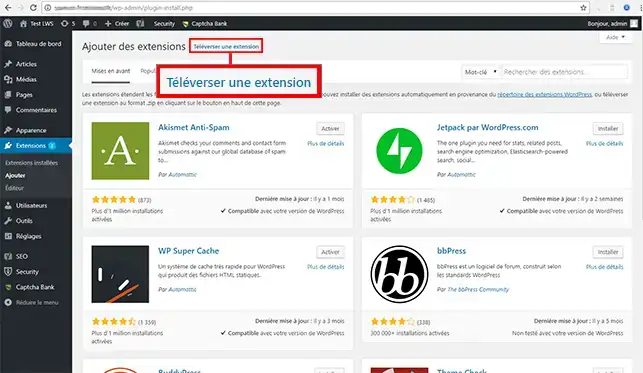
4. Zásuvný modul můžete nahrát také ručně prostřednictvím archivovaného souboru (Zip). Klikněte na možnost Nahrát rozšíření.
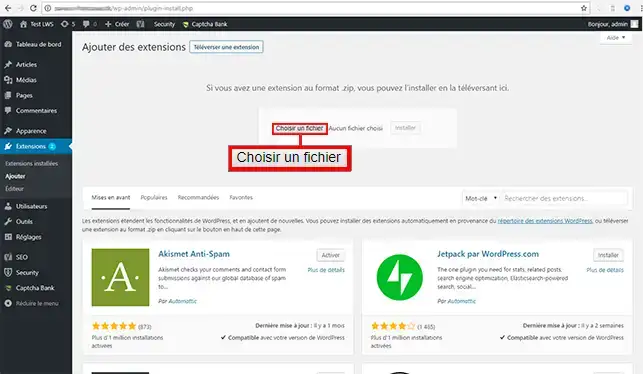
5. Vyberte soubor .zip a klikněte na Instalovat.
Náš partner Themeforest má tisíce grafických šablon, které se hodí pro každou činnost.
1. Přejděte do administrace Wordpressu(v tomto tvaru example.com/wp-admin/) Váš Wordpress může být na subdoméně. (Více informací o subdoménách naleznete zde).
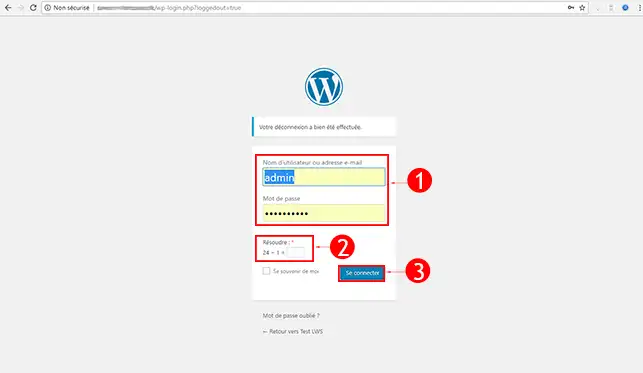
2. Zadejte své přihlašovací údaje.(Nastavení administrace jsou zasílána na e-mailovou adresu spojenou s vaším účtem LWS).
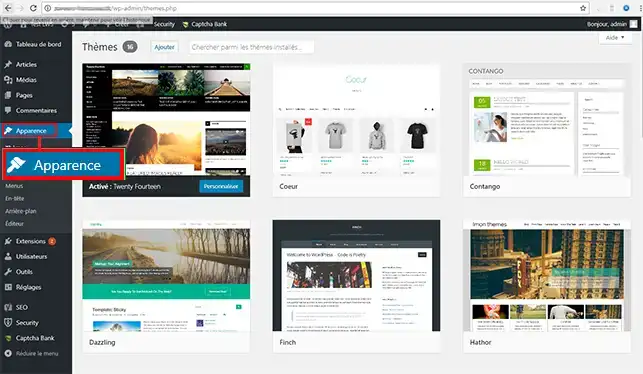
3. V levém menu klikněte na záložku Vzhled , poté vyberte motiv a klikněte na tlačítko Aktivovat.
Objevte tisíce grafických šablon přizpůsobených jakékoli činnosti u našeho partnera Themeforest.
Objevte rozšíření WooCommerce pro snadné vytvoření online obchodu pomocí Wordpressu.
Je váš web Wordpress příliš pomalý? Objevte naše tipy pro zlepšení rychlosti webu Wordpress.
Chcete-li se dozvědět více informací o aplikaci Wordpress, můžete se podívat do oficiálních zdrojů:
Nyní můžete automaticky nainstalovat své webové stránky Wordpress. Wordpress vám umožní vytvořit blog nebo prezentační stránky bez zvláštních znalostí kódování. Má tisíce témat a rozšíření pro tvorbu vašich webových stránek.
Neváhejte se podělit o své komentáře a dotazy!
Ohodnotit tento článek :
3,2/5 | 11 názor
Tento článek byl pro vás užitečný ?
Ano
Ne
2mn čtení
Jak obnovím heslo Wordpressu?
0mn čtení
Chyba při připojování k databázi ve Wordpressu
2mn čtení
Naše balíčky Wordpress
1mn čtení
Začínáme s aplikací Wordpress
Bonjour,
Merci de votre retour.
Pour changer le pied de page de votre site WordPress cela dépend de quel éditeur vous utilisez.
Alors, nous vous invitons à contacter notre système de support client pour obtenir de l'aide spécifique à votre situation. Nous avons une équipe de professionnels qualifiés prêts à vous aider et à répondre à toutes vos questions avec précision et rapidité. (Contacter le support LWS)
Merci de votre compréhension et nous espérons pouvoir vous aider bientôt.
Cordialement, L'équipe LWS
 O společnosti LWS :
LWS je 100% francouzská webhostingová společnost, která se zaměřuje na kvalitu a inovace a nabízí pohotové a kompetentní technické služby za přijatelné ceny.
O společnosti LWS :
LWS je 100% francouzská webhostingová společnost, která se zaměřuje na kvalitu a inovace a nabízí pohotové a kompetentní technické služby za přijatelné ceny. 