 Kontaktujte nás
 Oblast pro zákazníky
 Navštivte LWS
Ohodnotit tento článek :
5/5 | 1 názor
Tento článek byl pro vás užitečný ?
 Ano
Ano
 Ne
Ne
 Článek číst
33863 jednou
Článek číst
33863 jednou Merci ! N'hésitez pas à
poser des questions sur nos documentations si vous souhaitez plus d'informations et nous aider à les
améliorer.
Merci ! N'hésitez pas à
poser des questions sur nos documentations si vous souhaitez plus d'informations et nous aider à les
améliorer.Vous avez noté 0 étoile(s)



Sommaire
Procédure
Zapomněli jste heslo do WordPressu?
Tento článek je pro vás! Navrhujeme 3 způsoby, jak obnovit heslo do WordPressu:
Obnovení hesla WordPress e-mailem (metoda pro začátečníky)
Obnovení hesla WordPress prostřednictvím PHPMyAdmin (metoda pro středně pokročilé)
Obnovení hesla WordPress prostřednictvím FTP (metoda pro experty)
Jednotlivé kroky uvedené v tomto článku byly provedeny ze zákaznické zóny LWS odpovídající sdíleným hostingovým balíčkům.
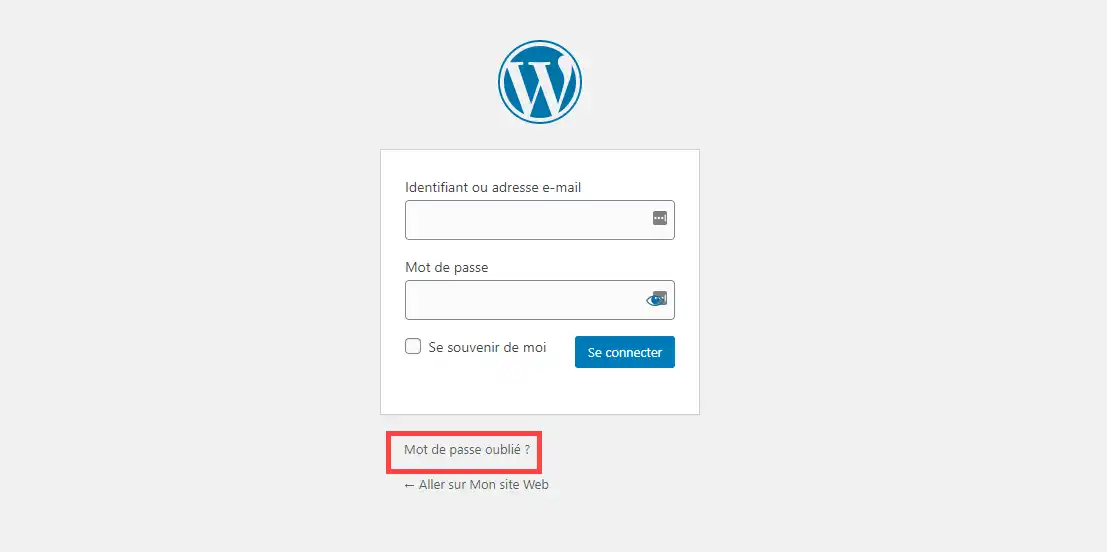
1. Přejděte do přihlašovacího rozhraní pro správu WordPressu a klikněte na možnost"Zapomněli jste heslo?
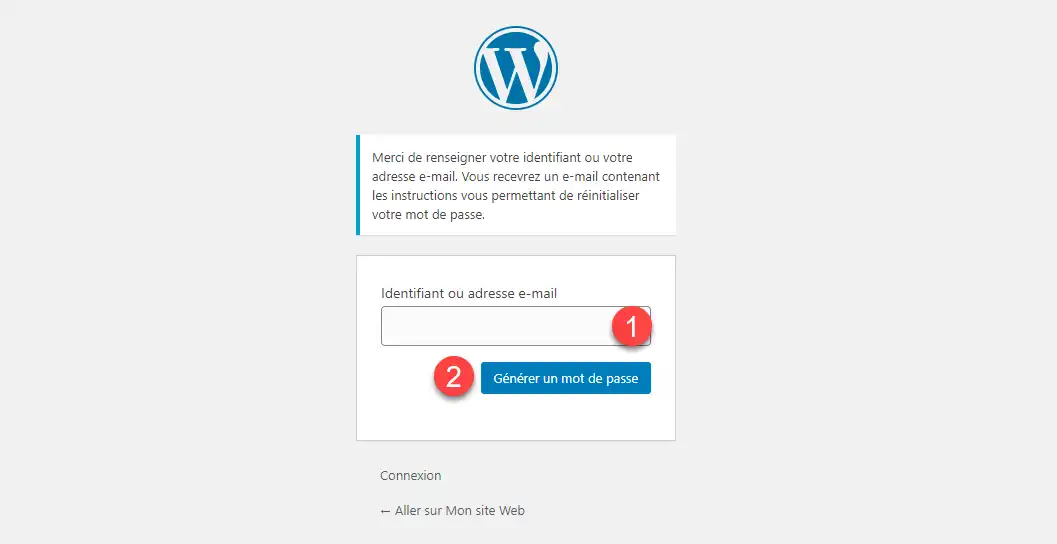
2. Zadejte uživatelské jméno nebo e-mailovou adresu připojenou k vašemu účtu WordPress a klikněte na tlačítko"Vygenerovat heslo".
3. Zkontrolujte svou doručenou poštu. Měli byste obdržet odkaz umožňující obnovení hesla.
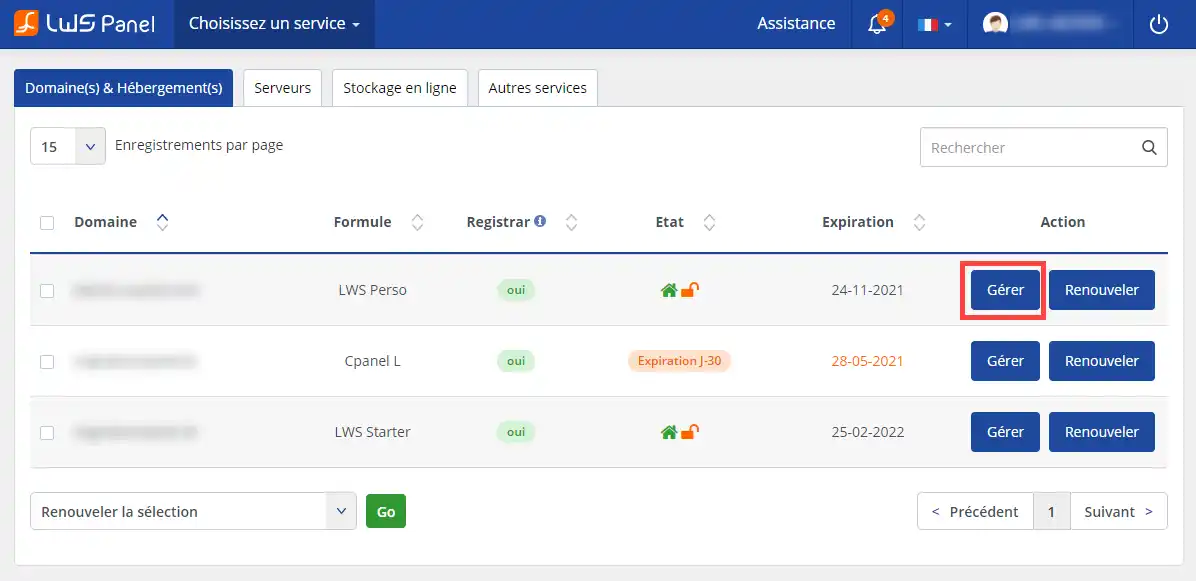
1. Přejděte do své zákaznické oblasti a klikněte na tlačítko"Spravovat" odpovídající balíčku, ve kterém se nachází web WordPress.
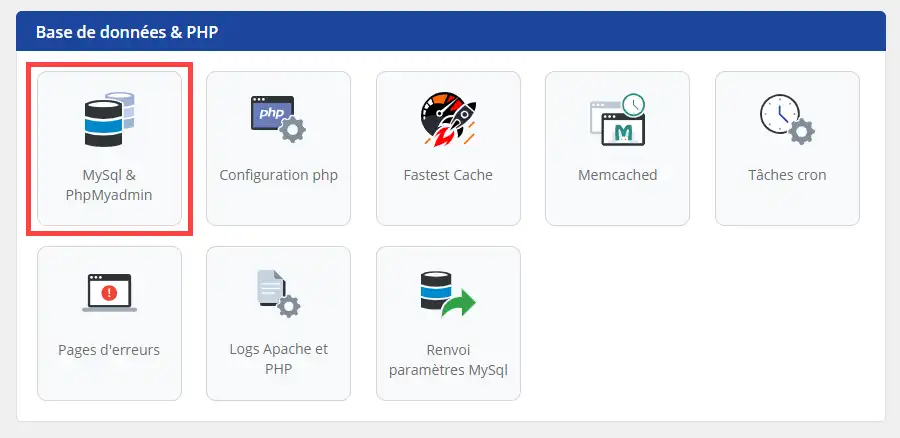
2. V části"Databáze a PHP" klikněte na tlačítko"MySQL a PHPMyAdmin".
3. Kliknutím na tlačítko přejděte do rozhraní"PHPMyAdmin".
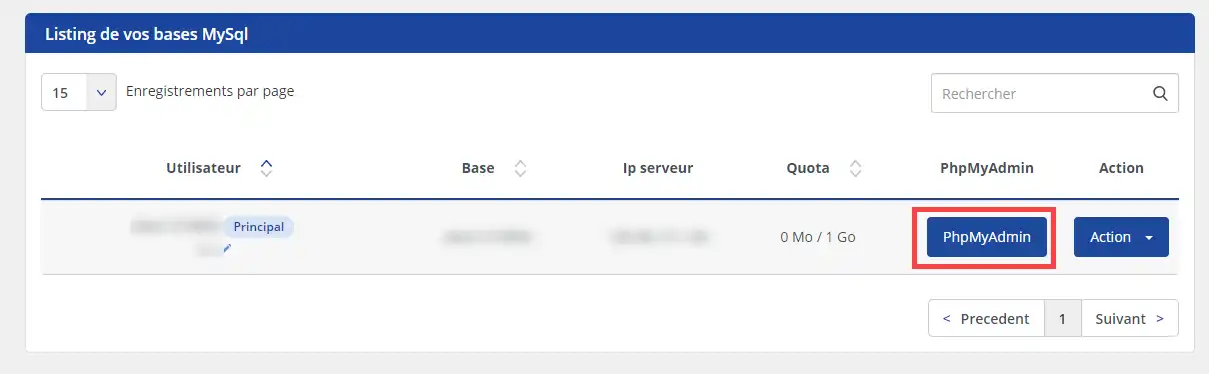
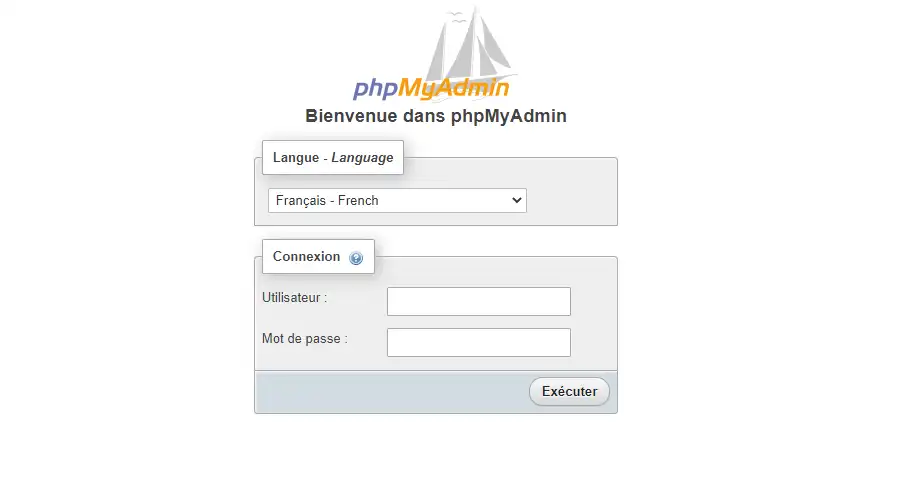
4. Zadejte přihlašovací jméno a heslo k databázi a kliknutím na tlačítko"Spustit" se připojte.
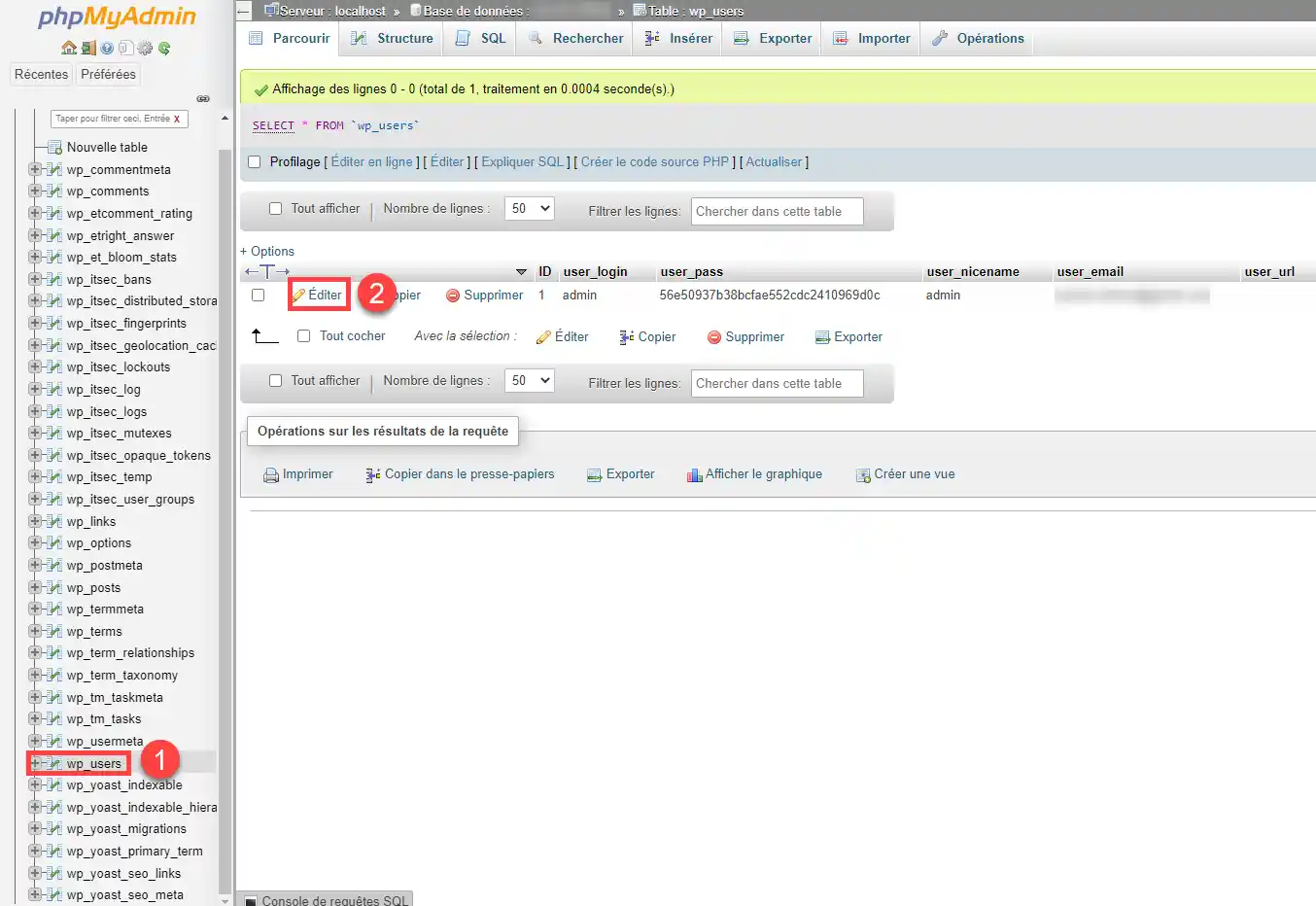
5. Nasaďte databázi a klikněte na tabulku"wp_users", poté v zobrazeném seznamu identifikujte účet správce pro vaše webové stránky. Po identifikaci správce klikněte na záložku"Upravit" před příslušným řádkem.
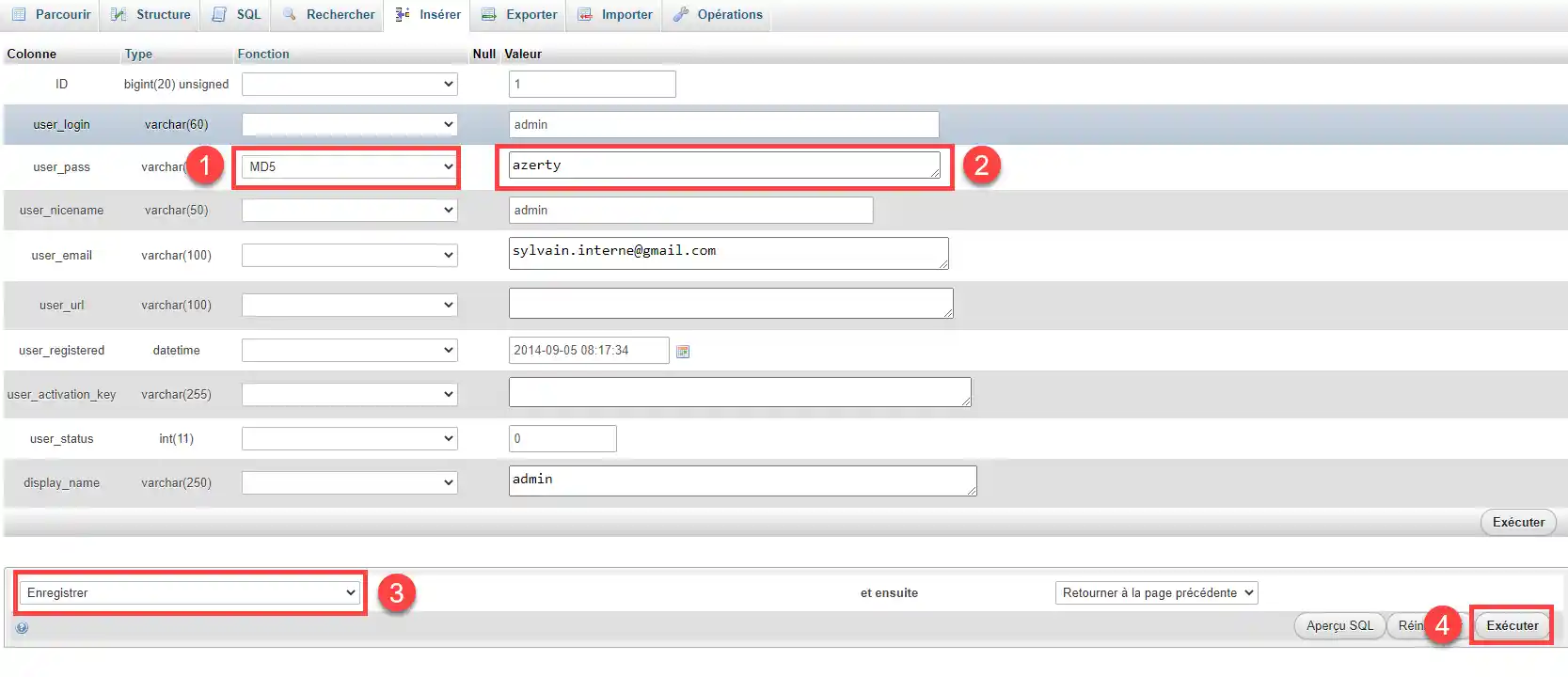
6. V poli"user_pass" vyberte funkci"MD5" a zadejte požadované heslo. 7. Vyberte možnost"Uložit" a poté klikněte na tlačítko"Spustit".
1. Přihlaste se do zákaznické zóny LWS a klikněte na tlačítko"Spravovat" odpovídající balíčku, ve kterém se nachází web WordPress.
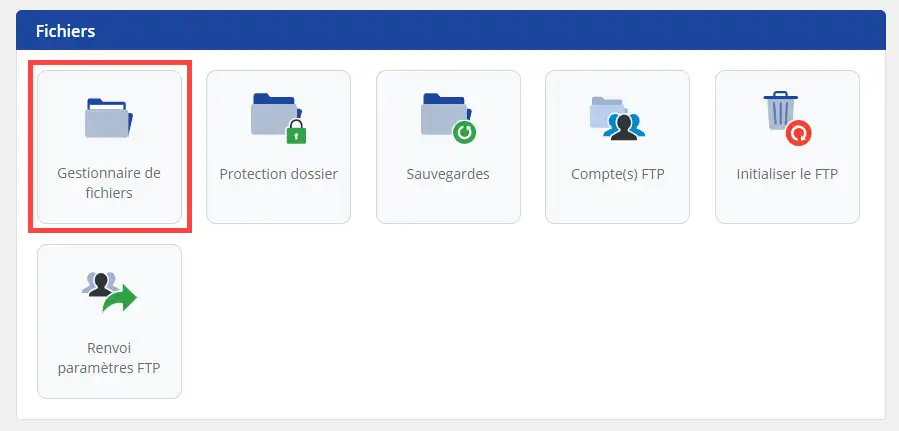
2. V části"Soubory" klikněte na tlačítko"Správce souborů".
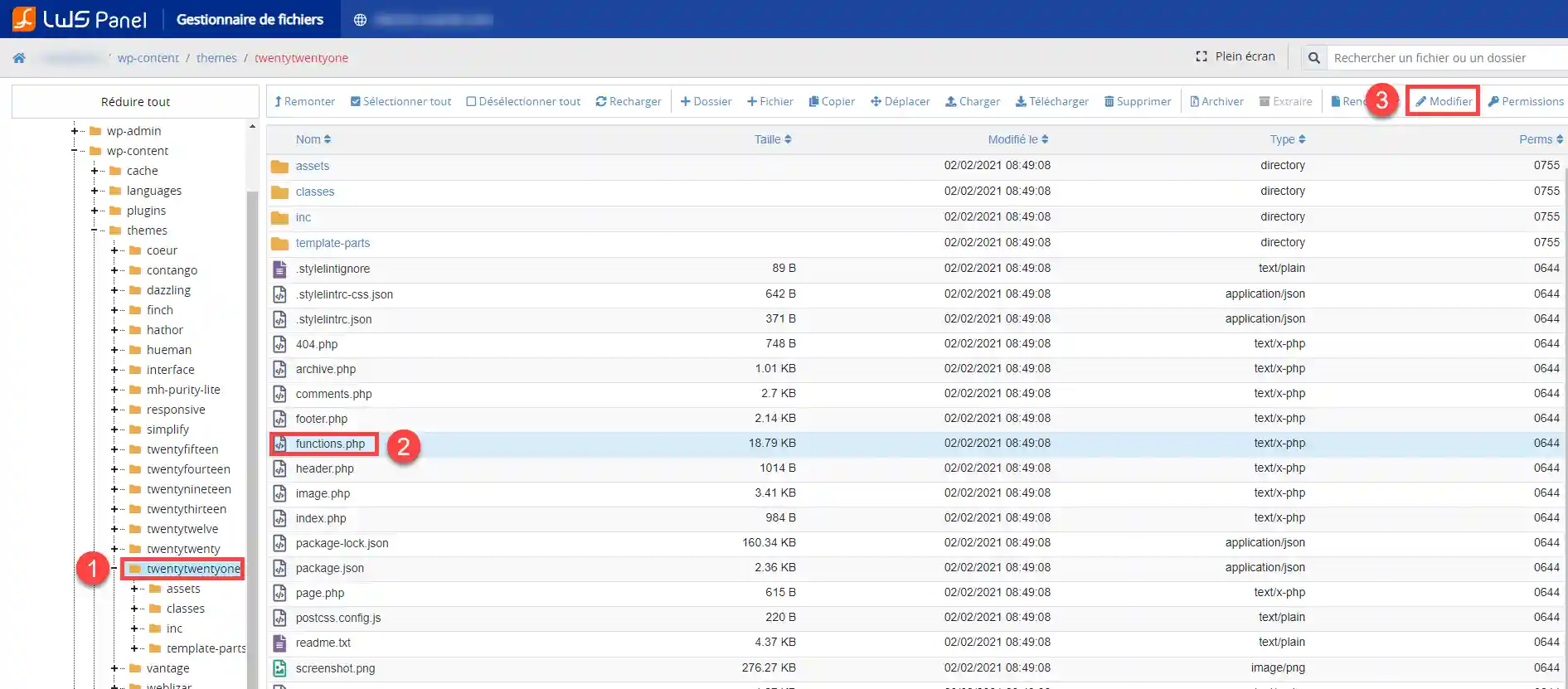
3. Pomocí levé strany správce souborů procházejte různé adresáře (1) a přistupujte k adresáři tématu, které váš web aktuálně používá (příklad: /wp-content/themes/theme-name). Po zobrazení obsahu adresáře na pravé straně klikněte na soubor"functions.php" (2) a nabídku"Modify" (3).
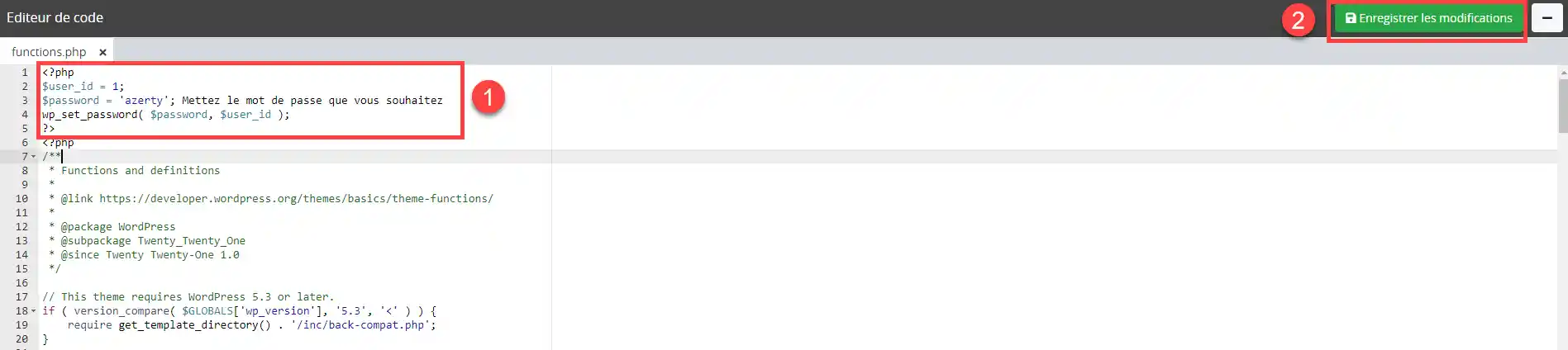
4. Na začátek souboru"functions.php" umístěte následující řádky kódu. Upozorňujeme, že před změnou konfigurace doporučujeme vytvořit zálohu původního souboru.
<?php $user_id = 1; $password = 'azerty'; // Nastavte požadované heslo wp_set_password( $password, $user_id ); ?>
Po přihlášení se ujistěte, že jste tyto řádky kódu odstranili.
Nyní můžete pomocí systému LWS obnovit heslo webu WordPress. Abyste se mohli znovu připojit k ovládacímu panelu, je třeba provést 3 kroky.
Neváhejte se podělit o své komentáře a dotazy!
Ohodnotit tento článek :
5/5 | 1 názor
Tento článek byl pro vás užitečný ?
Ano
Ne
2mn čtení
Jak vytvořím webové stránky Wordpress?
0mn čtení
Chyba při připojování k databázi ve Wordpressu
2mn čtení
Naše balíčky Wordpress
1mn čtení
Začínáme s aplikací Wordpress
 O společnosti LWS :
LWS je 100% francouzská webhostingová společnost, která se zaměřuje na kvalitu a inovace a nabízí pohotové a kompetentní technické služby za přijatelné ceny.
O společnosti LWS :
LWS je 100% francouzská webhostingová společnost, která se zaměřuje na kvalitu a inovace a nabízí pohotové a kompetentní technické služby za přijatelné ceny. 