 Kontaktujte nás
 Oblast pro zákazníky
 Navštivte LWS
Ohodnotit tento článek :
5/5 | 1 názor
Tento článek byl pro vás užitečný ?
 Ano
Ano
 Ne
Ne
 Článek číst
11186 jednou
Článek číst
11186 jednou Merci ! N'hésitez pas à
poser des questions sur nos documentations si vous souhaitez plus d'informations et nous aider à les
améliorer.
Merci ! N'hésitez pas à
poser des questions sur nos documentations si vous souhaitez plus d'informations et nous aider à les
améliorer.Vous avez noté 0 étoile(s)



Sommaire
Procédure
V této dokumentaci se krok za krokem podíváme na to, jak v Nextcloudu nakonfigurovat dvoufaktorové ověřování.
Dvoufaktorové ověřování (2FA) zvyšuje bezpečnost účtů Nextcloud tím, že zabezpečuje přístup pomocí oznámení, které potvrzuje každé nové připojení. Tímto způsobem se k vašim účtům Nextcloud nepřipojí, i kdyby vaše heslo zjistila osoba se zlými úmysly, aniž by k nim měla přístup.
Krok 1: Chcete-li na Nextcloudu aktivovat 2FA, musíte nejprve přejít do nastavení zabezpečení svého účtu.
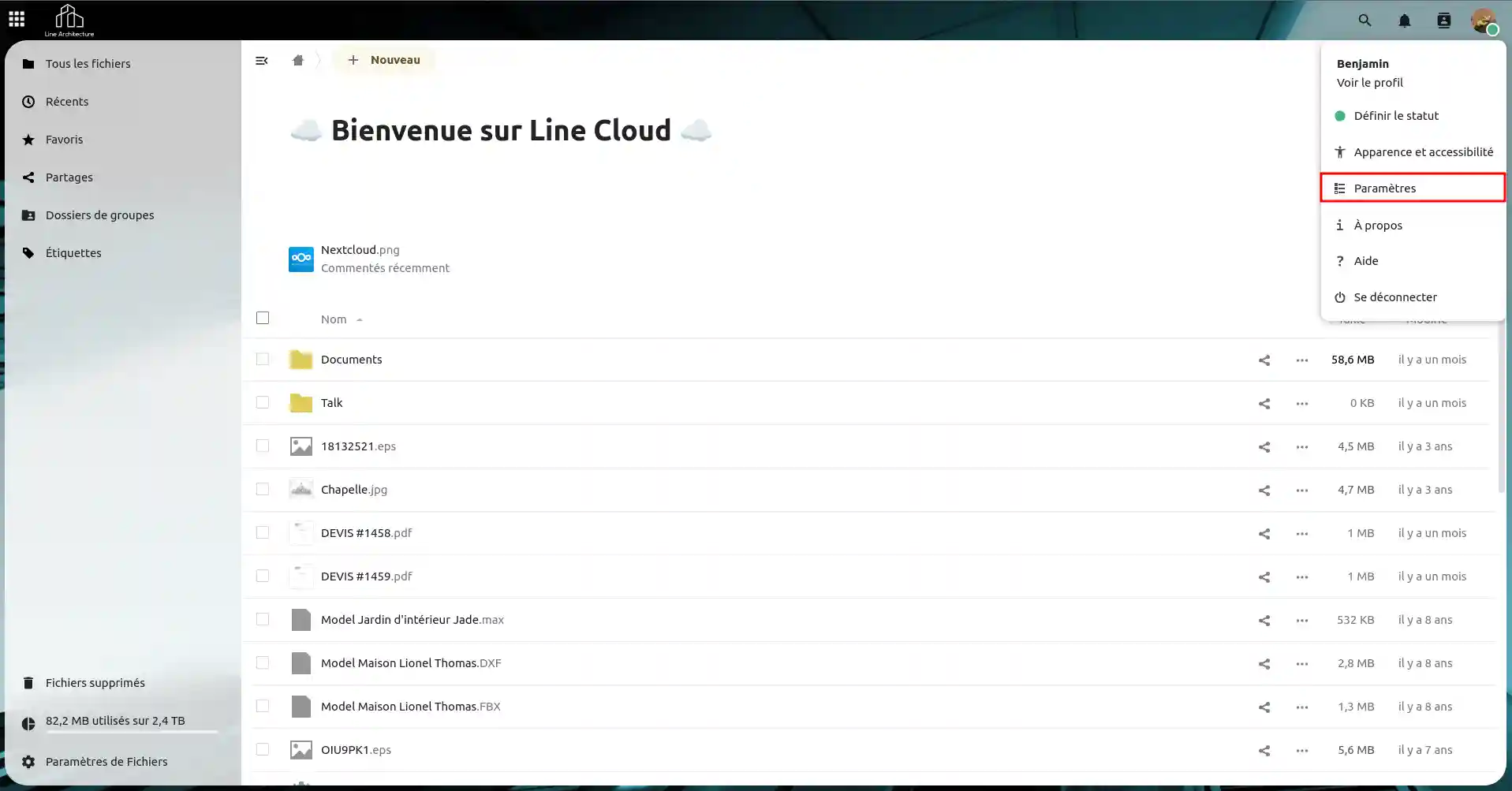
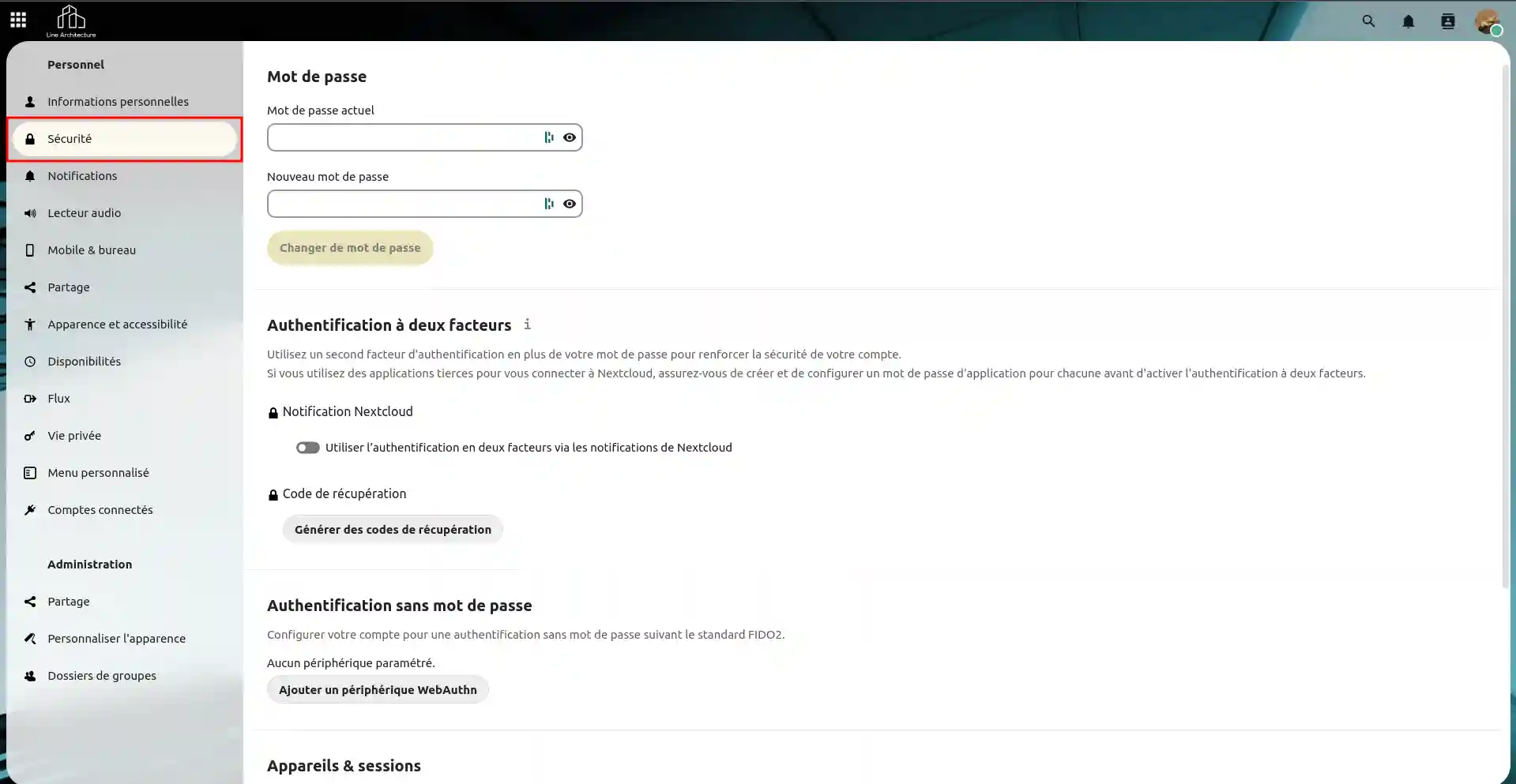
Krok 2: Po vstupu do nastavení zabezpečení klikněte na tlačítko "Použít dvoufaktorové ověřování prostřednictvím oznámení Nextcloud".

Dvoufaktorové ověřování je nyní na vašem účtu Nextcloud správně aktivováno. Při pokusu o připojení k účtu Nextcloud bude ostatním připojeným zařízením odesláno oznámení, aby připojení z nového zařízení přijaly. Pro jistotu je však vhodné vygenerovat obnovovací kód. Tomu se budeme věnovat v další části.
Po aktivaci funkce 2FA je dobré vygenerovat kód pro obnovení pro případ, že již nebudete mít přístup k žádnému zařízení připojenému k vašemu Nextcloudu.
Krok 1: Chcete-li vygenerovat obnovovací kód, klikněte v nastavení zabezpečení svého účtu Nextcloud na tlačítko "Generovat obnovovací kódy".
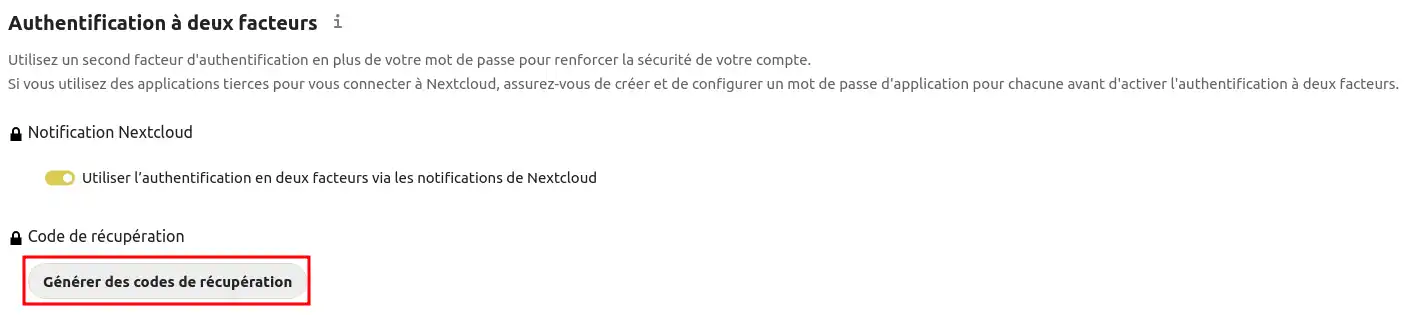
Krok 2: Po kliknutí na tlačítko Nextcloud vygeneruje 10 kódů, které můžete uložit kliknutím na tlačítko "Save recovery codes".
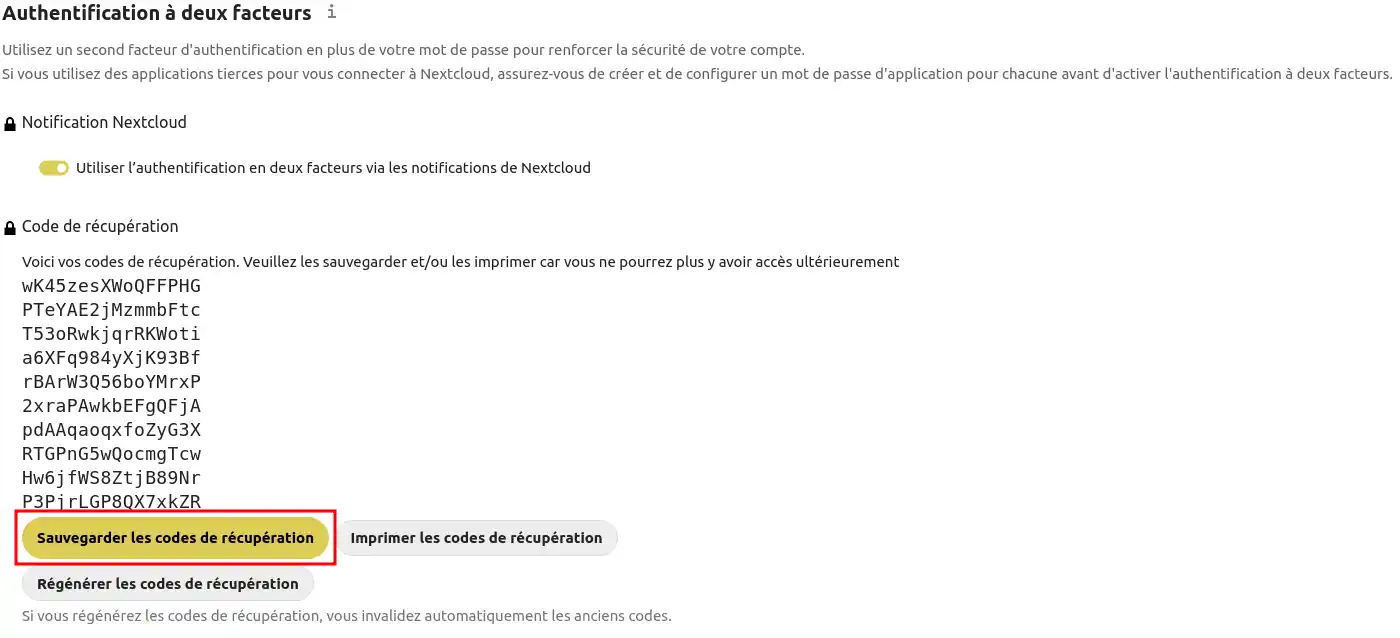
Nyní víte, jak vygenerovat kódy pro obnovení pro váš účet Nextcloud. Tlačítko "Save recovery codes" (Uložit kódy pro obnovení ) umožňuje stáhnout textový soubor (.txt) se zapsanými kódy. Tlačítkem "Print recovery codes" se vrátíte k tisku kódů pro obnovení na papír.
Po aktivaci dvoufaktorového ověřování se možná budete muset přihlásit. A když se přihlásíte, budete muset přijmout připojení z jiného zařízení.
Krok 1: Přihlaste se ke svému účtu Nextcloud.
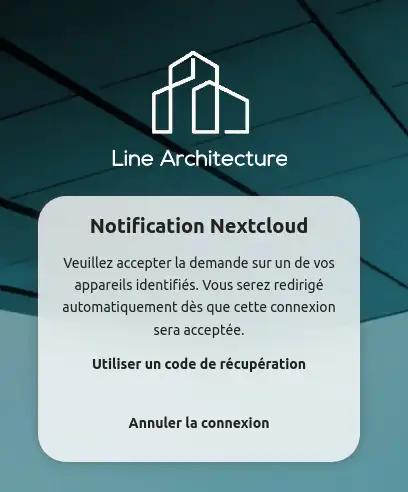
Krok 2: Poté se na obrazovce zobrazí tato vizuální informace, že je třeba přijmout žádost o připojení z již ověřeného zařízení.
Krok 3: Poté musíte přejít na identifikované zařízení a přijmout požadavek na připojení. V našem případě přejdeme k našemu smartphonu a žádost schválíme.
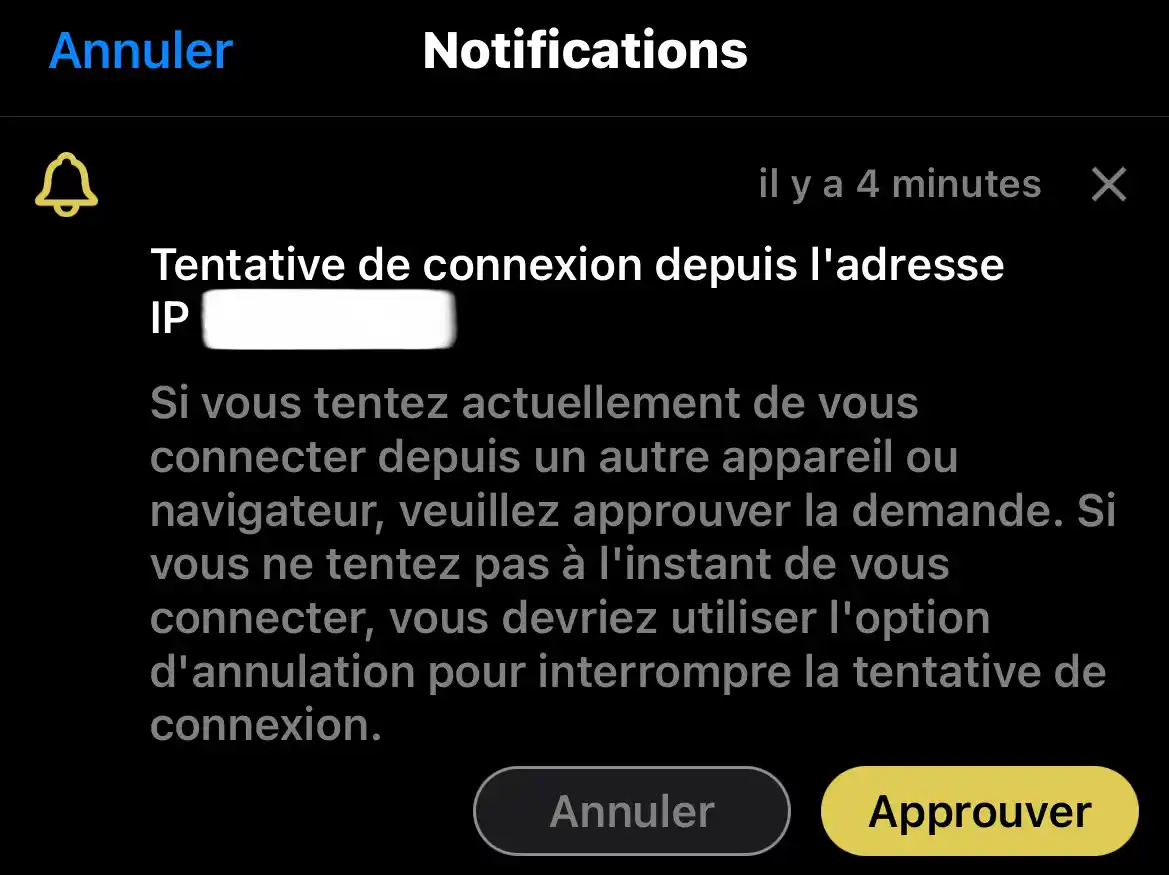
Po schválení požadavku můžete přistupovat ke svému účtu Nextcloud! Nyní víte, jak se připojit k účtu Nextcloud po aktivaci dvoufaktorového ověřování!
Pokud nemáte přístup k účtu z jiného zařízení, budete muset použít kód pro obnovení. Tomu se budeme věnovat v další části.
Pokud již nemáte přístup k účtu Nextcloud z jiného zařízení, budete muset použít jeden z kódů pro obnovení vygenerovaných dříve v této dokumentaci.
Krok 1: Přihlaste se ke svému účtu Nextcloud.
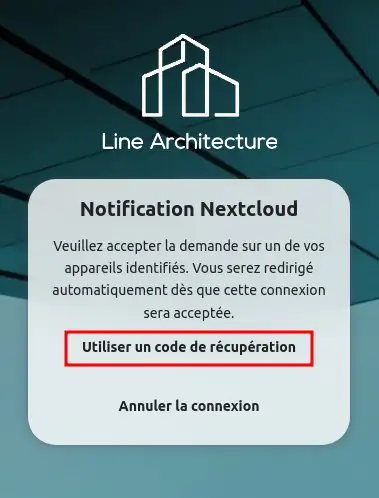
Krok 2: Poté se na obrazovce zobrazí tento vizuální obrázek, budete muset kliknout na tlačítko "Použít kód pro obnovení".
Krok 3: Poté zadejte jeden z kódů pro obnovení (1) a odešlete žádost (2).
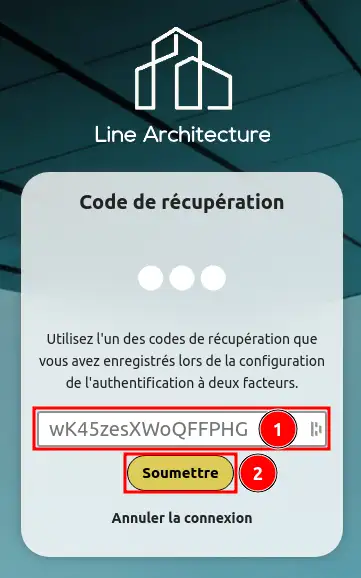
Po dokončení, pokud je kód pro obnovení správný, budete přesměrováni na svůj účet Nextcloud.
Nyní již víte, jak :
Dodržením těchto kroků jste učinili důležitý krok k ochraně svých dat na službě Nextcloud před neoprávněným přístupem.
Pokud ještě nemáte balíček online úložiště nebo chcete přejít na balíček cloudového úložiště s pokročilými funkcemi, podívejte se do této dokumentace a objednejte si jej a informace o balíčcích Nextcloud a Nextcloud Pro najdete zde.
Neváhejte nám zanechat komentář a sdělit nám své zkušenosti nebo pokud máte další otázky 👇.
Ohodnotit tento článek :
5/5 | 1 názor
Tento článek byl pro vás užitečný ?
Ano
Ne
9mn čtení
Začínáme s Nextcloudem
5mn čtení
Přístup k webové aplikaci Nextcloud
0mn čtení
Jak používám webové rozhraní služby NextCloud?
3mn čtení
Možnosti webové aplikace Nextcloud
 O společnosti LWS :
LWS je 100% francouzská webhostingová společnost, která se zaměřuje na kvalitu a inovace a nabízí pohotové a kompetentní technické služby za přijatelné ceny.
O společnosti LWS :
LWS je 100% francouzská webhostingová společnost, která se zaměřuje na kvalitu a inovace a nabízí pohotové a kompetentní technické služby za přijatelné ceny. 