 Kontaktujte nás
 Oblast pro zákazníky
 Navštivte LWS
Ohodnotit tento článek :
5/5 | 1 názor
Tento článek byl pro vás užitečný ?
 Ano
Ano
 Ne
Ne
 Článek číst
24087 jednou
Článek číst
24087 jednou Merci ! N'hésitez pas à
poser des questions sur nos documentations si vous souhaitez plus d'informations et nous aider à les
améliorer.
Merci ! N'hésitez pas à
poser des questions sur nos documentations si vous souhaitez plus d'informations et nous aider à les
améliorer.Vous avez noté 0 étoile(s)



Sommaire
Procédure
PhpMyadmin je bezplatná open source platforma, která slouží ke správě databáze MySQL pomocí webového prohlížeče.
Tento článek vysvětluje, jak spravovat databázi pomocí tohoto nástroje.
Chcete-li spravovat databázi MySQL, připojte se k rozhraní phpmyadmin:
Pro sdílené balíčky LWS Standard Linux
Pro balíčky cPanel/CLoudCP
Pro balíčky VPS
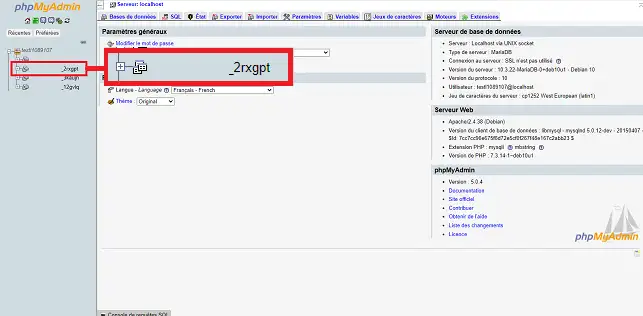
Chcete-li vytvořit tabulku, nejprve vyberte databázi, do které chcete tabulku přidat.
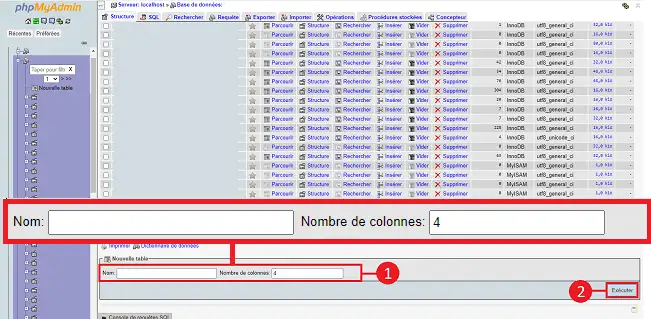
Přejděte na konec stránky, zadejte název vytvářené tabulky a počet sloupců(1) a poté klikněte na tlačítko "Spustit"(2).
Zobrazí se nová stránka umožňující konfigurovat sloupce v tabulce.
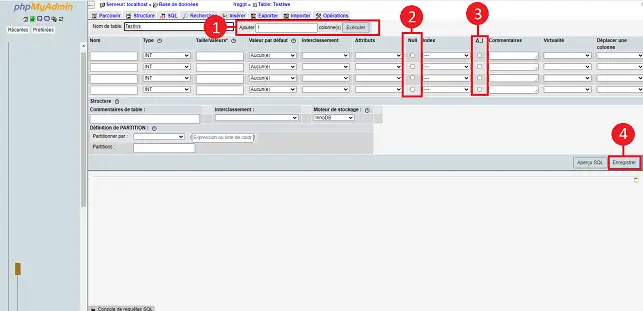
Na této stránce můžete přidat nové sloupce (1), zadat název, typ hodnoty (řetězec, číslo atd.), maximální velikost hodnot, zda povolíte nulové nebo prázdné hodnoty (2), definovat primární klíč (Index) a aktivovat automatické zvyšování hodnoty pro každý nový záznam (3).
Po vytvoření záznamů je třeba kliknout na tlačítko"Uložit" (4), abyste definitivně potvrdili vytvoření nové tabulky.
Chcete-li vytvořit záznam, vyberte příslušnou databázi (1) a poté, co se zobrazí seznam tabulek, vyberte tabulku (2), do které chcete přidat záznam, a klikněte na nabídku " Insert" (3).
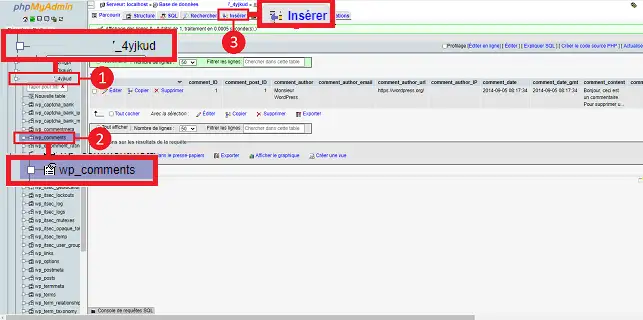
Zobrazí se stránka podobná obrázku níže, kde můžete zadat požadované hodnoty (při respektování typu hodnoty pro záznam: číslo, znakový řetězec atd.).
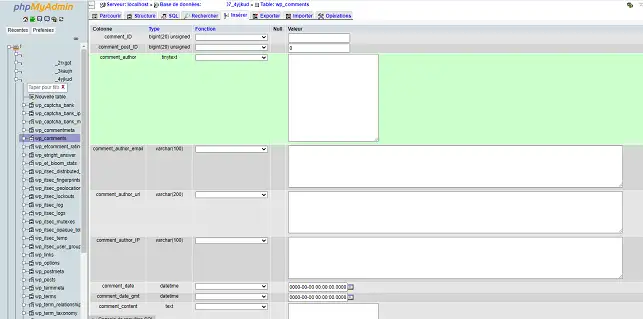
Po zadání hodnot klikněte na tlačítko"Provést", čímž nový záznam definitivně přidáte.
Chcete-li upravit záznam, nejprve vyberte příslušnou databázi (1) a poté klikněte na tabulku (2), pro kterou chcete záznam upravit.
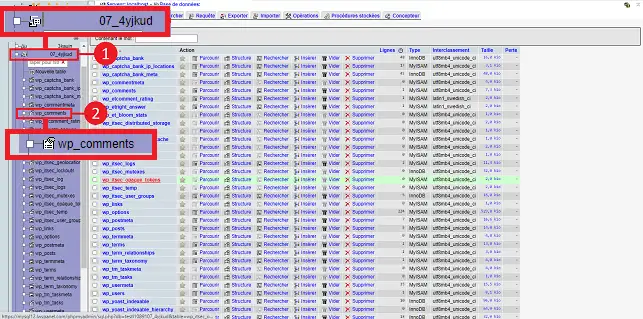
Chcete-li záznam upravit, klikněte na odkaz"Upravit" vlevo od každého záznamu.
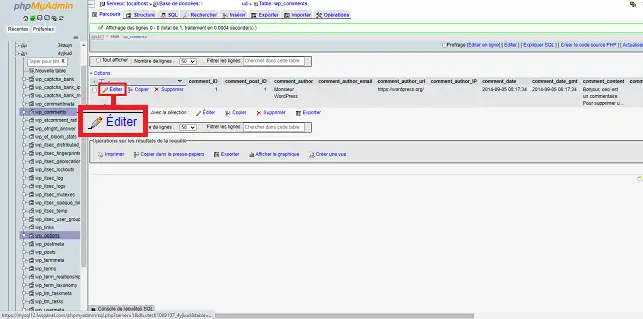
Podle potřeby upravte jednotlivá pole. Všimněte si, že musíte respektovat"Typ" každého řádku (varchar, datetime, heslo atd.). Po zadání různých hodnot klikněte na tlačítko"Execute" (Provést) v dolní části stránky a uložte svůj požadavek.
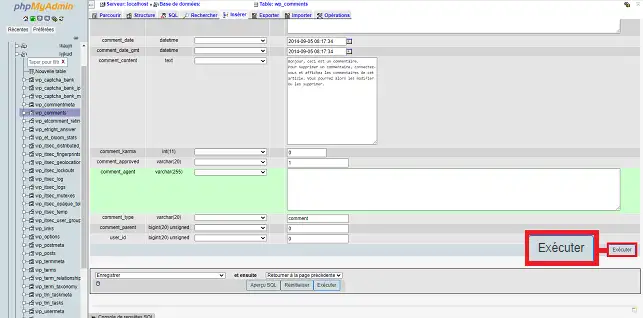
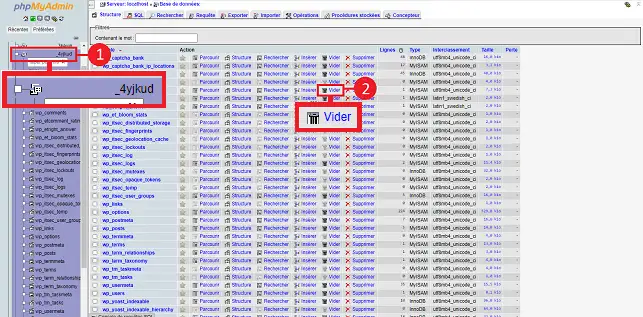
Vyberte databázi(1) , pro kterou chcete tabulku vyprázdnit, a klikněte na kartu"Empty"(2) , která se nachází za příslušnou tabulkou.
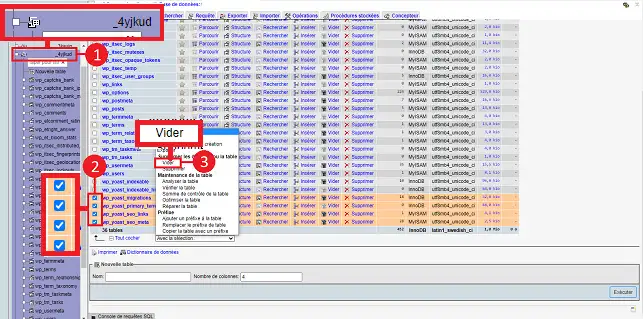
Chcete-li vyprázdnit několik tabulek současně, vyberte databázi(1) , pro kterou chcete vyprázdnit určité tabulky. Zaškrtněte políčka(2) před tabulkami, které mají být vyprázdněny, a v rozevíracím okně vyberte možnost"Vyprázdnit"(3).
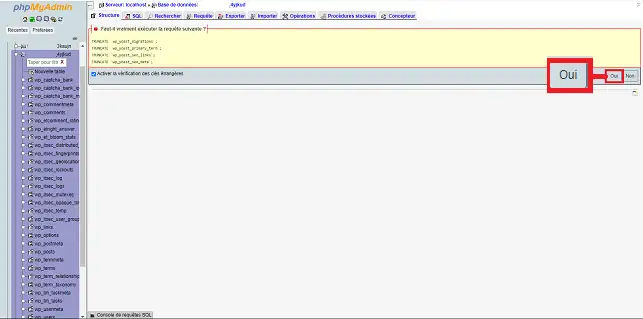
Kliknutím na tlačítko"Yes" (Ano) potvrďte, že si přejete odstranit data z různých tabulek. Upozorňujeme, že tuto akci nelze vrátit zpět.
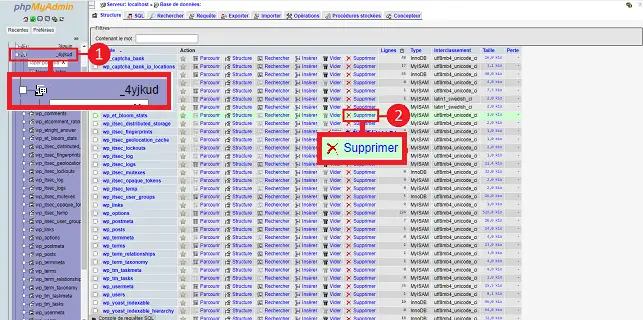
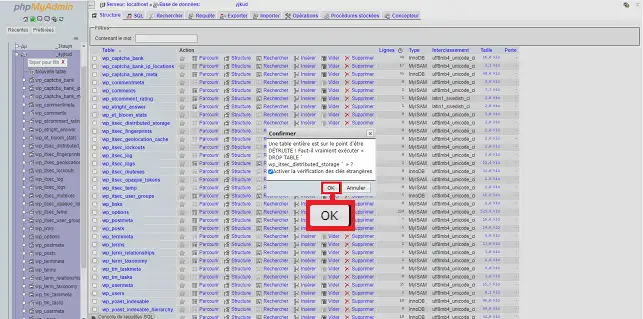
Vyberte databázi(1) , pro kterou chcete odstranit tabulku MySQL, a klikněte na kartu"odstranit" za příslušnou tabulkou.
Otevře se nové okno s žádostí o potvrzení odstranění tabulky. Potvrďte kliknutím na tlačítko"Ok". Upozorňujeme, že tato akce je nevratná.
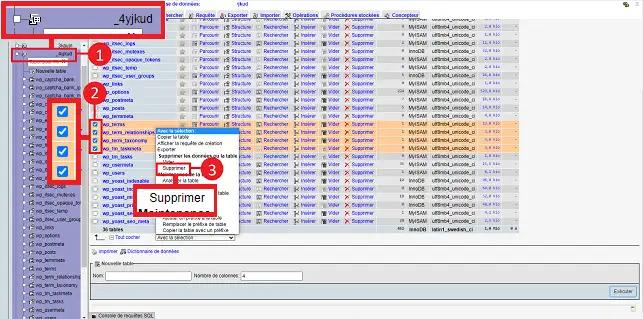
Chcete-li odstranit několik tabulek, vyberte databázi, pro kterou chcete odstranit několik tabulek, vyberte příslušné tabulky zaškrtnutím políčka před každou z nich a v rozevíracím okně"S výběrem" vyberte možnost odstranit.
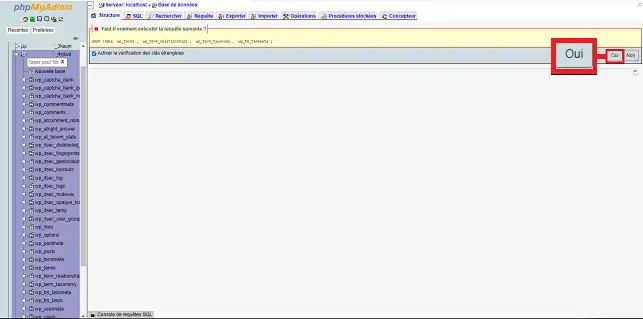
Kliknutím na tlačítko"Ano" pokračujte v mazání tabulek. Upozorňujeme, že tuto akci nelze vrátit zpět.
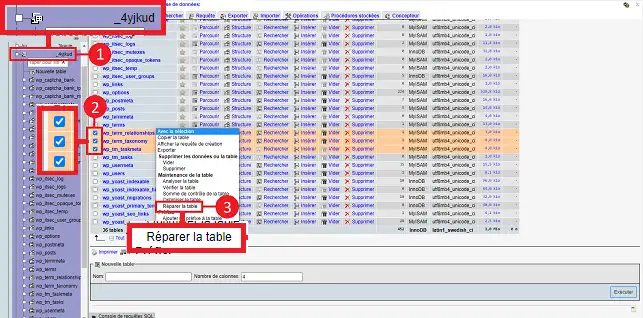
Vyberte databázi , pro kterou chcete opravit tabulky. Zaškrtněte políčka před tabulkami, které chcete opravit, a v rozevíracím okně"With selection" (S výběrem) ve spodní části stránky vyberte možnost"Repair the table" (Opravit tabulku).
Vyberte databázi, u které chcete změnit řazení, a klikněte na kartu"Operace" v nabídce v horní části stránky.
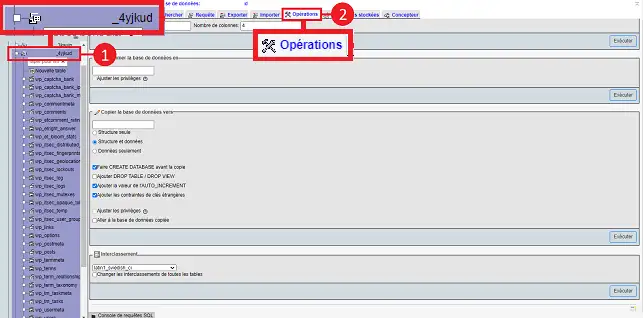
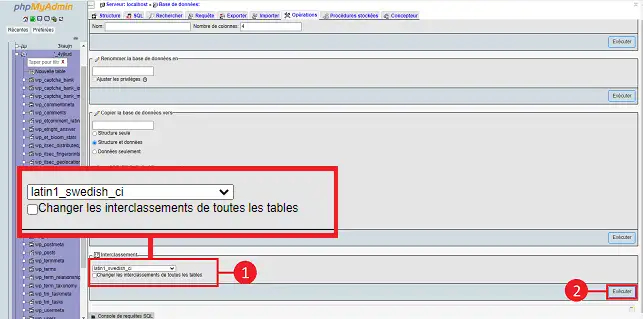
Poté upravte třídění z rozbalovací nabídky (1) a stiskněte tlačítko"Execute" (2).
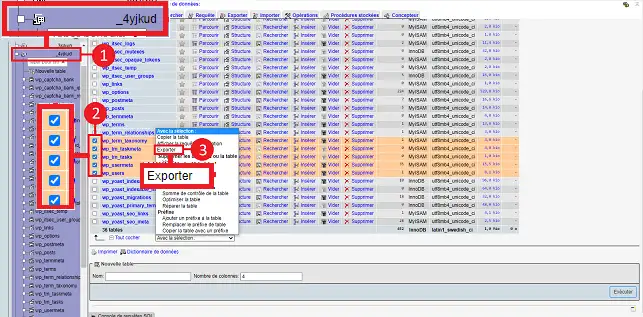
Vyberte databázi, pro kterou chcete exportovat tabulky. Zaškrtněte políčka před tabulkami, které chcete exportovat, a v rozevíracím okně"S výběrem" vyberte možnost"Exportovat".
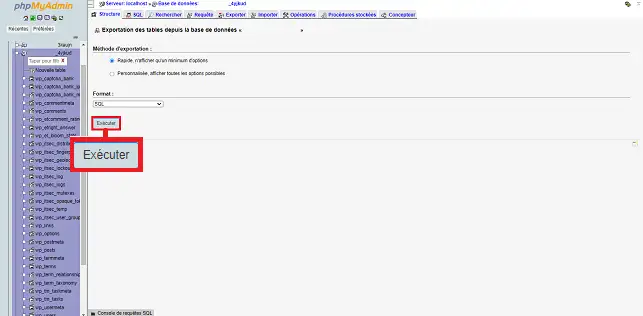
Kliknutím na tlačítko"Execute" (Provést) uložte vybrané tabulky do počítače.
Vyberte databázi, kterou chcete exportovat, a klikněte na záložku"Export" v horní části stránky.
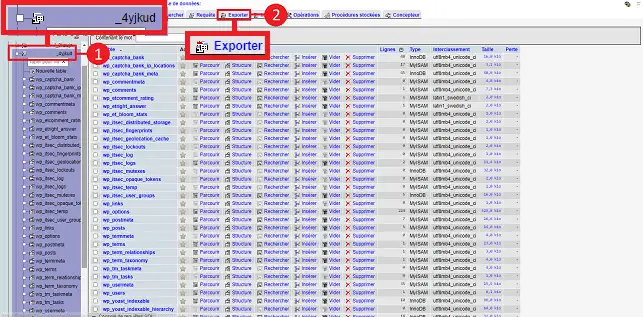
V rozevíracím okně zvolte formát"SQL" a klikněte na tlačítko"Execute".
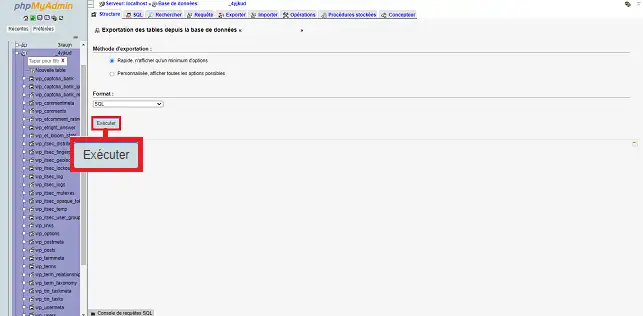
Chcete-liimportovat databázi MySQL, klikněte po přihlášení do aplikace PHPMyAdmin na databázi, kterou chcete importovat. Poté klikněte na tlačítko"Importovat".
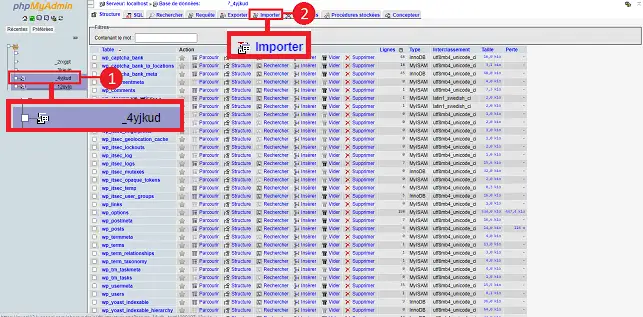
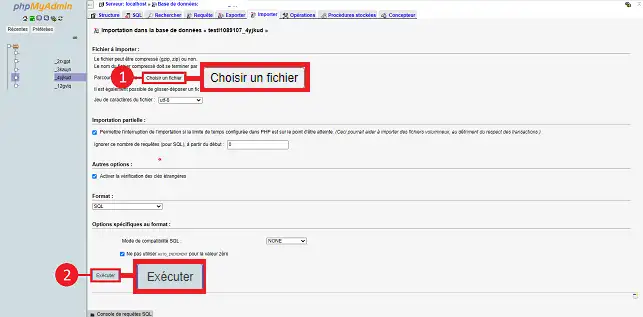
Kliknutím na tlačítko"Choose a file" (Vybratsoubor) vyberte soubor, který chcete importovat. Soubor může být ve formátu Gzip, Zip nebo SQL. Nakonec klikněte na tlačítko"Execute" (Spustit) v dolní části stránky.
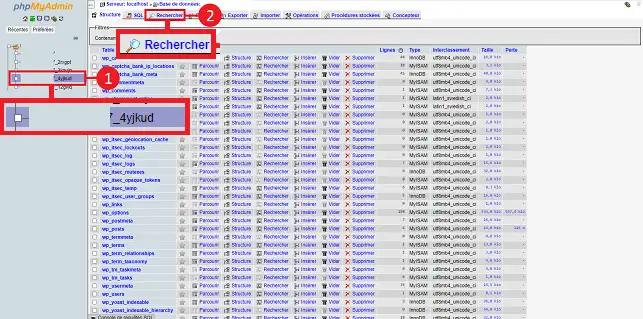
Můžete prohledávat jednu nebo více tabulek MySQL. To provedete tak, že kliknete na databázi, kterou chcete prohledat, a poté na tlačítko"Hledat" v horní části stránky.
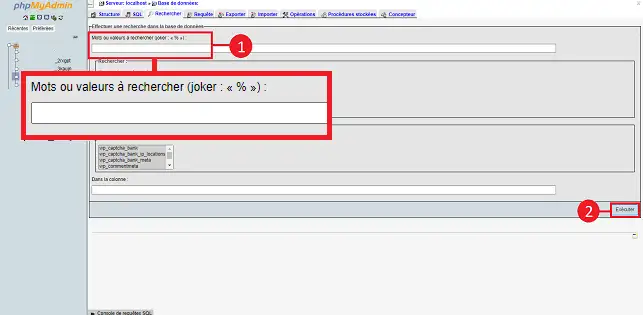
Do pole"Hledaná slova nebo hodnoty"zadejte hledané klíčové slovo a klikněte na tlačítko"Provést" v dolní části stránky.
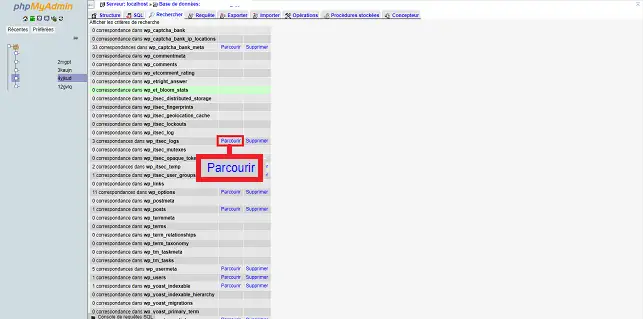
Nalezený záznam můžete otevřít kliknutím na záložku"Browse" (Procházet) za řádkem, pro který byla nalezena shoda.
Nyní můžete spravovat databázi MySQL na sdíleném hostingu pomocí LWS. Je vhodné pravidelně vyprazdňovat některé tabulky, například tabulky obsahující protokoly vašich webových stránek.
Neváhejte se podělit o své připomínky a dotazy!
Ohodnotit tento článek :
5/5 | 1 názor
Tento článek byl pro vás užitečný ?
Ano
Ne
1mn čtení
Jak importovat velkou databázi MySQL
0mn čtení
Jak používat nový nástroj ImapCopy?
 O společnosti LWS :
LWS je 100% francouzská webhostingová společnost, která se zaměřuje na kvalitu a inovace a nabízí pohotové a kompetentní technické služby za přijatelné ceny.
O společnosti LWS :
LWS je 100% francouzská webhostingová společnost, která se zaměřuje na kvalitu a inovace a nabízí pohotové a kompetentní technické služby za přijatelné ceny. 