 Kontaktujte nás
 Oblast pro zákazníky
 Navštivte LWS
Ohodnotit tento článek :
5/5 | 3 názor
Tento článek byl pro vás užitečný ?
 Ano
Ano
 Ne
Ne
 Článek číst
25978 jednou
Článek číst
25978 jednou Merci ! N'hésitez pas à
poser des questions sur nos documentations si vous souhaitez plus d'informations et nous aider à les
améliorer.
Merci ! N'hésitez pas à
poser des questions sur nos documentations si vous souhaitez plus d'informations et nous aider à les
améliorer.Vous avez noté 0 étoile(s)



Sommaire
Procédure
Prestashop můžete nainstalovat do adresáře"Prestashop" na FTP. V takovém případě budou vaše webové stránky viditelné na následující adrese: http://mondomaine.com/prestashop.
To nemusí být nutně nejlepší řešení pro zapamatování adresy vašich webových stránek. Navíc by to mohlo mít negativní dopad na vaše webové stránky.
Nejlepším řešením je přesunout váš internetový obchod do kořenového adresáře vašeho webhostingu tak, aby byl viditelný přímo na následující adrese: http://domaine.com.
Abyste mohli svůj internetový obchod Prestashop přesunout, musíte:
Operace zálohování není bez rizika. Před zahájením je důležité provést úplnou zálohu vašich webových stránek a databáze.
1. Připojte se k rozhraní PHPMyAdmin pomocí parametrů připojení, které jste obdrželi e-mailem.
Klikněte na název databáze v levé části rozhraní.
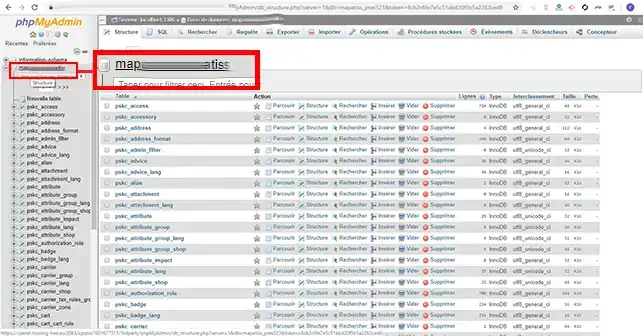
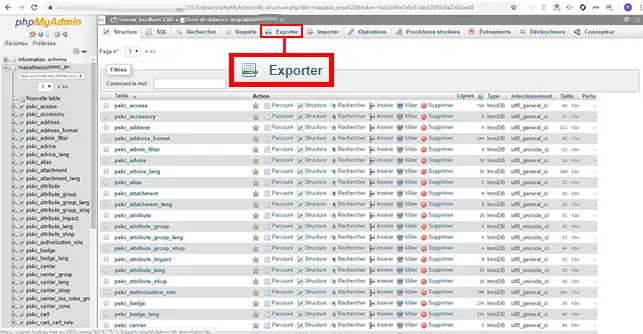
2. Kliknutím na záložku"Export" vyexportujete celou svou databázi MySQL.
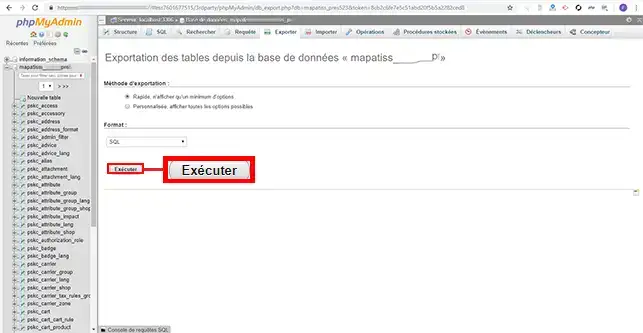
3. Kliknutím na tlačítko"Execute" (Spustit) zahájíte stahování exportního souboru, jehož název bude: mabase.sql.
1. Otevřete právě stažený soubor v textovém editoru.
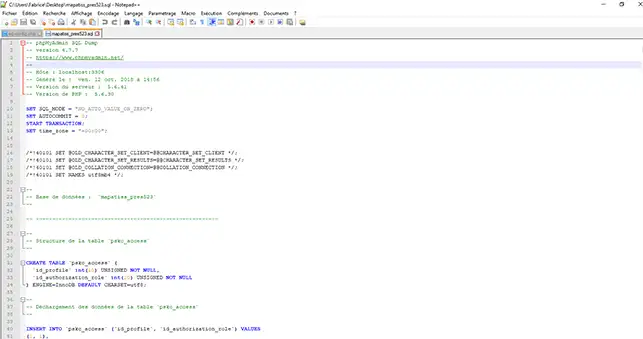
2. Pokud je váš internetový obchod v současné době viditelný na adrese"http://mondomaine.com/prestashop/" a vy chcete, aby se zobrazoval pod url adresou"http://mondomaine.com", přejděte pomocí textového editoru na"hledat/nahradit". V části"Hledat" zadejte adresář"/prestashop/". Nezapomeňte před a za názvem adresáře uvést znak"/". V části"Nahradit pomocí" zadejte"/".
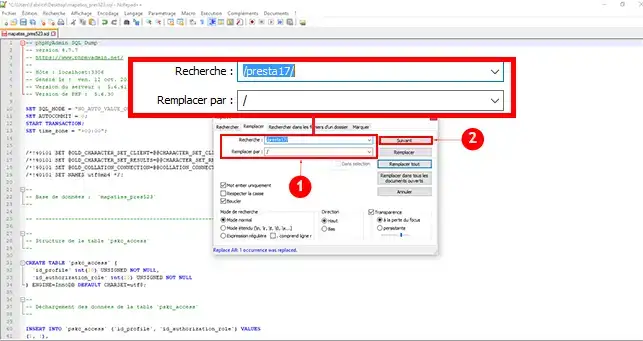
3. Uložte právě upravený soubor.
V zákaznické oblasti LWS vytvořte novou databázi.
1. Připojte se k rozhraní PHPMyAdmin připojenému k vaší nové databázi, klikněte levým tlačítkem myši na název právě vytvořené databáze.
Klikněte na záložku"Importovat".
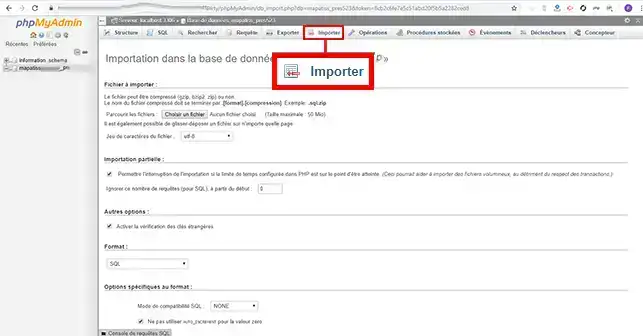
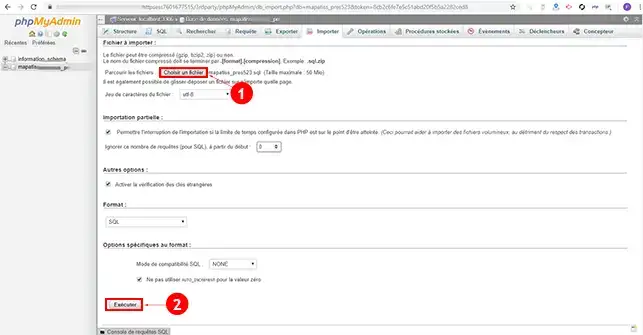
2. Vyberte právě upravený soubor a klikněte na tlačítko"Execute" (Spustit).
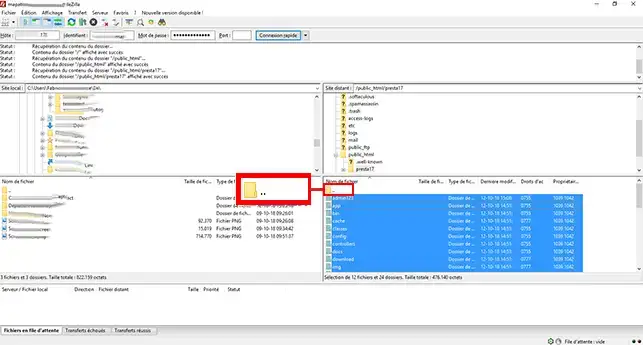
1. Připojte se k prostoru FTP pomocí aplikace FileZilla a přejděte do adresáře webu Prestashop.
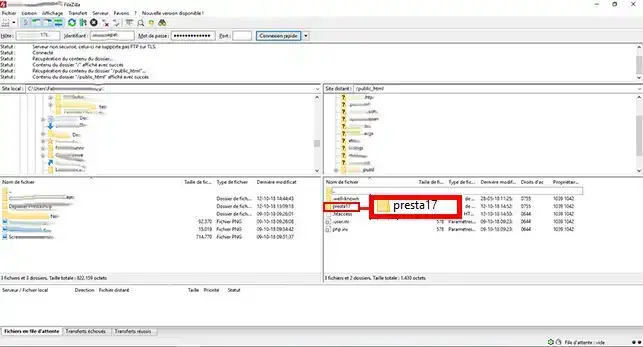
2. Vyberte všechny soubory obsažené v tomto adresáři a přetáhněte je do nadřazeného adresáře.
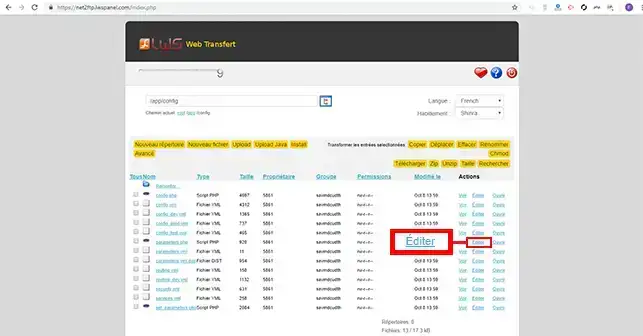
Tento krok zahrnuje úpravu souboru"parameters.php" umístěného v adresáři"app/config/" za účelem změny názvu databáze.
1. Upravte soubor "parameters.php" umístěný v adresáři "app/config" pomocí nástroje LWS WebTransfer.
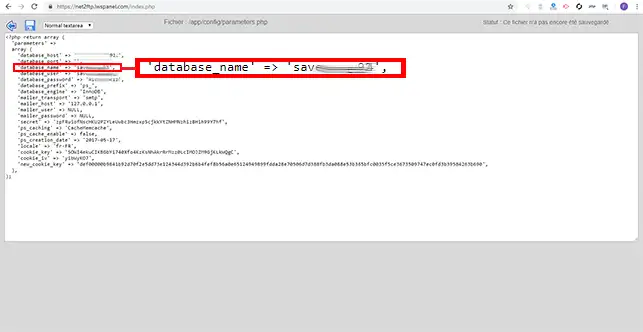
2. Najděte řádek"database_name" a zadejte název nové databáze.
Nyní můžete svůj internetový obchod Prestashop přesunout z jednoho adresáře do druhého, aniž byste přišli o jakákoli data a aniž by váš obchod nefungoval správně pomocí LWS. Před přesunem webu doporučujeme provést úplnou zálohu webových souborů a databáze.
Neváhejte se podělit o své komentáře a dotazy!
Ohodnotit tento článek :
5/5 | 3 názor
Tento článek byl pro vás užitečný ?
Ano
Ne
2mn čtení
Jak vytvořím internetový obchod Prestashop?
1mn čtení
Jak přidáte https url adresu do svého obchodu Prestashop?
1mn čtení
Jak změnit název obchodu v prestashopu 1.7
0mn čtení
Jak mohu obnovit své heslo do obchodu prestashop?
 O společnosti LWS :
LWS je 100% francouzská webhostingová společnost, která se zaměřuje na kvalitu a inovace a nabízí pohotové a kompetentní technické služby za přijatelné ceny.
O společnosti LWS :
LWS je 100% francouzská webhostingová společnost, která se zaměřuje na kvalitu a inovace a nabízí pohotové a kompetentní technické služby za přijatelné ceny. 