 Kontaktujte nás
 Oblast pro zákazníky
 Navštivte LWS
Ohodnotit tento článek :
5/5 | 1 názor
Tento článek byl pro vás užitečný ?
 Ano
Ano
 Ne
Ne
 Článek číst
19394 jednou
Článek číst
19394 jednou Merci ! N'hésitez pas à
poser des questions sur nos documentations si vous souhaitez plus d'informations et nous aider à les
améliorer.
Merci ! N'hésitez pas à
poser des questions sur nos documentations si vous souhaitez plus d'informations et nous aider à les
améliorer.Vous avez noté 0 étoile(s)



Sommaire
Procédure
Ať už jste právě zakoupili nové doménové jméno, nebo chcete migrovat stávající, tato dokumentace vám poskytne podrobný postup pro propojení vaší externí domény se službami LWS. Ať už potřebujete nakonfigurovat webové, poštovní nebo jiné služby, tato dokumentace vás srozumitelně a stručně provede každým krokem.
Než začneme, věnujme chvíli vysvětlení některých důležitých pojmů, které budeme v této dokumentaci používat, a to jednoduchým a přístupným jazykem.
Když mluvíme o "externí doméně", máme na mysli název domény, který jste si zaregistrovali u jiné společnosti než LWS, ale který chcete používat se službami LWS.
Servery DNS (Domain Name System) jsou něco jako adresáře na internetu. Hrají zásadní roli při převodu doménových jmen (např. www.monsite.com) na IP adresy (např. 192.168.0.1) potřebné k načítání webových stránek.
Záznamy DNS" jsou specifická pravidla, která směrují internetový provoz na vaši doménu. Jsou nezbytné pro to, aby serverům DNS sdělovaly, jak mají zpracovávat požadavky na přístup k vašim webovým stránkám a kam mají návštěvníky přesměrovat.
Pokud jstesi právězakoupili doménu k převodu v našem obchodě a chcete doménu propojit ještě před převodem, pak je změna DNS nejjednodušším způsobem propojení domény.
Před změnou serverů DNS byste měli zvážit následující body:
Abyste mohli propojit název domény pomocí DNS, musíte nejprve vědět, které DNS použít. Existují dva způsoby, jak je zjistit.
Po zakoupení vašeho transferového doménového jména v obchodě LWS jste obdrželi e-mail do schránky připojené k vašemu účtu LWS. V tomto e-mailu najdete informace o svém FTP prostoru a jmenných serverech. Měli byste v něm najít údaj, který je zobrazen na obrázku níže:
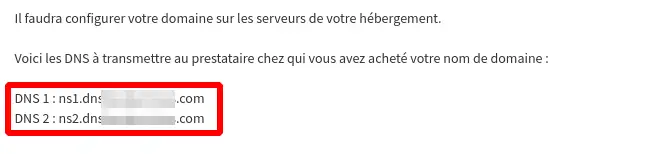
Jakmile budete mít DNS, které chcete používat, budete je muset vyplnit v rozhraní svého stávajícího správce domén, abyste nahradili stávající DNS.
[
V zákaznické zóně najdete jmenné servery pouze v případě, že jste si objednali hostingový balíček s vaší doménou.
Krok 1: Pro přístup ke správě hostingu se musíte nejprve přihlásit do zákaznické zóny LWS.
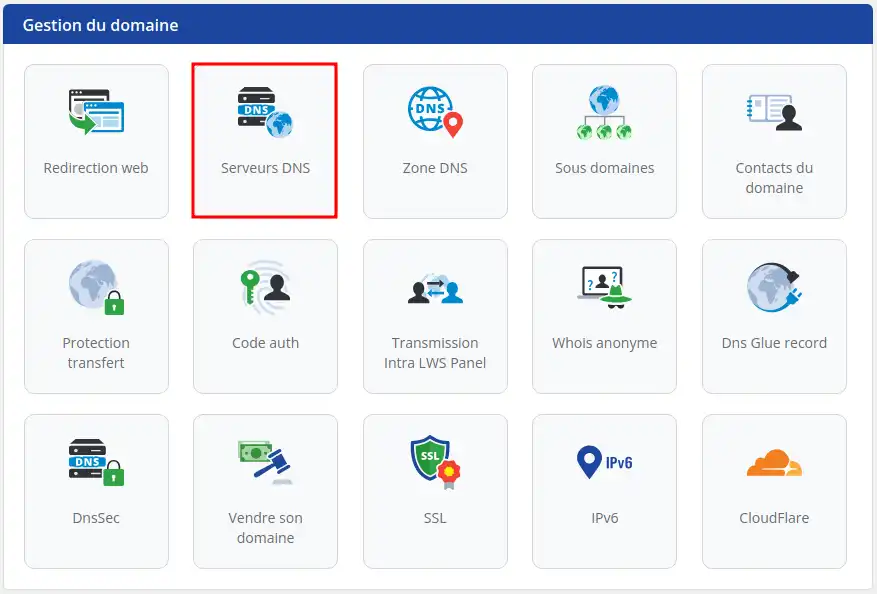
Krok 2: Po vstupu do správy hostingu najděte sekci "Správa domén". Poté klikněte na "DNS servery".
Ve výchozím nastavení je zaškrtnuta možnost "Naše servery" a v nakonfigurovaných polích najdete jmenné servery LWS.
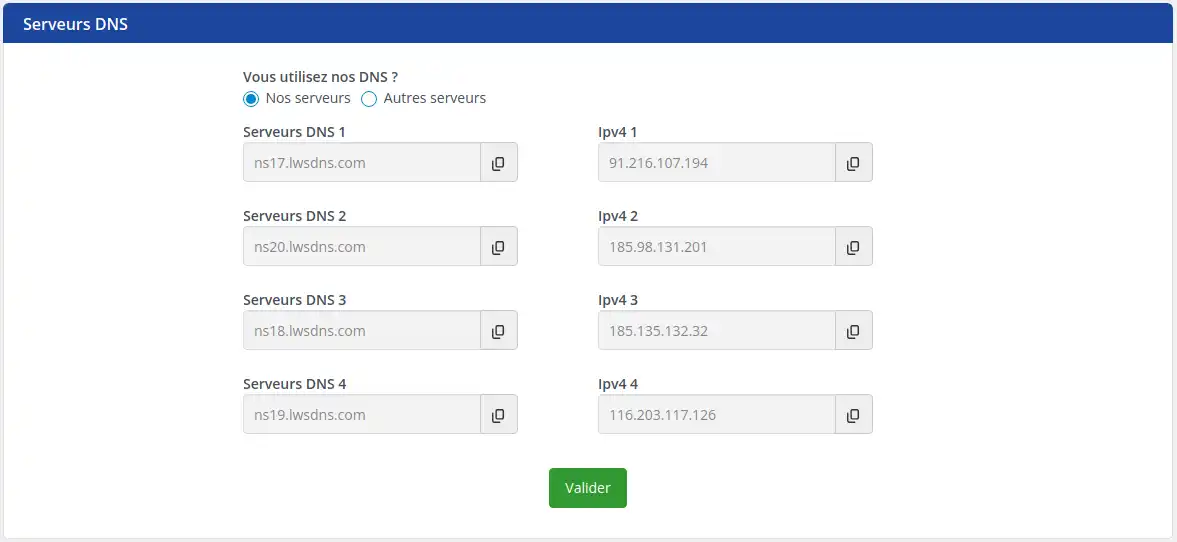
Nyní stačí převzít jmenné servery a nastavit je v prostoru vašeho starého poskytovatele domény.
[
Pokud je vaše doména právě převáděna nebo si nepřejete propojit všechny služby pomocí jmenných serverů, můžete doménu propojit pomocí záznamů DNS přímo ze zóny DNS vašeho předchozího poskytovatele domény. Abyste mohli používat pouze poštovní službu LWS, webovou službu LWS nebo jiné.
Abyste mohli pokračovat v konfiguraci záznamů DNS v následujících částech, budete potřebovat IP adresy poštovních a webových serverů.
Pokud jste si doménu objednali samostatně, bez hostingového balíčku, postupujte takto:
Přejděte zpět na stránku pro správu hostingu a klikněte na "Klikněte zde". (Červené pole)
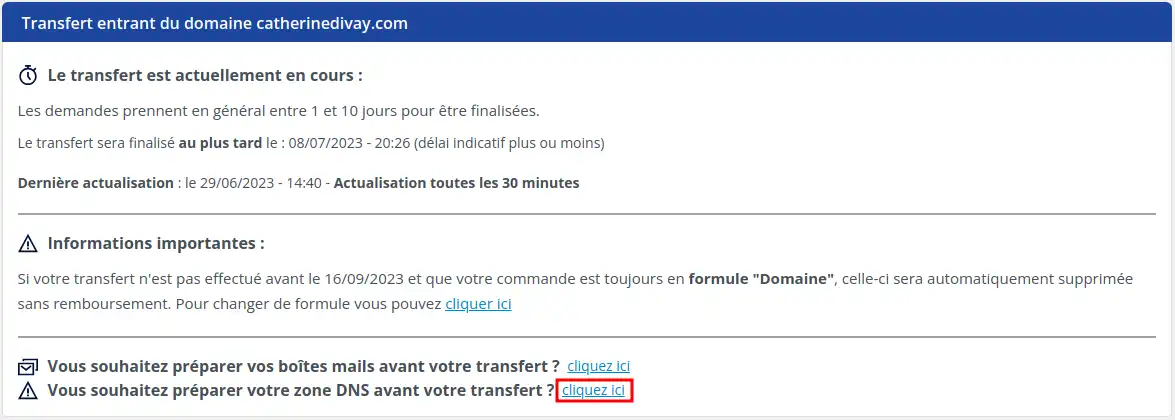
Nyní se nacházíte na stránce správy zón DNS pro váš hosting a IP adresy poštovního a webového serveru jsou v horní části tabulky (červený rámeček).
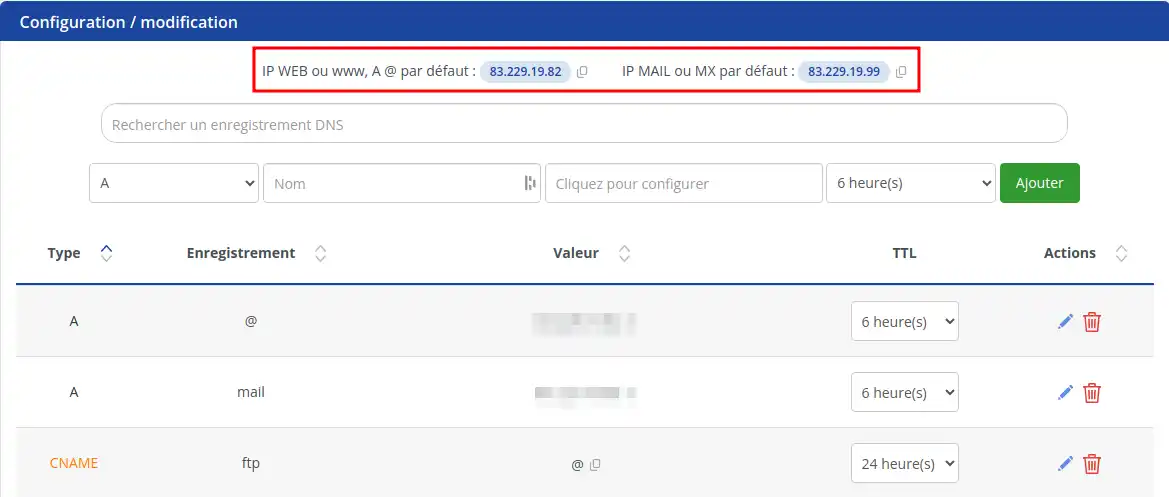
Chcete-li propojit svou webovou službu s LWS, musíte přidat nebo upravit záznam A v zóně DNS své domény. Tento záznam musí ukazovat na IP adresu vašeho hostingu LWS.
Zde je příklad, jak můžete tento záznam nakonfigurovat:
IP adresu webového serveru naleznete v e-mailu potvrzujícím nákup domény nebo v zóně DNS LWS.
Chcete-li nakonfigurovat poštovní službu se službou LWS, je třeba přidat nebo upravit záznam MX a záznam A v zóně DNS vaší domény. Tyto záznamy musí ukazovat na poštovní server LWS.
Zde je příklad záznamu A pro LWS:
Zde je příklad záznamu MX pro LWS:
IP adresu poštovního serveru naleznete v e-mailu s potvrzením o zakoupení domény nebo v zóně DNS LWS.
Pokud chcete propojit další služby, přečtěte si tuto dokumentaci, která vysvětluje pokročilou správu zóny DNS.
Propojení externí domény s LWS se může zdát na první pohled složité, ale při dodržení kroků uvedených v tomto návodu byste to měli zvládnout bez problémů. Nezapomeňte, že zákaznický servis LWS je vám vždy k dispozici, pokud narazíte na nějaké problémy nebo budete mít další otázky.
Ohodnotit tento článek :
5/5 | 1 názor
Tento článek byl pro vás užitečný ?
Ano
Ne
6mn čtení
Jak mohu převést svůj název domény do společnosti LWS?
1mn čtení
Jak mohu získat kód transferu (Auth / EPP kód) pro doménu LWS?
1mn čtení
Jak získat kód pro transfer domény OVH
1mn čtení
Jak obnovit kód pro přenos domény IONOS
Bonjour,
Je vous remercie pour votre message et je comprends vos besoins, malheureusement, nous ne disposons pas de rubrique d'aide à ce propos et je vous inviterais à consulter la rubrique d'aide de Canva qui vous guidera au mieux dans les démarches à suivre.
Néanmoins, si vous avez besoins d'assistance supplémentaire, je vous inviterais à nous contacter depuis votre espace client afin que nous puissions vous aiguiller vers la solution la plus adaptée si vous avez besoins d'assistance.
Je vous remercie pour votre attention et reste à votre disposition pour toute autre question ou complément d'information.
Cordialement L'équipe LWS.
Bonjour,
Je vous remercie pour votre message.
Je suis désolé de l’inconfort que vous rencontrez actuellement.
Je vous informe que cela dépend essentiellement du type de commande réalisée la première fois, notamment si vous avez commandé votre formule d'hébergement avec le nom de domaine en transfert ou non.
Si vous ne visualisez pas de message vous demandant le code de transfert, il est fort à parier que vous avez commandé votre formule sans transfert de votre nom de domaine.
Je vous conseille donc de procéder à l'aide de l’une des manières suivantes :
Si vous avez accès à votre espace client :
Connectez-vous à votre espace client
Accédez au service concerné puis cliquez sur le bouton "Gérer"
Accédez à la demande de transfert du nom de domaine à l'aide du bouton "Acheter/Transférer mon Domaine"
Suivez les instructions à l'écran pour procéder à l'achat du transfert de votre nom de domaine
Vous aurez ensuite la possibilité de saisir votre code de transfert.
Je vous remercie de votre attention et reste à votre disposition pour toute autre question ou complément d’information. Nous sommes là pour vous aider et vous accompagner dans vos démarches.
Cordialement,
L'équipe LWS
 O společnosti LWS :
LWS je 100% francouzská webhostingová společnost, která se zaměřuje na kvalitu a inovace a nabízí pohotové a kompetentní technické služby za přijatelné ceny.
O společnosti LWS :
LWS je 100% francouzská webhostingová společnost, která se zaměřuje na kvalitu a inovace a nabízí pohotové a kompetentní technické služby za přijatelné ceny. 