 Kontaktujte nás
 Oblast pro zákazníky
 Navštivte LWS
Ohodnotit tento článek :
2,5/5 | 2 názor
Tento článek byl pro vás užitečný ?
 Ano
Ano
 Ne
Ne
 Článek číst
15052 jednou
Článek číst
15052 jednou Merci ! N'hésitez pas à
poser des questions sur nos documentations si vous souhaitez plus d'informations et nous aider à les
améliorer.
Merci ! N'hésitez pas à
poser des questions sur nos documentations si vous souhaitez plus d'informations et nous aider à les
améliorer.Vous avez noté 0 étoile(s)



Sommaire
Procédure
Domovská stránka je první věc, kterou uživatel internetu uvidí, když navštíví vaše webové stránky. Je to obraz vaší společnosti. Proto jsou rozvržení, struktura a design stránky tak důležité, aby návštěvníci chtěli navštívit i další stránky. Navíc je tato stránka základem strategie SEO webových stránek. Proto je třeba rozvržení pečlivě promyslet.
Proto je vhodnější tuto stránku nepřeplnit, ale jít rovnou k věci, abyste udrželi pozornost návštěvníka. K tomu můžete využít modul"Rozložení stránky", který vám umožní strukturovat různé stránky nebo jejich části podle vašich potřeb.
1. Přejděte do rozhraní aplikace SiteBuilder Pro.
2. 3. Klikněte na položku"Page Setup" (Nastavení stránky) na panelu nástrojů v horní části stránky.
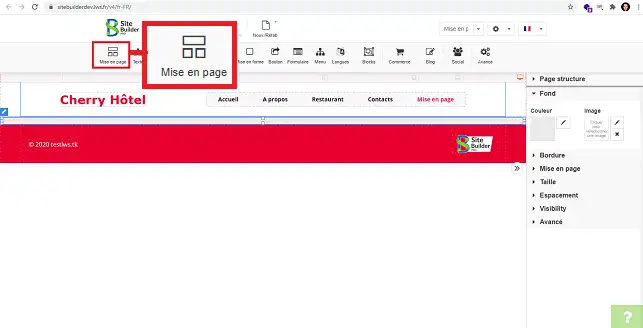
3. Vyberte požadovaný styl prvku. Podle svých požadavků můžete zvolit prvky se dvěma nebo třemi sloupci a/nebo řádky.
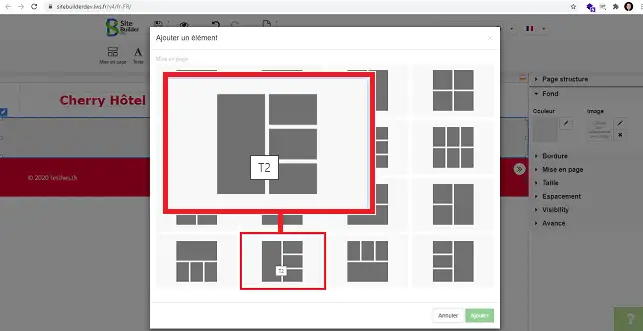
4. Po umístění prvku na požadované místo můžete vybrat jednotlivé rámečky prvku kliknutím na ně.
Po výběru rámečku přejděte do pravého sloupce a nakonfigurujte příslušný rámeček.
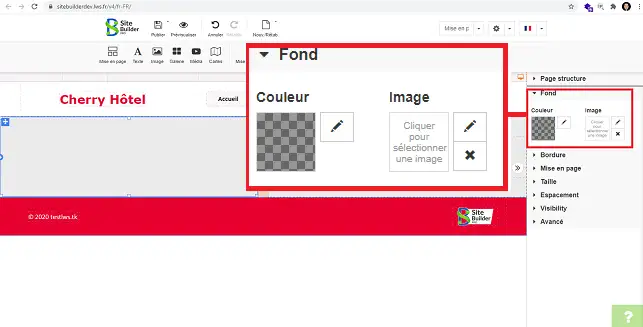

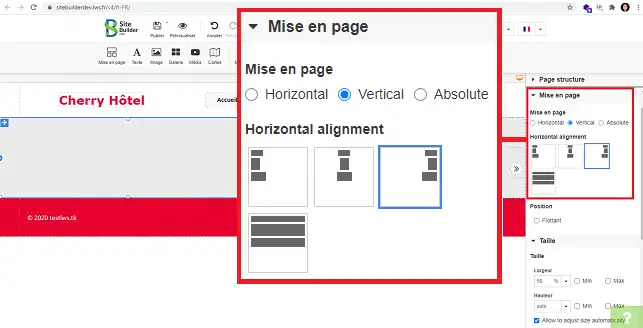
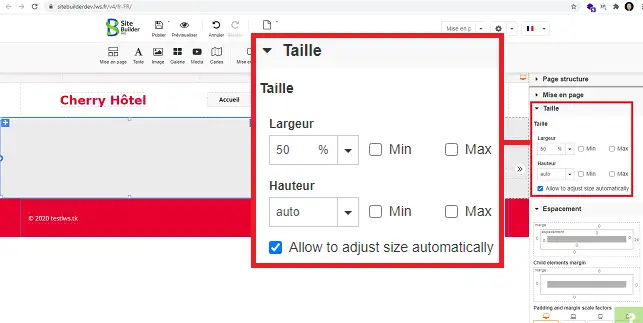
Do jednoho z rámečků v prvku"Nastavení stránky" můžete přidat text, video, formulář nebo cokoli jiného.
To provedete tak, že kliknete na prvek, do kterého chcete přidat například text.
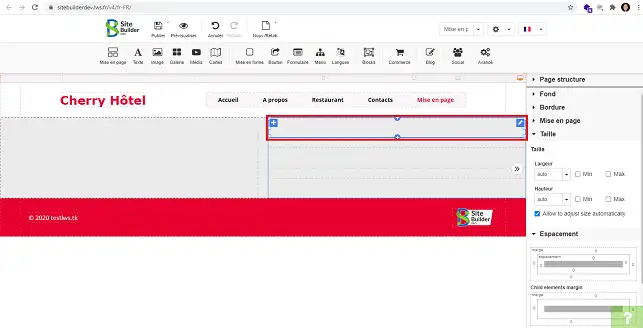
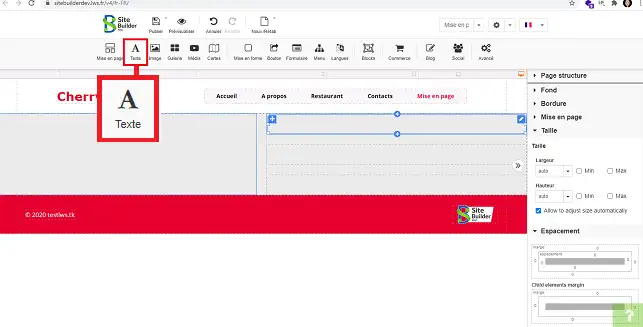
Klikněte na nástroj, který chcete do tohoto rámečku vložit, například na nástroj"text".
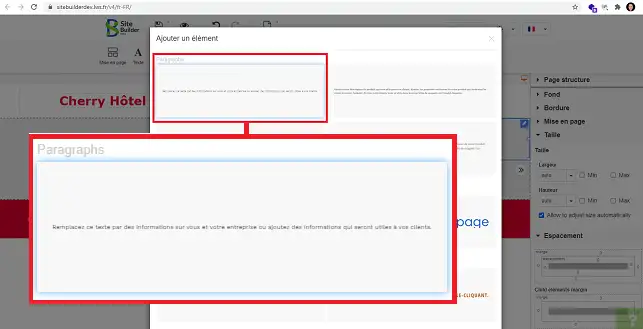
Kliknutím vyberte požadovaný styl textu.
Kliknutím na"+" nad nebo pod vybraným rámečkem můžete přidat další prvky, například text, obrázky, tlačítko výzvy k akci nebo formulář.
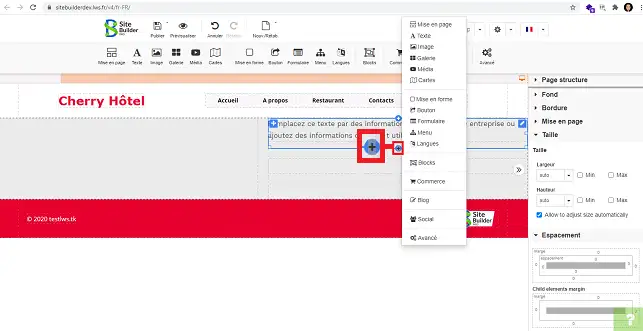
Nyní vidíte, proč je rozvržení webu stejně důležité jako nastavení blogu. Struktura stránek je důležitá pro zatraktivnění vašeho webu.
Neváhejte se podělit o své připomínky a dotazy!
Ohodnotit tento článek :
2,5/5 | 2 názor
Tento článek byl pro vás užitečný ?
Ano
Ne
3mn čtení
Změna písma a barvy textu v aplikaci SiteBuilder Pro
2mn čtení
Jak přidám do SiteBuilderu Pro ikonu oblíbené stránky?
2mn čtení
Jak vytvořím nebo upravím nabídku v aplikaci SiteBuilder Pro?
1mn čtení
Jak můžete optimalizovat své webové stránky pro chytré telefony a tablety?
Bonjour,
Merci de votre retour.
Il faut savoir que sur le créateur de site Site Pro, vous avez la possibilité d'éditer le Header (haut de page), le body (le corps de la page) et le Footer (le bas de page). Tout cela se voit sur la partie droite du constructeur dans l'onglet "Structure de la page".
Pour ce qui est du Header et du Footer, par défaut, ils seront copier sur toutes vos pages, il est donc possible que vous éditiez votre site dans le Header, ce qui implique donc que les éléments se répliquent sur toutes les pages.
Pour que le Header et Footer soient uniques à votre page, alors cliquer sur "Header" ou "Footer" dans l'onglet "Structure de page". Puis descendez dans le menu, jusqu'à apercevoir "Visibilité". Et enfin vous pourrez cocher une des trois options :
Je vous remercie de votre attention et reste à votre disposition pour toute autre question ou complément d'information.
Nous vous invitons à contacter notre service support à travers votre espace client, afin de vous apporter une aide si vous rencontrez des difficultés quelconque. (Contacter le support LWS)
Cordialement, L'équipe LWS
Bonjour,
Je vous remmercie pour votre message
Pour ce type de demande concernant Site Builder Pro, il est préférable de contacter directement le support technique. Ils pourront analyser votre configuration actuelle et vous guider précisément sur la mise en place d’un header fixe ou sticky.
Je vous remercie de votre attention et reste à votre disposition pour toute autre question ou complément d'information.
Cordialement, L'équipe LWS
 O společnosti LWS :
LWS je 100% francouzská webhostingová společnost, která se zaměřuje na kvalitu a inovace a nabízí pohotové a kompetentní technické služby za přijatelné ceny.
O společnosti LWS :
LWS je 100% francouzská webhostingová společnost, která se zaměřuje na kvalitu a inovace a nabízí pohotové a kompetentní technické služby za přijatelné ceny. 