 Kontaktujte nás
 Oblast pro zákazníky
 Navštivte LWS
Ohodnotit tento článek :
5/5 | 1 názor
Tento článek byl pro vás užitečný ?
 Ano
Ano
 Ne
Ne
 Článek číst
13626 jednou
Článek číst
13626 jednou Merci ! N'hésitez pas à
poser des questions sur nos documentations si vous souhaitez plus d'informations et nous aider à les
améliorer.
Merci ! N'hésitez pas à
poser des questions sur nos documentations si vous souhaitez plus d'informations et nous aider à les
améliorer.Vous avez noté 0 étoile(s)



Sommaire
Procédure
Při procházení internetu a používání online služeb je nezbytné zajistit bezpečnost vašich dat a webových stránek. Systém LWS nabízí antivirové a antimalwarové funkce, které vám pomohou ochránit vaše stránky před online hrozbami. V tomto článku vás provedeme používáním této funkce, abychom zajistili optimální ochranu vašeho webu.
Chcete-li na svém hostingu spustit antivirovou nebo antimalwarovou kontrolu, postupujte podle následujících kroků:
Krok 1: Připojte se ke klientskému panelu LWS.
Nejprve se musíte přihlásit do své zákaznické oblasti LWS, abyste získali přístup ke správě svého hostingu. S přihlášením vám pomůže tato dokumentace.
Krok 2: Přístup ke správě antivirového a antimalwarového programu vašeho hostingu
Za tímto účelem nejprve vyberte hosting, o který máte zájem, ze seznamu produktů ve svém účtu.
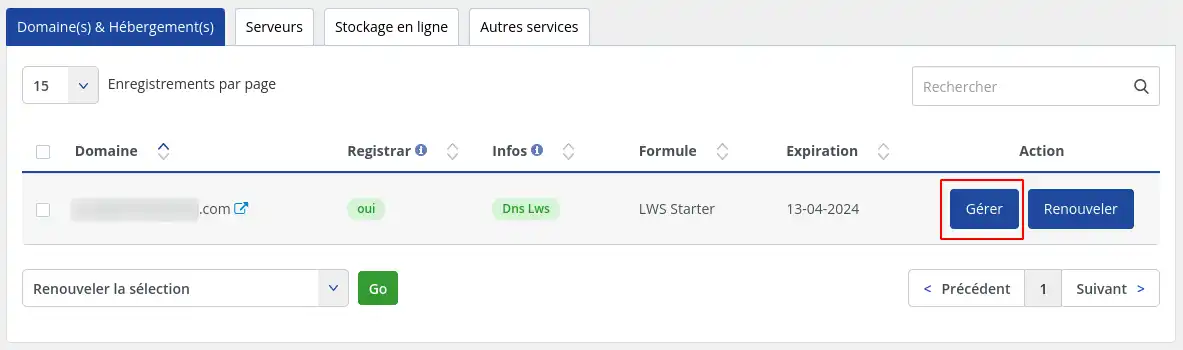
U produktu, o který máte zájem, klikněte na tlačítko "Spravovat".
Po vstupu do správy hostingu najděte sekci "Zabezpečení".
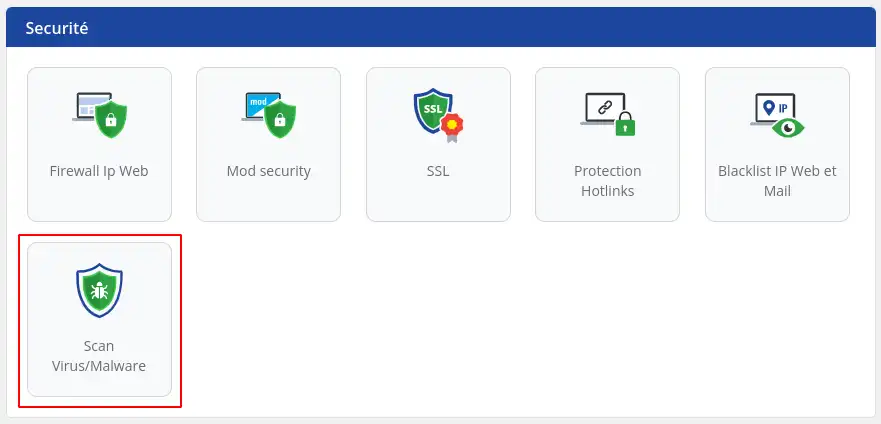
Poté klikněte na položku "Scan Virus / Malware".
Při přístupu k funkci "Scan Virus / Malware" se automaticky zobrazí karta "Scan" a její obsah. Tato stránka umožňuje ručně spustit antivirovou kontrolu nebo přímo kontrolu integrity Wordpressu.
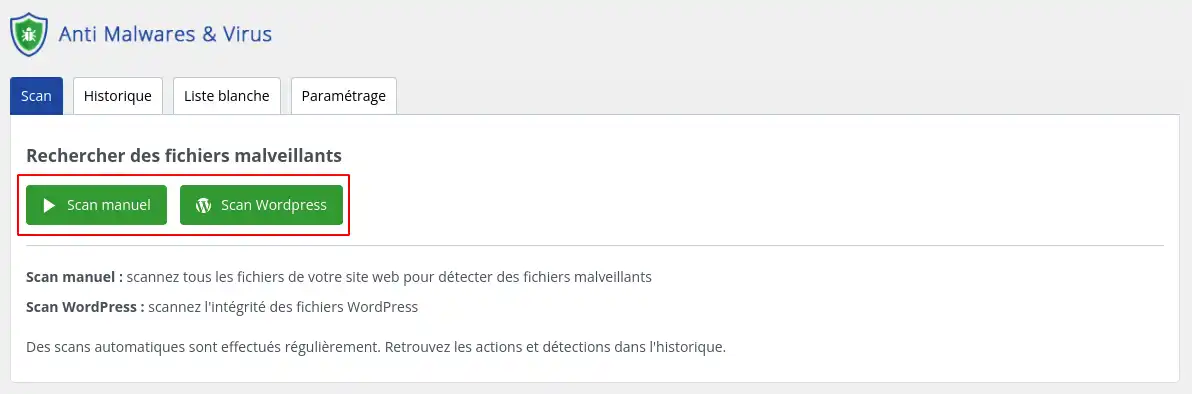
Ruční antivirová kontrola
Antivirová kontrola webhostingu je postup prováděný za účelem kontroly přítomnosti škodlivého softwaru na hostovaných webových stránkách. Jedná se o proces, který zkoumá soubory a skripty spuštěné na serveru, zda neobsahují podezřelý kód nebo chování.
Hlavním účelem antivirové kontroly webhostingu je odhalit a odstranit škodlivý software, jako jsou viry, trojské koně, škodlivé skripty, nežádoucí programy, zadní vrátka a další formy malwaru. Antivirové skenování je nezbytné pro zajištění bezpečnosti hostovaných webových stránek, ochranu uživatelských dat a prevenci potenciálních útoků.
Během antivirové kontroly webhostingu jsou soubory a adresáře na každé webové stránce prověřeny na přítomnost známých signatur malwaru.
Pokud je zjištěn malware, společnost LWS podnikne kroky k umístění infikovaných souborů do karantény, aby ochránila ostatní weby hostované na serveru. Poté jste informováni o výsledcích kontroly a opatřeních přijatých k vyřešení problému.
Kontrola aplikace Wordpress
Kontrola integrity WordPressu je proces, který kontroluje integritu souborů ve vaší instalaci WordPressu. V podstatě se jedná o kontrolu struktury a integrity základních souborů WordPressu, jako jsou základní soubory WordPressu, témata a nainstalované pluginy.
Hlavním účelem kontroly integrity WordPressu je odhalit nežádoucí změny nebo poškozené soubory, které by mohly ohrozit bezpečnost nebo správné fungování vašich webových stránek. Může se jednat o škodlivé soubory přidané hackery, neoprávněné úpravy zdrojového kódu WordPressu nebo náhodné změny, ke kterým může dojít při aktualizacích nebo instalacích zásuvných modulů.
Kontrola integrity WordPressu porovnává soubory ve vaší instalaci s odkazem na původní soubory. Pokud je zjištěn rozdíl, může to znamenat neoprávněnou změnu nebo úpravu. V takovém případě můžete podniknout kroky k vyřešení problému, například odstranit škodlivé soubory nebo obnovit původní soubory ze zálohy.
Souhrnně řečeno, kontrola integrity WordPressu je ověřovací proces, který zajišťuje, že soubory v instalaci WordPressu nebyly nežádoucím způsobem změněny, a zaručuje tak bezpečnost a integritu vašich webových stránek.
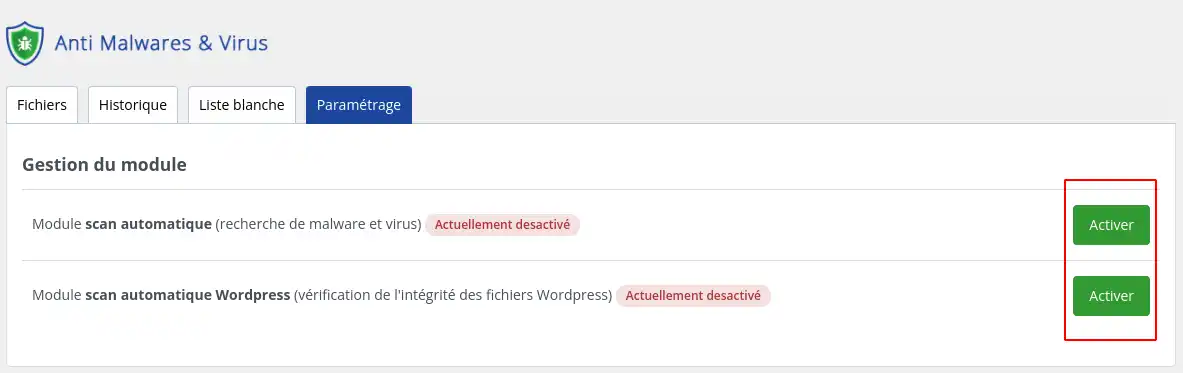
Ve výchozím nastavení se při dodání hostingu jednou týdně automaticky provádí antivirová kontrola a kontrola integrity systému WordPress. Tato automatická skenování však můžete kdykoli deaktivovat nebo znovu aktivovat.
Za tímto účelem přejděte na kartu "Nastavení".
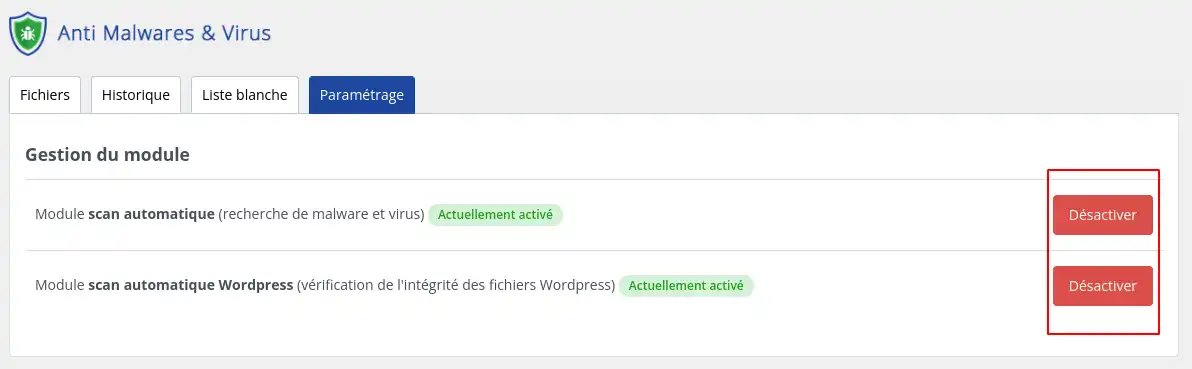
Pokud na tuto stránku přistupujete poprvé, jsou kontroly ve výchozím nastavení aktivovány. Pokud chcete, aby se váš hosting skenoval každý týden, nemusíte dělat nic. Na druhou stranu, pokud si z jakéhokoli důvodu přejete automatické skenování deaktivovat, jednoduše klikněte na tlačítko "deaktivovat" u skenování, které již nechcete provádět.
Pokud jste naopak již skeny deaktivovali, stejná stránka vám nabídne jejich aktivaci, jak ukazuje obrázek níže:
Historie antivirových skenů je cenným nástrojem pro sledování bezpečnosti vašich webových stránek. Zkoumáním výsledků předchozích skenování můžete odhalit trendy a vzory, které by mohly naznačovat potenciální problémy se zabezpečením. Pokud například během určitého skenování zaznamenáte náhlý nárůst počtu infikovaných souborů, může to znamenat probíhající pokus o vniknutí. Analýzou těchto údajů můžete přijmout preventivní opatření k posílení zabezpečení webu, například aktualizovat zásuvné moduly, opravit známé zranitelnosti nebo posílit ochranná opatření.
Stručně řečeno, historie antivirových skenů je základním nástrojem pro sledování zabezpečení vašich webových stránek a přijímání proaktivních opatření na ochranu vašich dat a uživatelů.
Historie je viditelná na stejnojmenné kartě:
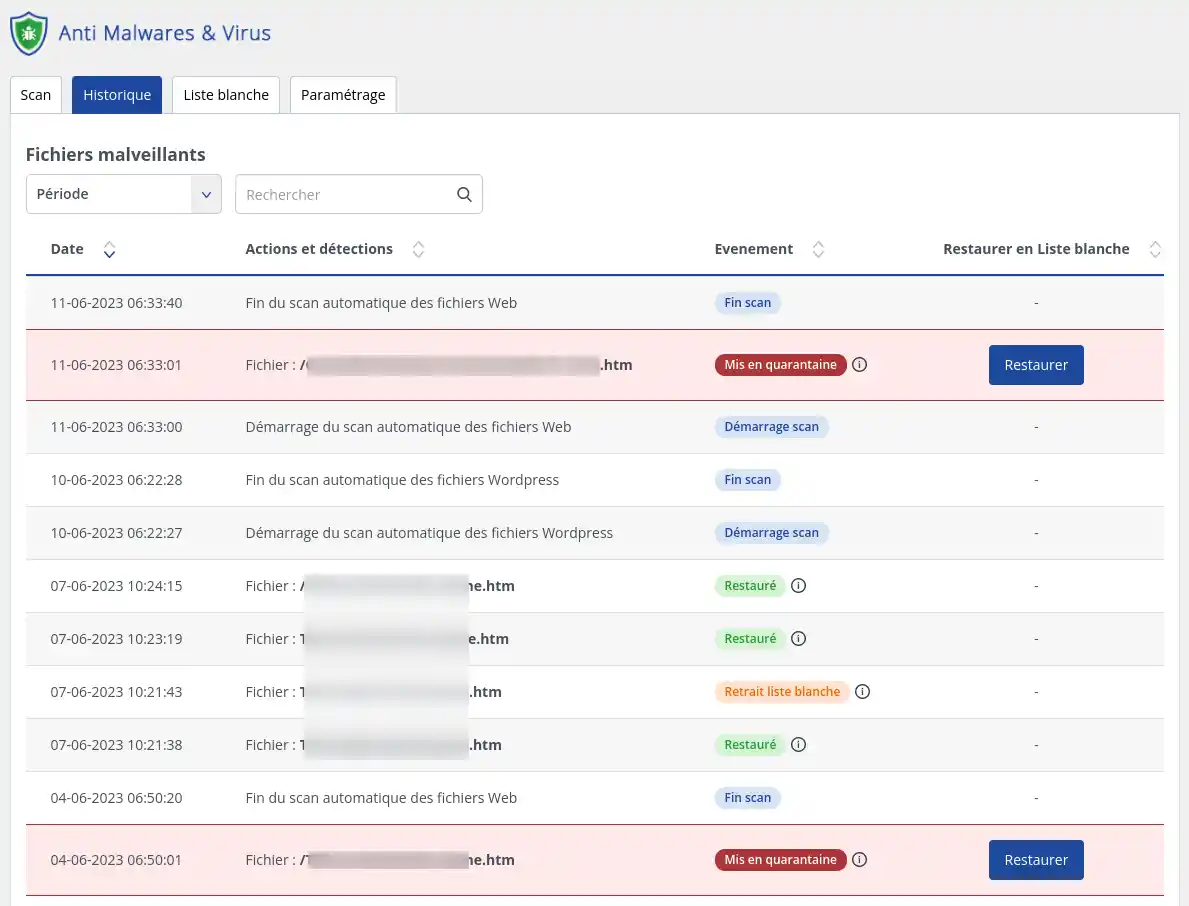
Na kartě Historie si můžete vybrat, jak dlouho chcete výsledky prohlížet: výsledky skenování můžete zobrazit až 30 dní po jejich provedení.
Potenciálně nebezpečné nebo škodlivé soubory se zobrazují na červených řádcích s akcí karanténa.
Karanténa je zásadní bezpečnostní opatření, pokud jde o škodlivý software zjištěný na vašich webových stránkách. Když je identifikován podezřelý soubor nebo položka, je izolován v samostatném prostoru karantény, mimo zbytek systému. Tím se zabrání šíření škodlivého softwaru a minimalizují se případné škody. Karanténa vám poskytne čas potřebný k vyhodnocení hrozby, přijetí vhodných opatření, jako je odstranění nebo dezinfekce příslušných souborů, a obnovení zabezpečení webu před jejich opětovným začleněním do produkčního prostředí. Jedná se o zásadní krok při ochraně vašich dat, souborů a celkového stavu vašich webových stránek.
[
Chcete-li soubor odstranit z karantény, jednoduše klikněte na tlačítko "Obnovit" na konci řádku příslušného souboru. Tato akce vrátí soubor do původního umístění a automaticky jej přidá na bílou listinu, aby jej antivir znovu nezablokoval.

Zařazení souboru, který byl dříve umístěn do karantény , na bílou listinu je postup obnovení důvěry v soubor tím, že je znovu považován za bezpečný a legitimní. Pokud je soubor umístěn do karantény, znamená to, že byl identifikován jako potenciálně nebezpečný nebo škodlivý. Některé soubory však mohou být nesprávně klasifikovány jako škodlivé v důsledku falešných detekcí nebo příliš restriktivního nastavení zabezpečení. V takových případech je možné soubor zařadit na bílou listinu, což znamená, že jej považujete za bezpečný a znovu jej začleníte do systému odstraněním všech omezení zabezpečení, která na něj byla aplikována.
Je důležité si uvědomit, že zařazení souboru do karantény na bílou listinu by mělo být provedeno pouze v případě, že máte naprostou důvěru v legitimitu a bezpečnost souboru. Existují různé důvody, proč může být soubor v karanténě zařazen na bílou listinu. Zaprvé se může jednat o falešně pozitivní nález, což znamená, že soubor byl nesprávně identifikován jako škodlivý. V takovém případě může další analýza potvrdit, že soubor je neškodný a že s ním není spojena žádná skutečná hrozba. Zadruhé může být soubor nezbytný pro správné fungování vašich webových stránek nebo aplikací a jeho umístění do karantény může způsobit poruchy nebo chyby. V takovém případě, pokud jste si jisti legitimním původem souboru, můžete jej zařadit na bílou listinu a obnovit tak jeho normální funkčnost. A konečně, pokud jste provedli další kontroly, například hloubkové bezpečnostní skenování nebo ruční analýzu, a jste přesvědčeni, že je soubor bezpečný, můžete jej zařadit na bílou listinu a usnadnit tak jeho budoucí používání bez bezpečnostních omezení.
Chcete-li soubor nebo složku zařadit na bílou listinu, klikněte na kartu "whitelist" ve funkci "Scan Virus / Malware".
Zobrazí se seznam souborů nebo složek již zařazených na bílou listinu.
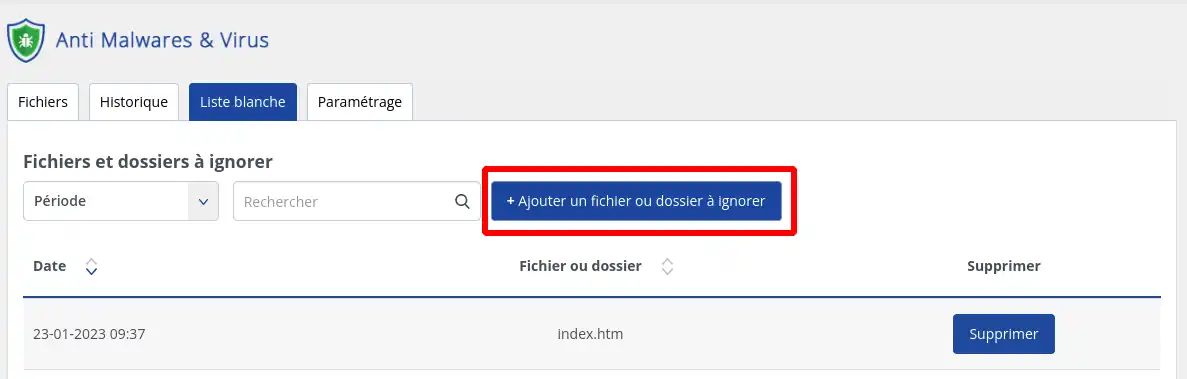
1. Klikněte na tlačítko " + Přidat soubor nebo složku k ignorování".
2. Zadejte cestu k souboru nebo složce, kterou chcete ignorovat. Zadaná cesta musí být absolutní cestou od kořene vašeho hostingu.
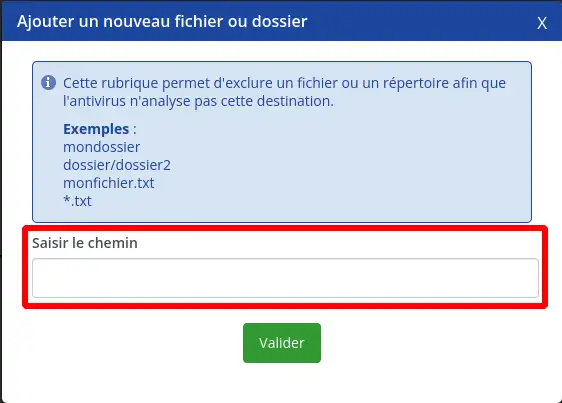
3. Klikněte na tlačítko "Potvrdit" a vrátíte se na seznam souborů a složek na bílé listině, aktualizovaný o vaši novou položku, která bude zohledněna při příští kontrole.
Chcete-li odstranit soubor z bílé listiny, jednoduše klikněte na tlačítko "Odebrat" na řádku obsahujícím cestu k souboru nebo složce, kterou chcete z bílé listiny odstranit.
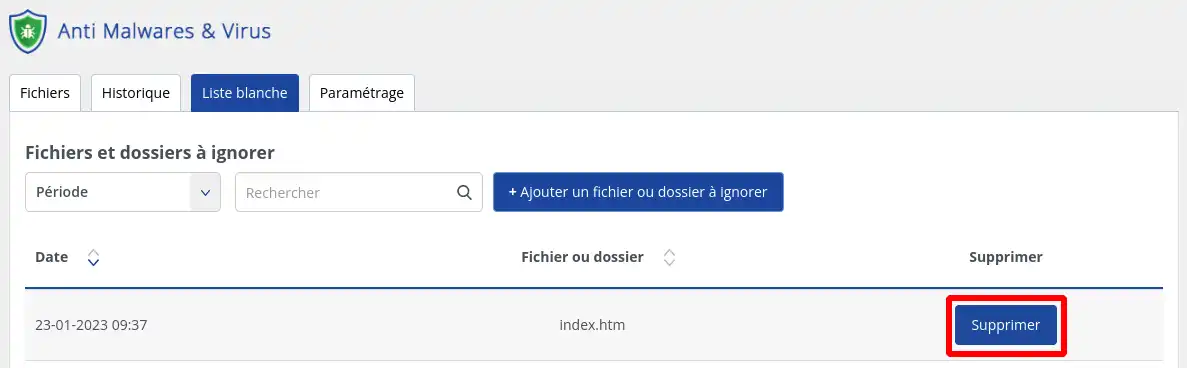
Akce se provede okamžitě a soubor nebo složka budou při příštím skenování znovu prověřeny.
Kromě používání antivirového a antimalwarového softwaru je důležité dodržovat několik dalších správných bezpečnostních postupů. Používejte silná a jedinečná hesla pro svůj účet LWS a další online služby. Ujistěte se, že pravidelně aktualizujete své aplikace a zásuvné moduly, abyste využili nejnovější bezpečnostní záplaty.
Antivirová a antimalwarová funkce LWS poskytuje cennou ochranu vašich webových stránek před online hrozbami. Aktivací a konfigurací těchto nástrojů můžete posílit zabezpečení svého webu a zajistit, že zůstane chráněn před útoky. Nezapomeňte dodržovat další správné bezpečnostní postupy a zůstaňte ostražití online. Zabezpečení webových stránek je nezbytné pro ochranu vašich dat a zajištění bezpečného online prostředí pro návštěvníky vašich stránek.
Ohodnotit tento článek :
5/5 | 1 názor
Tento článek byl pro vás užitečný ?
Ano
Ne
1mn čtení
Brána firewall webových aplikací
0mn čtení
Jak nastavit bránu IP Firewall
1mn čtení
Horké odkazy na ochranu
1mn čtení
Bezplatné SSL certifikáty Let's Encrypt: aktivace a funkce
 O společnosti LWS :
LWS je 100% francouzská webhostingová společnost, která se zaměřuje na kvalitu a inovace a nabízí pohotové a kompetentní technické služby za přijatelné ceny.
O společnosti LWS :
LWS je 100% francouzská webhostingová společnost, která se zaměřuje na kvalitu a inovace a nabízí pohotové a kompetentní technické služby za přijatelné ceny. 