 Kontaktujte nás
 Oblast pro zákazníky
 Navštivte LWS
Ohodnotit tento článek :
3/5 | 26 názor
Tento článek byl pro vás užitečný ?
 Ano
Ano
 Ne
Ne
 Článek číst
97064 jednou
Článek číst
97064 jednou Merci ! N'hésitez pas à
poser des questions sur nos documentations si vous souhaitez plus d'informations et nous aider à les
améliorer.
Merci ! N'hésitez pas à
poser des questions sur nos documentations si vous souhaitez plus d'informations et nous aider à les
améliorer.Vous avez noté 0 étoile(s)



Sommaire
Procédure
Obávaná chyba 500 Internal Server. Zdá se, že se vždy objeví v ten nejnevhodnější okamžik a vy najednou hledáte řešení, jak své stránky znovu zprovoznit. Této situaci dokonale rozumíme, protože jsme ji zažili všichni.
V tomto článku se budeme zabývat chybou 500 Internal Server a poskytneme vám řešení, jak rychle dostat váš web zpět online. Níže se dozvíte, co tuto chybu způsobuje a jak jí můžete v budoucnu zabránit.
Stavový kód 500 (Internal Server Error) označuje, že server narazil na neočekávaný stav, který mu zabránil odpovědět na požadavek.
Při přístupu na webovou stránku odesílá prohlížeč požadavek na server, na kterém je stránka umístěna. Server pak tento požadavek přijme, zpracuje a odešle zpět požadované zdroje, jako je PHP, HTML, CSS atd., spolu s hlavičkou HTTP. Tato hlavička HTTP obsahuje také tzv. stavový kód HTTP. Tento stavový kód informuje o stavu požadavku. Může to být stavový kód 200, což znamená "Vše je v pořádku", nebo stavový kód 500, který znamená, že došlo k vnitřní chybě serveru.
Existují různé typy stavových kódů 500 (500, 501, 502, 503, 504 atd.), přičemž každý z nich má jiný význam. V tomto případě interní chyba serveru 500 znamená, že se na serveru vyskytl neočekávaný stav, který mu brání odpovědět na požadavek.
V případě problému se souborem .htaccess se zpravidla zobrazí tato chybová stránka:
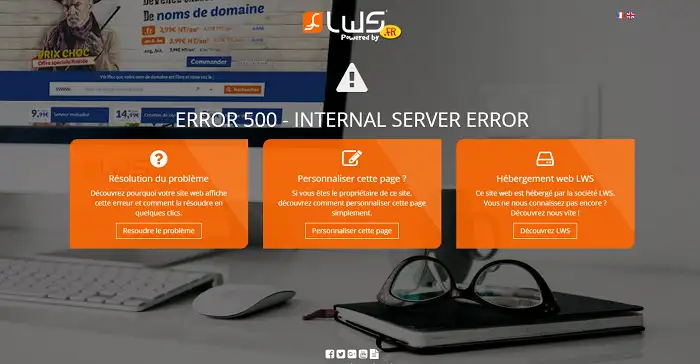
Obecně lze říci, že klasická chybová zpráva 500 je :
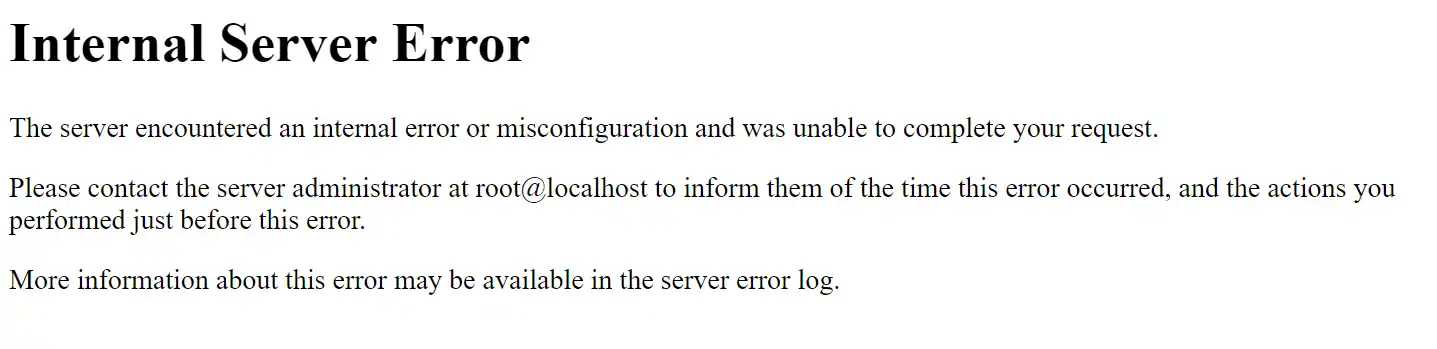
Existuje mnoho možných příčin chyby 500 Internal Server. Pokud se vám zobrazí, je velká pravděpodobnost, že problém způsobuje jedna (nebo více) z následujících příčin:
Na rozdíl od chyb 503, které jednoduše informují o tom, že je WordPress v režimu údržby, a doporučují společnosti Google, aby je zkontrolovala později, může mít chyba 500 škodlivé důsledky pro SEO, pokud není okamžitě vyřešena.
Pokud je váš web nefunkční po krátkou dobu, například 10 minut, a je pravidelně procházen, indexovací robot zpravidla jednoduše odstraní stránku z mezipaměti. V některých případech se může stát, že Google nebude mít ani šanci zkusit to znovu až do dalšího zálohování. Za těchto okolností je vše pod kontrolou.
Pokud je však stránka nefunkční delší dobu, například 6 hodin nebo déle, může si Google chybu 500 vyložit jako závažný problém vyžadující nápravu. To by mohlo ovlivnit vaše umístění ve výsledcích vyhledávání. Pokud se chcete vyhnout pravidelnému setkávání s chybami 500, je nutné pochopit jejich prvotní příčiny. K tomu vám mohou pomoci níže navržená řešení.
Když se na svém webu setkáte s chybou 500 Internal Server, může být obtížné zjistit, kde začít s řešením problémů. Obecně se chyby 500 týkají samotného serveru, ale podle našich zkušeností mohou mít tyto chyby dva hlavní původy. První souvisí s chybou uživatele (problém na straně klienta), zatímco druhý je spojen s problémem na serveru.
Někomu to může připadat samozřejmé, ale jedním z prvních jednoduchých kroků, které můžete udělat, když se setkáte s chybou 500 Internal Server, je počkat několik minut a znovu načíst stránku (F5 nebo Ctrl + F5). Může se stát, že je server nebo hostitel na chvíli přetížen a stránka se rychle vrátí do provozu. Mezitím můžete také zkusit přistupovat na stránky prostřednictvím jiného prohlížeče, abyste vyloučili případné problémy s vaším aktuálním prohlížečem.
Zjistili jsme také, že se to někdy může stát bezprostředně po aktualizaci rozšíření nebo motivu na webu. Obecně je to způsobeno nesprávnou konfigurací hostitele. Stává se, že bezprostředně po aktualizaci dojde ke krátkému dočasnému výpadku. Situace se však obvykle vyřeší během několika sekund, takže stačí stránku obnovit.
Než se pustíte do důkladnějšího ladění webu, je dalším krokem při řešení problémů vymazání mezipaměti prohlížeče.
Pro rychlé vyřešení problému je užitečné využít protokoly chyb. Pokud jste zákazníkem LWS, můžete chyby snadno zkontrolovat podle této dokumentace. To může být užitečné zejména v případě, že problém souvisí s rozšířením na vašem webu.
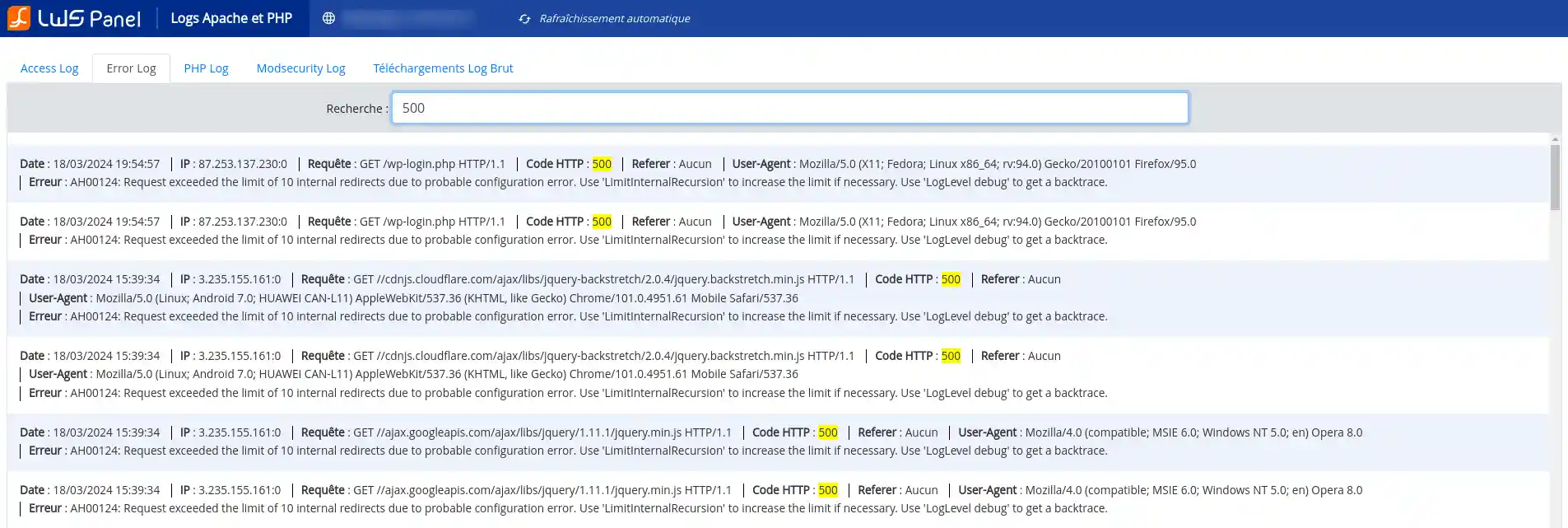
Chyby 500 Internal Server se mohou vyskytnout také kvůli problému s připojením k databázi. V závislosti na prohlížeči se můžete setkat s různými chybami, ale všechny generují stavový kód HTTP 500 bez ohledu na obsah protokolů serveru.
Zde je příklad chyby, která se objeví při selhání připojení k databázi. Celá stránka se zobrazí prázdná, protože kvůli problému s připojením k databázi nelze načíst žádná data pro zobrazení stránky. Nejenže to ovlivní veřejné rozhraní vašeho webu, ale také vám to znemožní přístup k ovládacímu panelu WordPressu.
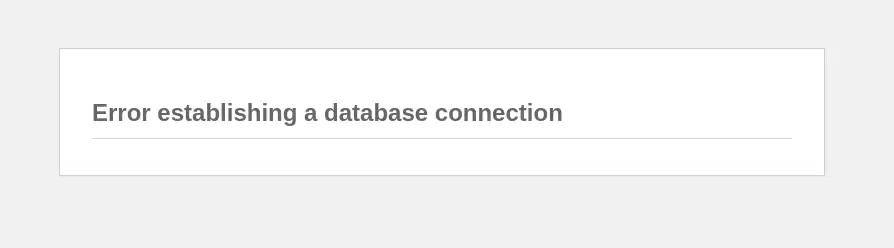
Proč se to tedy přesně děje? Zde jsou některé běžné důvody:
Vaše přihlašovací údaje k databázi jsou nesprávné. Váš web používá pro připojení k databázi MySQL samostatné přihlašovací údaje.
Vaše databáze WordPressu je poškozená. Vzhledem k neustálému přidávání a odebírání témat, rozšíření a uživatelů může někdy dojít k poškození databází. Může to být způsobeno chybějící nebo poškozenou tabulkou nebo náhodným odstraněním některých informací.
Je možné, že máte poškozené soubory v instalaci WordPress. To může být někdy způsobeno útoky hackerů.
Problémy s databázovým serverem. U webových hostitelů může nastat několik problémů, například přetížení databáze v důsledku nárůstu provozu nebo neschopnost reagovat kvůli nadměrnému počtu současných připojení. To je zvláště časté u sdíleného hostingu, kde jsou stejné prostředky sdíleny mnoha uživateli na stejném serveru.
Rozšíření a témata třetích stran mohou být často příčinou chyb 500 Internal Server. Chybu často zaznamenáte ihned po instalaci nového prvku nebo spuštění aktualizace. Proto vždy doporučujeme používat pro aktualizace stagingové prostředí nebo je alespoň spouštět po jedné. V opačném případě, pokud se setkáte s chybou 500 Internal Server, budete muset identifikovat zdroj chyby.
Pro vyřešení tohoto problému a určení, zda problém způsobuje rozšíření, doporučujeme postupovat podle této dokumentace.
Vždy se ujistěte, že jsou vaše rozšíření, témata a jádro WordPressu aktuální, a zkontrolujte, zda používáte podporovanou verzi PHP. Pokud je problém způsoben chybným kódem v rozšíření, možná budete muset povolat vývojáře WordPressu, aby jej opravil.
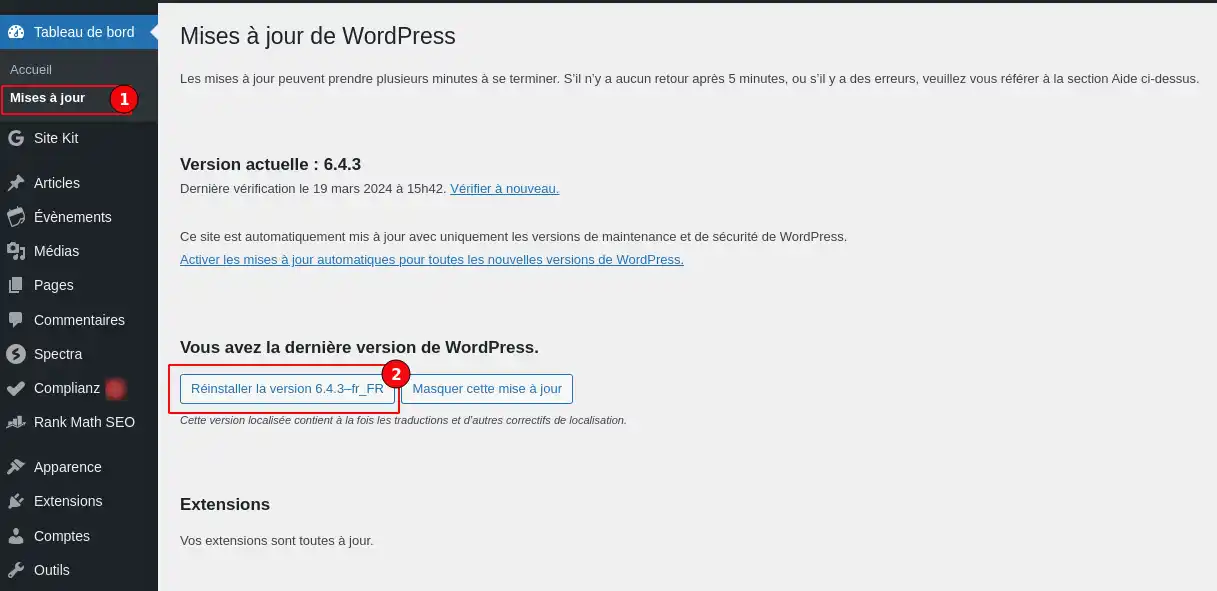
Občas může dojít k poškození souborů jádra WordPressu, zejména u starších webů. Je možné znovu nahrát pouze jádro WordPressu, aniž by to ovlivnilo rozšíření nebo témata. Než však budete pokračovat, nezapomeňte zálohovat data.
V nabídce Ovládací panel -> Aktualizace můžete WordPress přeinstalovat, aniž byste přišli o jakýkoli obsah:
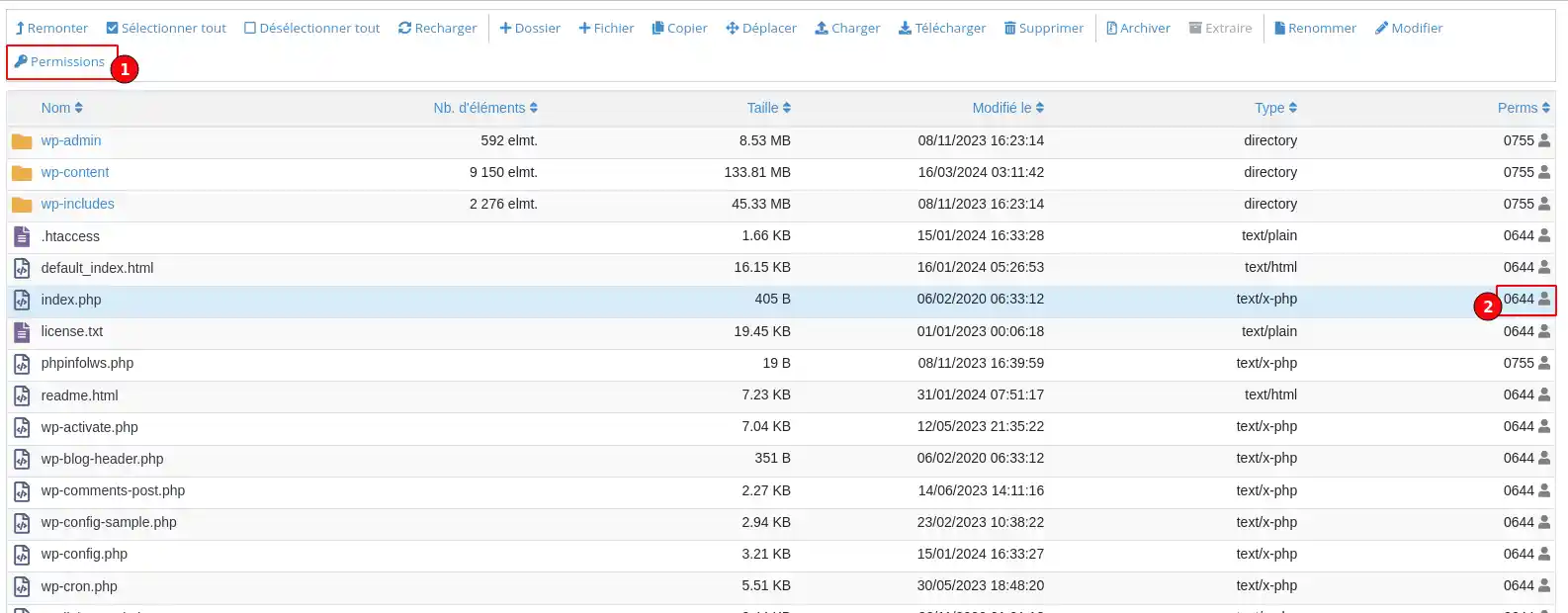
Chyba oprávnění týkající se souboru nebo adresáře na serveru může také vyvolat chybu 500 Internal Server. Zde jsou uvedena některá standardní doporučení týkající se oprávnění souborů a adresářů ve WordPressu:
Oprávnění jednotlivých souborů můžete snadno zobrazit pomocí správce souborů na hostingu.
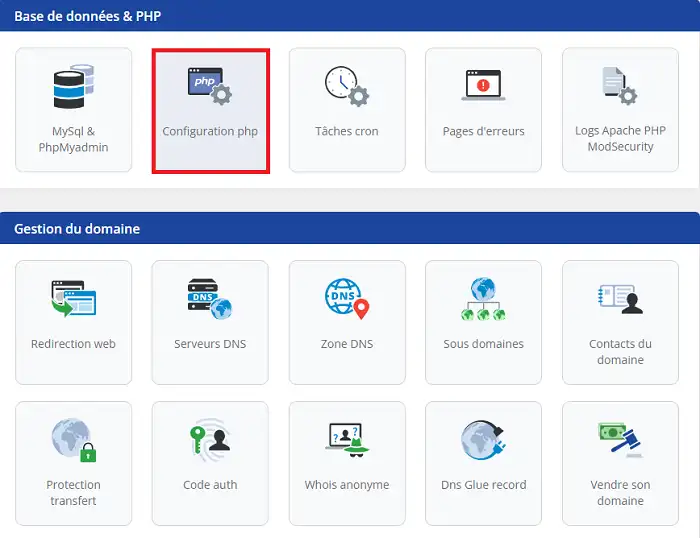
Je možné, že tato chyba je způsobena verzí PHP po aktualizaci vašeho skriptu. Je také možné, že chyba 500 je způsobena nedostatkem paměti přidělené vašemu webu. Některé skripty PHP vyžadují ke správnému fungování velké množství paměti. Prohlížeč také provádí velmi mnoho požadavků na načtení obsahu, zásuvných modulů a skriptů na vašem webu. V důsledku toho může nedostatečná paměť způsobit chybu 500. Tuto skutečnost můžete otestovat změnou verze PHP nebo přidělením většího množství paměti vašemu balíčku tak, že přejdete do administrace vašeho balíčku LWS a poté do části "Konfigurace PHP" v sekci "Databáze a PHP".
Budete moci změnit verzi PHP, ale také zvýšit přidělenou paměť"memory_limit" nebo hodnotu"max_execution_time" na vašem vzorci.
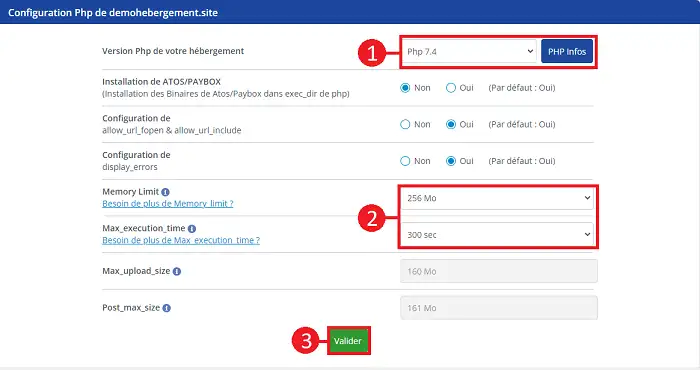
Pokud je tato hodnota již na maximu, je možné, že váš web využívá příliš mnoho prostředků pro vzorec, který máte. V takovém případě budete muset změnit vzorec za efektivnější.
Webový server Apache má následující směrnice pro soubory .htaccess:
-Indexes -Includes -ExecCGI -IncludesNOEXEC -MultiViews -SymLinksIfOwnerMatch +FollowSymLinks AllowOverride None AllowOverride Indexes AuthConfig Limit FileInfo Order allow,deny Allow from all Deny from all
Následující direktivy jsou povoleny:
AuthConfig : Autorizační směrnice (AuthDBMGroupFile, AuthDBMUserFile, AuthGroupFile, AuthName, AuthType, AuthUserFile, Require atd.).
Indexy : Směrnice řídící indexování adresářů (AddDescription, AddIcon, AddIconByEncoding, AddIconByType, DefaultIcon, DirectoryIndex, FancyIndexing, HeaderName, IndexIgnore, IndexOptions, ReadmeName atd.).
Limit: Směrnice řídící přístup k hostiteli (Allow, Deny a Order).
FileInfo: Direktivy řídící typy dokumentů (DefaultType, ErrorDocument, ForceType, LanguagePriority, SetHandler, SetInputFilter, SetOutputFilter a direktivy mod_mime Add a Remove atd.), metadata dokumentu (Header, RequestHeader, SetEnvIf, SetEnvIfNoCase, BrowserMatch, CookieExpires, CookieDomain, CookieStyle, CookieTracking, CookieName), směrnice mod_rewrite (RewriteEngine, RewriteOptions, RewriteBase, RewriteCond, RewriteRule ) a Action pro mod_actions.
Směrnice "Options" je deaktivována: Pokud je tento parametr přítomen v souboru .htaccess, vyvolá chybu. Proto vás vyzýváme, abyste zakomentovali všechny řádky začínající touto direktivou ( Na začátek řádku přidejte znak "#").
Možnost "+FollowSymLinks " v direktivě "Options" je však aktivní. Tato funkce se používá v mnoha systémech CMS, jako je například Joomla. Řádek spojený s tímto parametrem proto můžete v souboru .htaccess bez obav zakomentovat.
Doporučujeme tuto stránku, která vám pomůže soubor htaccess velmi snadno vygenerovat:http://www.htaccesstools.com.
Chcete-li ověřit, zda je problém ve vašem souboru .htaccess, přejmenujte jej pomocí FTP na .htaccess-test.
Můžete to také provést pomocí"Správce souborů", který najdete v administrační oblasti svého balíčku v sekci"Soubor".
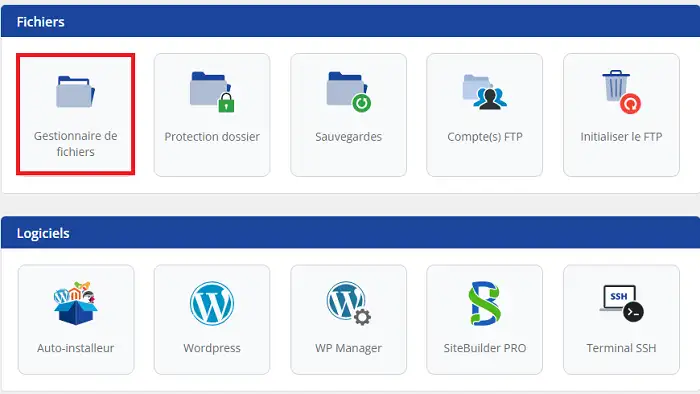
Klikněte pravým tlačítkem myši na soubor .htaccess a poté na"Přejmenovat".
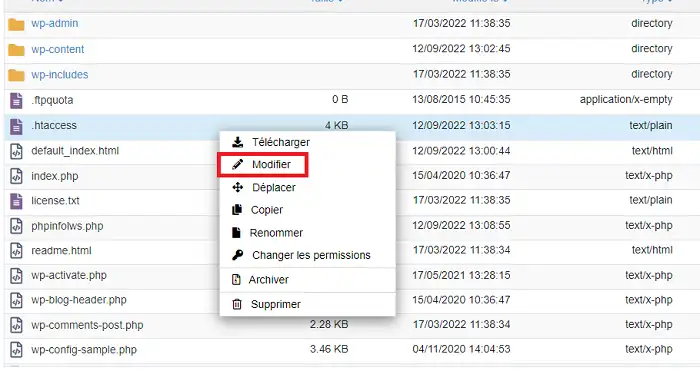
Přejmenujte soubor na ".ancien_htaccess" nebo"htaccess.txt".
Jakmile soubor přejmenujete, musíte na webu spustit nový test a zjistit, zda se stále zobrazuje nebo způsobuje problém.
Pokud chyba zmizí, pak byl problém způsoben syntaktickou chybou.
Náš technický tým je vám k dispozici, aby vám pomohl vyřešit chybu 500 Internal Server Error na vašich webových stránkách.
Chcete-li požádat o zásah technika, přejděte do své zákaznické zóny panelu LWS a přihlaste se k možnosti podpory.
V rámci jednorázové outsourcingové služby vám specializovaný technik zavolá zpět do hodiny od otevření požadavku a provede potřebné kroky k vyřešení chyby.
Ohodnotit tento článek :
3/5 | 26 názor
Tento článek byl pro vás užitečný ?
Ano
Ne
0mn čtení
Chyba Cloudflare 524 : Došlo k časovému výpadku
10mn čtení
Jak opravím chybové kódy HTTP?
0mn čtení
Chyba 404, co to je a jak ji opravit
1mn čtení
Jak opravit chybu HTTP 503 Service Unavailable?
Bonjour,
Merci de votre retour.
N'ayant aucun accès à vos données LWS, je ne peux vous dire précisément d'où vient le problème que vous rencontrez. C'est pour cela que je vous invite à passer par notre service support à travers votre espace client pour régler votre problème au plus vite. (Contacter le support LWS)
Je vous remercie de votre attention et reste à votre disposition pour toute autre question ou complément d'information.
Cordialement, L'équipe LWS
Bonjour,
Afin de faciliter le traitement de votre demande et d’avoir un échange direct avec le support technique, je vous invite à contacter l’assistance technique depuis votre espace client.
Pour cela, rendez-vous dans Espace client → Assistance, puis ouvrez un ticket auprès du support technique.
Cette démarche permettra une prise en charge plus efficace de votre demande.
Je vous remercie de votre attention et reste à votre disposition pour toute autre question ou complément d'information.
Cordialement, L'équipe LWS
 O společnosti LWS :
LWS je 100% francouzská webhostingová společnost, která se zaměřuje na kvalitu a inovace a nabízí pohotové a kompetentní technické služby za přijatelné ceny.
O společnosti LWS :
LWS je 100% francouzská webhostingová společnost, která se zaměřuje na kvalitu a inovace a nabízí pohotové a kompetentní technické služby za přijatelné ceny. 