 Kontaktujte nás
 Oblast pro zákazníky
 Navštivte LWS
Ohodnotit tento článek :
Tento článek byl pro vás užitečný ?
 Ano
Ano
 Ne
Ne
 Článek číst
9870 jednou
Článek číst
9870 jednou Merci ! N'hésitez pas à
poser des questions sur nos documentations si vous souhaitez plus d'informations et nous aider à les
améliorer.
Merci ! N'hésitez pas à
poser des questions sur nos documentations si vous souhaitez plus d'informations et nous aider à les
améliorer.Vous avez noté 0 étoile(s)



Sommaire
Procédure
Ve světě WordPressu hrají rozšíření důležitou roli při rozšiřování funkčnosti webových stránek. Nezřídka se však stává, že škodlivé nebo chybné rozšíření způsobí řadu problémů. Tato dokumentace se zaměřuje na webový hostitel LWS a nabízí praktické rady, jak zjistit, zda je rozšíření WordPressu příčinou problému. Pochopením těchto metod budou uživatelé schopni udržovat zdraví a výkon svých stránek WordPress hostovaných na serveru LWS.
Bez ohledu na to, kterou z níže popsaných metod použijete, zůstává princip určení, zda je rozšíření WordPress příčinou chyby, která se na vašem webu vyskytuje: chyba 403, 500, 503 atd. stejný.....
Měli byste proto postupovat podle následující metody:
Jedná se o jeden z nejjednodušších způsobů správy rozšíření na webu WordPress, který však vyžaduje, abyste měli přístup k ovládacímu panelu webu. Bohužel tomu tak není vždy, v závislosti na problému, který se na vašem webu vyskytuje.
Chcete-li deaktivovat všechna rozšíření, jakmile jste v ovládacím panelu :
Po deaktivaci všech rozšíření zkontrolujte, zda vaše stránky opět fungují.
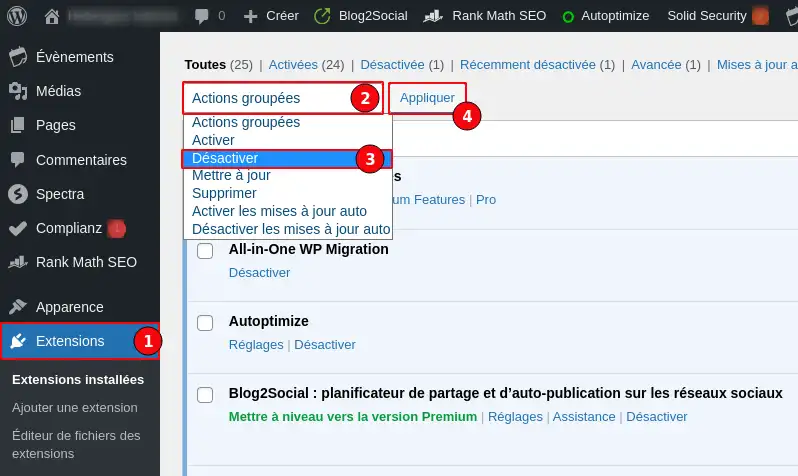
Pokud problém přetrvává, není způsoben rozšířením WordPressu a všechna rozšíření můžete znovu aktivovat provedením stejné operace a výběrem možnosti "Aktivovat" místo možnosti "Deaktivovat".
Pokud deaktivace všech rozšíření problém vyřeší, je třeba rozšíření jedno po druhém znovu aktivovat z ovládacího panelu, abyste zjistili, které rozšíření problém způsobuje.
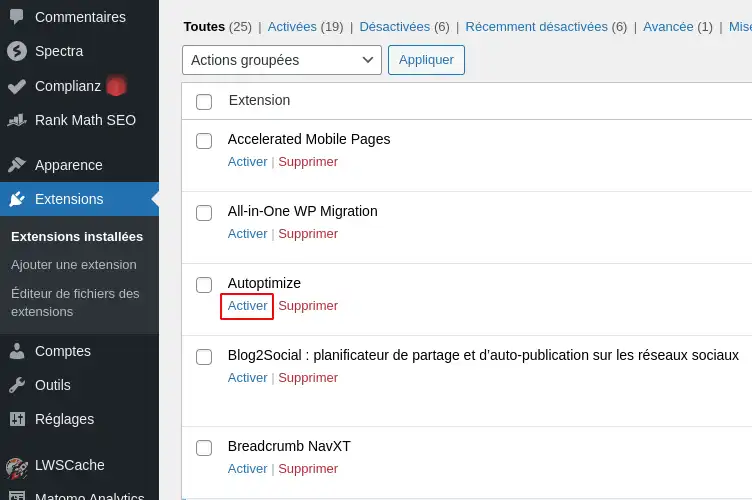
Po každé aktivaci rozšíření zkontrolujte, zda web funguje správně. Jakmile bude váš web opět chybovat, můžete usoudit, že příčinou problému je poslední aktivované rozšíření.
Tento způsob je spolu s metodou z panelu WordPress jedním z nejjednodušších pro správu rozšíření na webu WordPress. Ze všech navrhovaných metod je nejrychlejší. Zejména umožňuje spravovat rozšíření webu, pokud již nemáte přístup k ovládacímu panelu WordPressu. Chcete-li použít tuto metodu, potřebujete sdílený hostingový balíček LWS s aplikací WP-Manager. Kromě toho může při určitých problémech dojít k nefunkčnosti WP-Manageru a v takovém případě budete muset použít metodu přes Správce souborů.
Nejprve je třeba získat přístup ke správě příslušného webu WordPress ze služby WP-Manager vašeho hostingu.
Poté klikněte na záložku "Pluginy"(1) a následně na tlačítko "Deaktivovat vše"(2).
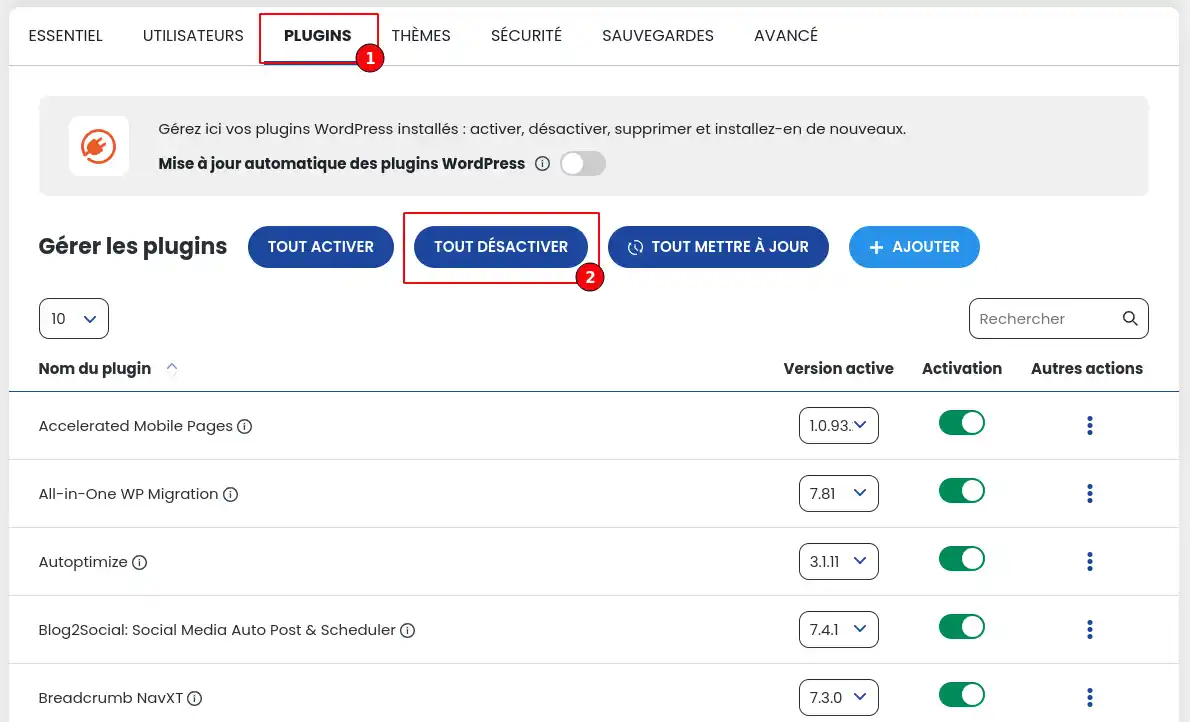
Po deaktivaci všech rozšíření zkontrolujte, zda váš web opět funguje.
Pokud problém přetrvává, není způsoben rozšířením WordPressu a můžete všechna rozšíření znovu aktivovat provedením stejné operace a výběrem možnosti "Aktivovat vše" namísto možnosti "Deaktivovat vše".
Pokud deaktivace všech rozšíření problém vyřeší, je třeba rozšíření znovu aktivovat jedno po druhém ze Správce WP, abyste zjistili, které rozšíření problém způsobuje.
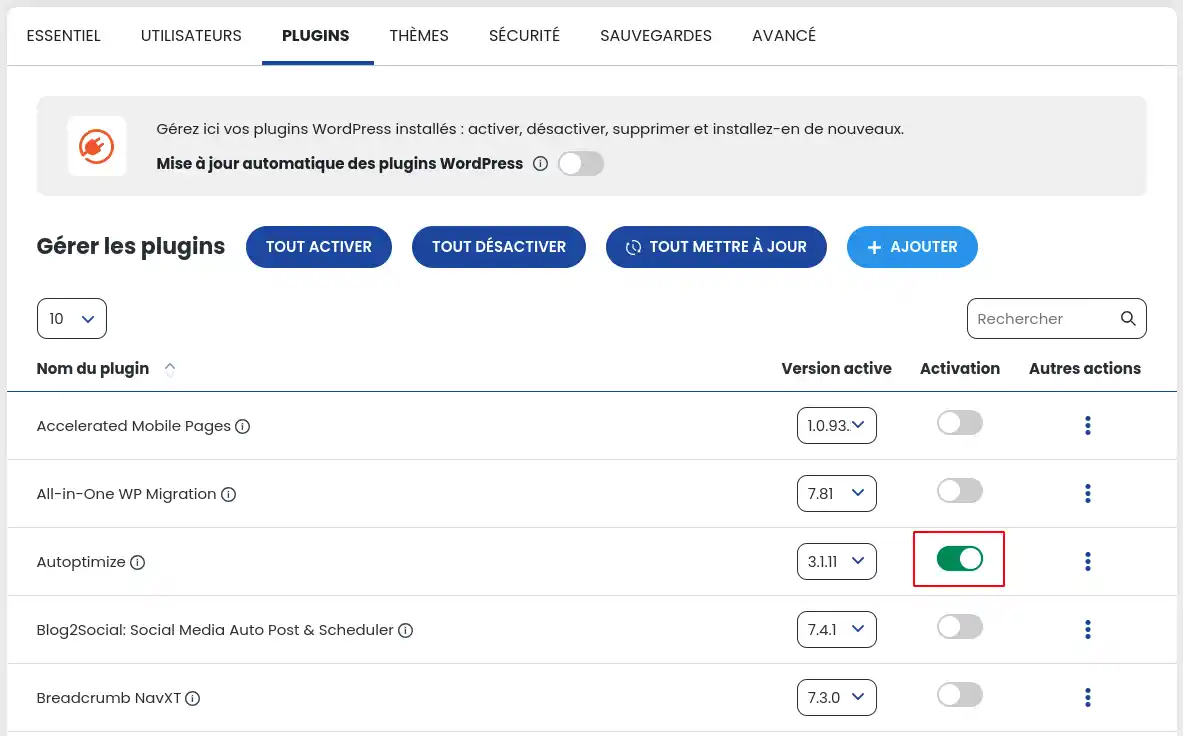
Po každé aktivaci rozšíření zkontrolujte, zda web funguje správně. Jakmile bude váš web opět chybovat, můžete usoudit, že příčinou problému je poslední aktivované rozšíření.
Tento způsob patří spolu se způsobem z ovládacího panelu WordPressu k nejjednodušším pro správu rozšíření na webu WordPress. Ze všech navrhovaných metod je nejrychlejší. Zejména umožňuje spravovat rozšíření webu, pokud již nemáte přístup k ovládacímu panelu WordPressu. K použití této metody potřebujete hostingový balíček cPanel nebo Cloud cPanel. Kromě toho může při určitých problémech dojít k nefunkčnosti Správce WordPress, v takovém případě budete muset použít metodu prostřednictvím Správce souborů.
Nejprve je třeba získat přístup ke správě příslušného webu WordPress ze Správce WordPressu na hostingu cPanel.
Poté klikněte na tlačítko"Spravovat zásuvné moduly".
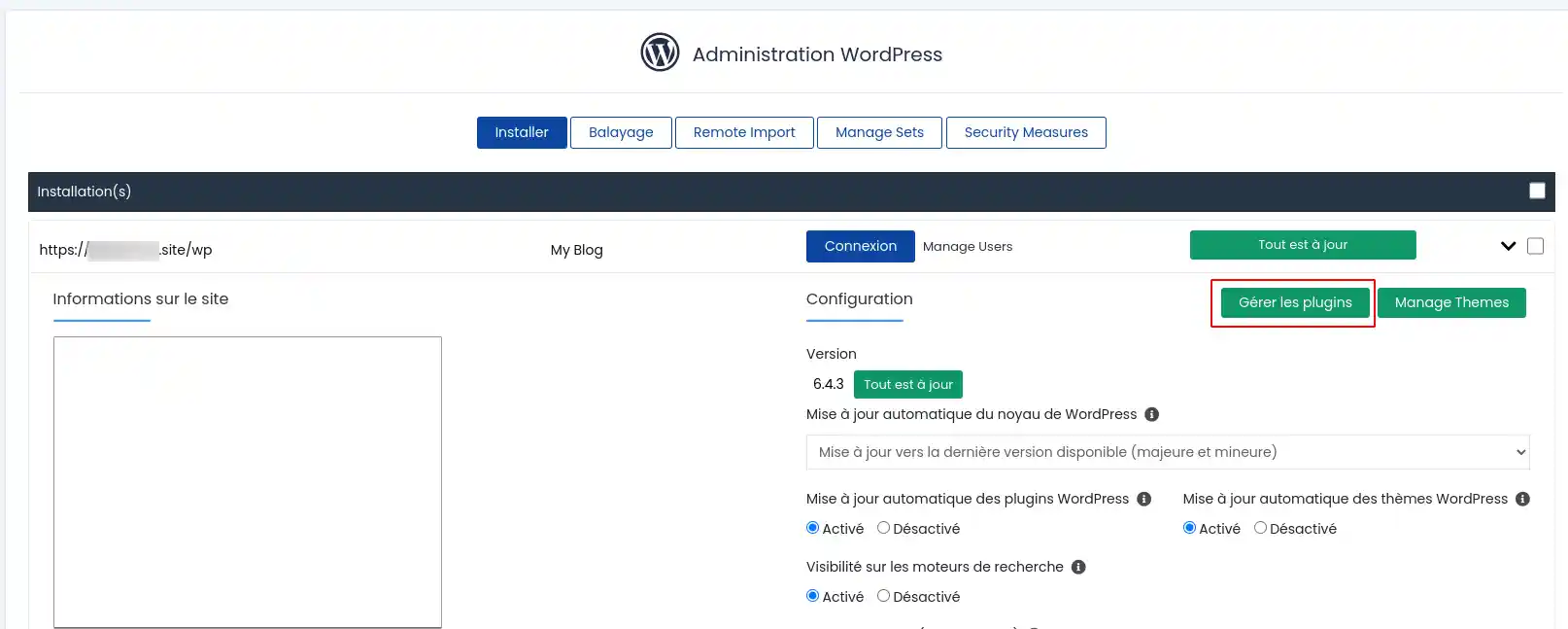
V okně, které se zobrazí, deaktivujte všechna rozšíření
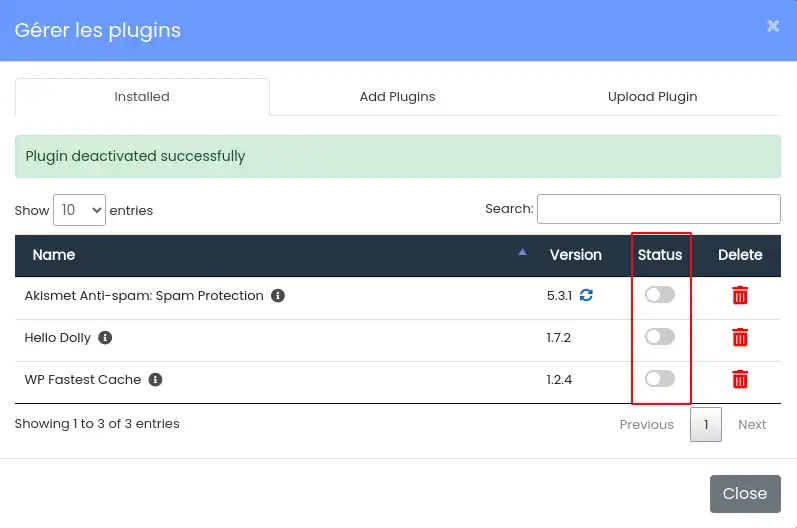
Po deaktivaci všech rozšíření zkontrolujte, zda váš web opět funguje.
Pokud problém přetrvává, není způsoben rozšířením WordPressu a můžete všechna rozšíření znovu aktivovat provedením stejné operace.
Pokud deaktivace všech rozšíření problém vyřeší, musíte poté rozšíření jedno po druhém znovu aktivovat ze Správce WordPressu, abyste zjistili, které rozšíření problém způsobuje.
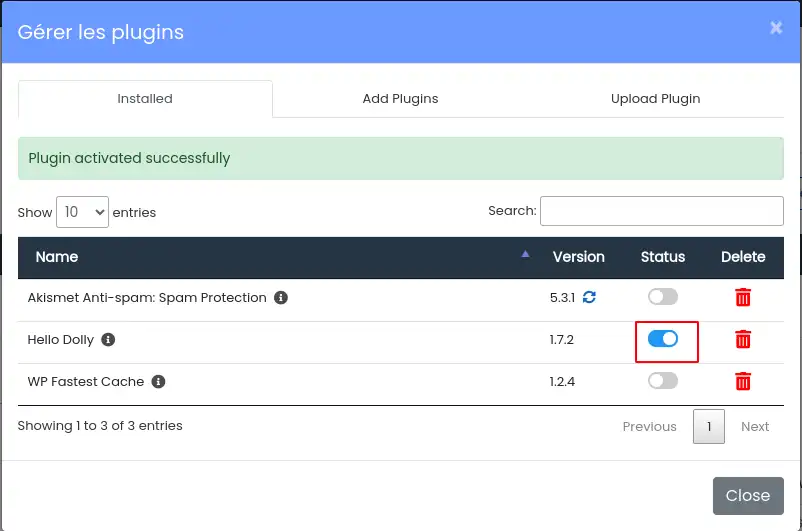
Po každé aktivaci rozšíření zkontrolujte fungování webu. Jakmile bude váš web opět chybovat, můžete usoudit, že příčinou problému je poslední aktivované rozšíření.
Tento způsob je nejsložitější, nicméně je to jediný způsob, který je vždy k dispozici pro správu rozšíření WordPressu, ať už se na vašem webu vyskytl jakýkoli problém. Tato metoda je podobná, ať už používáte Správce souborů v panelu LWS, cPanel nebo FTP klienta, jako je Filezilla.
Z praktických důvodů níže představíme pouze metodu prostřednictvím správce souborů v Panelu LWS.
Po připojení ke zvolenému správci souborů je třeba určit kořenovou složku webu WordPress.
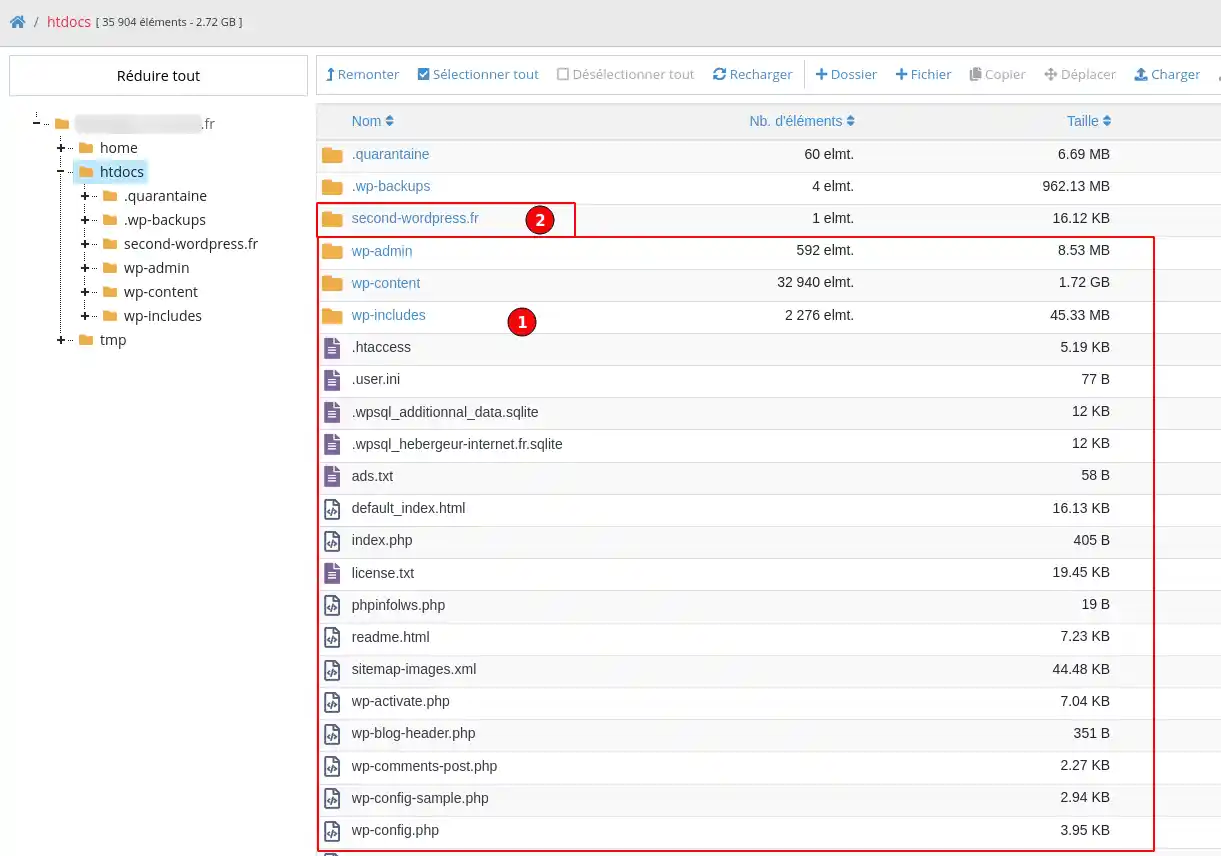
Jakmile identifikujete složku obsahující váš web WordPress, musíte získat přístup k obsahu složky "wp-content" poklepáním na tuto složku.
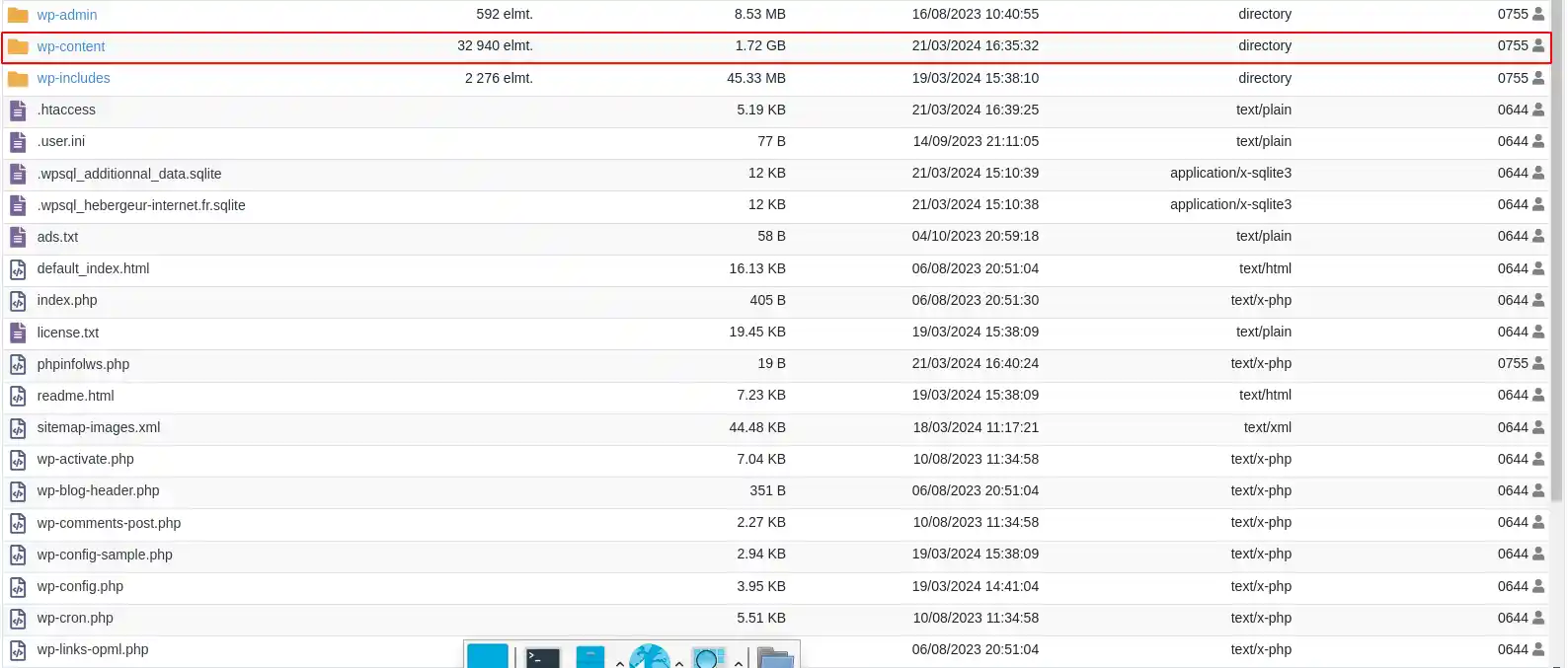
Poté přejmenujte (2) složku "plugins" (1) na "plugins.old".
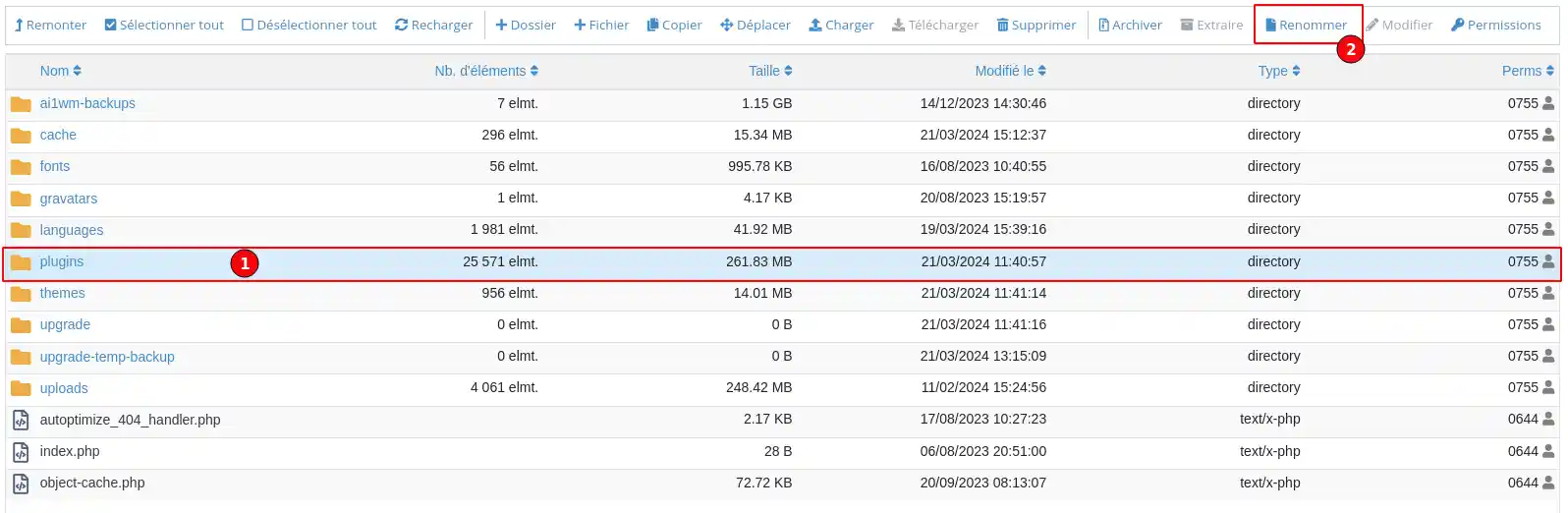
Tato akce deaktivuje všechna rozšíření na vašem webu WordPress, protože váš web již nebude schopen najít složku, kde jsou nainstalována.
Zkontrolujte, zda váš web opět funguje.
Pokud problém přetrvává, není způsoben rozšířením WordPressu a všechna rozšíření můžete znovu aktivovat provedením stejné operace a přejmenováním složky "plugins" na původní název.
Pokud deaktivace všech rozšíření problém vyřeší, je třeba určit, které rozšíření problém způsobuje.
Za tímto účelem postupujte podle následujícího postupu:

Jakmile se vám podařilo určit, které rozšíření způsobovalo problém, máte několik možností, jak problém jednou provždy vyřešit:
Pokud problém nepochází z rozšíření, je třeba podniknout další kroky nebo provést další kontroly, jako např:
Nyní již víte, jak :
Dodržováním těchto kroků jste nyní vybaveni tak, abyste mohli udržet výkon a bezpečnost svých stránek WordPress hostovaných na serveru LWS i v případě nepoddajných rozšíření. 🛠️🔍
Děkujeme vám za přečtení! Neváhejte se s námi podělit o své zkušenosti nebo položit jakékoli dotazy zanecháním komentáře níže. Vaše zpětná vazba je neocenitelná a umožňuje komunitě vzájemně si pomáhat. 💬🤝
Ohodnotit tento článek :
Tento článek byl pro vás užitečný ?
Ano
Ne
1mn čtení
Jak funguje Yoast SEO?
4mn čtení
Jak optimalizujete své stránky Wordpress?
1mn čtení
Jak používat Gutenberg ve Wordpressu?
2mn čtení
Jak vypnu editor Gutenberg ve Wordpressu?
 O společnosti LWS :
LWS je 100% francouzská webhostingová společnost, která se zaměřuje na kvalitu a inovace a nabízí pohotové a kompetentní technické služby za přijatelné ceny.
O společnosti LWS :
LWS je 100% francouzská webhostingová společnost, která se zaměřuje na kvalitu a inovace a nabízí pohotové a kompetentní technické služby za přijatelné ceny. 