 Kontaktujte nás
 Oblast pro zákazníky
 Navštivte LWS
Ohodnotit tento článek :
Tento článek byl pro vás užitečný ?
 Ano
Ano
 Ne
Ne
 Článek číst
13520 jednou
Článek číst
13520 jednou Merci ! N'hésitez pas à
poser des questions sur nos documentations si vous souhaitez plus d'informations et nous aider à les
améliorer.
Merci ! N'hésitez pas à
poser des questions sur nos documentations si vous souhaitez plus d'informations et nous aider à les
améliorer.Vous avez noté 0 étoile(s)



Sommaire
Procédure
Chyba 500 je jednou z nejčastějších chyb, se kterou se setkáváme při vytváření webových stránek, zejména ve WordPressu.
Je to běžná chyba, ale není jasné, proč k ní dochází, a může se rychle stát opravdovou bolestí hlavy. V tomto článku se podíváme na různá řešení této chyby, která vám pomohou ji vyřešit, ať už je její příčina jakákoli.
Nejprve si v rychlosti definujme, co je to chyba 500. Zjednodušeně řečeno, chyba 500 znamená, že požadavek odeslaný prohlížečem, požadavek na přístup ke stránce atd. nemohl být webem, na který se snažíte přistupovat, správně zpracován. Důvody takové chyby mohou být různé a prohlížeč nebo web je nedokáže identifikovat.
Obecně je chyba 500 způsobena problémem se serverem, na kterém je stránka umístěna, takže ve většině případů není na vině návštěvník stránky.
Jak bylo uvedeno výše, k chybám může docházet z různých důvodů. Abyste snížili počet hledání a chybu co nejrychleji opravili, pokuste se zapamatovat si poslední akce provedené na vašem webu předtím, než se chyba 500 objevila.
Přidali jste nebo upravili nějaký soubor? Nebo jste nějaký odstranili? Možná byl váš web aktualizován, ať už ručně, nebo automaticky? Nebo jste možná na web přidali nějaký doplněk či téma?
Jedna z těchto akcí může být příčinou chyby 500 a my vám navrhneme několik metod, jak to ověřit, ale je také možné, i když vzácnější, že chyba přišla od vás.
Nejprve zkontrolujte, zda jste na svém zařízení připojeni k internetu, a zkuste se připojit k jinému webu. Pokud to funguje, chyba nepochází odtud. Když stále mluvíme o síti, zkontrolujte, zda problém nepochází z vaší sítě VPN, pokud ji máte, a to tak, že ji odpojíte.
Pokud nic nefunguje, problém může být v prohlížeči; zkuste použít jiný, pokud jich máte více, použijte jinou síť nebo požádejte někoho známého, aby se připojil ke svému zařízení. Nakonec zkuste vymazat mezipaměť prohlížeče.
Pokud je nyní problém vyřešen nebo se vaši přátelé a rodina mohou připojit, pak je chyba pravděpodobně na vaší straně, nikoli na straně webu.
Pokud chyba přetrvává, pak je velká pravděpodobnost, že pochází z webu, přesněji ze serveru, na kterém je hostován. Pokud web vlastníte, můžete vyzkoušet níže uvedená řešení a pokusit se problém odstranit. V opačném případě se obraťte na vlastníka webu nebo počkejte, až budou služby obnoveny.
Nejčastější příčinou chyby 500 je poškozený nebo syntakticky nesprávný soubor htaccess, konfigurační soubor serveru. Nejjednodušší způsob, jak jej zkontrolovat, je vytvořit jej znovu od začátku. Chcete-li to provést, přejděte do správce souborů na serveru z panelu LWS nebo cPanel, pokud jste zákazníkem LWS, nebo pomocí softwaru, jako je FileZilla, a přejděte do kořenového adresáře webu WordPress.
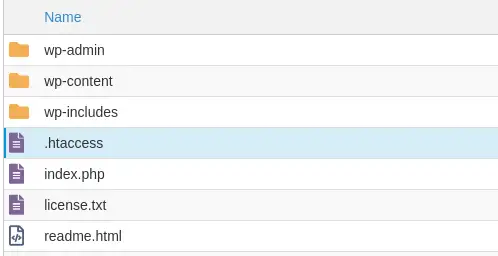
V kořenovém adresáři najděte soubor ".htaccess" a přejmenujte jej podle svého přání:
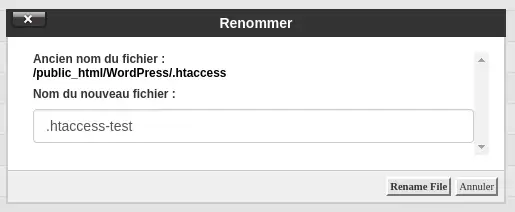
Vraťte se na web a obnovte stránku současným stisknutím kláves CTRL, SHIFT a R, čímž obnovíte stránku bez mezipaměti. Můžete také znovu odstranit mezipaměť prohlížeče. Pokud se tím problém odstraní, našli jste viníka.
Poškozený soubor htaccess odstraňte a vytvořte nový. Otevřete jej a přidejte do něj tyto řádky:
# Start WordPress RewriteEngine On RewriteBase / RewriteRule ^index.php$ - [L] RewriteCond %{REQUEST_FILENAME} !-f RewriteCond %{REQUEST_FILENAME} !-d RewriteRule . /index.php [L] # End WordPress
Toto je výchozí obsah souboru ".htaccess" pro WordPress. To by mělo vaši chybu opravit.
Pokud se problém neopraví, znamená to, že chyba nepochází ze souboru htaccess.
Pokud chyba nepochází ze souboru htaccess, může být problém způsoben poškozenými, zastaralými nebo nesprávně nainstalovanými zásuvnými moduly.
Pokud máte stále přístup na stránku správy webu, přejděte na kartu Rozšíření a deaktivujte pluginy jeden po druhém a vyzkoušejte, zda chyba zmizí:
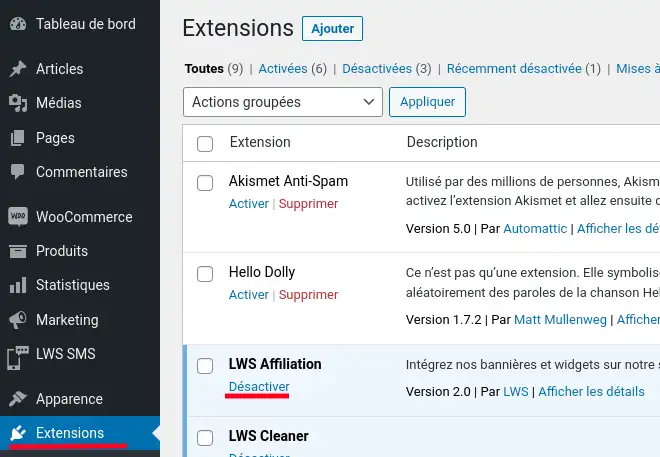
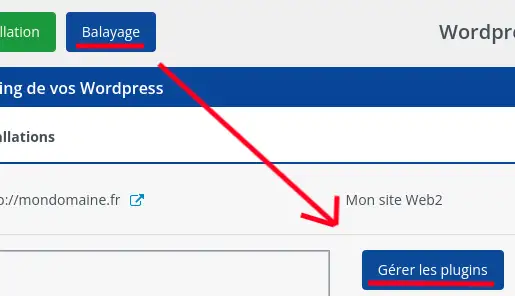
Pokud k této stránce nemáte přístup a máte hosting LWS, můžete použít Správce WordPressu:
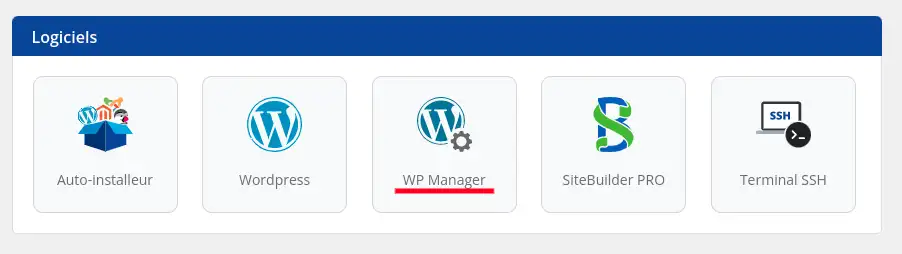
Na stránce klikněte na "Prověřit", pokud není zjištěna žádná instalace, pak na "Spravovat zásuvné moduly" v bloku pro daný web. V otevřeném okně deaktivujte pluginy jeden po druhém a vyzkoušejte, zda se chyba stále objevuje.
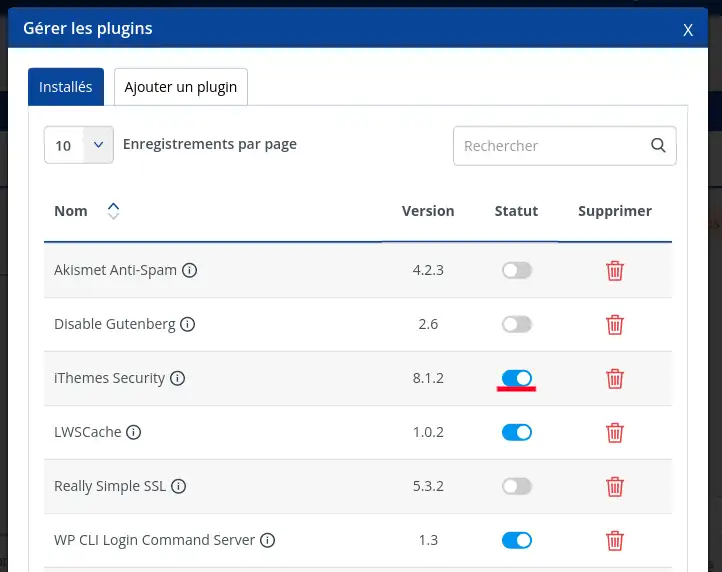
Pokud nemůžete použít předchozí metody, existuje ještě poslední metoda. Vraťte se do Správce souborů v kořenovém adresáři systému WordPress. Zde přejděte do složky "wp-content" a poté do složky "plugins". Zde přejmenujte složku pluginu, který chcete deaktivovat:
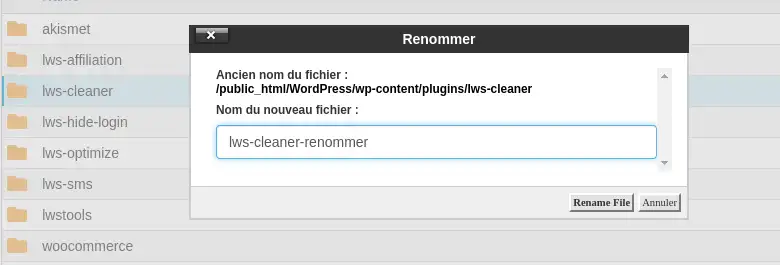
Tím deaktivujete příslušný zásuvný modul a budete moci jednotlivé zásuvné moduly otestovat.
Pokud byl zdrojem chyby 500 některý zásuvný modul, zkuste jej znovu nainstalovat, a pokud problém přetrvává, hledejte alternativu k tomuto zásuvnému modulu.
Stejně jako u zásuvných modulů může být chyba 500 způsobena poškozeným tématem WordPressu.
Podobně, pokud máte stále přístup ke stránce administrace, přejděte na kartu "Vzhled" a poté "Motivy" a změňte jej na jiný motiv. Pokud jiné nemáte, klikněte na tlačítko "Přidat" a nainstalujte si nějaké z obchodu WordPress.
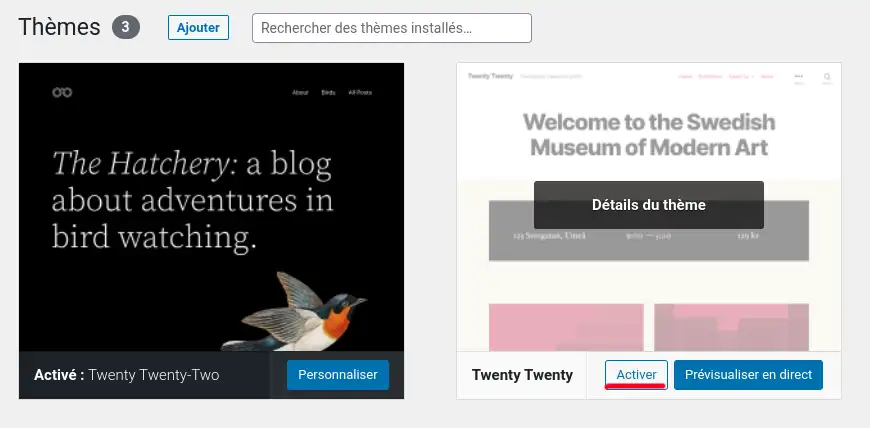
Stejně jako v případě zásuvných modulů vymažte mezipaměť prohlížeče a obnovte stránku, abyste zjistili, zda se chyba 500 stále vyskytuje.
Pokud nemáte přístup na stránku administrace a jste zákazníkem LWS, vraťte se do Správce WordPressu a klikněte na "Spravovat motivy" pro daný web. Zde změňte aktivní téma a zkontrolujte, zda chyba zmizela.
Poslední metodou je přechod do databáze pomocí nástroje PhpMyAdmin. Připojte se k databázi a vyhledejte tabulku "wp_options".
V této tabulce vyhledejte řádky "template" a "stylesheet" a nahraďte jejich hodnoty názvem motivu, který chcete aktivovat.

Chcete-li tento název najít, přejděte ve správci souborů do složky "wp-content" a poté do "themes" a zkopírujte název složky motivu, který chcete aktivovat, a vložte jej do řádků databáze.
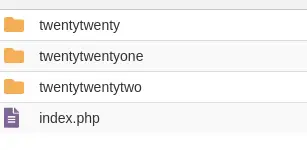
Pokud se tím váš problém odstranil, odinstalujte inkriminované téma a najděte alternativní, nebo jej zkuste znovu nainstalovat a zjistěte, zda se problém vyřešil.
Dalším řešením, které můžeme navrhnout, je upravit některé parametry jazyka PHP, které se týkají především přidělené paměti, a pokusit se tak problém vyřešit. Prohlížeč, zásuvné moduly a téma spotřebovávají hodně paměti na zpracování všech požadavků, zobrazení obsahu atd... A současné hodnoty mohou být pro zpracování všech těchto požadavků nedostatečné.
V panelu LWS vyhledejte položku "Konfigurace PHP". Na panelu cPanel vyhledejte položku "Zvolit verzi PHP" a poté přejděte na záložku "Možnosti".
Zde můžete změnit parametry "Memory Limit", "max_execution_time", "max_upload_size" a "post_max_size", které zvyšují dostupnou paměť PHP, resp. dobu provádění skriptu PHP před přerušením požadavku, maximální velikost nahrávaných souborů a maximální velikost formulářů používaných k odesílání dat.
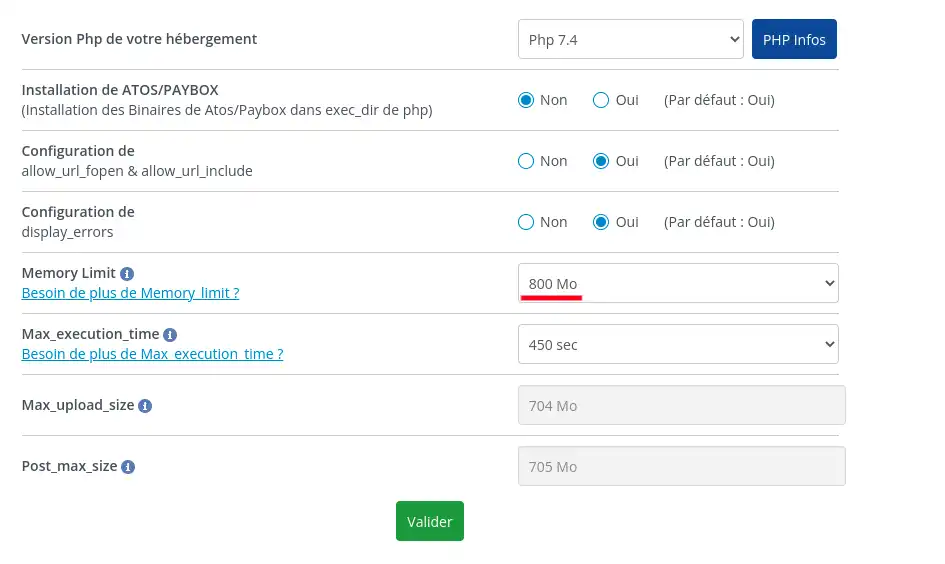
Důležitým parametrem je zde "Memory Limit", který můžete zvýšit na maximální hodnotu definovanou vaším vzorcem.
Pokud jej již nemůžete zvýšit nebo pokud toto zvýšení není pro vaše potřeby dostatečné, budete muset svůj vzorec změnit.
Zde můžete také změnit verzi PHP, pokud někdy potřebujete pro svůj web specifickou verzi PHP.
Posledním řešením, které můžeme navrhnout, je aktivovat režim DEBUG WordPressu, abyste mohli chybu 500 opravit sami.
Tento režim můžete aktivovat v nástroji WPManager nebo Softaculous (pro cPanel):

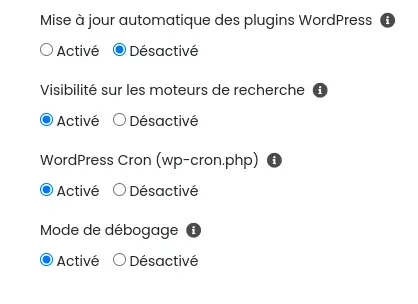
Můžete také přidat nebo upravit následující řádky v souboru WordPress wp-config.php:
// Povolte režim WP_DEBUG define( 'WP_DEBUG', true ); // Povolte protokolování ladění v souboru /wp-content/debug.log.
define( 'WP_DEBUG_LOG', true ); // Zakázat zobrazování chyb a varování define( 'WP_DEBUG_DISPLAY', false ); @ini_set( 'display_errors', 0 ); // Používat vývojové verze základních souborů JS a CSS (nutné pouze v případě, že tyto základní soubory upravujete). define( 'SCRIPT_DEBUG', true );
Tyto řádky aktivují režim DEBUG a umožní zaznamenávat všechny chyby webu do souboru debug.log.
Díky tomuto protokolu můžete zjistit umístění a povahu chyby a opravit ji. Po vyřešení problému jej nezapomeňte deaktivovat. To provedete zrušením zaškrtnutí políček v části Správci nebo odstraněním přidaných řádků.
Pokud i po tom všem problém přetrvává, je posledním řešením obnovení zálohy webu do dřívější doby, kdy ještě fungoval, pomocí správce záloh LWS. V některých případech může být nutné obnovit jak web, tak databázi.
To je vše, nyní jste schopni vypořádat se se všemi chybami 500, se kterými se v budoucnu setkáte. Jestli je třeba si něco zapamatovat, tak to, že chyba 500 se může objevit z různých důvodů a že klíčem ke zvládnutí chyb 500 je vědět, jak snížit počet příčin a zvolit správné řešení pro vyřešení problému. Pokud se i po vyzkoušení všech řešení uvedených v tomto článku chyba stále vyskytuje, kontaktujte technickou podporu LWS, aby naši agenti mohli problém vyřešit za vás.
Tento článek je napsán souběžně s videem"Oprava chyby 500 Interval Server Error ve WordPressu". Pokud dáváte přednost sledování tohoto návodu na videu, zveme vás ke zhlédnutí tohoto videa.
Ohodnotit tento článek :
Tento článek byl pro vás užitečný ?
Ano
Ne
1mn čtení
Jak funguje Yoast SEO?
4mn čtení
Jak optimalizujete své stránky Wordpress?
1mn čtení
Jak používat Gutenberg ve Wordpressu?
2mn čtení
Jak vypnu editor Gutenberg ve Wordpressu?
 O společnosti LWS :
LWS je 100% francouzská webhostingová společnost, která se zaměřuje na kvalitu a inovace a nabízí pohotové a kompetentní technické služby za přijatelné ceny.
O společnosti LWS :
LWS je 100% francouzská webhostingová společnost, která se zaměřuje na kvalitu a inovace a nabízí pohotové a kompetentní technické služby za přijatelné ceny. 