 Kontaktujte nás
 Oblast pro zákazníky
 Navštivte LWS
Ohodnotit tento článek :
Tento článek byl pro vás užitečný ?
 Ano
Ano
 Ne
Ne
 Článek číst
19632 jednou
Článek číst
19632 jednou Merci ! N'hésitez pas à
poser des questions sur nos documentations si vous souhaitez plus d'informations et nous aider à les
améliorer.
Merci ! N'hésitez pas à
poser des questions sur nos documentations si vous souhaitez plus d'informations et nous aider à les
améliorer.Vous avez noté 0 étoile(s)



Sommaire
Procédure
Chyba HTTP 403 je chybová zpráva webového serveru, která označuje, že přístup k požadované stránce nebo prostředku je přísně zakázán z bezpečnostních důvodů nebo kvůli omezením přístupu definovaným webovou stránkou. K této chybě dochází, když server rozumí požadavku odeslanému klientem, ale z různých důvodů jej odmítne autorizovat.
Chyba HTTP 403, známá také jako chyba 403 Forbidden, je stavový kód HTTP, který označuje, že stránka nebo prostředek, ke kterému se snažíte získat přístup, je v současné době nedostupný, ale spojení bylo navázáno. Na rozdíl od chyby 401, která se používá při selhání ověření, se chyba 403 vrací v případě, že je uživatel správně ověřen, ale nemá potřebná práva pro přístup k danému prostředku.
Mezi běžné důvody, proč může být chyba 403 vyvolána, patří:
.htaccess, který omezuje přístup k určitým částem webových stránek.Pochopení příčin a možných řešení chyby 403 je důležité pro vývojáře webových stránek, správce systému i koncové uživatele, kteří chtějí tyto problémy vyřešit a zlepšit přístup k důležitým webovým zdrojům.
Nástroj LWS Protect, který je k dispozici v sekci "Zabezpečení" ovládacího panelu cPanel, umožňuje zabezpečit vaše webové stránky několika snadnými kliknutími pomocí přizpůsobení bezpečnostních pravidel zavedených před webovým serverem vašeho hostingového balíčku.
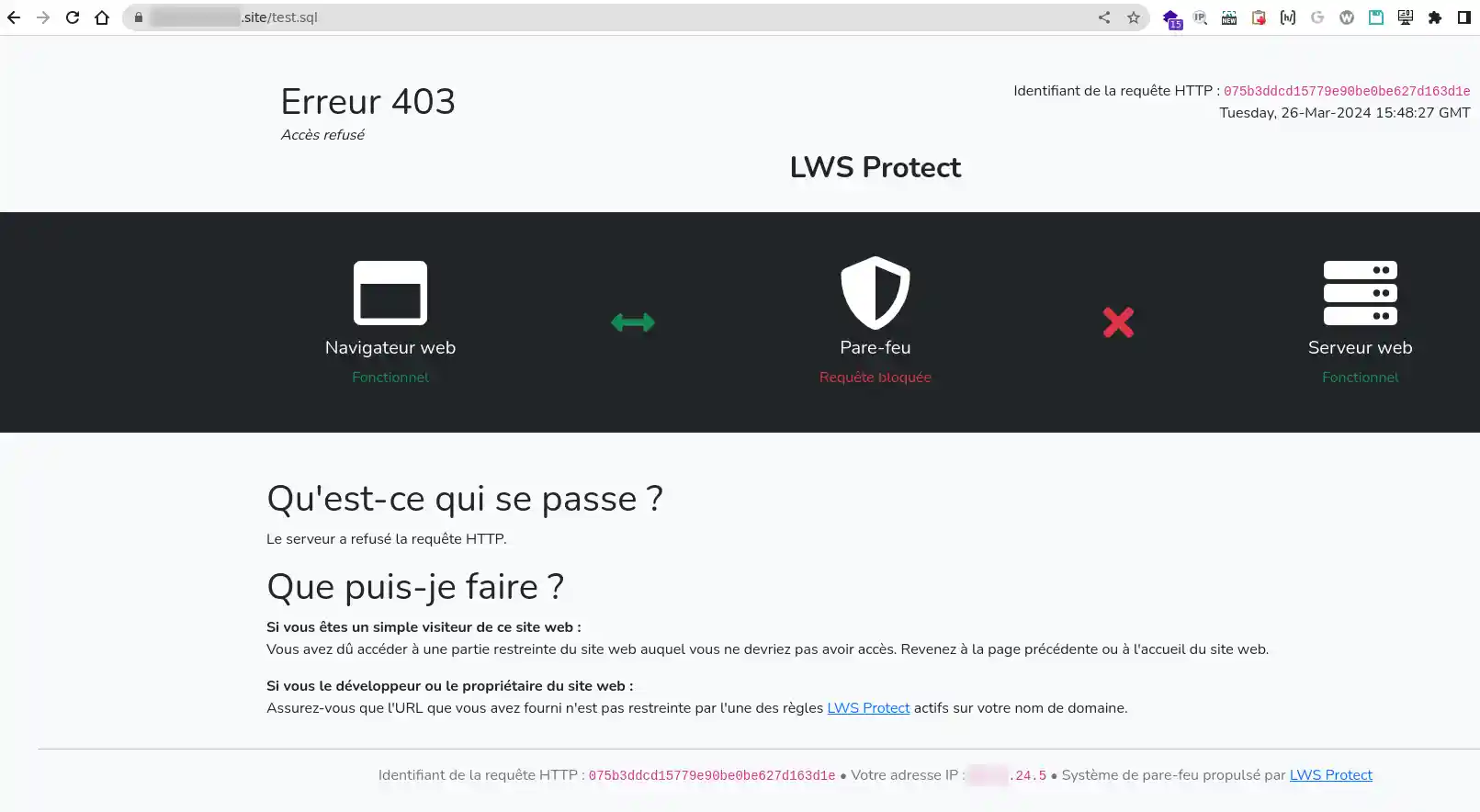
Pokud LWS Protect vygeneruje chybu 403, měla by se zobrazit chybová stránka odpovídající obrázku níže:
Krok 1: Přihlaste se do rozhraní cPanel.
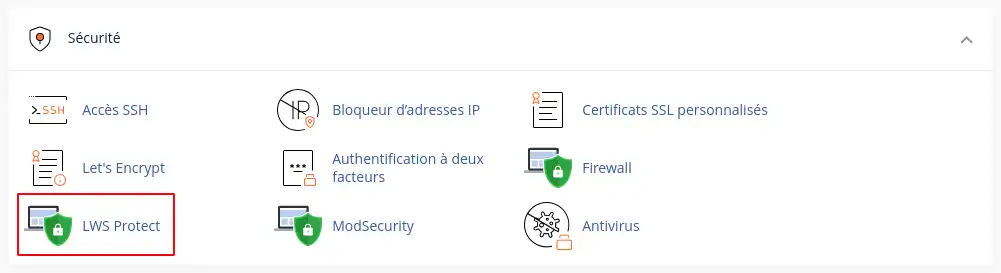
Krok 2: Klikněte na tlačítko LWS Protect v kategorii Zabezpečení.
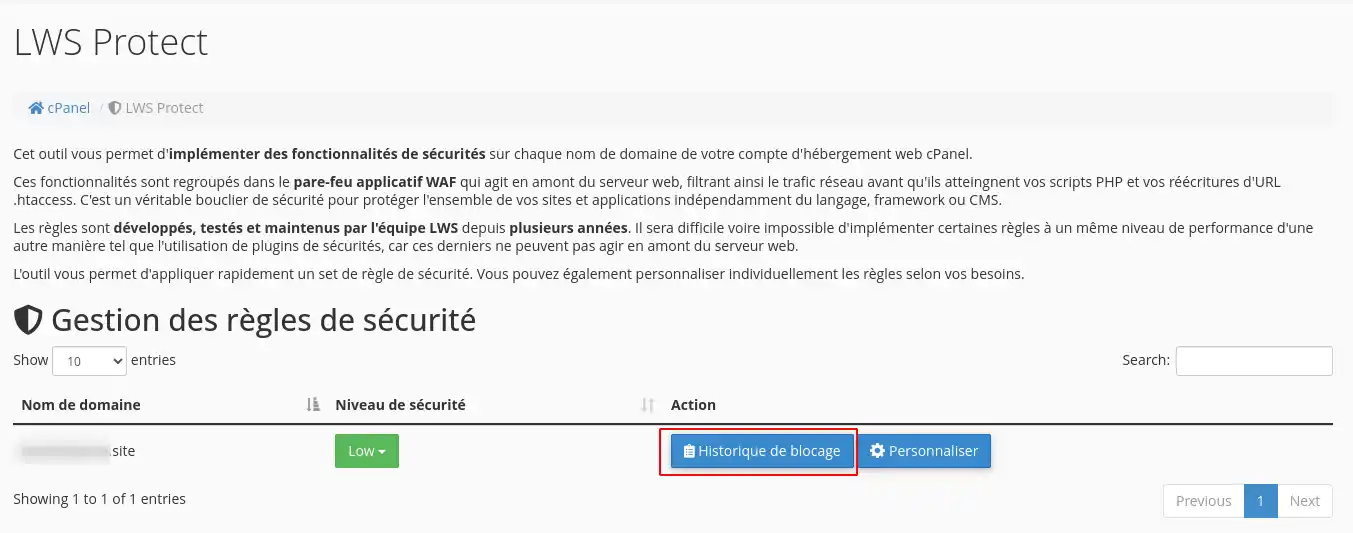
Krok 3: Klikněte na tlačítko"Blokovat historii".
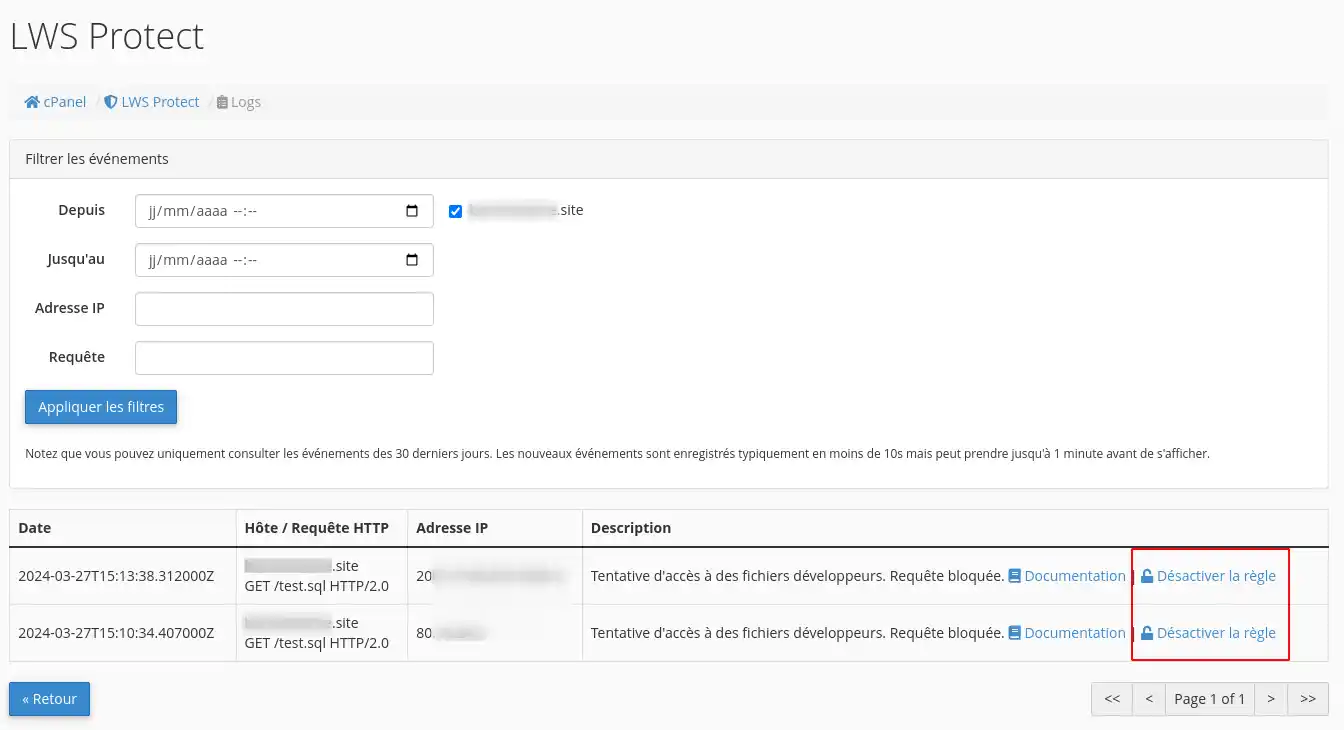
Krok 4: Poté se zobrazí stránka s historií posledních vygenerovaných bloků. Pravidlo, které vygenerovalo chybu 403, můžete deaktivovat, pokud si již nepřejete, aby bylo aktivní.
Pokud je chyba 403 generována serverem Apache, měla by se zobrazit chybová stránka odpovídající obrázku níže:
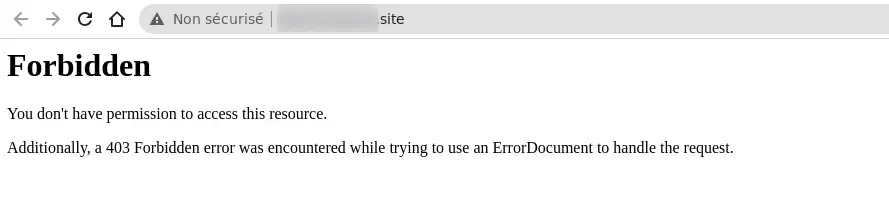
Nejprve je třeba vymazat mezipaměť prohlížeče.
Mezipaměť je užitečný nástroj, který umožňuje rychlejší načítání webových stránek. Někdy se však může stát, že verze stránky v mezipaměti neodpovídá její skutečné verzi a že chyba 403 je ve skutečnosti uložena v mezipaměti prohlížeče.
Problém s obnovením souboru
Pokud jste nedávno obnovili soubory ze zálohy a od té doby se objevují chyby 403, je možné, že se obnova souborů částečně nezdařila.
Řešením je v tomto případě obnovit novou obnovu a po jejím dokončení zkontrolovat, zda chyba 403 nadobro zmizela.
Zkontrolujte oprávnění k souborům
Každá složka a soubor na serveru má svá specifická oprávnění, která určují, jaké akce jsou povoleny:
Tato oprávnění jsou reprezentována trojmístným číslem, přičemž každá číslice označuje úroveň oprávnění pro tři výše uvedené kategorie.
Obvykle jsou tato oprávnění relevantní pouze pro váš web. Problémy s oprávněními k souborům však mohou vést k chybě 403 Forbidden.
Chcete-li zkontrolovat a upravit oprávnění k souborům svého webu, můžete použít správce souborů svého hostingu.
Po vstupu do správce souborů můžete zobrazit oprávnění souboru nebo složky(2) a upravit je(1).
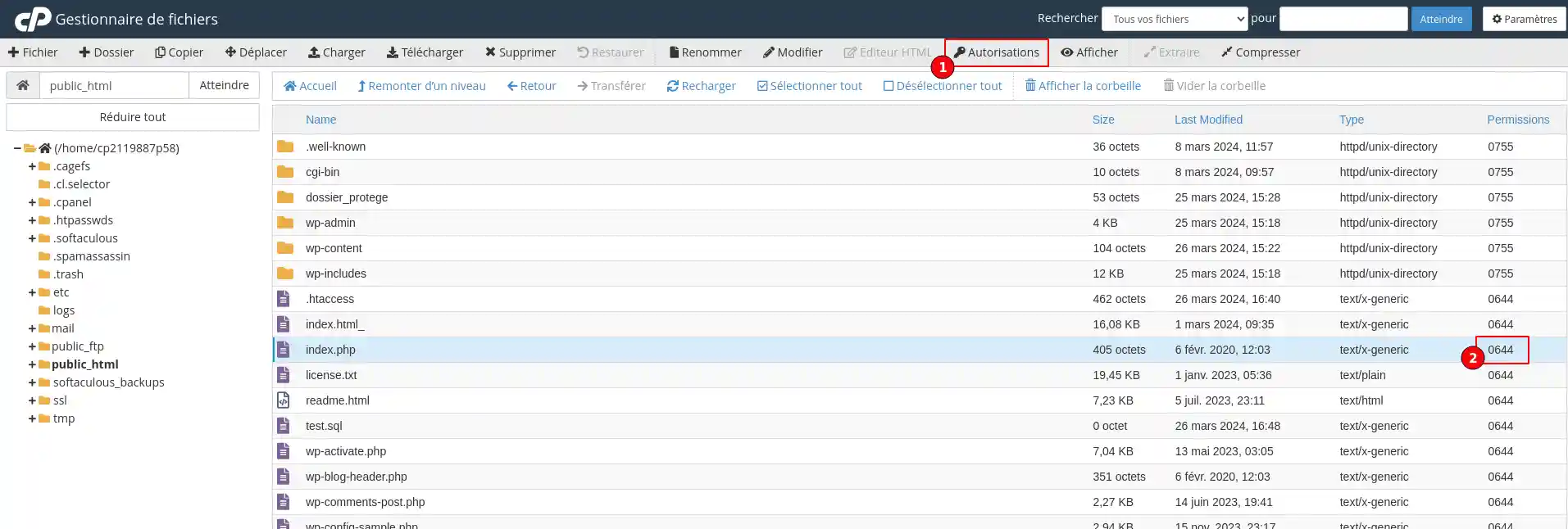
Podle kodexu WordPress jsou ideální oprávnění souborů pro WordPress následující :
Výjimku tvoří soubor wp-config.php, který by měl mít oprávnění 440 nebo 400.
Pokud problémy s oprávněními souborů způsobily chybu 403 Forbidden, vaše stránky by nyní měly fungovat správně.
Odstranění a obnovení souboru .htaccess
Častou příčinou chyby 403 Forbidden je problém v souboru .htaccess vašeho webu.
Soubor .htaccess je konfigurační soubor používaný webovým serverem Apache. Lze jej použít ke konfiguraci přesměrování, omezení přístupu k určitým částem webu atd.
Vzhledem k jeho síle může i malá chyba způsobit velký problém, jako například chyba 403 Forbidden.
Místo snahy o řešení problémů se samotným souborem .htaccess je jednodušším řešením přinutit WordPress, aby vygeneroval nový, čistý soubor .htaccess.
Zde je návod, jak to udělat:
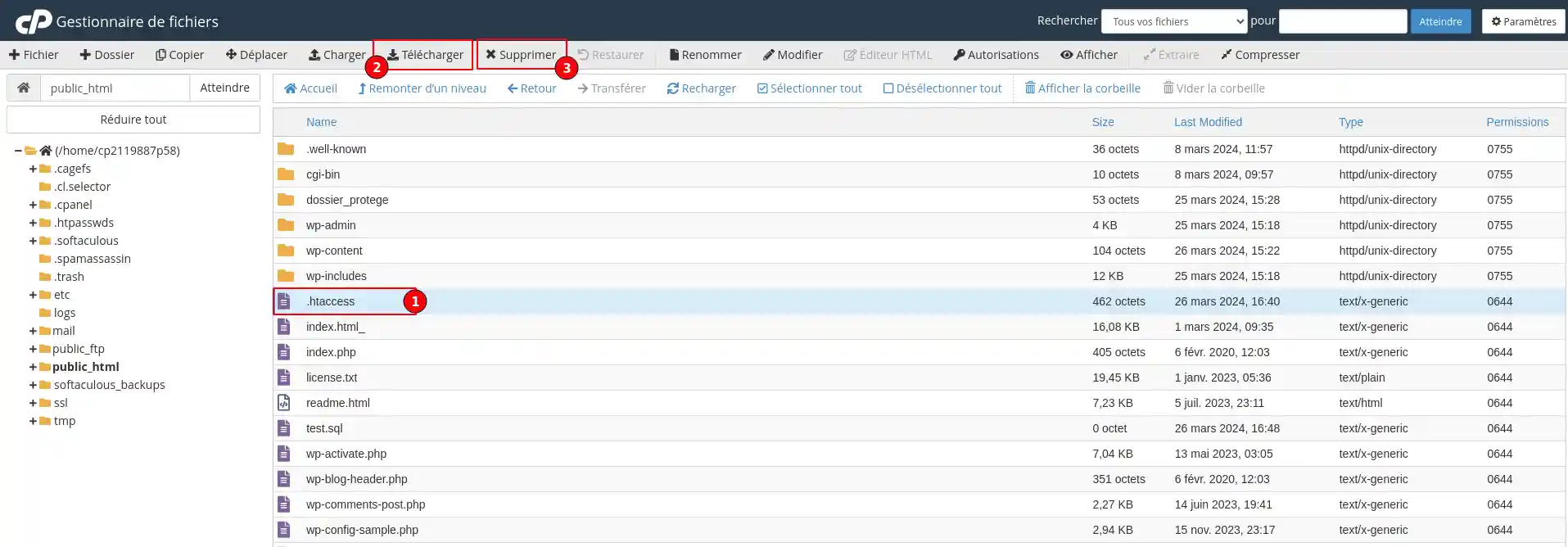
Nyní byste měli mít přístup ke svému webu WordPress, pokud byl problém v souboru .htaccess.
Chcete-li přinutit WordPress, aby vygeneroval nový, čistý soubor .htaccess:
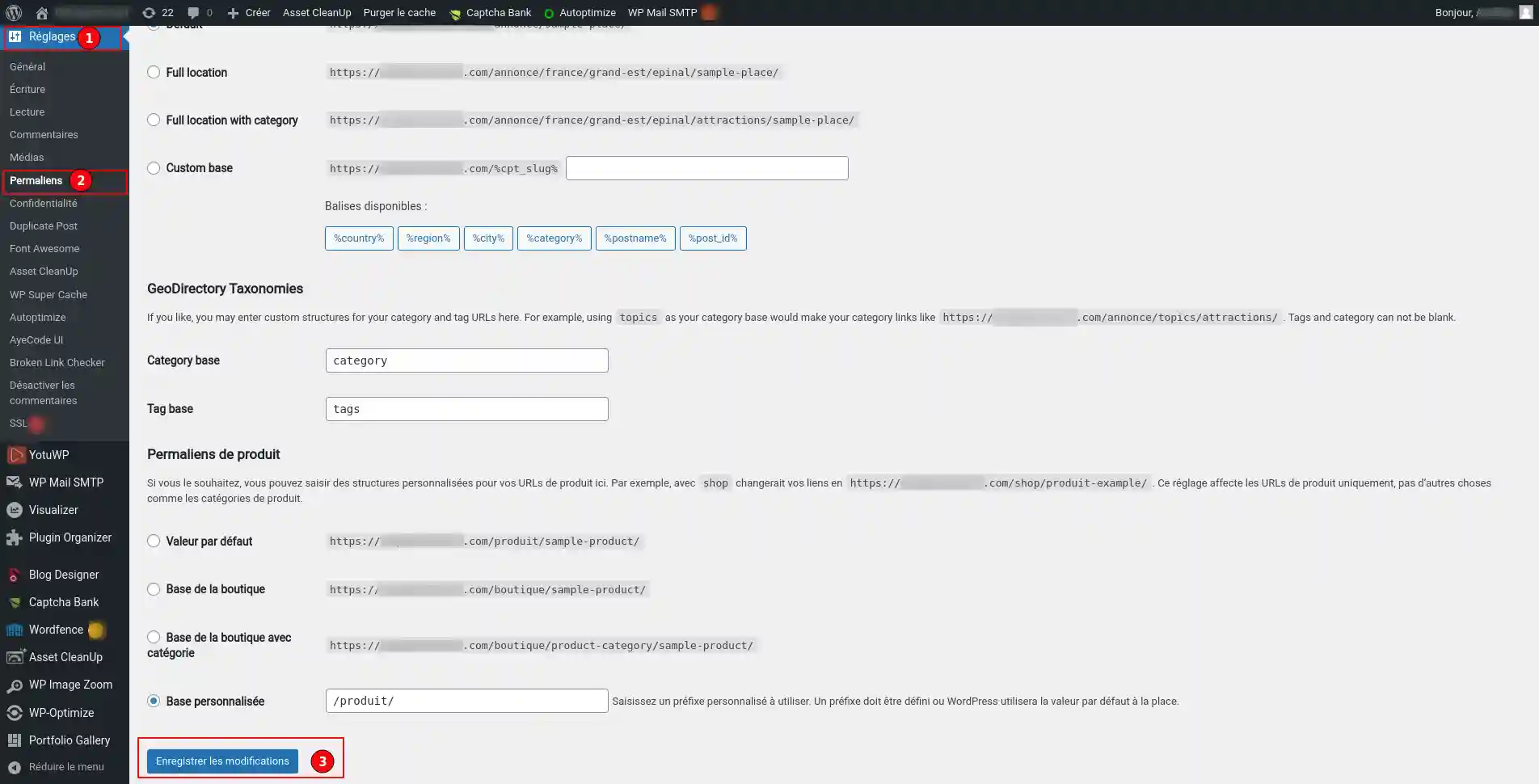
To je vše - WordPress vám nyní vygeneruje nový soubor .htaccess.
Deaktivujte a poté znovu aktivujte svá rozšíření
Pokud se zdá, že problém není ani v oprávněních k souborům vašeho webu, ani v souboru .htaccess, dalším místem, které je třeba zkontrolovat, jsou rozšíření WordPressu. Může se jednat o chybu v jednom rozšíření nebo o problém s kompatibilitou mezi různými rozšířeními.
Chcete-li zjistit, které rozšíření je za to zodpovědné, doporučujeme vám postupovat podle této dokumentace.
Dočasné vypnutí sítě CDN
Pokud se vám u zdrojů (obrázky, JavaScript, CSS) zobrazují chyby 403 forbidden, může se jednat o problém s vaší sítí pro doručování obsahu (CDN).
Pokud používáte služby sítě CDN, jako je například Cloudflare, doporučujeme dočasně překonfigurovat výchozí DNS LWS a ověřit, zda je problém v síti CDN.
Zkontrolujte, zda není nesprávně nakonfigurována ochrana Hotlink
Hotlinking vzniká, když někdo na své stránky umístí obrázek, ale odkaz z tohoto obrázku vždy směřuje na stránky někoho jiného. Aby se tomu zabránilo, někteří lidé nastavují u svého webového hostitele nebo poskytovatele CDN takzvanou ochranu proti horkým odkazům.
Když je aktivována ochrana proti horkým odkazům, obvykle se vygeneruje chyba 403 Zakázáno. To je zcela normální. Pokud se však zobrazí chyba 403 Forbidden u něčeho, co by nemělo být blokováno, ujistěte se, že je ochrana proti horkým odkazům správně nakonfigurována.
Odpojte se od sítě VPN
Zde je další jednoduchý tip, který by mohl tento problém vyřešit, pokud používáte síť VPN.
Některé weby mohou blokovat přístup uživatelům používajícím síť VPN, což by mohlo vysvětlovat, proč se vám zobrazuje chyba 403 Forbidden.
Chcete-li zkontrolovat, zda se jedná o tento případ, odpojte se od sítě VPN a zkuste se na web dostat jiným způsobem. Můžete také zkusit přepnout na jiný server nabízený vaší službou VPN.
Kontaktujte zákaznickou podporu
Pokud u vás žádné z výše uvedených řešení nefungovalo, doporučujeme vám kontaktovat náš tým technické podpory, který provede individuální analýzu vašeho problému.
Nyní již víte, jak :
Řešení chyby 403 může být složité, ale s těmito tipy a trochou trpělivosti byste měli být schopni obnovit plný přístup k vašim webovým stránkám. 😌🔧
Děkujeme, že jste věnovali čas přečtení tohoto článku. Pokud máte nějaké dotazy nebo se chcete podělit o své zkušenosti s komunitou, neváhejte zanechat komentář níže. Vaše zpětná vazba je cenná a mohla by pomoci dalším uživatelům, kteří se potýkají se stejnou situací! 🙌💬
Ohodnotit tento článek :
Tento článek byl pro vás užitečný ?
Ano
Ne
3mn čtení
Wordpress v cPanelu: Řešení problému s bílou stránkou nebo chybou 500
1mn čtení
Jak zobrazit soubory protokolu Apache a PHP v panelu cPanel
1mn čtení
Diagnostika a oprava chyby 500 na webu hostovaném v cPanelu
0mn čtení
Jak opravím chybu 404 v cPanelu?
 O společnosti LWS :
LWS je 100% francouzská webhostingová společnost, která se zaměřuje na kvalitu a inovace a nabízí pohotové a kompetentní technické služby za přijatelné ceny.
O společnosti LWS :
LWS je 100% francouzská webhostingová společnost, která se zaměřuje na kvalitu a inovace a nabízí pohotové a kompetentní technické služby za přijatelné ceny. 