 Kontaktujte nás
 Oblast pro zákazníky
 Navštivte LWS
Ohodnotit tento článek :
3,4/5 | 5 názor
Tento článek byl pro vás užitečný ?
 Ano
Ano
 Ne
Ne
 Článek číst
38036 jednou
Článek číst
38036 jednou Merci ! N'hésitez pas à
poser des questions sur nos documentations si vous souhaitez plus d'informations et nous aider à les
améliorer.
Merci ! N'hésitez pas à
poser des questions sur nos documentations si vous souhaitez plus d'informations et nous aider à les
améliorer.Vous avez noté 0 étoile(s)



Procédure
Google Workspace je soubor nástrojů a služeb pro spolupráci, které umožňují výměnu e-mailů, videokonference a spolupráci na dokumentech v reálném čase. Součástí jsou tyto služby
Google vyžaduje, abyste zkontrolovali, že jste správcem domény, kterou chcete propojit s Google Workspace, takže předchozí ověření je povinné.
1. Otevřete konfigurační nástroj Google Workspace
2. 3. Postupujte podle pokynů v konfiguračním nástroji. 4. Společnost Google vás poté požádá o přidání záznamu TXT DNS do zóny DNS vaší domény.
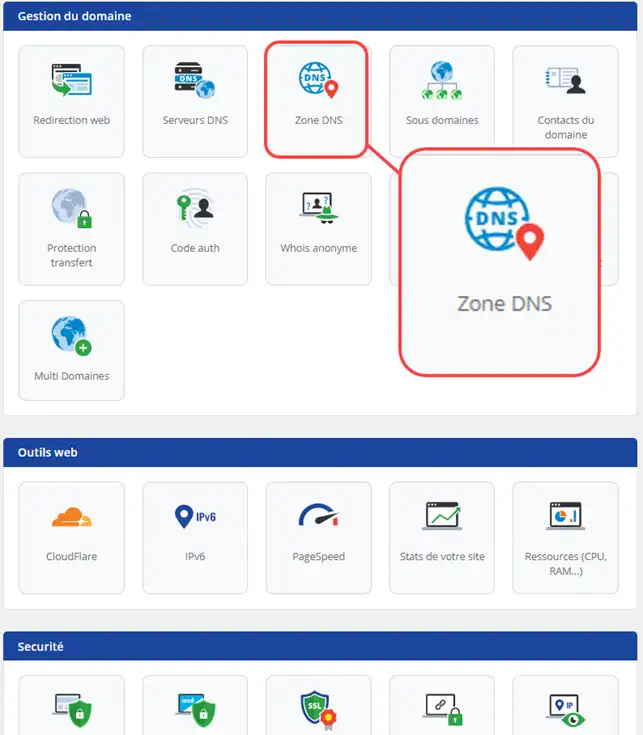
3. Přihlaste se do své zákaznické zóny, klikněte na"Domény a hosting" a poté na"Spravovat" za daným názvem domény. Poté klikněte na položku"DNS Zone".
4. Vyberte typ zóny"TXT" a do názvu zadejte znak"@".
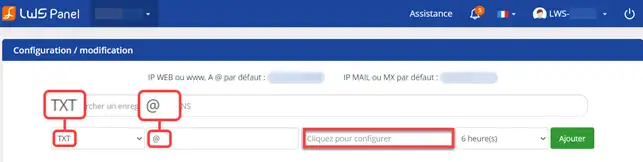
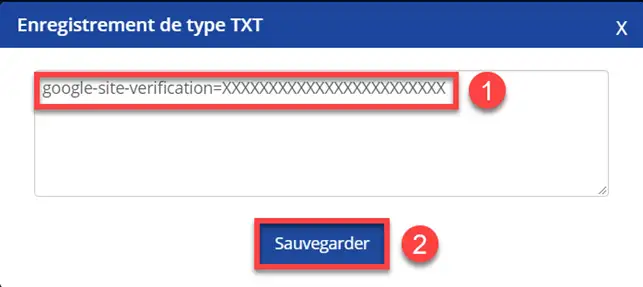
6. Klikněte na pole"Click here to configure" a zadejte zónu TXT poskytnutou společností Google. Uložte svůj záznam TXT.
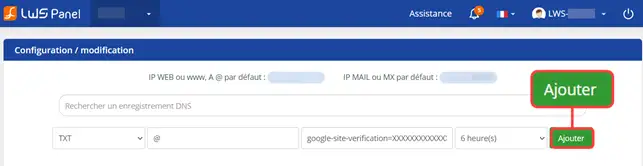
7. Kliknutím na tlačítko"Add" (Přidat) přidejte svůj záznam do Zóny DNS.
8. Vraťte se do pracovního prostoru Google a kliknutím na tlačítko"Validate" (Ověřit) ověřte vlastnictví názvu domény.
1. Upravte záznam MX v zóně DNS LWS kliknutím na stylus vpravo.

2. Uveďte prioritu 1 a příslušný server SMTP.GOOGLE.COM. (nezapomeňte na "." na konci) a kliknutím na tlačítko"Uložit" požadavek potvrďte.
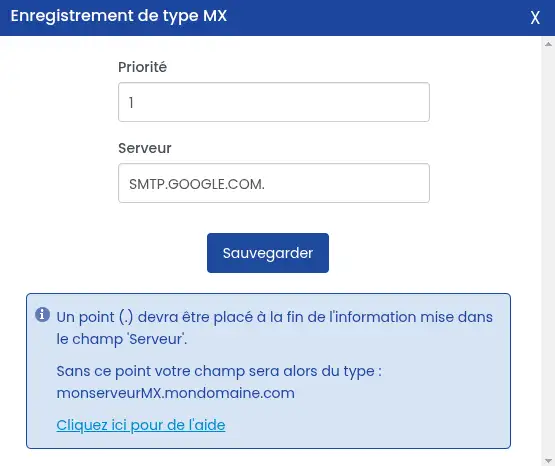
3.
1. Upravte záznam TXT v zóně DNS LWS, jehož hodnota začíná"vspf=1", kliknutím na stylus vpravo.

2. Zadejte hodnotu v=spf1 include:_spf.google.com -all, která nahradí uvedenou hodnotu, a kliknutím na tlačítko"Uložit" ověřte svůj požadavek.
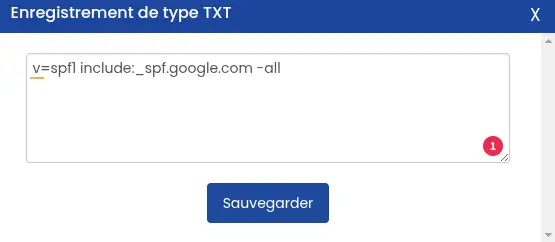
3.
Důležité: jakmile ve službě Google Workspace aktivujete službu Gmail pro svou organizaci, budete muset počkat 24 až 72 hodin, než budete moci získat klíč DKIM v konzoli správce. Pokud se pokusíte vygenerovat klíč před uplynutím této doby, může se zobrazit chyba, že záznam DKIM nebyl vytvořen.
1. Přihlaste se do konzoly Google Admin Console pomocí účtu správce. Pokud nepoužíváte účet správce, nebudete mít přístup ke konzole pro správu.
2. Přejděte do nabídky: Aplikace > Pracovní prostor Google > Gmail. Vyžaduje oprávnění správce Nastavení služby Gmail.
3. Klikněte na možnost Ověřit e-mail.
4. V nabídce Vybraná doména vyberte doménu, ve které chcete nastavit DKIM.
5. Klikněte na tlačítko Generovat nový záznam.
6. V poli Generovat nový záznam vyberte nastavení klíče DKIM:
7. Klikněte na tlačítko Generovat. Na stránce Ověřit e-mail se aktualizuje hodnota záznamu TXT a zobrazí se tato zpráva: DKIM authentication settings updated.
8. Přidejte záznam TXT do zóny DNS LWS zadáním názvu hostitele DNS jako názvu a hodnoty záznamu poskytnutého službou Google Workspace.
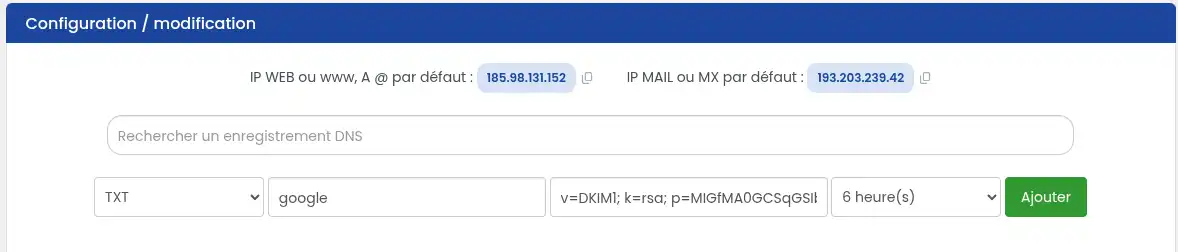
9. Poté klikněte na tlačítko"Přidat".
10.Po přidání výše uvedených Zón je třeba počkat až 24 hodin, než se rozšíří a budou funkční.
Nyní již víte, jak :
Děkujeme, že jste si přečetli tento článek! Vaše zpětná vazba je pro nás cenná, proto neváhejte a zanechte níže komentář, ve kterém se podělíte o své zkušenosti s aplikací Google Workspace nebo se zeptáte na cokoli 🗨️. Jsme tu pro vás!
Ohodnotit tento článek :
3,4/5 | 5 názor
Tento článek byl pro vás užitečný ?
Ano
Ne
1mn čtení
Jak mohu použít osobní název domény pro Blogger?
1mn čtení
Nápověda Google Apps - Jak nakonfigurovat záznamy MX pro název domény?
2mn čtení
Jak propojím název domény s webem wix?
1mn čtení
Jak mohu nasměrovat svou doménu na externí IP adresu?
 O společnosti LWS :
LWS je 100% francouzská webhostingová společnost, která se zaměřuje na kvalitu a inovace a nabízí pohotové a kompetentní technické služby za přijatelné ceny.
O společnosti LWS :
LWS je 100% francouzská webhostingová společnost, která se zaměřuje na kvalitu a inovace a nabízí pohotové a kompetentní technické služby za přijatelné ceny. 