 Kontaktujte nás
 Oblast pro zákazníky
 Navštivte LWS
Ohodnotit tento článek :
4/5 | 3 názor
Tento článek byl pro vás užitečný ?
 Ano
Ano
 Ne
Ne
 Článek číst
17318 jednou
Článek číst
17318 jednou Merci ! N'hésitez pas à
poser des questions sur nos documentations si vous souhaitez plus d'informations et nous aider à les
améliorer.
Merci ! N'hésitez pas à
poser des questions sur nos documentations si vous souhaitez plus d'informations et nous aider à les
améliorer.Vous avez noté 0 étoile(s)



Sommaire
Procédure
Migrace webu WordPress se může zdát jako náročný úkol, ale s rozšířením "All-in-One WP Migration" je tento proces nejen zvládnutelný, ale i překvapivě jednoduchý. Tato dokumentace je navržena tak, aby vás provedla každým krokem migrace webu WordPress pomocí tohoto výkonného a uživatelsky přívětivého nástroje.
Přihlaste se doadministrace aktuálního webu WordPress, který chcete migrovat do instalací LWS.
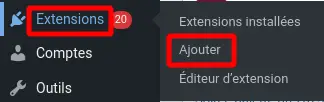
Poté v nabídce vyberte možnost"Rozšíření -> Přidat":
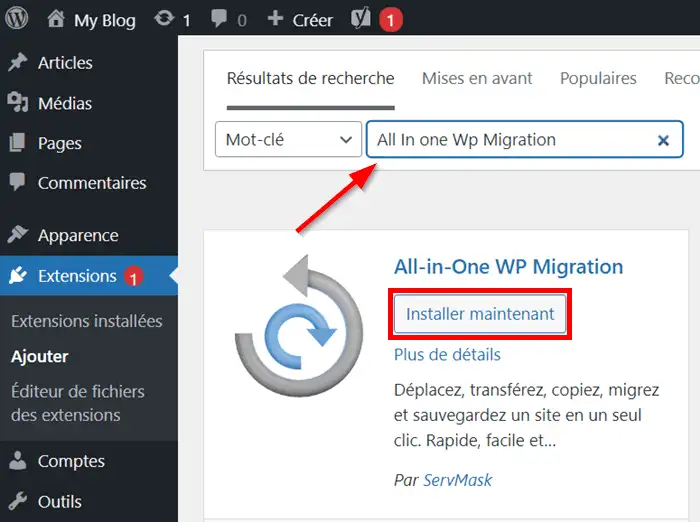
Do vyhledávacího řádku zadejte"All-in-One WP Migration", poté klikněte na"Instalovat nyní" a poté na"Aktivovat", abyste mohli migrační rozšíření používat:
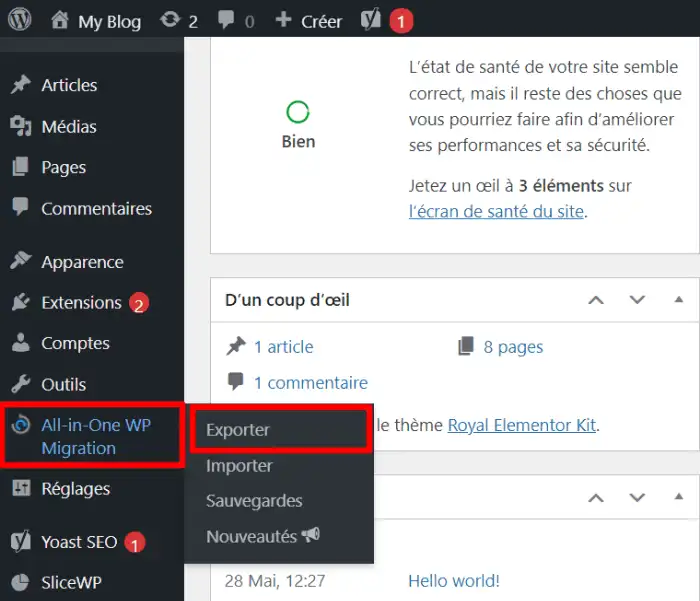
Z nabídky vyberte"All-in-One WP Migration -> Exportovat":
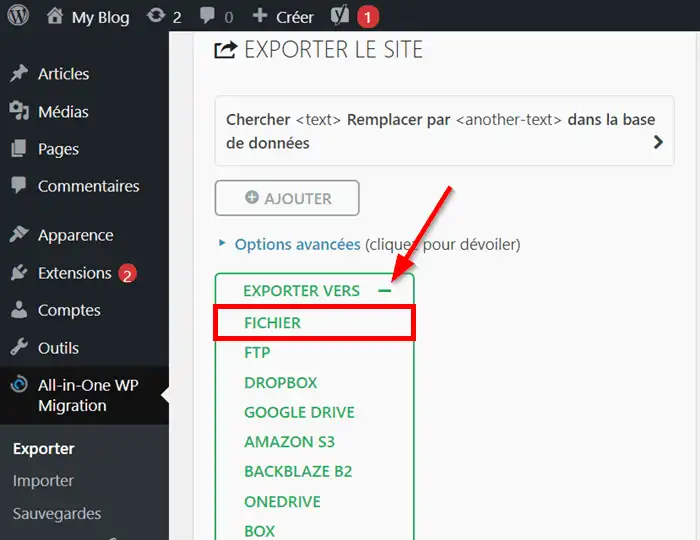
Poté vyberte"Exportovat do -> Soubor":
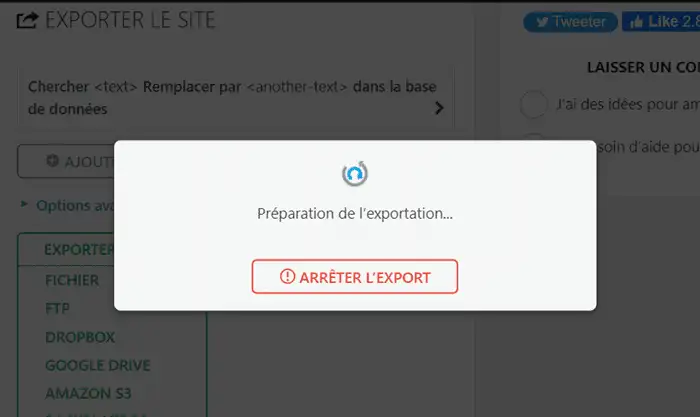
Proces může trvat několik minut v závislosti na objemu dat na webu, která mají být exportována:
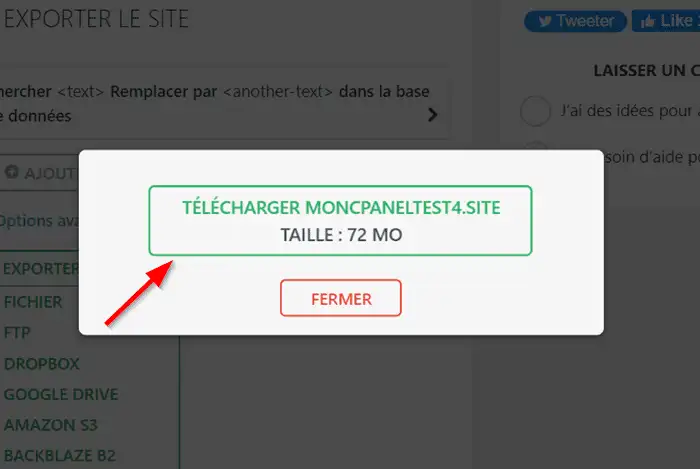
Po vygenerování exportu jej můžete stáhnout do počítače:
Díky automatickému instalátoru LWS můžete na svůj hosting LWS nainstalovat web WordPress na několik kliknutí.
Chcete-li tuto operaci provést, postupujte podle této dokumentace pro hosting spravovaný pomocí panelu LWS nebo podle této dokumentace pro hosting na panelu cPanel.
V této fázi vaše doména ještě neukazuje na hosting LWS, a tudíž právě nainstalovaný WordPress není přístupný z prohlížeče.
Dokud nedokončíte operaci migrace a nezkontrolujete, že vše funguje správně, nemusíte zatím měnit směrování názvu vaší domény.
Musíte proto svůj počítač (a pouze svůj počítač) přesvědčit, že je vaše doména přesměrována na hosting LWS. To provedete úpravou souboru Hosts ve svém počítači.
Můžete postupovat podle této dokumentace, která vysvětluje, jak to provést na počítači se systémem Windows nebo Mac.
Po úpravě souboru Hosts váš počítač nyní propojí název domény s hostingem LWS.
Připojte se k webu WordPress nainstalovanému v části II pomocí přihlašovacích údajů, které jste obdrželi e-mailem, nebo se připojte prostřednictvím WP-Manageru ve své zákaznické zóně (panel LWS).
Po vstupu do správy WordPressu nainstalujte rozšíření All-in-One WP Migration přesně stejným způsobem jako v části I této dokumentace.
Pokud je váš záložní soubor větší než 512 MB, přečtěte si část V této dokumentace, abyste rozšíření odblokovali a mohli web importovat.
Pokud jste již provedli postup uvedený v části V této dokumentace nebo pokud je velikost vašeho exportu menší než 512 MB, můžete pokračovat v importu pomocí následujících kroků.
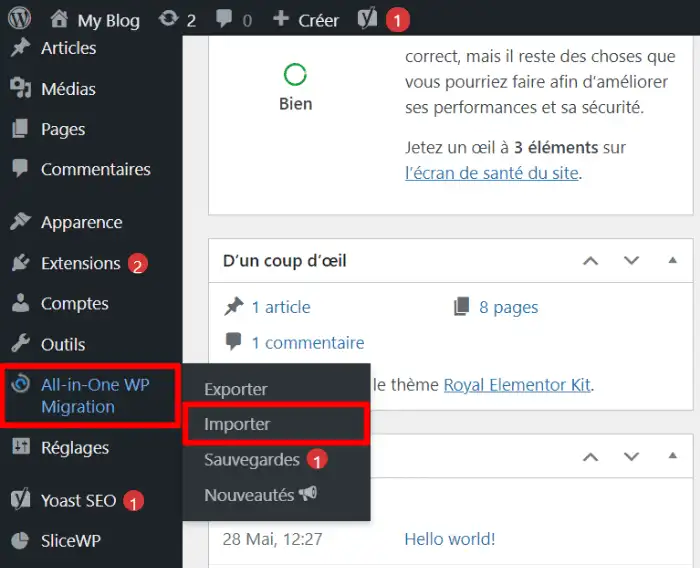
V nabídce zvolte"Migrace WP vše v jednom -> Import":
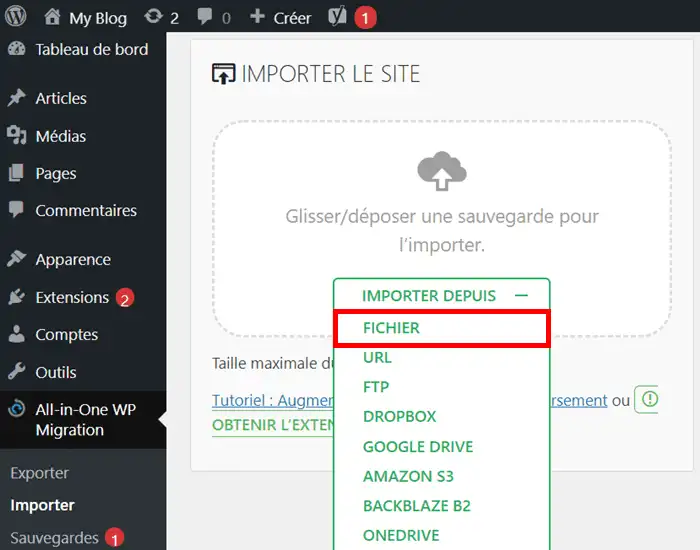
Poté vyberte"Importovat ze -> Soubor":
Vyberte exportní soubor vytvořený v kroku I a uložený ve vašem počítači.
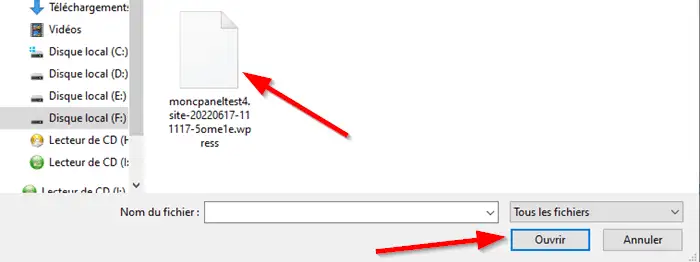
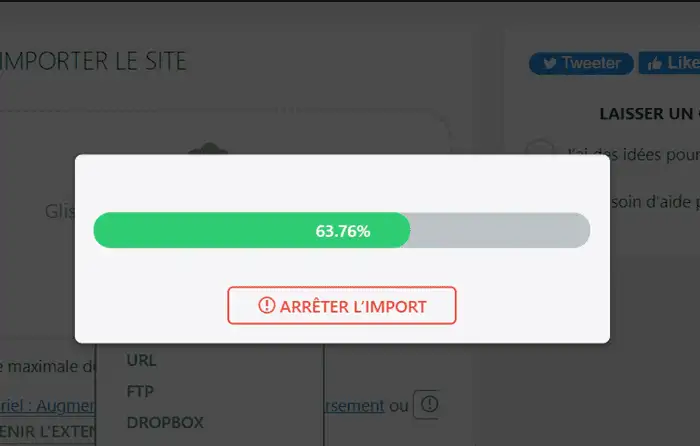
Import proběhne, mohou se vyskytnout období několika desítek sekund, kdy aplikace nepostupuje. To je normální a import bude plynule pokračovat. Nezavírejte okno, jinak se import zcela zastaví.
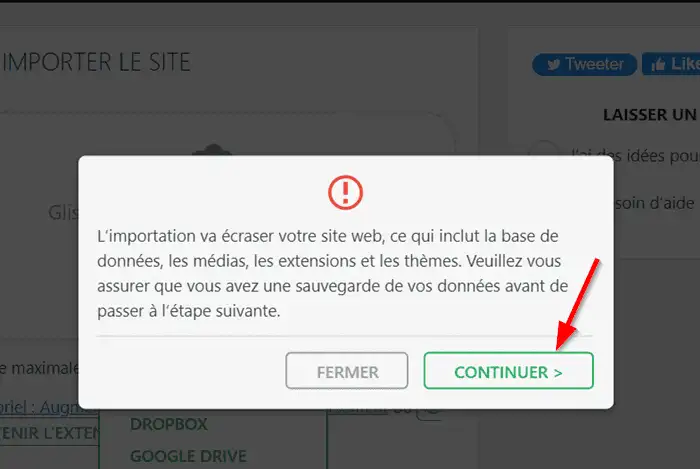
Jakmile je soubor importován, klikněte na tlačítko"Pokračovat".
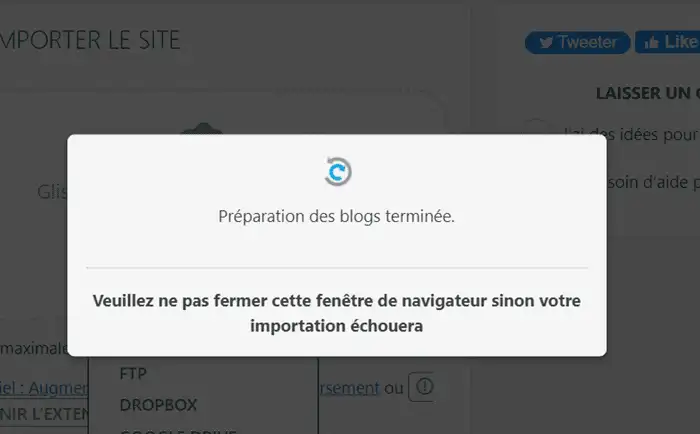
Nechte rozšíření nakonfigurovat váš web.
Poté klikněte na "Dokončit".
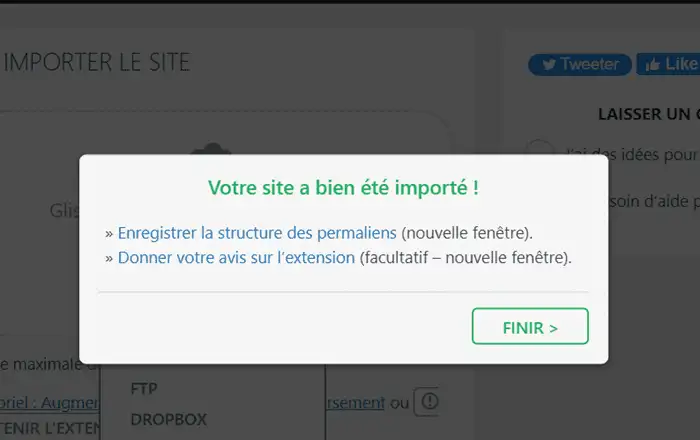
Zkontrolujte, zda vše funguje správně. Problém s protokolem SSL je normální, pokud vaše doména ve skutečnosti neukazuje na váš hosting.
Po provedení obvyklých kontrol můžete odstranit dříve provedená nastavení v souboru Hosts a nasměrovat svou doménu na instalaci LWS.
Pokud potřebujete importovat zálohu vytvořenou pomocí rozšíření All-in-One WP Migration, která je větší než 512 MB, a tedy větší než limit bezplatné verze rozšíření, máte několik možností.
První možností je samozřejmě zakoupení odblokovacího rozšíření přímo z obchodu s doplňky. Tento nákup vám také umožní využívat nejnovější verzi, automatické aktualizace a podporu od týmu vydavatele rozšíření.
Na druhou stranu, pokud chcete provést pouze jednorázový import pro migraci webu a nechcete rozšíření poté nijak zvlášť znovu používat, můžete použít odblokovací rozšíření s licencí GPL.
| Oficiální rozšíření All-in-One WP Migration Unlimited | Rozšíření All-in-One WP Migration Unlimited GPL | |
| Odstraňuje omezení načítání | Ano | Ano |
| Použití na více stránkách | Ano | Ano |
| Obnovení zálohy ze serveru | Ano | Ne |
| Příkaz WP Cli | Ano | Ne |
| Aktualizace MI | Ano | Ne |
| Podpora | Ano | Ne |
| Cena | 5,75 EUR/měsíc minimální závazek na 12 měsíců |
Zdarma |
| Objednat/stahovat | Objednávka na | Stáhnout |
Ať už si koupíte placenou verzi, nebo si stáhnete verzi GPL, získáte soubor ZIP, který budete muset importovat do rozšíření svého webu WordPress.
Za tímto účelem postupujte podle následujících kroků:
V nabídce vyberte"Rozšíření -> Přidat" :
Poté klikněte na "Nahrát rozšíření".

Klikněte na "Zvolit soubor" a vyberte soubor ZIP ve svém počítači, poté klikněte na"Nainstalovat nyní".

Poté klikněte na "Aktivovat rozšíření".
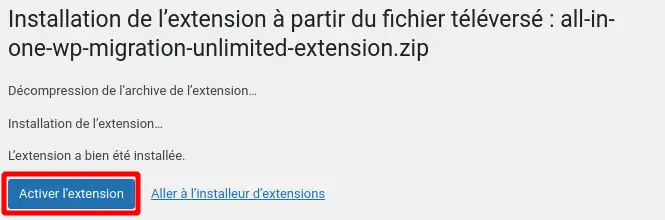
Po úspěšné instalaci rozšíření můžete pokračovat v migraci importem zálohy o velikosti více než 512 MB podle části IV této dokumentace.
Ohodnotit tento článek :
4/5 | 3 názor
Tento článek byl pro vás užitečný ?
Ano
Ne
1mn čtení
Jak mohu publikovat web pomocí služby Toweb?
1mn čtení
Jak mohu publikovat webové stránky Webacappella?
7mn čtení
DŮLEŽITÉ - Tipy pro publikování webových stránek
0mn čtení
Název mé domény zobrazuje uvítací stránku mého hostingu
 O společnosti LWS :
LWS je 100% francouzská webhostingová společnost, která se zaměřuje na kvalitu a inovace a nabízí pohotové a kompetentní technické služby za přijatelné ceny.
O společnosti LWS :
LWS je 100% francouzská webhostingová společnost, která se zaměřuje na kvalitu a inovace a nabízí pohotové a kompetentní technické služby za přijatelné ceny. 