 Kontaktujte nás
 Oblast pro zákazníky
 Navštivte LWS
Ohodnotit tento článek :
5/5 | 2 názor
Tento článek byl pro vás užitečný ?
 Ano
Ano
 Ne
Ne
 Článek číst
16414 jednou
Článek číst
16414 jednou Merci ! N'hésitez pas à
poser des questions sur nos documentations si vous souhaitez plus d'informations et nous aider à les
améliorer.
Merci ! N'hésitez pas à
poser des questions sur nos documentations si vous souhaitez plus d'informations et nous aider à les
améliorer.Vous avez noté 0 étoile(s)



Sommaire
Procédure
Nástroj LWS Cache je systém navržený a vyvinutý společností LWS prooptimalizaci výkonu načítání vašich webových stránek pomocí pokročilých mechanismů ukládání do mezipaměti nakonfigurovaných na úrovni serveru. Nástroj využívá technologie poskytované společností NGINX.
NGINX je webový server zaměřený na výkon, který zvládne mnohem více požadavků než Apache (viz náš příspěvek na blogu s názvem"Apache VS Nginx: Testování výkonu"). Při správné konfiguraci dokáže server NGINX zpracovat více požadavků na vaše webové stránky, čímž zrychlí načítání stránek a zároveň sníží spotřebu procesoru a paměti.
Optimalizujte rychlost svých stránek plným využitím funkce LWS Optimize, výkonného řešení pro aktivaci a správu automatického čištění dynamické mezipaměti (LWSCache), jakmile provedete změny online. Tento nejlepší doplněk mezipaměti WordPressu kombinuje snadné použití a efektivitu a je také k dispozici zdarma prostřednictvím oficiálního adresáře jako nejlepší bezplatný doplněk mezipaměti WordPressu.
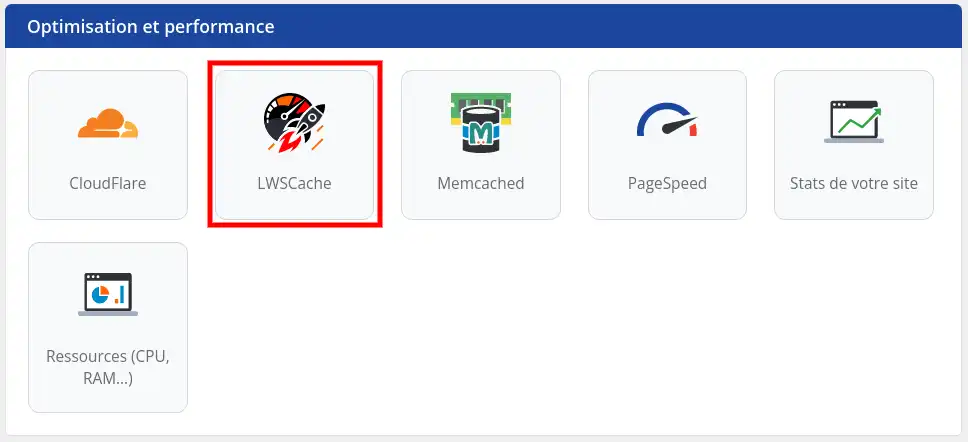
LWS Cache se zobrazí jako ikona v panelu LWS v sekci "Optimalizace a výkon".
Kliknutím na toto tlačítko zobrazíte konfigurační obrazovku.
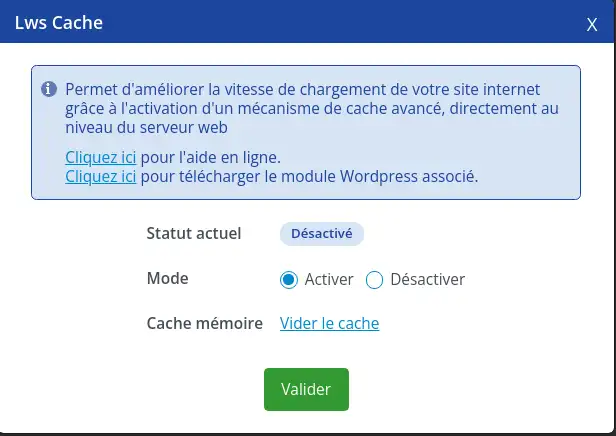
Jakmile se ocitnete v rozhraní, vyberte tlačítko "Aktivovat" a poté "Potvrdit". LWS Cache bude na vašem hostingu aktivována během několika minut.
Po aktivaci, pokud používáte plugin Wordpress LWSCache, budete moci přistupovat ke konfiguraci pluginu a nastavit automatické čištění mezipaměti.
Pokud používáte službu LWS Cache s webem WordPress, je aktivace služby pouze prvním krokem. Nástroj nabízí mnoho dalších možností, které nejsou ve výchozím nastavení k dispozici. Chcete-li využívat všechny jeho funkce, musíte si nainstalovat doplněk LWS Cache vyvinutý společností LWS. Tento článek vysvětluje, jak jej nainstalovat a nakonfigurovat.
1. Instalace zásuvného modulu LWS Cache
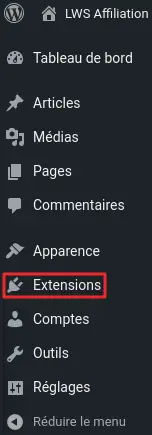
Před instalací pluginu LWS Cache se nejprve přihlaste do administrace webu. Po přihlášení klikněte v levém menu na položku "Extensions" (Rozšíření) a přejděte do správy zásuvných modulů.
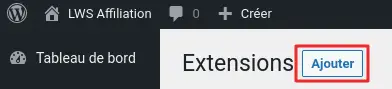
V horní části obrazovky vyhledejte tlačítko "Přidat". Klikněte na něj a pokračujte.
Pomocí vyhledávacího řádku najděte zásuvný modul LWS Cache. Po spuštění vyhledávání vyhledejte ve výsledcích zásuvný modul a klikněte na tlačítko "Instalovat nyní".
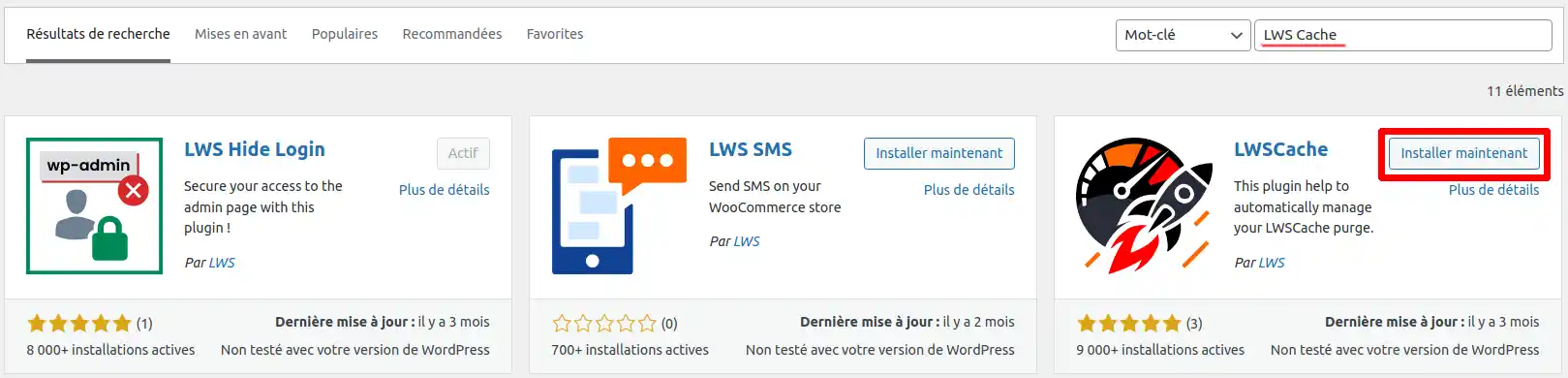
Po dokončení instalace vyhledejte tlačítko, které nyní zobrazuje "Aktivovat", a kliknutím na něj zásuvný modul aktivujte.
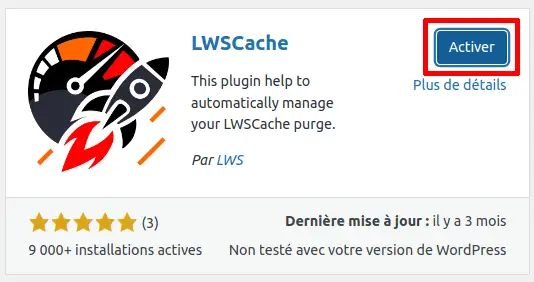
Zásuvný modul je nyní nainstalován a aktivován na vašem webu WordPress a LWS Cache je připraven k použití. Od této chvíle bude váš web používat LWS Cache k optimalizaci výkonu načítání.
2. Konfigurace pluginu LWS Cache
Jak bylo uvedeno výše, po instalaci a aktivaci pluginu nyní váš web používá LWS Cache s doporučenou konfigurací pro optimální použití. V určitých situacích si však můžete přát přizpůsobit prvky, které chcete ukládat do mezipaměti. V takovém případě vám vysvětlíme, jak postupovat.
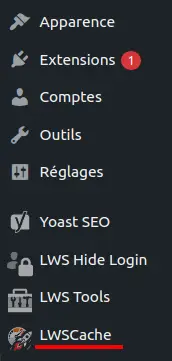
Chcete-li začít konfigurovat doplněk, přejděte do levého menu a klikněte na "LWS Cache".
Pokud jste ještě neaktivovali LWS Cache pro svou službu z ovládacího panelu klienta LWS, zobrazí se chybové hlášení a nebudete mít přístup k možnostem konfigurace. Upozorňujeme také, že po aktivaci na klientském panelu LWS může nastat čekací doba přibližně 3 až 4 minuty, než zásuvný modul aktivaci rozpozná.
Předpokládejme, že LWS Cache již byla aktivována a zásuvný modul ji rozpoznal. V takovém případě budete přesměrováni přímo na kartu "LWS Cache", kde se zobrazí seznam dostupných možností.
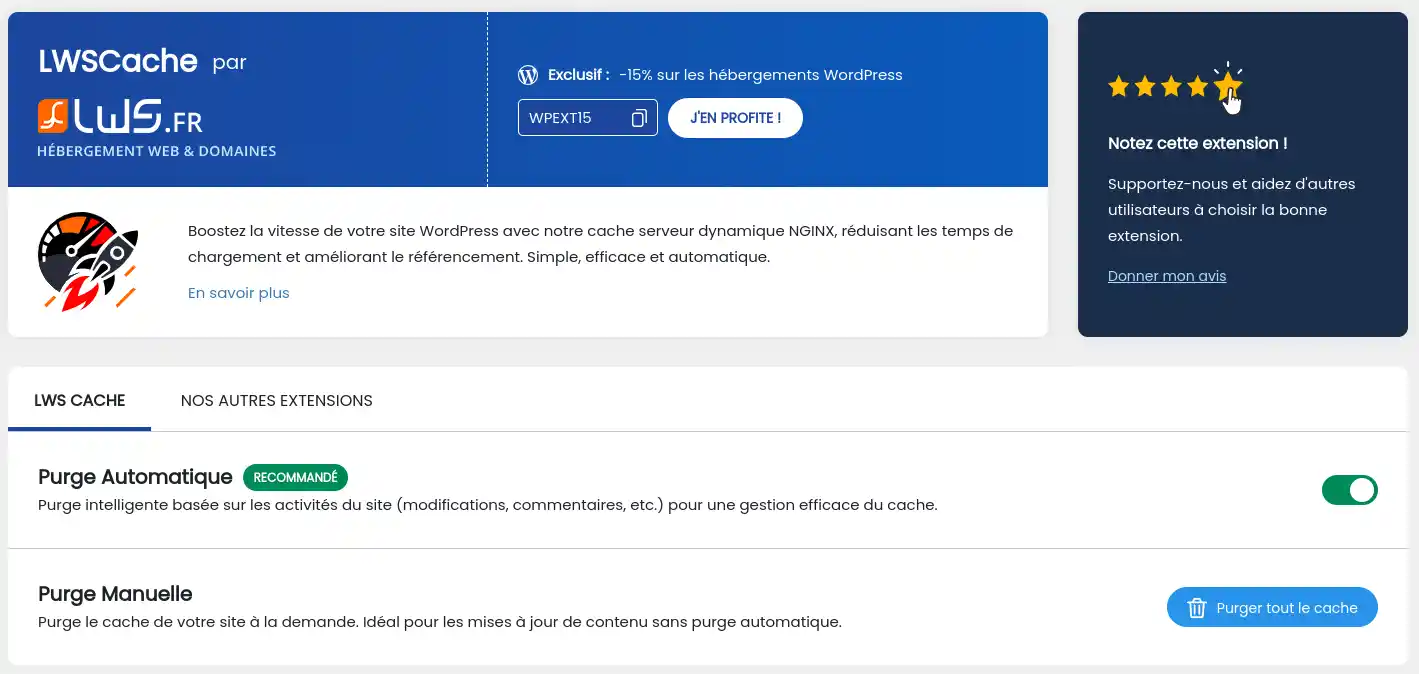
Na této stránce můžete aktivovat automatické čištění mezipaměti, což je inteligentní čištění na základě aktivity aktualizace obsahu na vašich webových stránkách.
Podle svých potřeb můžete mezipaměť kdykoli vyčistit také ručně .
3. Vyčištění mezipaměti
Může se stát, že budete potřebovat vymazat mezipaměť (například pokud jste na webu provedli změny). Chcete-li to provést, přejděte na stránku konfigurace pluginu a klikněte na tlačítko "Vyčistit celou mezipaměť".

Vymazat mezipaměť můžete také na kterékoli stránce administrace kliknutím na "LWSCache" (1) a poté na "Purge LWS cache" (2) v nabídce v horní části stránky. Vyrovnávací paměť se pak okamžitě vymaže.

Nyní již víte, jak :
Využitím NGINX a pokročilých možností, které nabízí LWS Cache, mohou vaše webové stránky dosáhnout působivé rychlosti načítání a zároveň poskytovat plynulé a příjemné uživatelské prostředí. 🌟
Upřímně vám děkujeme za přečtení tohoto článku a doufáme, že pro vás byly informace užitečné. Pokud máte nějaké dotazy nebo připomínky, o které se chcete podělit, neváhejte nám zanechat komentář níže. Na vašem názoru záleží a my si vždy rádi poslechneme vaše zkušenosti a návrhy! 📬
Ohodnotit tento článek :
5/5 | 2 názor
Tento článek byl pro vás užitečný ?
Ano
Ne
1mn čtení
Jak mohu získat přístup ke statistikám návštěvnosti webu?
1mn čtení
Jak aktivuji Mod_PageSpeed na svém webu?
1mn čtení
Jak mohu používat moduly mezipaměti v panelu LWSPanel?
3mn čtení
Zrychlete svůj web pomocí mezipaměti LWS
 O společnosti LWS :
LWS je 100% francouzská webhostingová společnost, která se zaměřuje na kvalitu a inovace a nabízí pohotové a kompetentní technické služby za přijatelné ceny.
O společnosti LWS :
LWS je 100% francouzská webhostingová společnost, která se zaměřuje na kvalitu a inovace a nabízí pohotové a kompetentní technické služby za přijatelné ceny. 