 Kontaktujte nás
 Oblast pro zákazníky
 Navštivte LWS
Ohodnotit tento článek :
5/5 | 1 názor
Tento článek byl pro vás užitečný ?
 Ano
Ano
 Ne
Ne
 Článek číst
24280 jednou
Článek číst
24280 jednou Merci ! N'hésitez pas à
poser des questions sur nos documentations si vous souhaitez plus d'informations et nous aider à les
améliorer.
Merci ! N'hésitez pas à
poser des questions sur nos documentations si vous souhaitez plus d'informations et nous aider à les
améliorer.Vous avez noté 0 étoile(s)



Procédure
Jaký smysl má šifrování e-mailu?
Když je e-mail odeslán bez šifrování, je zkopírován na několik různých serverů následujícím způsobem:
Teoreticky se tyto vícenásobné "tranzitní" kopie automaticky odstraní, jakmile odesílatel e-mail obdrží.
Díky šifrování pak bude moci do tohoto e-mailu nahlížet pouze váš příjemce díky výměnným klíčům.
Postup se mírně liší v závislosti na grafickém tématu použitém v Roundcube. Tato dokumentace vysvětluje oba postupy v závislosti na použitém tématu.
1. Připojte se k webové poště
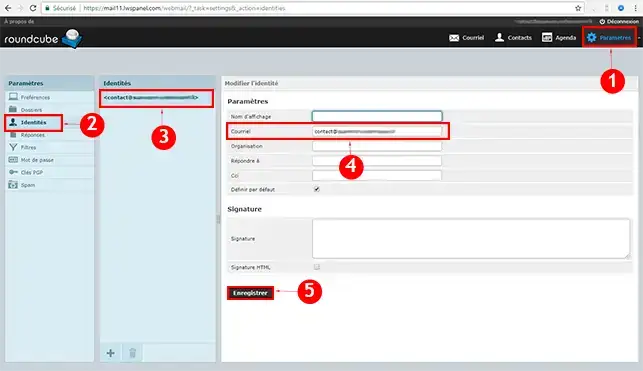
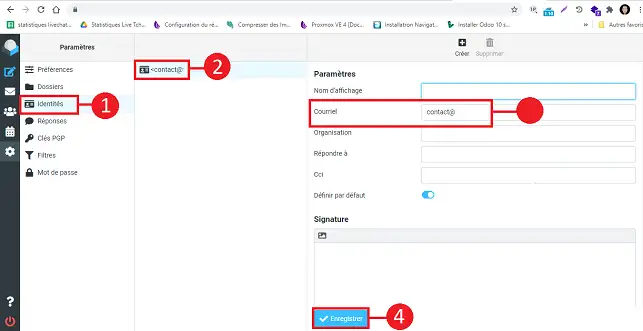
2. Je třeba vytvořit identitu, a to kliknutím na"nastavení", poté na"identita" a budete moci vybrat svou e-mailovou adresu, poté klikněte na uložit :
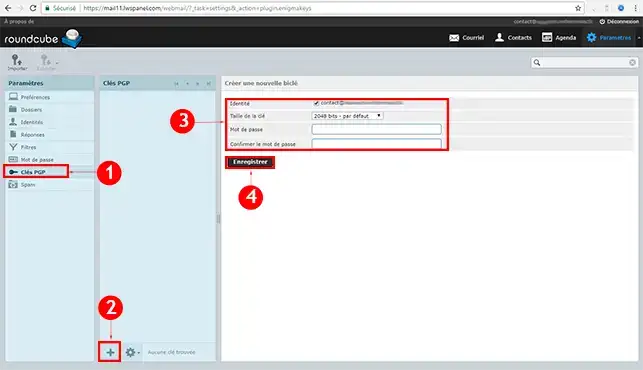
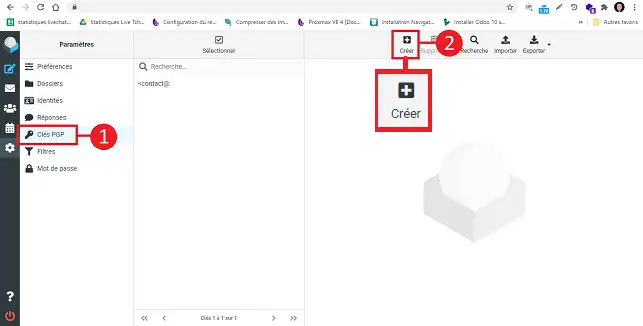
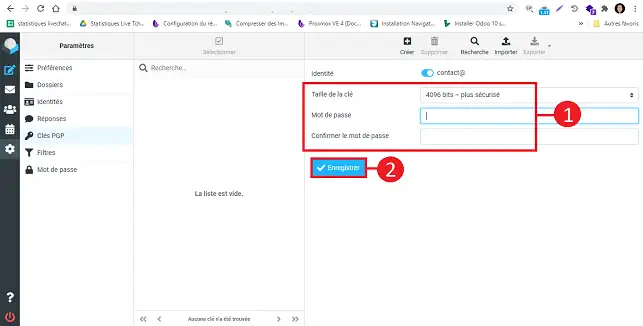
3. Po vytvoření identity klikněte na"PGP Key" a klikněte na přidat, poté vyberte svou e-mailovou adresu. Vyberte hodnotu klíče (doporučujeme zvolit 4096), poté zadejte zvolené heslo a klikněte na uložit.
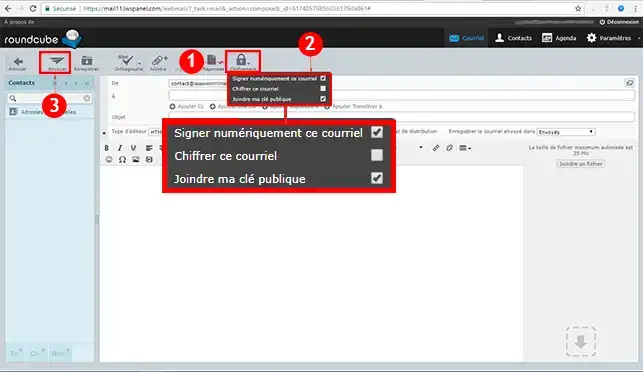
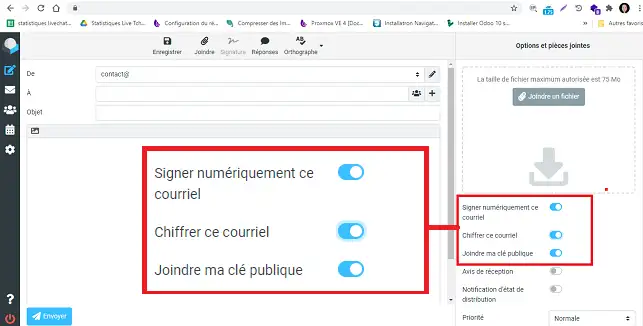
1. E-mail odešlete tak, že v části"Šifrování" zaškrtnete políčka"Digitaly sign this message" (Digitálně podepsat tuto zprávu) a"Attach my public key" (Připojit můj veřejný klíč), poté můžete e-mail odeslat.
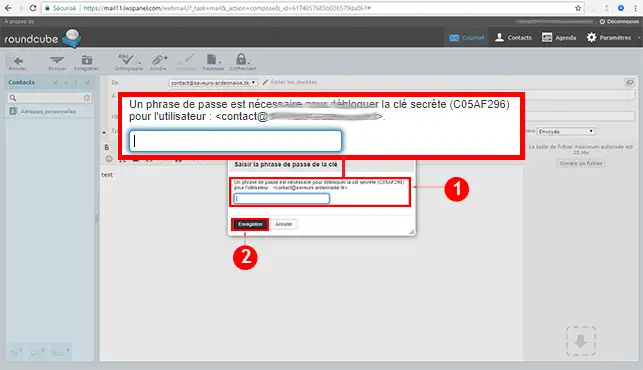
Poté se zobrazí vyskakovací okno, kde bude třeba zadat heslo, které jste nastavili při vytváření klíče PGP v kroku 3.
Příjemce poté obdrží 2 soubory obsahující klíč, který přidá do svého e-mailového softwaru.
Váš příjemce bude muset také vygenerovat klíč a zaslat vám jej.
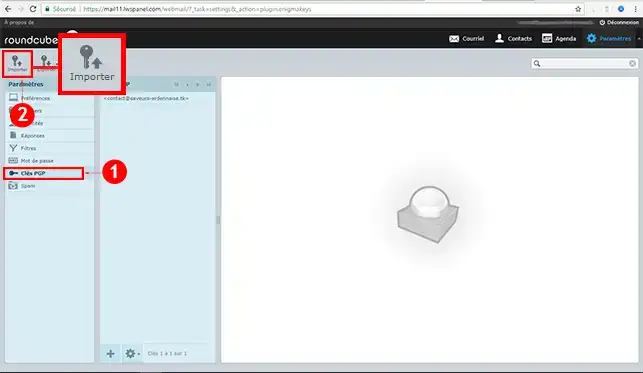
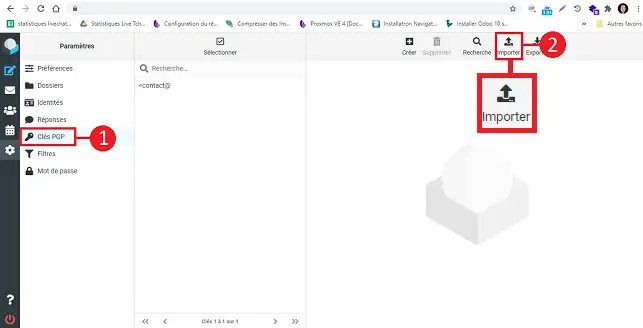
Chcete-li přidat klíč příjemce, přejděte dočásti "Nastavení", poté dočásti "Klíč PGP" a poté do části"Importovat":
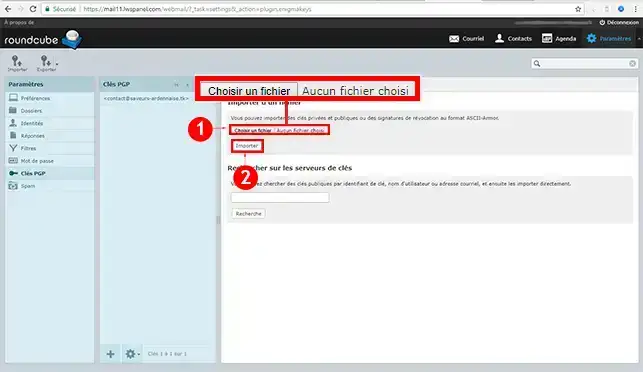
Pro dokončení vyberte soubor, který chcete importovat, a klikněte na "Importovat":
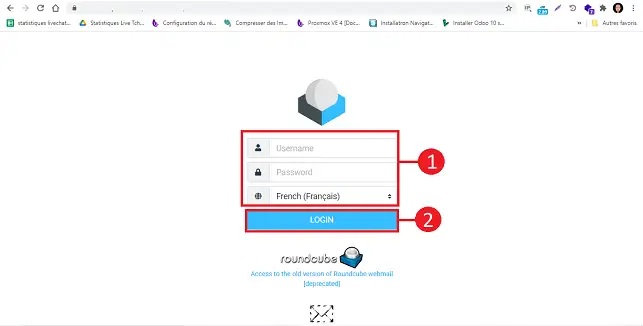
Připojte se k webové poště.
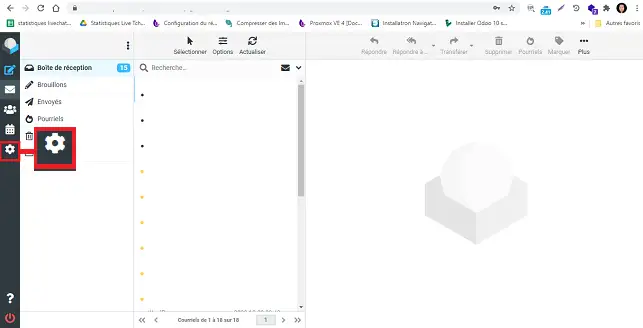
Klikněte na tlačítko"Nastavení" v levé části obrazovky.
Pokud jste tak ještě neučinili, budete muset vytvořit svou identitu. To provedete kliknutím na"Identita" a poté na"Vaše e-mailová adresa". Zadejte svou e-mailovou adresu do příslušného pole a klikněte na tlačítko"Uložit".
Po vytvoření identity klikněte na"PGP Key" a poté na tlačítko"Create".
Vyplňte následující pole:
Klepnutím na tlačítko"Uložit" uložte svůj klíč.
Při odesílání e-mailu je třeba zaškrtnout následující políčka:
Zobrazí se vyskakovací okno, do kterého můžete zadat heslo použité k vytvoření klíče.
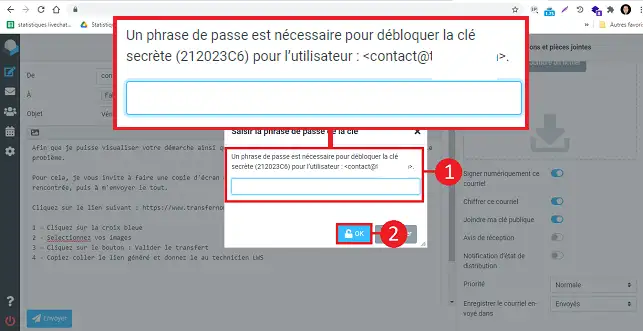
Příjemce poté obdrží 2 soubory obsahující klíč, který přidá do svého e-mailového softwaru.
Váš příjemce bude muset také vygenerovat klíč a zaslat vám jej.
Chcete-li přidat klíč příjemce, přejděte do nabídky"Nastavení", poté donabídky "Klíč PGP" a následně donabídky "Importovat":
Nyní si můžete vytvořit šifrovací klíč a šifrovat své e-maily prostřednictvím webmailu Roundcube připojeného k vašemu balíčku sdíleného hostingu LWS. V případě potřeby můžete šifrovací klíč importovat.
Neváhejte se podělit o své komentáře a dotazy!
Ohodnotit tento článek :
5/5 | 1 názor
Tento článek byl pro vás užitečný ?
Ano
Ne
1mn čtení
Snadná správa e-mailové adresy pomocí webmailu roundcube
1mn čtení
Jak začít používat webmail Rouncube?
0mn čtení
Jak vložím podpis do e-mailů odeslaných pomocí Roundcube?
1mn čtení
Jak vytvořím automatický e-mailový adresář na Roundcube?
Bonjour,
Le Webmail Roundcube prend en charge les clés PGP.
Dans le Webmail "Clé PGP" est une catégorie des paramètres, elle ne se trouve pas dans les préférences.
Si vous souhaitez une assistance, vous pouvez ouvrir un ticket sur votre espace client ⇾ https://aide.lws.fr/a/268
 O společnosti LWS :
LWS je 100% francouzská webhostingová společnost, která se zaměřuje na kvalitu a inovace a nabízí pohotové a kompetentní technické služby za přijatelné ceny.
O společnosti LWS :
LWS je 100% francouzská webhostingová společnost, která se zaměřuje na kvalitu a inovace a nabízí pohotové a kompetentní technické služby za přijatelné ceny. 