 Kontakta oss
 Kundområde
 Besök LWS
Betygsätt denna artikel :
4,3/5 | 6 Yttrande
Den här artikeln var användbar för dig ?
 Ja
Ja
 Nej
Nej
 Läst artikel
54233 en gång
Läst artikel
54233 en gång Merci ! N'hésitez pas à
poser des questions sur nos documentations si vous souhaitez plus d'informations et nous aider à les
améliorer.
Merci ! N'hésitez pas à
poser des questions sur nos documentations si vous souhaitez plus d'informations et nous aider à les
améliorer.Vous avez noté 0 étoile(s)



Sommaire
Procédure
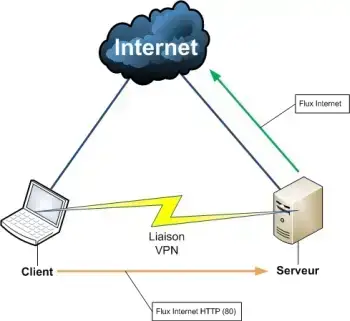
Ett VPN (Virtual Private Network) är ett virtuellt privat nätverk. Det gör det möjligt för alla datorer i ditt nätverk att komma åt data på din VPS-server via en säker internetanslutning.
Detta innebär att du kan komma åt din VPS-servers resurser (delade filer, intranät, extranät etc.) som om servern stod precis bredvid dig.
VPN bygger på ett protokoll som krypterar och dekrypterar data på båda sidor av tunneln med hjälp av kryptografiska algoritmer.
TUN/TAP-gränssnittet är en funktion för att skapa ett virtuellt privat nätverk (VPN).
Det är inte aktiverat som standard på din VPS: gå till ditt kundområde på LWS Panel för att aktivera det.
När gränssnittet har aktiverats kommer du att kunna komma åt det via filen /dev/net/tun. För att använda det här gränssnittet måste du använda ett tredjepartsprogram för att ansluta ditt virtuella privata nätverk till det här gränssnittet.
Här är en lista över program som kan använda TUN/TAP-gränssnittet:
Du måste ange sökvägen till TUN/TAP-gränssnittet (/dev/net/tun) i konfigurationsfilen för det program du använder.
Det finns två steg för att skapa ett virtuellt privat nätverk:
1) Aktivera TUN/TAP-gränssnittet på din VPS
2) Anslut via SSH till din dedikerade VPS-server och installera OpenVPN med följande kommando
apt-get installera openvpn
3) Svara J på frågan "Vill du fortsätta [J/N]?
4) Skapa en hemlig nyckel :
openvpn --genkey --secret /etc/openvpn/static.key
5) Skapa sedan en OpenVPN-konfigurationsfil :
nano /etc/openvpn/server.conf
dev tun0ifconfig 10.9.8.1 10.9.8.2secret /etc/openvpn/static.key
6) Starta sedan serverdelen av ditt VPN:
openvpn /etc/openvpn/server.conf
Du bör få ett meddelande som detta för att indikera att din VPN-server är redo att ta emot en anslutning:
Thu Sep 22 15:12:59 2011 OpenVPN 2.1_rc11 x86_64-pc-linux-gnu [SSL] [LZO2] [EPOLL] [PKCS11] built on Sep 18 2008Thu Sep 22 15:12:59 2011 VIKTIGT: OpenVPN:s standardportnummer är nu 1194, baserat på en officiell tilldelning av portnummer från IANA. OpenVPN 2.0-beta16 och tidigare använde 5000 som standardport.Thu Sep 22 15:12:59 2011 /usr/sbin/openvpn-vulnkey -q /etc/openvpn/static.keyThu Sep 22 15:12:59 2011 TUN/TAP-enhet tun0 öppnadThu Sep 22 15:12:59 2011 /sbin/ifconfig tun0 10.9.8.1 pointopoint 10.9.8.2 mtu 1500Thu Sep 22 15:12:59 2011 UDPv4-länk lokal (bunden): [undef]:1194Thu Sep 22 15:12:59 2011 UDPv4-länk fjärr: [undef]
7) Du kan få den här tjänsten att starta automatiskt genom att redigera filen /etc/default/openvpn:
nano /etc/default/openvpn
...AUTOSTART="server
8) Kör sedan följande kommando:
/etc/init.d/openvpn omstart
Ditt virtuella privata nätverk kommer då att vara aktivt och startas om automatiskt nästa gång din VPS-server startas om.
9) Autostart på Systemd-distributioner (Debian 8)
För Debian 8-distributionen och alla distributioner som använder Systemd kan du få den här tjänsten att starta automatiskt
ln -s /lib/systemd/system/openvpn@.service /etc/systemd/system/multi-user.target.wants/openvpn@server.service systemctl enable openvpn@server.service systemctl start openvpn@server.service
När du har installerat och konfigurerat servern kan du konfigurera den virtuella nätverksklienten på din persondator.
1) Ladda ner OpenVPN-programvaran för Windows och installera den.
2) Kopiera innehållet i filen /etc/openvpn/static.key från din VPS till en fil på din dator.
nano /etc/openvpn/static.key
Den här filen ser ut så här:
## 2048 bitars OpenVPN statisk nyckel#-----BEGIN OpenVPN Statisk nyckel V1-----dcc8ba6d9a866df2542ffed4427a460359e7cf502cf491e64b4ac8c6972e42ce...dc43643449e79e14b5a6894419256b0b-----END OpenVPN Statisk nyckel V1-----
3) Kopiera innehållet i den här filen till din favoritredigerare och spara den i C:Program FilesOpenVPNconfigstatic.key
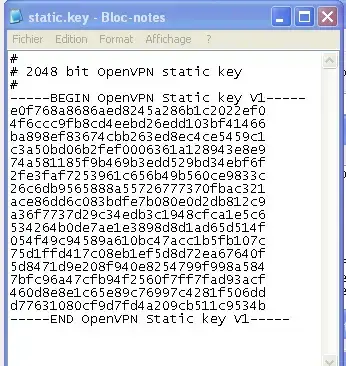
4) Skapa och redigera filen C:Program FilesOpenVPNconfigclient.ovpn
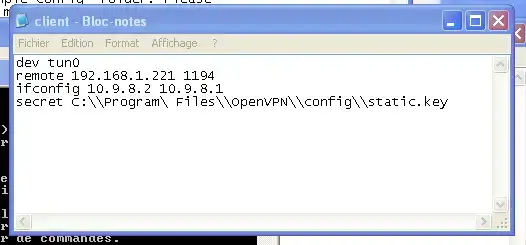
5) med följande innehåll (Ersätt IP_VPS med IP-adressen till din VPS-server) :
dev tun0remote IP_VPS 1194ifconfig 10.9.8.2 10.9.8.1secret C:\Program FileOpenVPN\config\static.key
6) Starta sedan din OpenVPN-klient.
För att göra detta öppnar du en filutforskare och går till mappen C:\Program FileOpenVPNconfig. Högerklicka sedan på filen client.ovpn och klicka på "Starta OpenVPN på den här konfigurationsfilen".
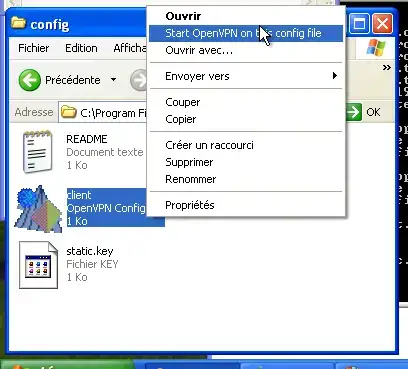
Du bör då få ett kommandofönster som ser ut som följande bild:
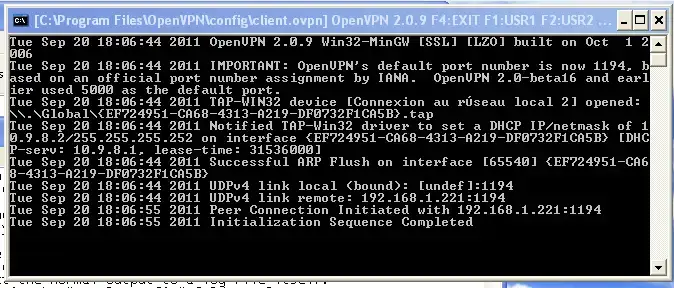
Du kommer då att kunna ansluta till din VPS-server med IP-adressen 10.9.8.1 direkt från din persondator (i en webbläsare, putty eller FileZilla till exempel). Anslutningen kommer då att gå via ditt virtuella privata nätverk och kommer att krypteras.
Du kan också komma åt din persondator från din VPS-server med IP-adressen 10.9.8.2.
För att stänga detta nätverk stänger du helt enkelt kommandofönstret (se bilden ovan).
För personer som inte vill ansluta direkt via SSH (ett hanteringsfel kan inträffa mycket snabbt) erbjuder LWS hanterade tjänster.
Det finns två lösningar: antingen har du prenumererat på ett supportalternativ: den här tjänsten ingår i ditt paket --> öppna helt enkelt en incidentbiljett med den tekniska avdelningen för att begära att ditt VPN skapas.
Eller så kan du skapa en hanterad engångstjänst: en tekniker ringer upp dig inom en timme och utför arbetet tillsammans med dig. Teknikern tar sig tid att svara på dina frågor och förklara de ändringar som du har gjort.
Betygsätt denna artikel :
4,3/5 | 6 Yttrande
Den här artikeln var användbar för dig ?
Ja
Nej
1mn läsning
Hur ändrar jag SSH-lösenordet för en dedikerad VPS-server?
1mn läsning
Hur återställer jag en dedikerad VPS-server?
1mn läsning
Hur startar jag om / stänger av en dedikerad server?
0mn läsning
Hur hanterar jag min dedikerade VPS-server från mitt kundområde på LWS Panel?
Bonjour,
Je vous remercie pour votre message.
Malheureusement, nous ne disposons pas de vidéo concernant la création d'un VPN à l'aide de VPS, cette documentation est plutôt ancienne et n'est plus d'actualité, toutefois il doit être existé de nombreuses vidéos sur YouTube au sujet de la création d'un VPN sur un VPS et je vous inviterais vivement à faire des recherches à ce propos.
Je vous remercie pour votre attention et reste à votre disposition pour toute autre question ou complément d'information.
Cordialement, L'équipe LWS
 Om LWS :
LWS är ett 100% franskt webbhotell som fokuserar på kvalitet och innovation och erbjuder en lyhörd och kompetent teknisk service till överkomliga priser.
Om LWS :
LWS är ett 100% franskt webbhotell som fokuserar på kvalitet och innovation och erbjuder en lyhörd och kompetent teknisk service till överkomliga priser. 