Kontakta oss
 Kundområde
 Besök LWS
Betygsätt denna artikel :
Den här artikeln var användbar för dig ?
 Ja
Ja
 Nej
Nej
 Läst artikel
4196 en gång
Läst artikel
4196 en gång Merci ! N'hésitez pas à
poser des questions sur nos documentations si vous souhaitez plus d'informations et nous aider à les
améliorer.
Merci ! N'hésitez pas à
poser des questions sur nos documentations si vous souhaitez plus d'informations et nous aider à les
améliorer.Vous avez noté 0 étoile(s)



Sommaire
Procédure
CapRover-mallen är redan konfigurerad
En rotdomän (t.ex. vpsXXXX.serveur-vps.net) som pekar på maskinens IP-adress och HTTPS är aktiverat.
npm installera -g caprover
Detta CLI-verktyg centraliserar anslutningen till servern, skapandet av appar och distributionen på CapRover.
mkdir my-app && cd my-app && npm init -y && npm i express
Skapa en minimal index.js-fil:
const express = require('express') const app = express() const port = 3000 app.get('/', (req, res) => { res.send('CapRover + Node + LWS = ❤️') }) app.listen(port, () => { console.log(`Exempelapp som lyssnar på port ${port}`) })
Glöm inte att ändra package.json för att definiera ett startkommando, din fil ska se ut så här :
{ "name": "my-app", "version": "1.0.0", "description": "", "main": "index.js", "scripts": { "start": "node index.js" }, "keywords": [], "author": "", "license": "ISC", "dependencies": { "express": "^5.1.0" } }
captain-definitionTill roten av repot (bredvid package.json) :
{ "schemaVersion": 2, "templateId": "node/20" }
schemaVersion förblir 2.
I templateId kan du lägga till vilken officiell version av Node som helst som finns tillgänglig på Docker Hub; här väljer vi 20.
Du behöver inte skriva en Dockerfile så länge din applikation är enkel.
git init; git add .; git commit -m "Första versionen."
caprover inloggning
Följ frågorna :
CapRover-maskinens URL-adress: https: //captain.vpsXXXXXX.serveur-vps.net
Lösenord för CapRover-maskinen: admin-lösenord
CapRover-maskinens namn: captain-01 (det namn du ger till den lokala maskin du arbetar på)
Sessionen är nu sparad lokalt!
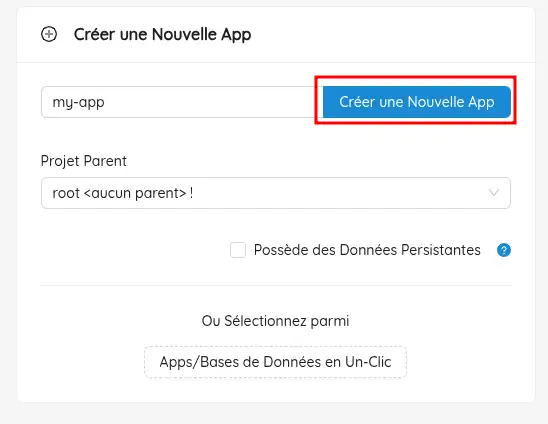
Via webbgränssnittet "Skapa en ny app".
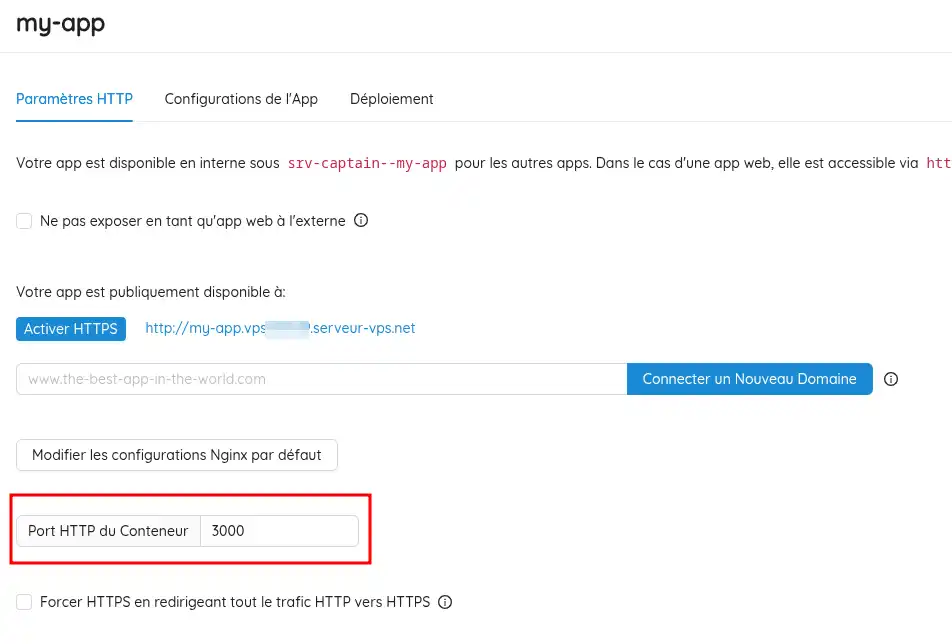
Ge den ett kort namn (t.ex. my-app); Klicka på din applikation och ställ in HTTP-containerporten till "3000". CapRover kommer att omdirigera den PORT som din kod lyssnar på till port 80.
caprover distribuera
Välj :
servern (om det finns flera)
appen(min app)
filialen(master/main)
Y
CLI :
zippar dina källor,
skickar arkivet,
bygger avbildningen,
startar containern och visar caprover.com-loggarna.
I CapRover-gränssnittet: my-app → HTTP-inställningar → Aktivera HTTPS (Let's Encrypt, automatiskt).
Öppna https://my-app.vpsXXXXX.serveur-vps.net (eller den angivna URL:en).
git add . git commit -m "Ny funktion" caprover deploy -d
(alternativet -d betyder: återanvänd de tidigare alternativen)
Du vet nu hur du ska göra för att :
package.json-fil.captain-definition för att definiera den version av Node.js som används.🚀 Genom att följa dessa steg kan du nu starta en Node.js-applikation på en VPS-server med hjälp av CapRover, ett kraftfullt verktyg som förenklar containerorkestrering. Du kan nu dra nytta av flexibiliteten och snabbheten i kontinuerlig driftsättning för dina webbprojekt.
Tack för att du läste hela vägen! Om du har några frågor, feedback eller bara vill dela med dig av din erfarenhet av CapRover är du välkommen att lämna en kommentar nedan 👇. Din feedback är värdefull och hjälper oss att förbättra vårt innehåll! 😊
Betygsätt denna artikel :
Den här artikeln var användbar för dig ?
Ja
Nej
0mn läsning
Så här använder du KVM-mallen för Docker CE
0mn läsning
Så här använder du Gitlab CE KVM-mallen
0mn läsning
Hur installerar du n8n på din CapRover VPS KVM-mall?
0mn läsning
Så här använder du Cloudron KVM-mallen
 Om LWS :
LWS är ett 100% franskt webbhotell som fokuserar på kvalitet och innovation och erbjuder en lyhörd och kompetent teknisk service till överkomliga priser.
Om LWS :
LWS är ett 100% franskt webbhotell som fokuserar på kvalitet och innovation och erbjuder en lyhörd och kompetent teknisk service till överkomliga priser.