 Kontakta oss
 Kundområde
 Besök LWS
Betygsätt denna artikel :
Den här artikeln var användbar för dig ?
 Ja
Ja
 Nej
Nej
 Läst artikel
7286 en gång
Läst artikel
7286 en gång Merci ! N'hésitez pas à
poser des questions sur nos documentations si vous souhaitez plus d'informations et nous aider à les
améliorer.
Merci ! N'hésitez pas à
poser des questions sur nos documentations si vous souhaitez plus d'informations et nous aider à les
améliorer.Vous avez noté 0 étoile(s)



Procédure
Google PageSpeed, även känd som PageSpeed Insight, är en tjänst som erbjuds av Google som gör att du kan betygsätta din webbplats enligt olika kriterier, såsom prestanda, tillgänglighet (skulle en synskadad eller blind person kunna navigera på din webbplats, till exempel), god utvecklingspraxis och SEO.
Programmet analyserar webbplatsen och genererar en rapport, för PC och mobil, om användarupplevelsen på sidan i form av en poäng. Ju högre poäng (från 0 till 100%), desto bättre är webbplatsens prestanda. En dålig poäng indikerar å andra sidan att din webbplats är mycket långsam, vilket kan kosta dig besökare, eftersom de i allmänhet inte vill vänta flera sekunder på att sidan ska laddas.
Förbättra omedelbart hastigheten och responsiviteten på din webbplats genom att använda PageSpeed-rapporter direkt från LWS Optimize, det mest omfattande plugin-programmet för att öka din WordPress-prestanda. Det är enkelt att konfigurera och låter dig testa, analysera och optimera med ett enda klick för bästa möjliga användarupplevelse. Upptäck det bästa WordPress Cache Plugin, tillgängligt gratis och validerat av communityn som det bästa gratis WordPress Cache Plugin.
Med det här tillägget från LWS kan du inte bara göra olika optimeringsalternativ, utan även utföra PageSpeed-tester direkt från din WordPress-sida och spara en historik.
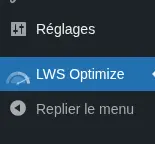
Gå till tilläggsinställningarna, avancerat läge och sedan till fliken "Test PageSpeed".


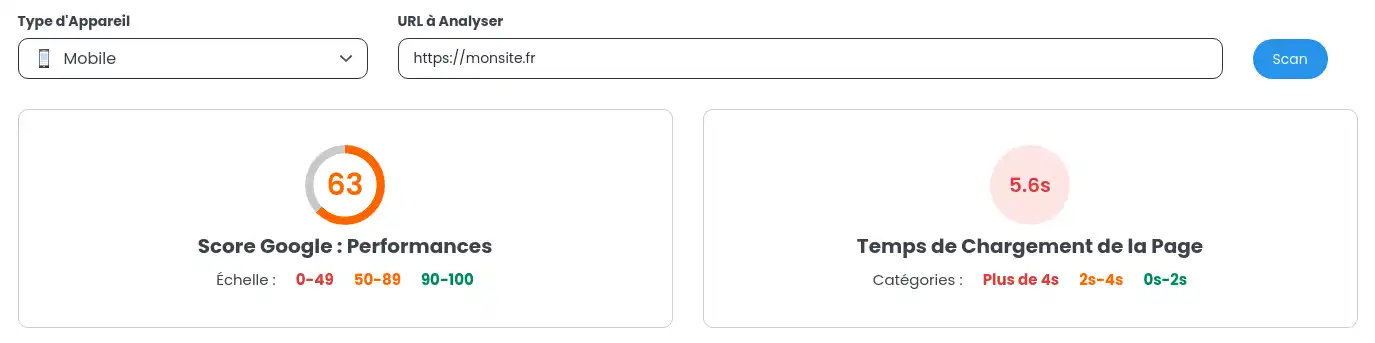
Välj sedan vilken typ av enhet du vill testa (PC eller mobil) och den URL du vill testa. Klicka på knappen "Scan" och vänta på att testet ska slutföras.

När testet är klart får du två resultat: prestandapoängen, från 0 till 100%, och webbplatsens laddningstid, i sekunder. Det första resultatet anger optimeringsnivån för din webbplats, så försök att sikta på högsta möjliga poäng. Den andra siffran anger hur lång tid det tog att ladda din webbplats. Ju lägre poäng, desto bättre.
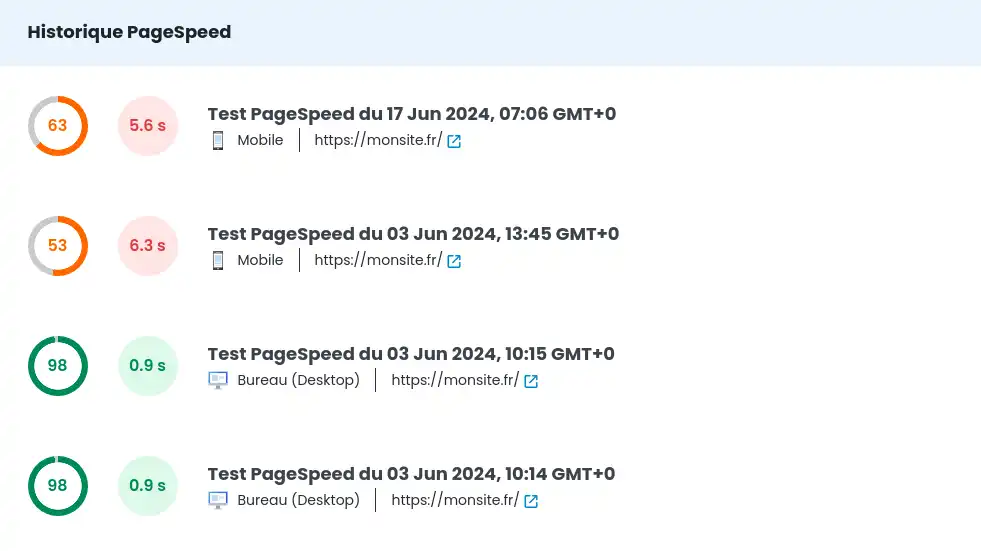
Du kan köra så många tester som du vill, men det måste gå 3 minuter mellan varje test. Google kommer att cacha ditt senaste test i några minuter och returnera samma värden tills det löper ut. Observera att prestandan hos den enhet som Google valt för att utföra testerna är artificiellt lägre än normalt, för att simulera en avancerad enhet eller en dålig anslutning. Den prestanda som majoriteten av kunderna upplever kommer därför att vara bättre än vad som visas som en allmän regel.
Upp till 10 webbplatser sparas så att du kan jämföra prestandan på din webbplats enligt de optimeringar som du har aktiverat i tillägget.
Du vet nu hur du :
🚀 Genom att optimera din webbplats med hjälp av PageSpeeds rekommendationer kan du inte bara förbättra användarupplevelsen, utan också öka din SEO och ligga steget före konkurrenterna. Glöm inte att varje sekund räknas för att hålla kvar dina besökares uppmärksamhet och konvertera dem till lojala kunder!
🙏 Tack för att du följer med när vi utforskar PageSpeed och LWS Optimize. Om du har några frågor eller vill dela med dig av dina egna optimeringstips, tveka inte att lämna en kommentar. Din feedback är ovärderlig för oss och för communityn!
På era platser, kom igen, optimera! 😊
Betygsätt denna artikel :
Den här artikeln var användbar för dig ?
Ja
Nej
0mn läsning
Hur kan jag minimera filerna på min WordPress-sida med LWS Optimize?
0mn läsning
Hur kan jag kombinera filerna på min WordPress-sida med LWS Optimize?
0mn läsning
Hur förladdar jag CSS-filer på min WordPress-sida med LWS Optimize?
0mn läsning
Hur inaktiverar jag WordPress emojis med LWS Optimize?
 Om LWS :
LWS är ett 100% franskt webbhotell som fokuserar på kvalitet och innovation och erbjuder en lyhörd och kompetent teknisk service till överkomliga priser.
Om LWS :
LWS är ett 100% franskt webbhotell som fokuserar på kvalitet och innovation och erbjuder en lyhörd och kompetent teknisk service till överkomliga priser. 