 Kontakta oss
 Kundområde
 Besök LWS
Betygsätt denna artikel :
2,9/5 | 12 Yttrande
Den här artikeln var användbar för dig ?
 Ja
Ja
 Nej
Nej
 Läst artikel
34384 en gång
Läst artikel
34384 en gång Merci ! N'hésitez pas à
poser des questions sur nos documentations si vous souhaitez plus d'informations et nous aider à les
améliorer.
Merci ! N'hésitez pas à
poser des questions sur nos documentations si vous souhaitez plus d'informations et nous aider à les
améliorer.Vous avez noté 0 étoile(s)



Sommaire
Procédure
För att hitta konfigurationsinställningarna för din e-postadress måste du :
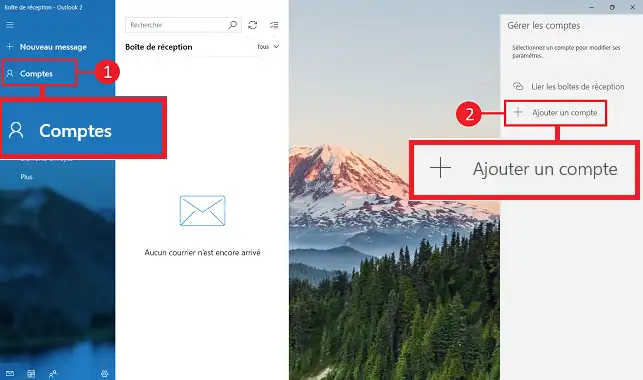
1. Starta din mailprogramvara, klicka på"Konton" (1) och sedan på"Lägg till ett konto" (2).
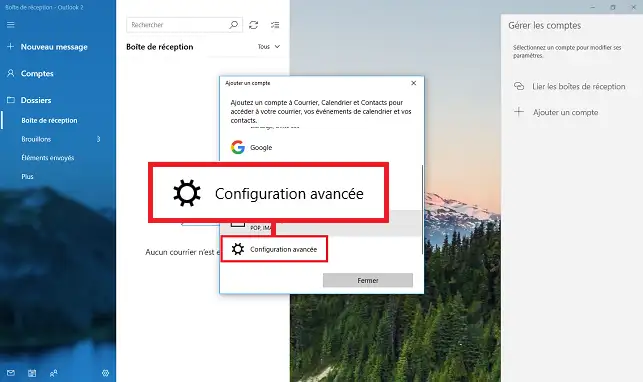
2. I det nya fönstret klickar du på"Avancerad konfiguration".
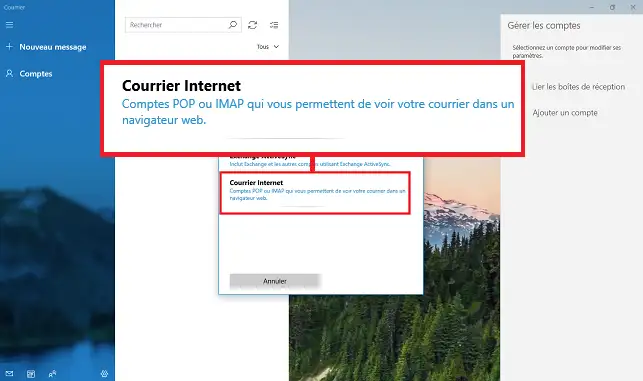
3. Klicka sedan på"Internet Mail".
4. Ange följande information
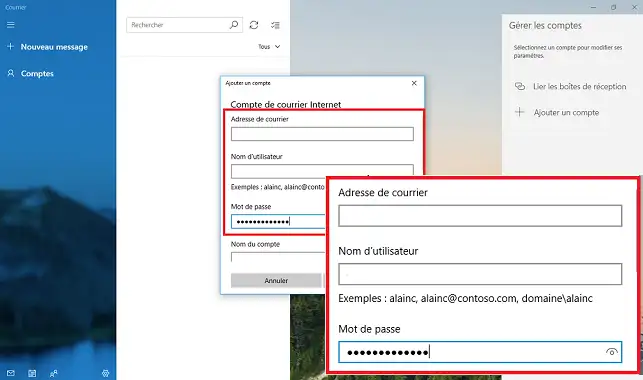
Därefter följande information:
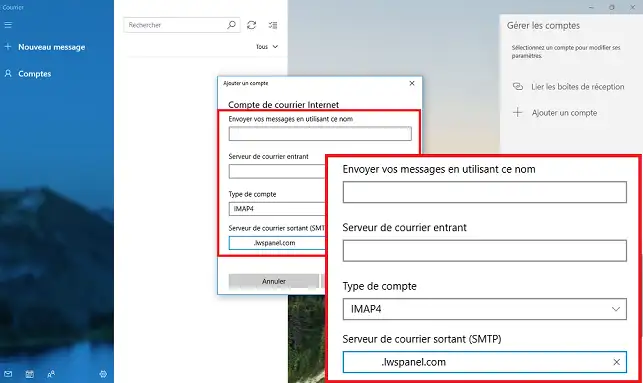
5. Kryssa i följande rutor:
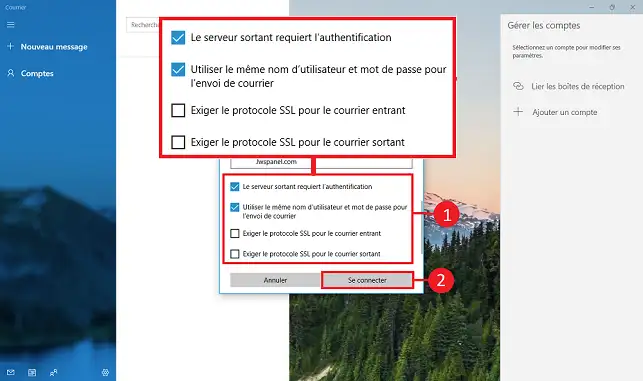
Du kan kontrollera att din brevlåda fungerar genom att gå till din e-postprogramvara. Högerklicka på din e-postadress och sedan på"Kontoinställningar". Om du ser"Synkronisering pågår" har ett problem uppstått som kan vara kopplat till din konfiguration och/eller ett block från din brandvägg eller antivirusprogram.
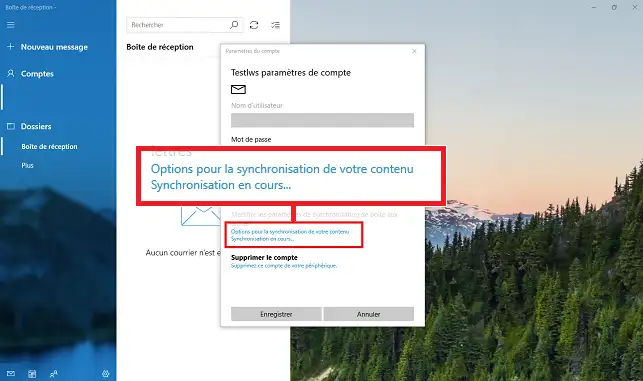
Följande åtgärder ska vidtas om du stöter på detta fel:
Du kan nu konfigurera e-postprogramvaran i Windows 10 med ditt delade webbhotellpaket från LWS. Programvaran som finns tillgänglig under Windows 10 gör att du kan visa och skicka e-postmeddelanden.
Tveka inte att dela med dig av dina kommentarer och frågor!
Betygsätt denna artikel :
2,9/5 | 12 Yttrande
Den här artikeln var användbar för dig ?
Ja
Nej
0mn läsning
Hur konfigurerar jag Thunderbird?
0mn läsning
Hur konfigurerar jag en AWS-mejladress på en iPhone eller iPad?
0mn läsning
Skapa en e-postadress för LWS på en Android-surfplatta eller -telefon
1mn läsning
Hur konfigurerar jag en e-postadress i Mail på macOS?
Bonjour, merci pour votre retour.
Nous sommes désolés de constater que vous rencontrez des difficultés pour configurer les protocoles IMAP ou SMTP sur votre ordinateur fonctionnant sous Windows 11. Il est possible que cela soit causé par une erreur de configuration.
Nous vous recommandons de vérifier les paramètres de configuration de vos comptes de messagerie pour vous assurer qu'ils sont corrects.
Si après vérifier les paramètres et vous avez encore des problèmes pour configurer les protocoles IMAP et SMTP sur Windows 11, n'hésitez pas à nous contacter via notre service support à travers votre espace client pour obtenir de l'aide supplémentaire. (https://aide.lws.fr/a/268)
 Om LWS :
LWS är ett 100% franskt webbhotell som fokuserar på kvalitet och innovation och erbjuder en lyhörd och kompetent teknisk service till överkomliga priser.
Om LWS :
LWS är ett 100% franskt webbhotell som fokuserar på kvalitet och innovation och erbjuder en lyhörd och kompetent teknisk service till överkomliga priser. 