 Kontakta oss
 Kundområde
 Besök LWS
Betygsätt denna artikel :
5/5 | 4 Yttrande
Den här artikeln var användbar för dig ?
 Ja
Ja
 Nej
Nej
 Läst artikel
52989 en gång
Läst artikel
52989 en gång Merci ! N'hésitez pas à
poser des questions sur nos documentations si vous souhaitez plus d'informations et nous aider à les
améliorer.
Merci ! N'hésitez pas à
poser des questions sur nos documentations si vous souhaitez plus d'informations et nous aider à les
améliorer.Vous avez noté 0 étoile(s)



Sommaire
Procédure
Let's Encrypt-projektet, som sponsras av stora webbföretag, syftar till att erbjuda gratis SSL-certifikat med förenklad installation.
Med Let's Encrypts kostnadsfria SSL-certifikat kan du erbjuda säkra anslutningar på din webbplats, kryptera det innehåll som utbyts, säkerställa serverns identitet och förhindra att innehållet ändras.
Att installera ett SSL-certifikat från Let's Encrypt bidrar till att lugna besökarna och förbättra den naturliga referensen, eftersom Google gynnar https-webbplatser.
Om du redan har konfigurerat ett självsignerat certifikat på din webbplats eller om du har ett ogiltigt certifikat på din domän måste du först inaktivera omdirigering till https innan du konfigurerar ditt Let's Encrypt-certifikat.
Så här gör du

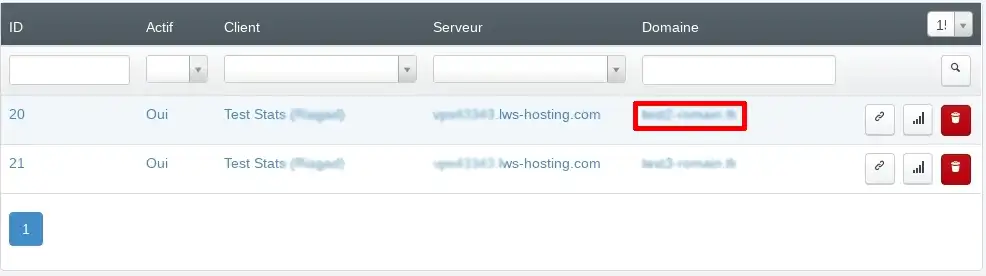
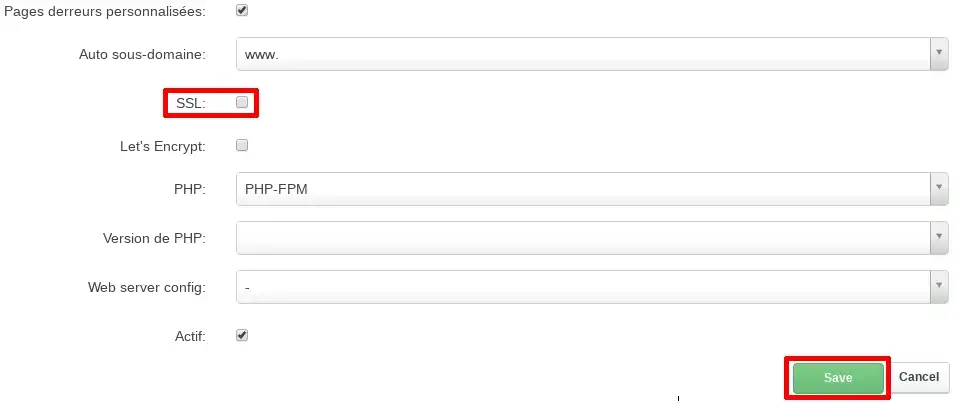
1. I min ISPconfig-panel finns alternativet Let's Encrypt.
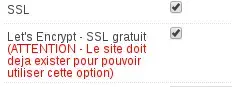
I så fall hänvisar vi till denna dokumentation: https://help.lws-hosting.com/sv/aktivera-SSL-med-ISPConfig-3-https
2. Min ISPconfig-panel har inte alternativet Let's Encrypt
Den här metoden utförs delvis på kommandoraden från en SSH-konsol. Om du inte vet hur man använder SSH, vänligen kontakta vår tekniska support.
Ladda ner Let's Encrypt-programvaran (från SSH-konsolen):
cd /root/
git clone https://github.com/letsencrypt/letsencrypt.git
cd letsencrypt/
Kör den binära filen som genererar våra certifikat. Detta kan ta lite tid. Programmet kommer att be dig om en e-postadress, så se till att du anger en giltig adress. Se till att du också anger ett giltigt domännamn:
/root/letsencrypt/letsencrypt-auto certonly --webroot -w /var/www/monsite.com/web/ -d monsite.com -d www.monsite.com
Alternativet "-d " används för att ange den webbplats som certifikatet skapas för (notera att domänen anges med www). Alternativet "-w " anger rotkatalogen för den aktuella webbplatsen. Det är möjligt att skapa flera certifikat på en gång:
/root/letsencrypt/letsencrypt-auto certonly --webroot -w /var/www/monsite.com1/web/-d monsite1.com -d www.monsite1.com -w /var/www/monsite2.com/web/ -d monsite2.com -d www.monsite2.com
De genererade certifikaten lagras i katalogen: /etc/letsencrypt/live/monsite.com/.
Vi börjar med att skapa ett självsignerat certifikat för den önskade webbplatsen. För att göra detta, se vår dokumentation om ämnet: Hur aktiverar jag SSL på min VPS-server?
Se till att du väljer din domän utan "www" i fältet "SSL Domain".
När det självsignerade certifikatet har skapats ska vi ersätta det med det som genererats via Let's Encrypt.
För att göra detta skapar du helt enkelt en symbolisk länk mellan de certifikat som ställts in av ISPconfig och de från Let's Encrypt:
VARNING: I alla kommandon som följer måste "monsite.com" ersättas med namnet på din webbplats utan "www".
rm -f /var/www/monsite.com/ssl/monsite.com.key
rm -f /var/www/monsite.com/ssl/monsite.com.crt
OBSERVERA: "/etc/letsencrypt/live/monsite.com" kan ha formen "/etc/letsencrypt/live/monsite.com-xxx". I det här fallet ska du hitta det exakta namnet på katalogen med kommandot "ls /etc/letsencrypt/live/" och justera följande två kommandon.
ln -s /etc/letsencrypt/live/monsite.com/privkey.pem /var/www/monsite.com/ssl/monsite.com.key
ln -s /etc/letsencrypt/live/monsite.com/cert.pem /var/www/monsite.com/ssl/monsite.com.crt
tjänsten apache2 ladda om
VARNING: om du gör några ändringar i ISPconfig under fliken SSL kommer detta att skriva över den konfiguration som vi just har ställt in.
3. Automatisk förnyelse via en CRONTAB
Som standard är certifikat endast giltiga i tre månader. Vi kommer därför att ställa in en automatisk uppgift som uppdaterar dem åt oss.
00 04 1 * * /root/letsencrypt/letsencrypt-auto certonly --renew-by-default--webroot -w /var/www/monsite.com/web/ -d monsite.com -d www.monsite.com >> /var/log/letsencrypt_monsite.com.log
Förnyelse kommer att ske varje den första i månaden kl. 04:00 på morgonen.
Detta steg kan också utföras på kommandoraden från en SSH-konsol. Om du inte vet hur du använder SSH kan du kontakta vår tekniska support som kan hjälpa dig att generera ditt certifikat.
cd /root/
git clone https://github.com/letsencrypt/letsencrypt.git
cd letsencrypt/
Kör den binära filen letsencrypt-auto :
./letsencrypt-auto
Denna första körning gör det möjligt för programvaran att installera de förutsättningar den behöver (python etc ...).
Som standard kommer programvaran att skanna din Apache-konfiguration och hitta den befintliga webbplatsen (här ockdlkockd.ga). Lämna de två rutorna (med www och utan) markerade och klicka på OK:
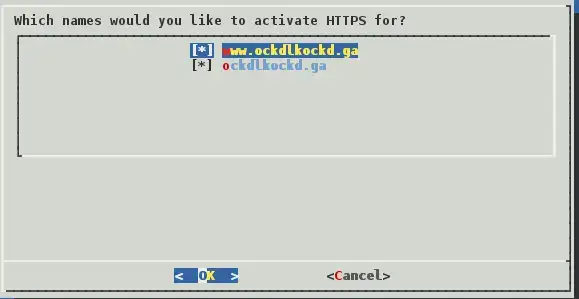
Ange en e-postadress för kontaktpersonen:
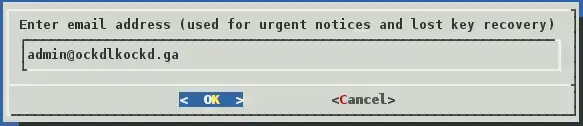
Bekräfta de sista stegen och det är allt. Din webbplats är nu tillgänglig i HTTPS.
För att göra detta, använd länken som tillhandahålls av Let's Encrypt. Här: https: //www.ssllabs.com/ssltest/analyze.html?d=ockdlkockd.ga
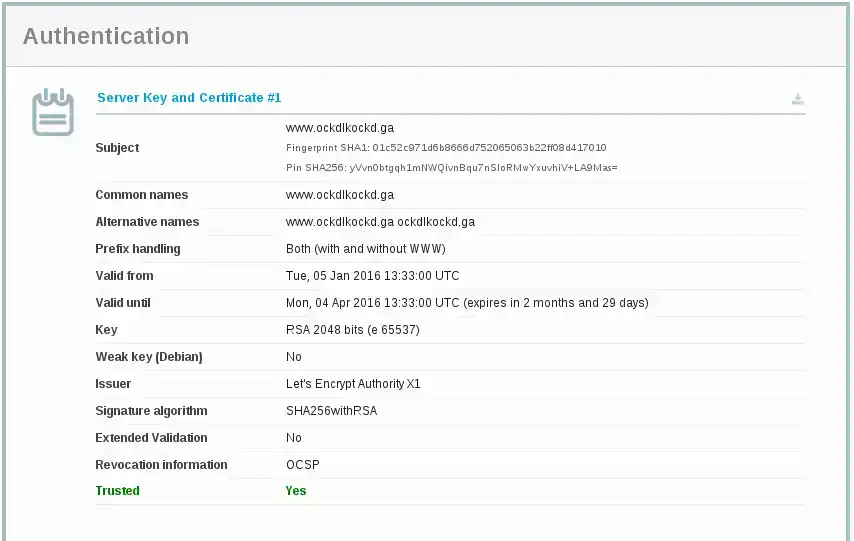
Certifikatet är giltigt i 30 dagar. Det är därför viktigt att förnya det regelbundet.
För att göra detta använder du helt enkelt följande kommando:
cd /root/letsencrypt
./letsencrypt-auto
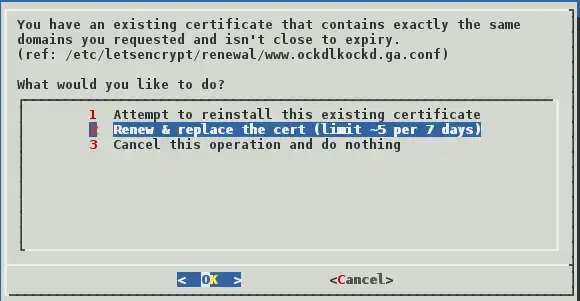
Programvaran kommer att uppmana dig att skapa ett nytt certifikat eller förnya det befintliga:
Betygsätt denna artikel :
5/5 | 4 Yttrande
Den här artikeln var användbar för dig ?
Ja
Nej
1mn läsning
Hur aktiverar jag ett SSL-certifikat via ISPConfig3?
1mn läsning
Hur aktiverar jag SSL på min webbplats med ISPConfig 3 (https)?
 Om LWS :
LWS är ett 100% franskt webbhotell som fokuserar på kvalitet och innovation och erbjuder en lyhörd och kompetent teknisk service till överkomliga priser.
Om LWS :
LWS är ett 100% franskt webbhotell som fokuserar på kvalitet och innovation och erbjuder en lyhörd och kompetent teknisk service till överkomliga priser. 