 Kontakta oss
 Kundområde
 Besök LWS
Betygsätt denna artikel :
Den här artikeln var användbar för dig ?
 Ja
Ja
 Nej
Nej
 Läst artikel
18074 en gång
Läst artikel
18074 en gång Merci ! N'hésitez pas à
poser des questions sur nos documentations si vous souhaitez plus d'informations et nous aider à les
améliorer.
Merci ! N'hésitez pas à
poser des questions sur nos documentations si vous souhaitez plus d'informations et nous aider à les
améliorer.Vous avez noté 0 étoile(s)



Sommaire
Procédure
OsCommerce är en gratis lösning med öppen källkod under GNU General Public Licence, som gör att du kan skapa en onlinebutik utan någon programmeringskunskap.
OsCommerce skapades i mars 2000. Webbplatsen oscommerce.com har mer än 12 000 professionella webbplatser över hela världen.
Programvaran erbjuder en rad grundläggande funktioner som uppfyller de viktigaste behoven hos de flesta onlineföretag. OsCommerce förlitar sig på sin gemenskap av användare och utvecklare för att utvecklas och förbättras på ett pragmatiskt sätt när behoven förändras.
1. Logga in på ditt LWS kundområde
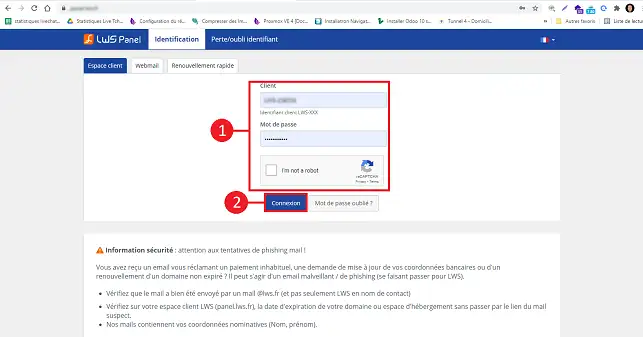
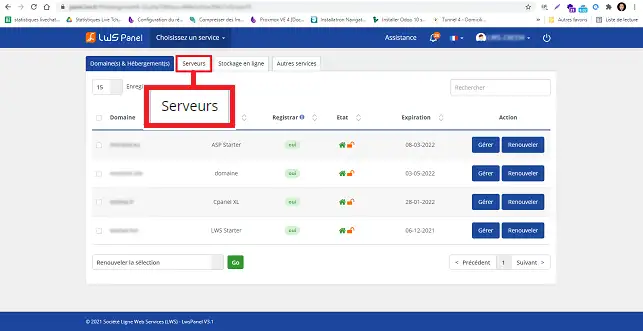
2. Klicka på fliken"Servrar" längst upp på sidan.
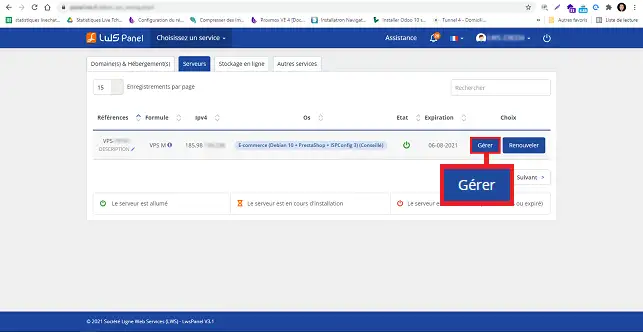
3. Klicka på knappen"Hantera" bakom den server som du vill installera OSCommerce på.
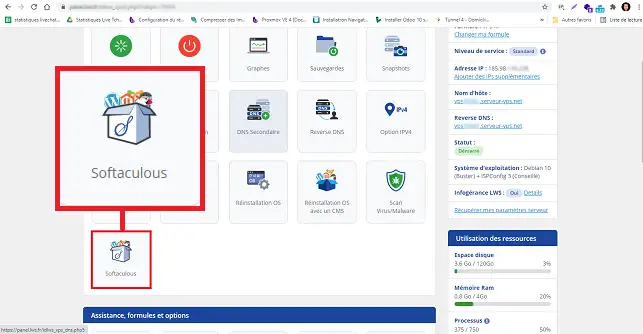
4. Klicka på knappen"Softaculous" för att installera programvaran.
5. Klicka på knappen"Install" i det nya fönstret för att bekräfta installationen av Softaculous.
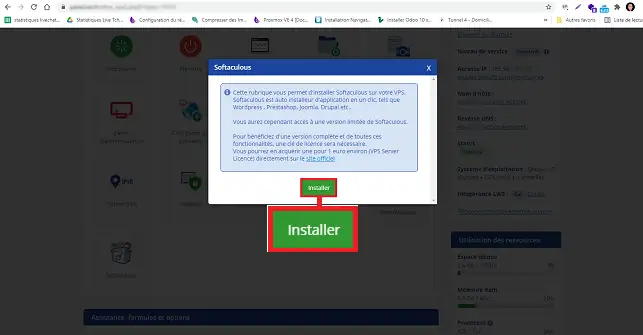
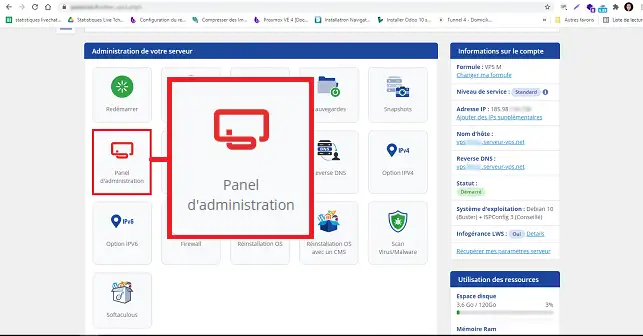
6. När Softaculous har installerats klickar du på"Administration Panel" för att komma till ISPConfig.
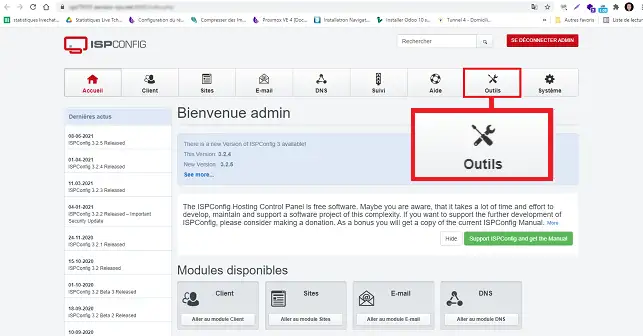
7. Klicka på"Verktyg" i toppmenyn i ditt ISPConfig-gränssnitt.
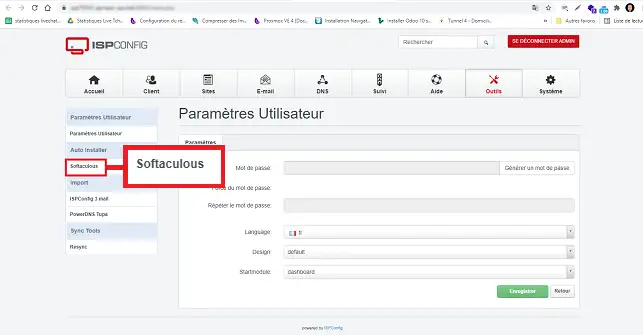
8. Klicka på"Softaculous" i vänstermenyn i ditt gränssnitt.
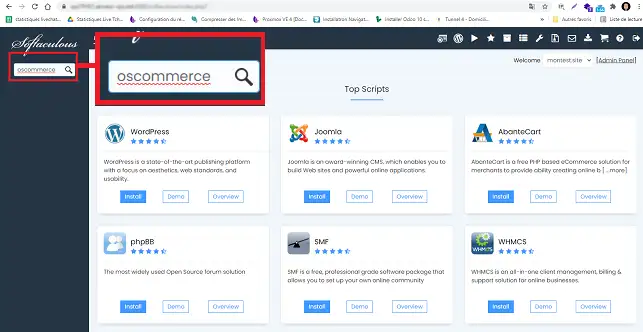
9. Sök efter OSCommerce-programvaran med hjälp av sökfältet längst upp till vänster i Softaculous-gränssnittet.
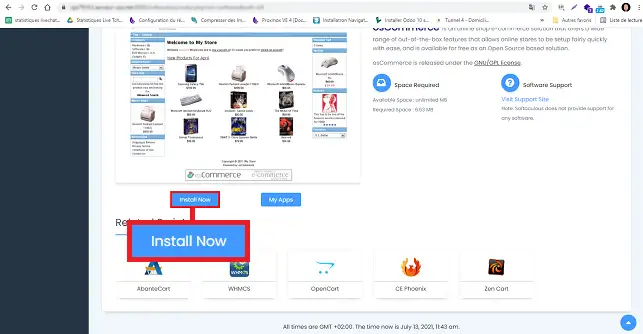
10. Klicka på knappen"Installera nu".
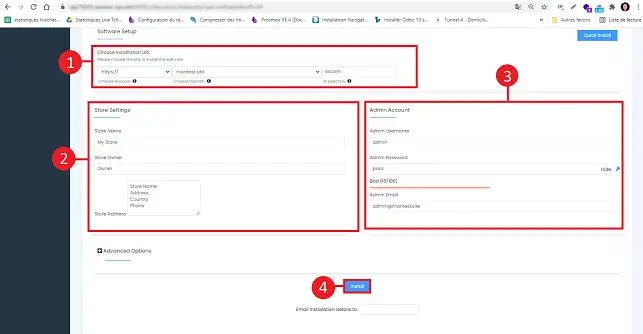
11. Fyll i fälten enligt följande:
Klicka sedan på knappen "Installera" för att fortsätta med installationen av OSCommerce.
Upptäck tusentals grafiska mallar anpassade till alla aktiviteter från vår partner Themeforest
Betygsätt denna artikel :
Den här artikeln var användbar för dig ?
Ja
Nej
0mn läsning
Hur hanterar jag Prestashop på en dedikerad VPS-server?
1mn läsning
Hur installerar jag OpenCart på en dedikerad VPS-server?
1mn läsning
Hur installerar jag Magento på en dedikerad VPS-server?
 Om LWS :
LWS är ett 100% franskt webbhotell som fokuserar på kvalitet och innovation och erbjuder en lyhörd och kompetent teknisk service till överkomliga priser.
Om LWS :
LWS är ett 100% franskt webbhotell som fokuserar på kvalitet och innovation och erbjuder en lyhörd och kompetent teknisk service till överkomliga priser. 