 Kontakta oss
 Kundområde
 Besök LWS
Betygsätt denna artikel :
Den här artikeln var användbar för dig ?
 Ja
Ja
 Nej
Nej
 Läst artikel
13155 en gång
Läst artikel
13155 en gång Merci ! N'hésitez pas à
poser des questions sur nos documentations si vous souhaitez plus d'informations et nous aider à les
améliorer.
Merci ! N'hésitez pas à
poser des questions sur nos documentations si vous souhaitez plus d'informations et nous aider à les
améliorer.Vous avez noté 0 étoile(s)



Sommaire
Procédure
Storleken på de data som lagras i en databas kan öka snabbt över tiden, särskilt när mycket information samlas in. När databasens storlek blir betydande blir den svår att hantera och importera med hjälp av konventionella verktyg som PHP MyAdmin.
På cPanel är en stor databas för phpMyAdmin en databas som är 250 MB stor. Om du försöker importera en stor databas med PHP MyAdmin kan du stöta på problem som exekveringstidfel, minnesfel eller helt enkelt en oförmåga att slutföra importprocessen.
Lyckligtvis finns det andra sätt att importera en stor databas till cPanel LWS-hosting utan att stöta på dessa problem. I den här dokumentationen visar vi hur du importerar en stor databas till din cPanel LWS-hosting med alternativa och mer effektiva metoder än PHP MyAdmin.
Innan du importerar din databas till din cPanel-hosting måste du först skapa en tom databas på din cPanel-tjänst för att vara värd för de exporterade uppgifterna. Så här gör du det:
1. Logga in på ditt kundområde för LWS
För att komma åt ditt kundområde följer du bara den här länken och anger dina inloggningsuppgifter: https: //panel.lws.fr
2. Gå till hanteringen av din cPanel-tjänst
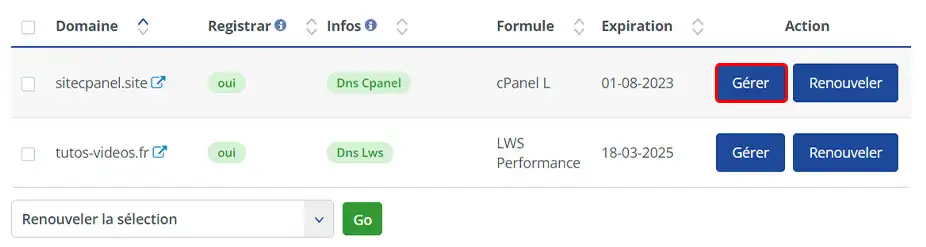
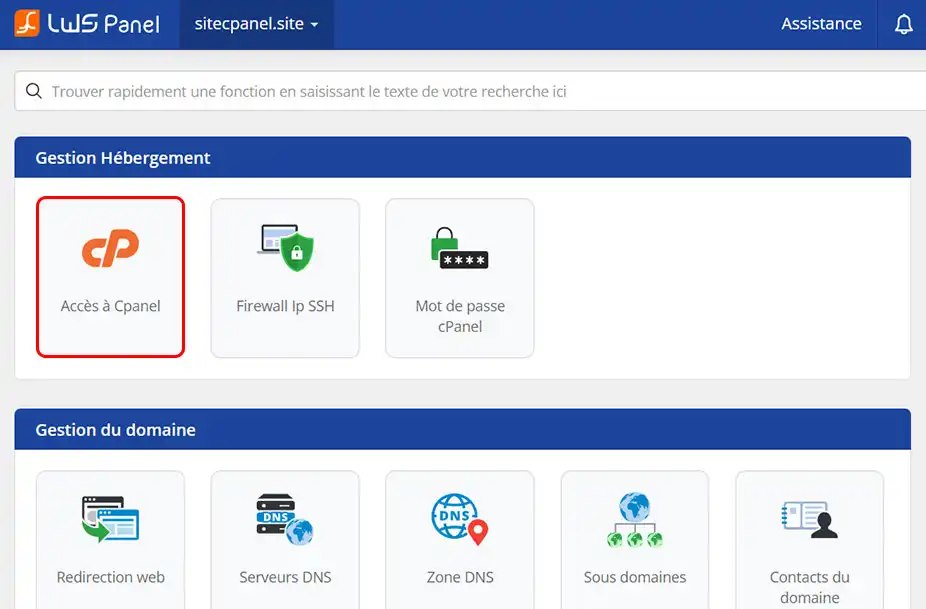
3. Klicka på knappen Access to cPanel i avsnittet "Hosting Management".
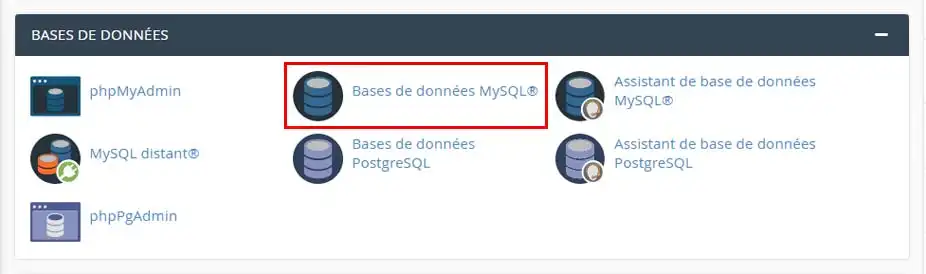
4. Gå till avsnittet "Databas" och klicka på "MySQL-databaser".
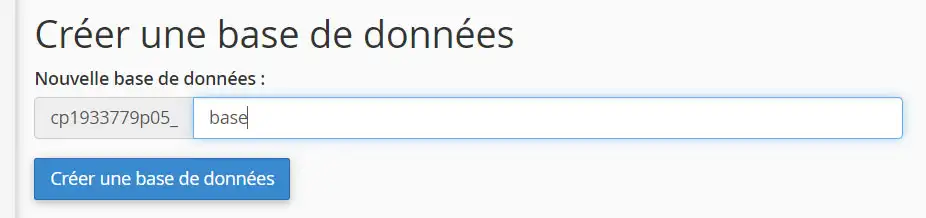
5. Skapa en databas genom att ge den ett namn. Klicka sedan på "Skapa en databas".
6. Lägg till en MySQL-användare längst ner på sidan.
Ange önskat namn, skapa ett lösenord och anteckna det. Klicka sedan på knappen "Skapa en användare".
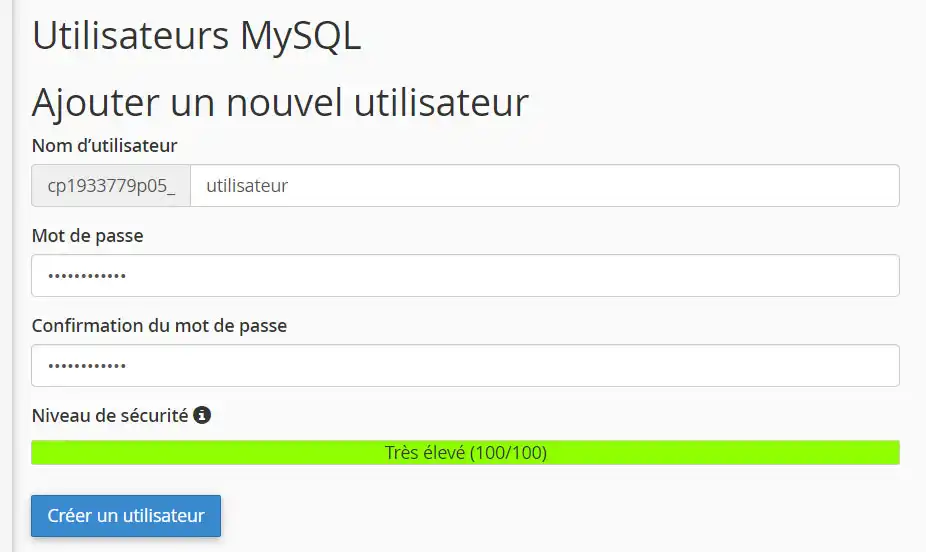
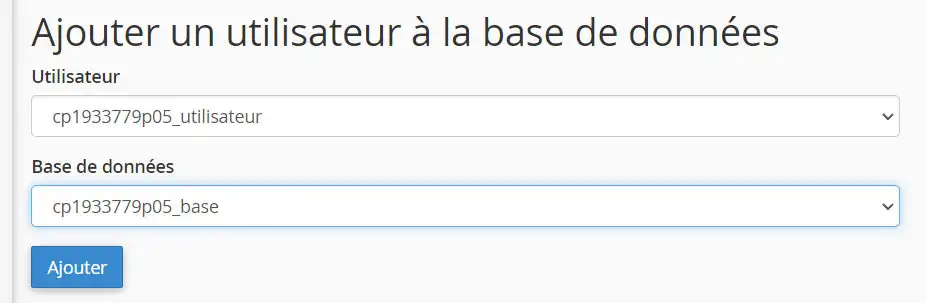
7. Lägg nu till MySQL-användaren i den databas som du skapade tidigare.
För att göra detta, gå längst ner på sidan, välj databasen och användaren som skapats och klicka på knappen "Lägg till".
På nästa sida bockar du i rutan "ALL PRIVILEGES" och klickar på knappen "Make changes".
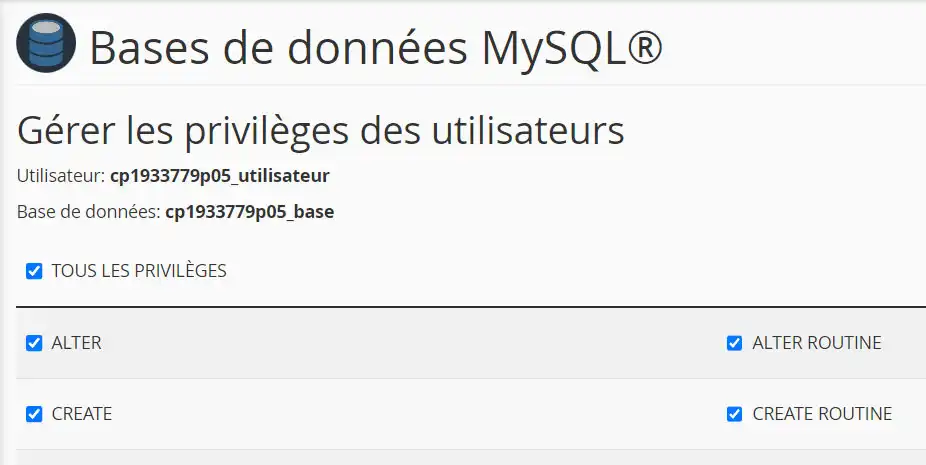
Din databas är nu skapad och redo att ta emot dina dataimporter. Se till att du sparar alla dina uppgifter, t.ex. databasnamn, användarnamn och lösenord, eftersom du behöver dem senare.
På grund av den stora storleken på din exporterade databas är det inte möjligt att importera direkt från phpMyAdmin. Vi måste därför använda en annan metod för att utföra denna operation, genom att använda cPanels webbterminal för att hämta data och spara dem i den databas som skapades i steg 1. Här är stegen som ska följas:
1. Ladda upp din SQL-databas till ditt FTP-utrymme
För att göra detta måste du komma åt kontrollpanelen cPanel för din tjänst och sedan klicka på knappen "File Manager".
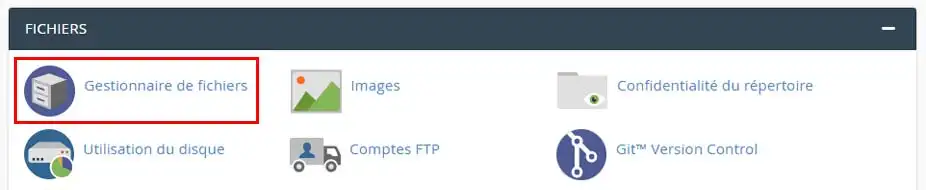
Gå sedan till den mapp där du vill ladda upp din databas och klicka på knappen "Ladda upp". Jag rekommenderar att du placerar den i mappen "public_html", som representerar roten till din huvudwebbplats.
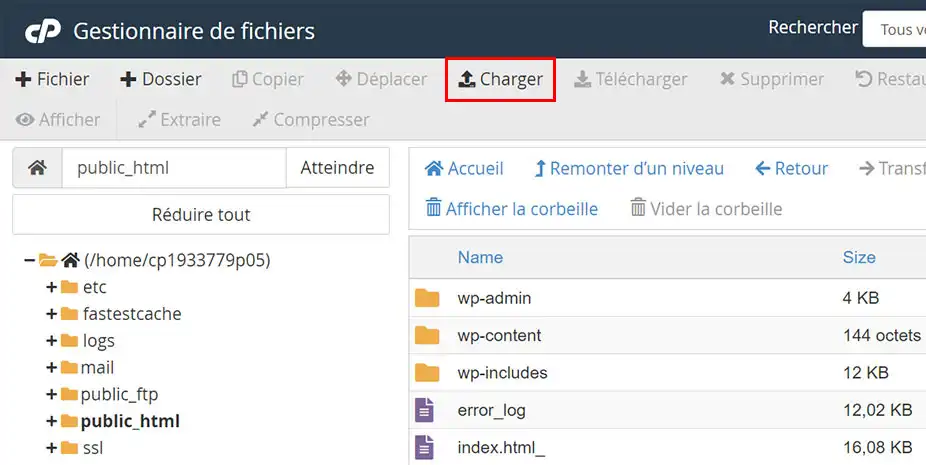
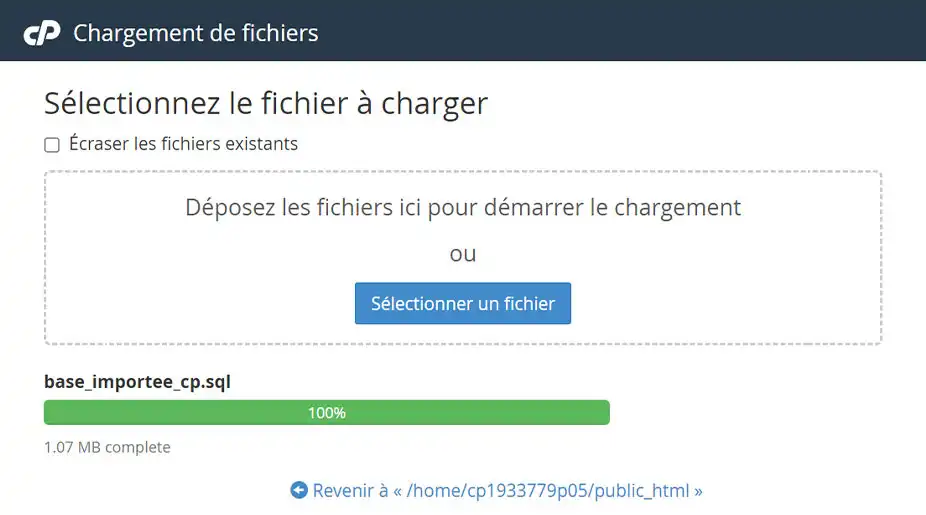
Välj den .sql-fil som ska laddas upp och bekräfta.
2. Gå till webbterminalen cPanel.
När filen har laddats upp framgångsrikt återgår du till startsidan för din cPanel-kontrollpanel genom att klicka på cPanel-logotypen längst upp till vänster på skärmen.
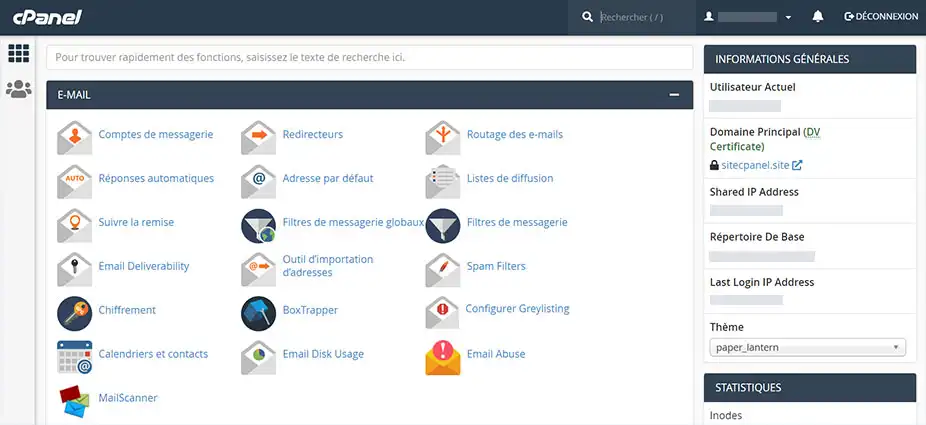
Leta sedan efter avsnittet "Avancerat" och klicka på "Terminal".
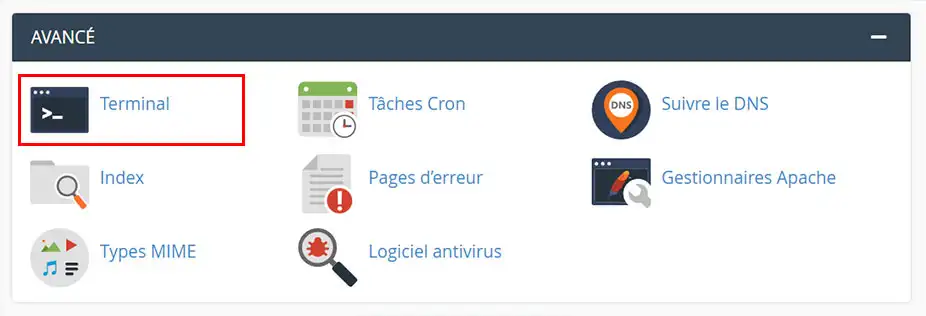
3. Använd webbterminalen och gå till den mapp där exportfilen för din SQL-databas finns.
När du öppnar webbterminalen befinner du dig vanligtvis på rotnivån i din cPanel. Men eftersom webbplatser lagras i mappen "public_html" är det vanligt att man laddar ner filer till den här mappen.
För att komma åt den här mappen måste du ange följande kommando:
cd public_html
Om du har placerat din SQL-exportfil i en viss mapp kan du anpassa kommandot efter detta. Om du t.ex. har lagrat den i en mapp som heter "folder_bdd" i mappen "public_html", är kommandot som ska anges :
cd public_html/dossier_bdd
4. Använd ett av kommandona nedan för att importera din databas
Ange kommandot nedan (med undantag för de tre första raderna, som är rent informativa):
/* Ersätt user_base med databasanvändaren */ /* Ersätt base_name med namnet på din databas som du skapade precis innan */ /* Ersätt fichier.sql med namnet på din fil */ mysql -u user_base -p base_name < fichier.sql
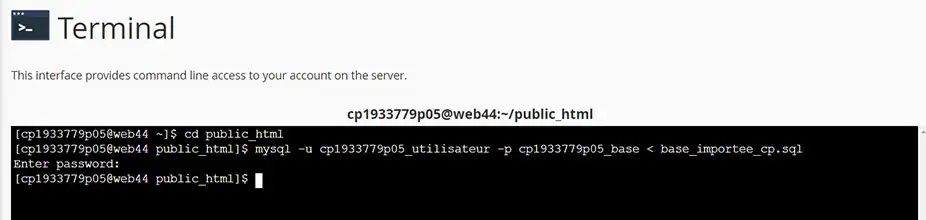
Du kommer då att bli tillfrågad om databasens lösenord. Allt du behöver göra är att skriva in det och trycka på Enter (observera att allt du skriver in vid denna tidpunkt inte kommer att visas i terminalen).
Det kan ta flera minuter att importera databasen, beroende på hur stor den är. Så snart en ny rad visas i terminalen är importen slutförd.
Din databas har importerats till ditt cPanel-värdtjänstsystem. Glöm inte att uppdatera konfigurationsfilen som innehåller anslutningsinformationen för din webbplats eller applikation, med angivande av :
Ja, LWS kan utföra den här uppgiften åt dig, men bara genom en betald facility management-tjänst. Faktum är att LWS kan tillhandahålla förvaltnings- och underhållstjänster för din infrastruktur mot en extra avgift. Om du är intresserad av denna tjänst kan vi ge dig mer information om de olika alternativ som finns tillgängliga och de tillhörande kostnaderna.
Du kan konfigurera en hanterad tjänst med LWS från 9,99 € från kontrollpanelen LWS Panel i avsnittet Support. Jag inbjuder dig att följa denna dokumentation för att hjälpa dig att konfigurera din outsourcing.
Betygsätt denna artikel :
Den här artikeln var användbar för dig ?
Ja
Nej
1mn läsning
Hur skapar jag en MySQL-databas i cPanel?
2mn läsning
Hur hanterar jag MySQL-databaser med phpMyAdmin i cPanel?
2mn läsning
Hur skapar jag ett MySQL-användarkonto med begränsade behörigheter?
1mn läsning
Så här ansluter du till en fjärrdatabas i cPanel
 Om LWS :
LWS är ett 100% franskt webbhotell som fokuserar på kvalitet och innovation och erbjuder en lyhörd och kompetent teknisk service till överkomliga priser.
Om LWS :
LWS är ett 100% franskt webbhotell som fokuserar på kvalitet och innovation och erbjuder en lyhörd och kompetent teknisk service till överkomliga priser. 