 Kontakta oss
 Kundområde
 Besök LWS
Betygsätt denna artikel :
Den här artikeln var användbar för dig ?
 Ja
Ja
 Nej
Nej
 Läst artikel
4785 en gång
Läst artikel
4785 en gång Merci ! N'hésitez pas à
poser des questions sur nos documentations si vous souhaitez plus d'informations et nous aider à les
améliorer.
Merci ! N'hésitez pas à
poser des questions sur nos documentations si vous souhaitez plus d'informations et nous aider à les
améliorer.Vous avez noté 0 étoile(s)



Sommaire
Procédure
LWS AI-funktionalitet för redigering och svar på e-postmeddelanden, som finns tillgänglig i Roundcubes webbmail med alla abonnemang på en Professional Email-adress, erbjuder intelligent hjälp för e-posthantering. Tack vare den integrerade AI:n kan användarna skriva utkast, omformulera eller svara på meddelanden snabbare och effektivare. AI:n erbjuder innehållsförslag som är skräddarsydda efter sammanhanget i utbytet och optimerar tydligheten och tonen i svaren. Denna innovation sparar tid samtidigt som den förbättrar kvaliteten på affärskommunikationen.
1. Anslut till webbmailen för det e-postkonto som du vill skriva eller svara på ett e-postmeddelande för.
2. Gå till redigeringszonen för det e-postmeddelande som du vill skicka eller svara på.
3. Klicka på ikonen LWS IA i den horisontella menyn längst upp på sidan.
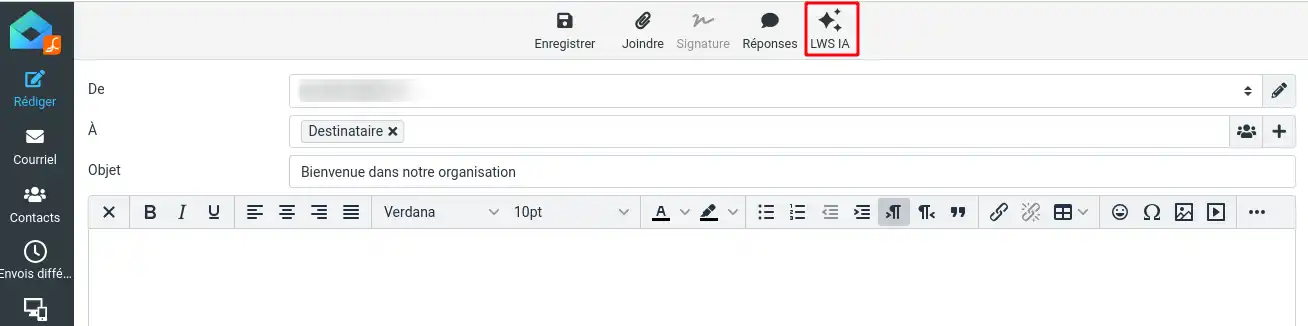
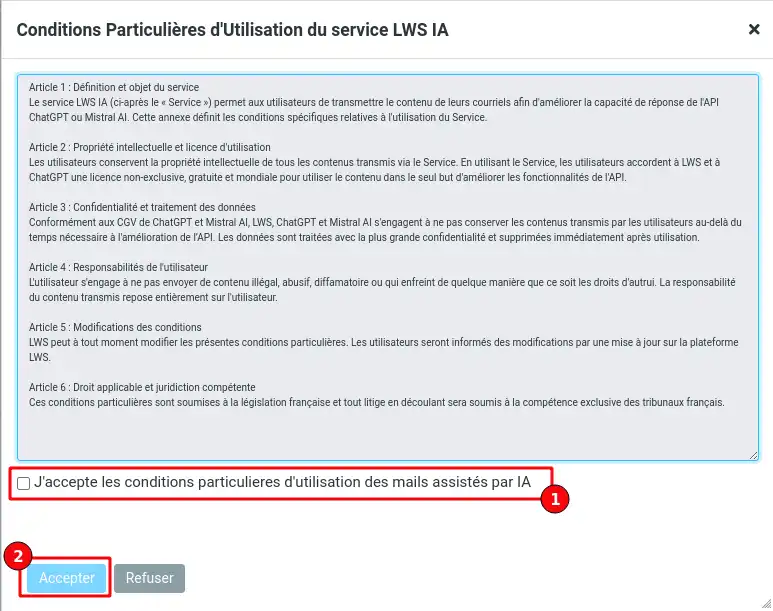
4. Om det är första gången du använder tjänsten kommer du att bli ombedd att godkänna användarvillkoren genom att kryssa i rutan (1) och sedan klicka på "Acceptera" (2).
5. Därefter kommer du till gränssnittet LWS IA, där du kan göra ett antal inställningar:
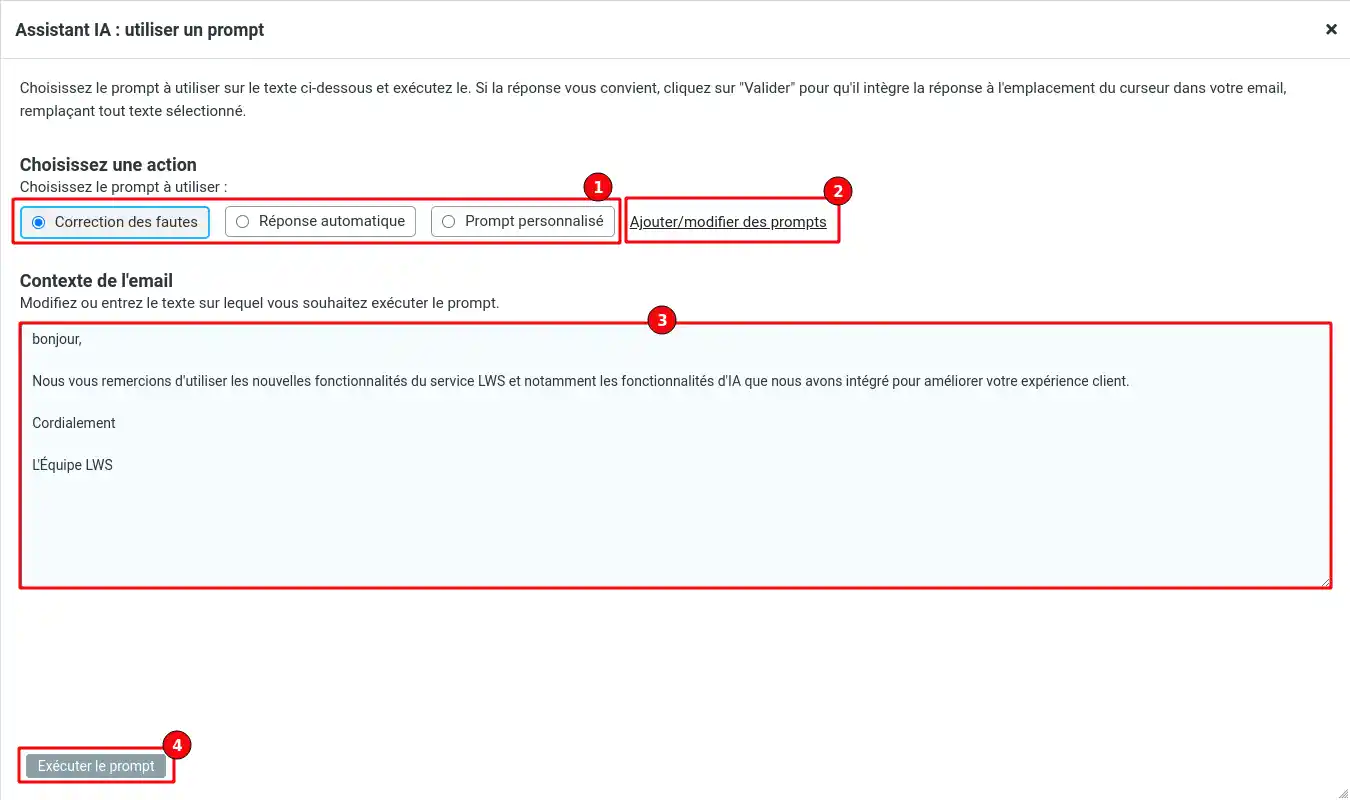
I detta gränssnitt måste du först välja den"prompt" (1) som du vill att AI ska tillämpa på ditt meddelande.
En prompt är en sekvens av instruktioner som AI:n kommer att använda för att ändra innehållet i meddelandet.
Som standard är två uppmaningar redan konfigurerade:
Felkorrigering: Den här prompten korrigerar helt enkelt stavfel och grammatiska fel i meddelandet (3).
Automatiskt svar: Denna prompt ber AI att generera ett svar på den begäran som finns i meddelandet (3).
Du kan också anpassa eller lägga till en tredje uppmaning genom att klicka på länken"Lägg till/ändra uppmaningar" (2). Vi kommer att titta på denna funktion senare i denna dokumentation.
Som standard innehållere-postkontexten (3) innehållet i det e-postmeddelande som du befinner dig i för tillfället. Det står dig dock fritt att lägga till eller ta bort objekt innan du kör prompten.
6. Klicka på knappen "Kör prompten" när du är klar.
7. Ett fönster med resultatet som genereras av AI visas sedan
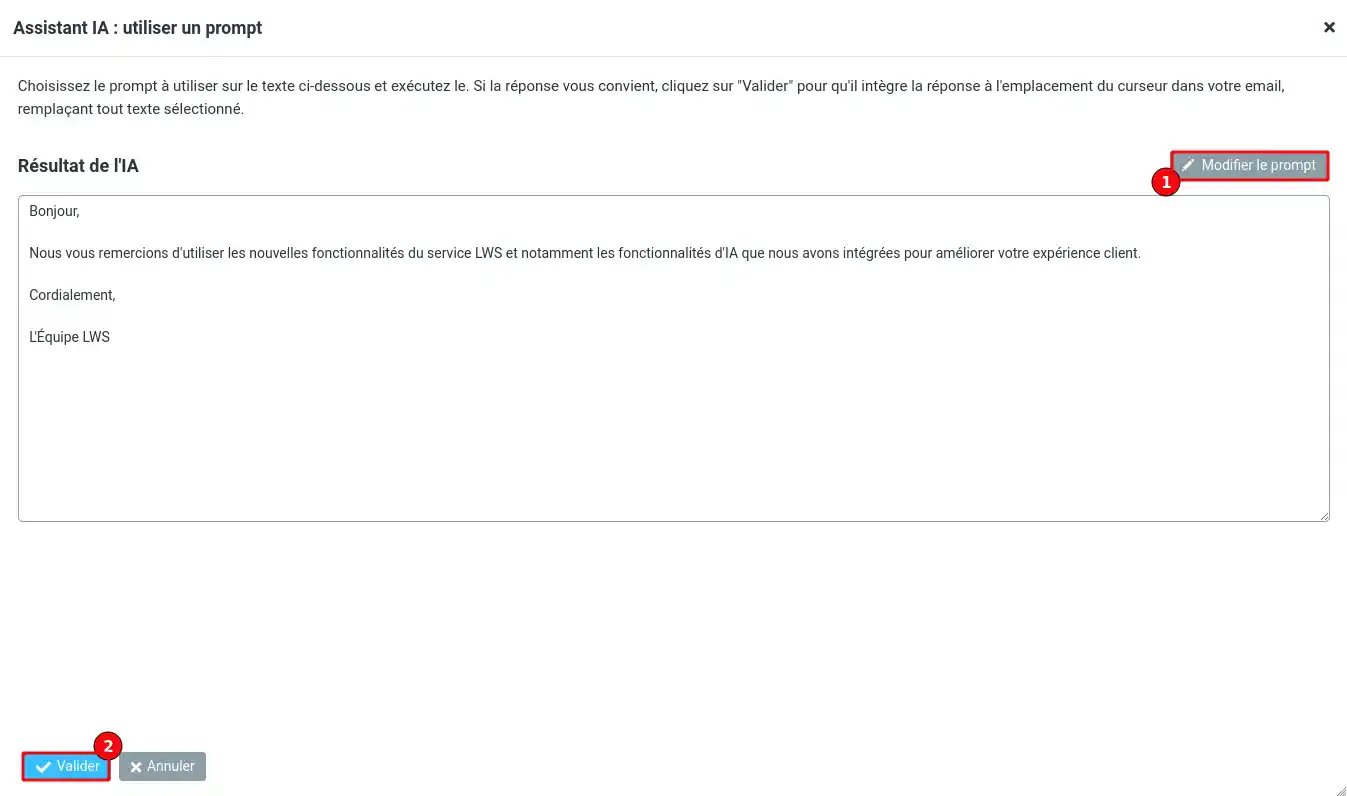
Om du är nöjd med resultatet behöver du bara bekräfta genom att klicka på knappen (2).
Om du däremot vill förfina prompten för att få ett resultat som bättre passar dina behov kan du klicka på knappen"Modify prompt" (1).
Som vi såg i föregående avsnitt kan du hantera dina uppmaningar genom att klicka på länken"Lägg till/ändra uppmaningar" när du befinner dig i LWS IA-verktyget.
En annan lösning är att gå till inställningarna för webbmail (1) och sedan till LWS IA (2).
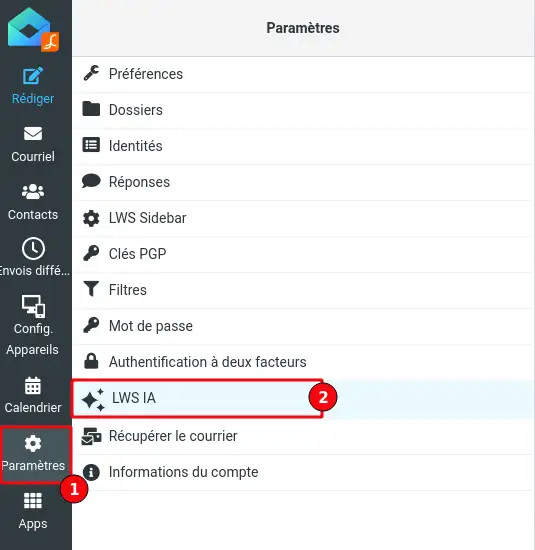
Ett fönster visas där du kan ändra uppmaningar och hantera din licens.
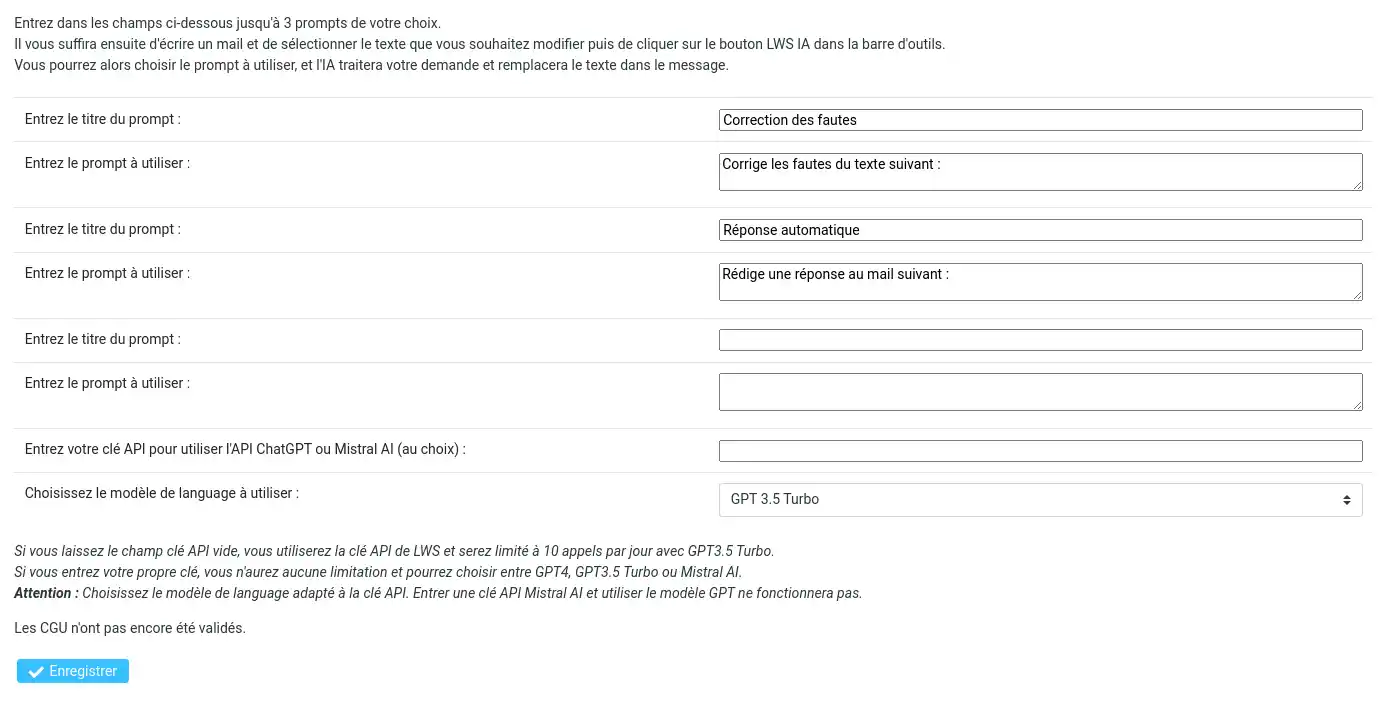
I det här fönstret hittar du de två standardmeddelandena, det som korrigerar misstag och det som skriver ett svar på e-postmeddelandet.
Du kan ändra titeln och innehållet i prompterna som du vill, upp till en gräns på 3 prompter som är sparade och användbara i verktyget.
Du kan t.ex. skapa en uppmaning där du ber Ai att översätta innehållet i ditt svar till ett annat språk, eller att förbättra strukturen i ett svar osv.
I samma fönster kan du ange en API-nyckel för att använda ChatGPT eller Mistral AI om du redan har en prenumeration. Genom att lägga till en API-nyckel kan du kringgå gränsen på 10 AI-samtal per dag och kommer också att ge dig tillgång till Mistral AI och ChatGPT 4-motorerna utöver ChatGPT 3.5, som redan är tillgängligt.
Du vet nu hur du :
Genom att använda denna banbrytande teknik kommer du att dra nytta av betydande tidsbesparingar och en märkbar förbättring av kvaliteten på dina professionella utbyten. Vänta inte längre med att göra AI till en del av din dagliga rutin och förändra din digitala kommunikationsupplevelse!
Tack för att du tog dig tid att läsa den här artikeln. Vi vill gärna höra vad du tycker! Lämna gärna en kommentar för att dela med dig av dina erfarenheter eller ställa frågor om tjänsten. Din feedback är ovärderlig för att hjälpa oss att förbättra våra lösningar 🌟.
Betygsätt denna artikel :
Den här artikeln var användbar för dig ?
Ja
Nej
1mn läsning
Hur köper jag en e-postadress för företag?
0mn läsning
Hur skapar jag en Pro-e-postadress i ditt kundområde hos LWS?
1mn läsning
Hur kan du enkelt migrera dina e-postmeddelanden mellan LWS Pro och Standard e-posttjänster?
1mn läsning
Hur tar jag bort en Pro-e-postadress från LWS-panelen?
 Om LWS :
LWS är ett 100% franskt webbhotell som fokuserar på kvalitet och innovation och erbjuder en lyhörd och kompetent teknisk service till överkomliga priser.
Om LWS :
LWS är ett 100% franskt webbhotell som fokuserar på kvalitet och innovation och erbjuder en lyhörd och kompetent teknisk service till överkomliga priser. 