 Kontakta oss
 Kundområde
 Besök LWS
Betygsätt denna artikel :
Den här artikeln var användbar för dig ?
 Ja
Ja
 Nej
Nej
 Läst artikel
7206 en gång
Läst artikel
7206 en gång Merci ! N'hésitez pas à
poser des questions sur nos documentations si vous souhaitez plus d'informations et nous aider à les
améliorer.
Merci ! N'hésitez pas à
poser des questions sur nos documentations si vous souhaitez plus d'informations et nous aider à les
améliorer.Vous avez noté 0 étoile(s)



Sommaire
Procédure
Funktionen för återkommande e-post i Roundcube webmail, som erbjuds av LWS som en del av Professional Email-erbjudandet, gör det möjligt för användare att schemalägga och automatisera utskick av e-post med jämna mellanrum. Oavsett om det gäller nyhetsbrev, påminnelser eller regelbunden kommunikation garanterar detta alternativ förenklad hantering av repetitiva uppgifter, samtidigt som det säkerställer att din korrespondens kommer fram vid rätt tidpunkt. Funktionen är enkel att konfigurera från Roundcubes intuitiva gränssnitt och är en ovärderlig tillgång för företag som vill upprätthålla en effektiv kommunikation utan extra ansträngning.
Steg 1: Logga in på webbmailen för det e-postkonto som du vill schemalägga en leverans för.
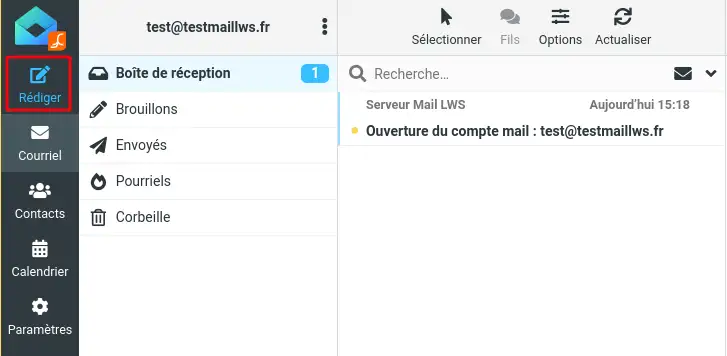
Steg 2: Klicka på ikonen"Skicka" till vänster på skärmen.
Steg 3: Ange den mottagare som ska få det återkommande e-postmeddelandet, samt ett ämne och ett meddelande. Aktivera sedan funktionen "Schemalägg sändning" på höger sida.
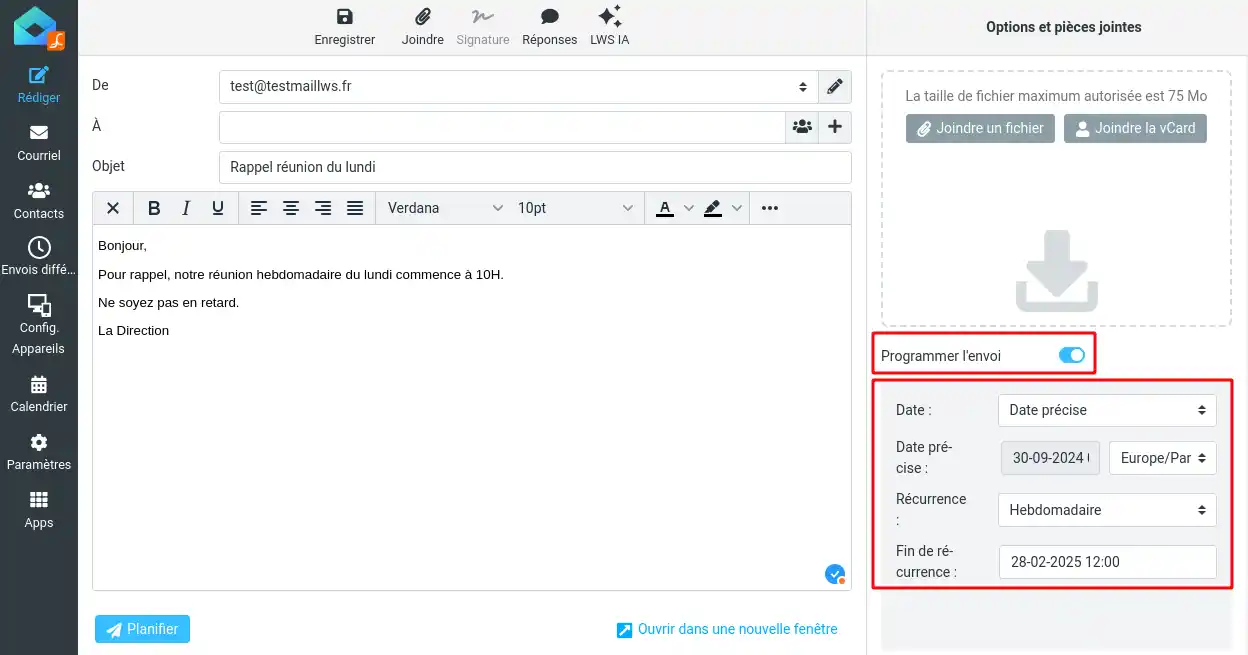
Steg 4 : Du erbjuds nu olika inställningar för att schemalägga dina återkommande utskick.
Datum: Du kan välja om e-postmeddelandet ska skickas nu eller vid ett visst datum och en viss tid som du kan schemalägga.
Recurrence: Du kan välja mellan Daily, Weekly, Monthly, Yearly eller None om du bara vill skjuta upp utskicket av e-postmeddelandet utan att schemalägga en återkommande tidpunkt.
Slut på återkommande: Du måste ange det datum då återkommande kommer att avslutas definitivt.
Steg 5: Klicka på"Schemalägg" för att bekräfta att du vill skicka återkommande e-postmeddelanden till mottagaren.
Du kan behöva ändra eller avbryta ett schema. Följ bara stegen nedan för att göra det:
Steg 1: Anslut till webbmailen för det e-postkonto som du vill ändra ett schema för.
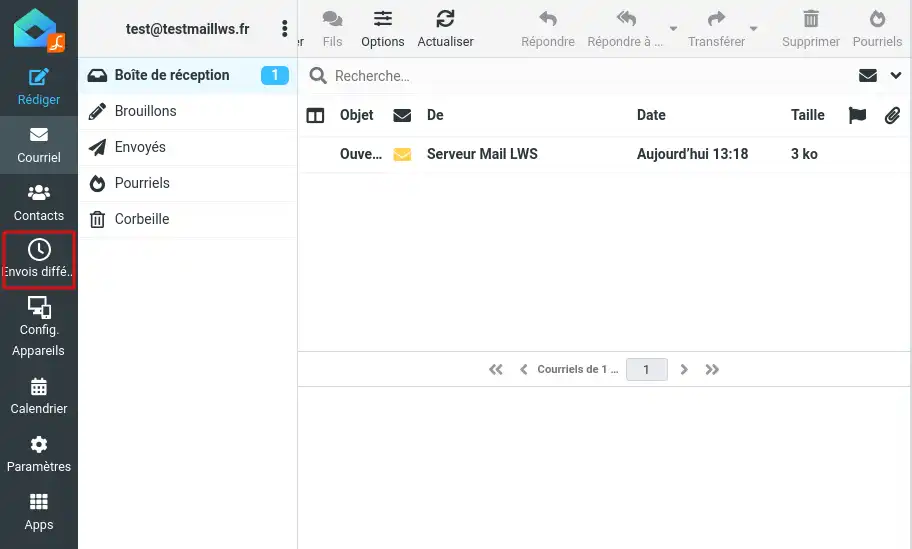
Steg 2: Klicka på ikonen"Uppskjuten sändning" på vänster sida av skärmen.
Steg 3: En ny sida visas med en lista över dina olika schemalagda e-postmeddelanden.
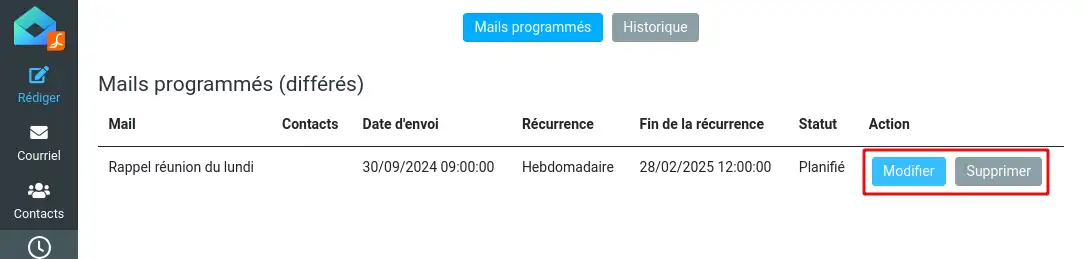
För varje e-postmeddelande kan du utföra följande åtgärder:
- Modifiera: öppnar e-postmeddelandet så att du kan ändra inställningarna för mottagare, ämne, meddelande eller schema.
- Radera: raderar e-postschemat permanent.
Du vet nu hur du gör för att :
📧 Med dessa verktyg till ditt förfogande blir det en barnlek att upprätthålla regelbunden och effektiv kommunikation med dina kunder eller prenumeranter och du kan koncentrera dig på andra viktiga aspekter av ditt företag. Glöm inte att automatisering är nyckeln till optimerad tidshantering och ökad produktivitet! 😊
Tack för att du läste! Om du har några frågor, ytterligare tips att dela med dig av eller helt enkelt vill diskutera dina erfarenheter av Roundcubes webbmailtjänst är du välkommen att lämna en kommentar nedan. Din feedback är värdefull och hjälper oss att ständigt förbättra våra tjänster för att tjäna dig bättre. 🌟
Betygsätt denna artikel :
Den här artikeln var användbar för dig ?
Ja
Nej
1mn läsning
Hur köper jag en e-postadress för företag?
0mn läsning
Hur skapar jag en Pro-e-postadress i ditt kundområde hos LWS?
1mn läsning
Hur kan du enkelt migrera dina e-postmeddelanden mellan LWS Pro och Standard e-posttjänster?
1mn läsning
Hur tar jag bort en Pro-e-postadress från LWS-panelen?
Bonjour,
Pour ajouter une signature à vos emails dans Roundcube, veuillez suivre les étapes suivantes :
Votre signature sera désormais automatiquement ajoutée à vos futurs emails envoyés depuis Roundcube.
N’hésitez pas à revenir vers nous si vous avez besoin d’assistance supplémentaire.
Cordialement, L'équipe LWS
 Om LWS :
LWS är ett 100% franskt webbhotell som fokuserar på kvalitet och innovation och erbjuder en lyhörd och kompetent teknisk service till överkomliga priser.
Om LWS :
LWS är ett 100% franskt webbhotell som fokuserar på kvalitet och innovation och erbjuder en lyhörd och kompetent teknisk service till överkomliga priser. 