Kontakta oss
 Kundområde
 Besök LWS
Betygsätt denna artikel :
3/5 | 3 Yttrande
Den här artikeln var användbar för dig ?
 Ja
Ja
 Nej
Nej
 Läst artikel
17781 en gång
Läst artikel
17781 en gång Merci ! N'hésitez pas à
poser des questions sur nos documentations si vous souhaitez plus d'informations et nous aider à les
améliorer.
Merci ! N'hésitez pas à
poser des questions sur nos documentations si vous souhaitez plus d'informations et nous aider à les
améliorer.Vous avez noté 0 étoile(s)



Sommaire
Procédure
Om du inte vet hur du ansluter till pterodactyl-panelen på din Minecraft VPS, följ den här dokumentationen.
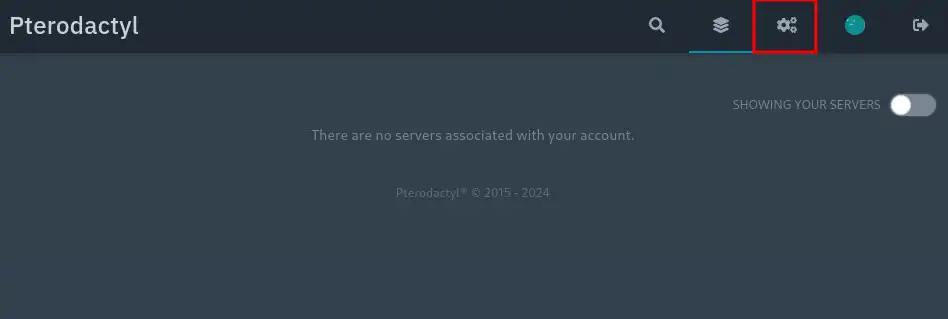
Du befinner dig nu på panelens serversida. Eftersom ingen server ännu har konfigurerats är den här sidan för närvarande tom. För att installera din första Minecraft-server klickar du på kugghjulen längst upp till höger som motsvarar administrationsdelen av panelen.
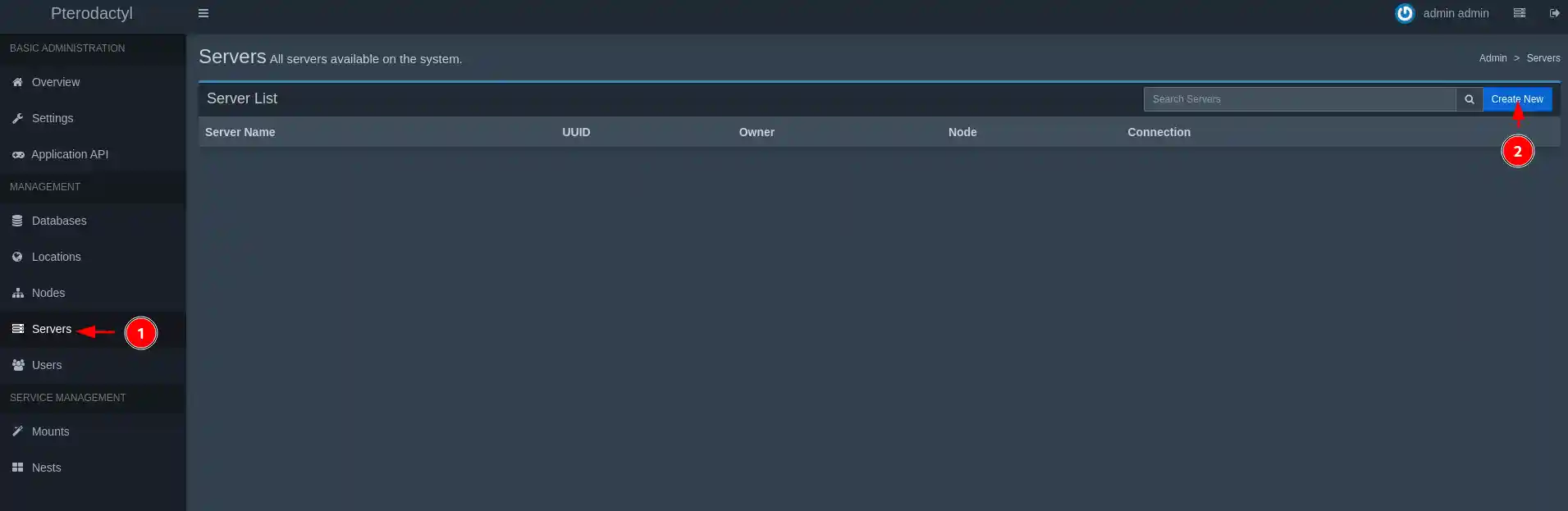
Klicka sedan på "Servers" i menyn till vänster och sedan på "Create New" i det övre högra hörnet.
Detta tar dig till sidan för skapande av server. Ge din Minecraft-server ett namn och en beskrivning och ange kontakt-e-postadressen för ditt LWS- konto i "Server Owner", vilket motsvarar panelens admin-användare.

Som standard är port 25666 konfigurerad så att du snabbt kan starta din första server. Men om du vill konfigurera din egen port (och det är tillrådligt att göra det!) kan du göra det här. Minecrafts standardport är välkänd för robotar), följ denna dokumentation för att tilldela nya portar.

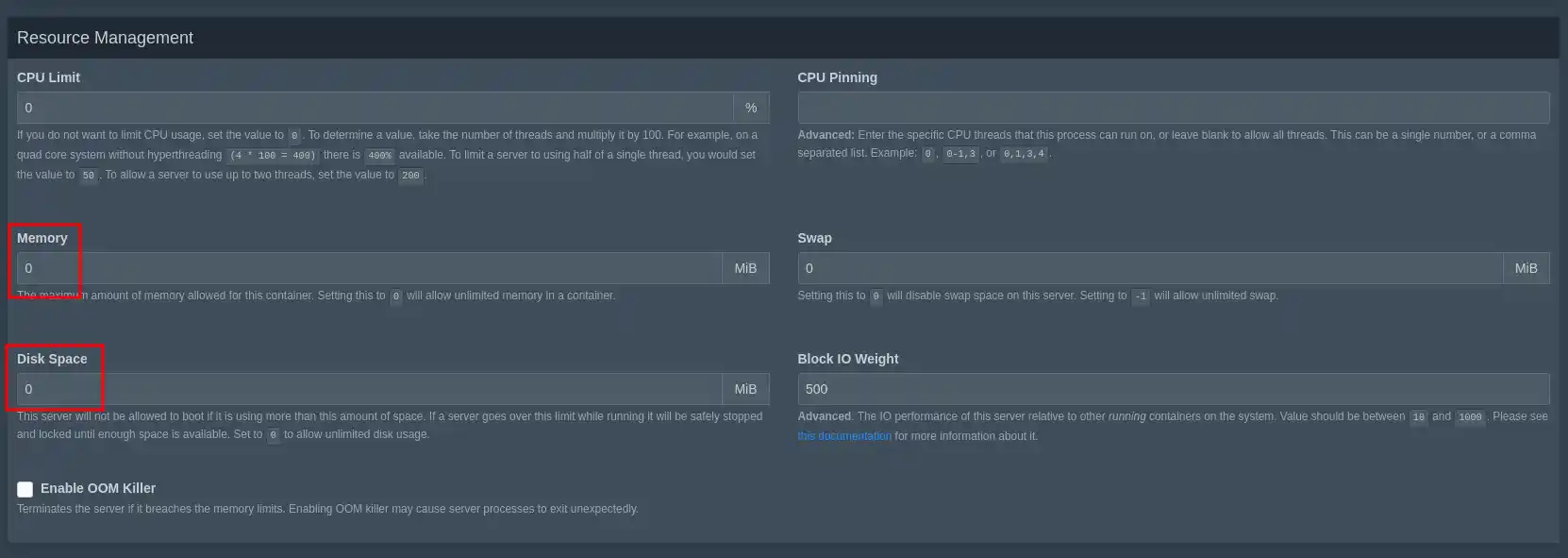
Avsnittet "Resurshantering" definierar din Minecraft-servers resurskvoter! Om din Minecraft-server är den enda på din VPS kan du ange "0" i minneskvot och diskutrymme för att få alla kvoter på din VPS för den.
I avsnittet "Nest Configuration" kan du välja vilken typ av Minecraft-server du vill installera. Om du vill ha en "Vanilla"-installation följer du steg II.a, för installation av en forge-version av Minecraft går du till steg II.b.
Välj "Vanilla Minecraft" i avsnittet "Egg".
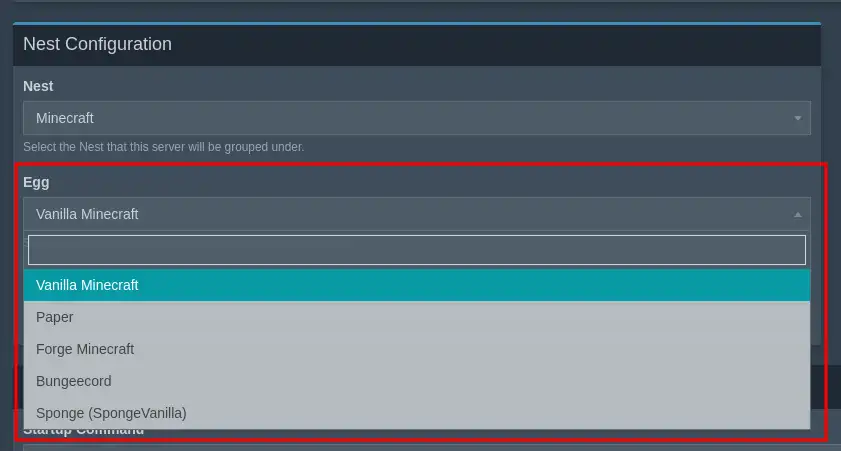
Slutligen, i avsnittet "Service Variables", kan du definiera vilken version av Minecraft du vill installera. Om du vill ha den senaste tillgängliga versionen lämnar du "latest" i fältet "Server Version", annars anger du den version du vill ha. Klicka sedan på "create Server" längst ner till höger.

Om du ser valideringsmeddelandet i en grön rektangel är det bra gjort! Din server har nu skapats och håller på att installeras! 🎉 För att visa den och utföra de första åtgärderna på den, klicka på knappen inringad i rött i skärmdumpen nedan:

Allt som återstår att göra är att klicka på "Start" och sedan acceptera användarvillkoren för Minecraft Server för att kunna njuta av din Minecraft-server med dina vänner. 😁
Välj "Forge Minecraft" i avsnittet "Egg".
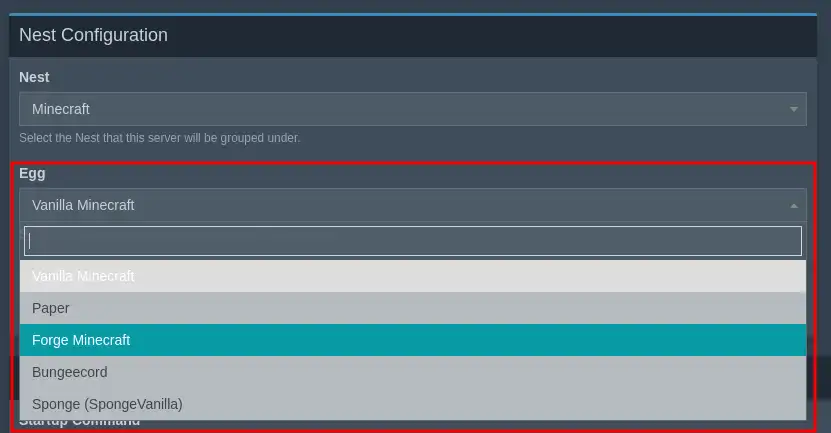
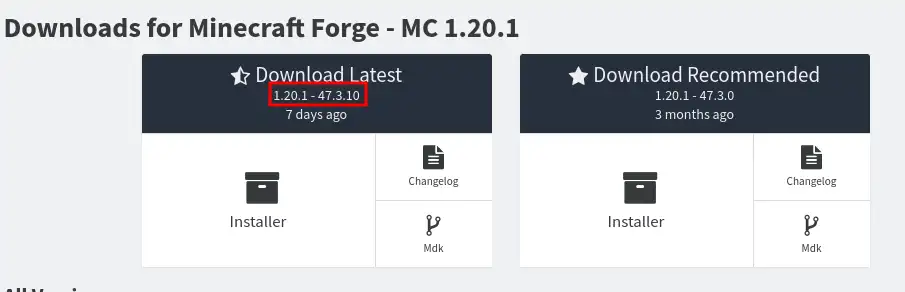
Välj den fullständiga versionen av Forge som du vill installera i det angivna fältet. Detta kan erhållas från den officiella Forge-webbplatsen.
Till exempel, för Minecraft version 1.20.1, är den senaste versionen av forge 1.20.1-47.3.10 (utan mellanslag):
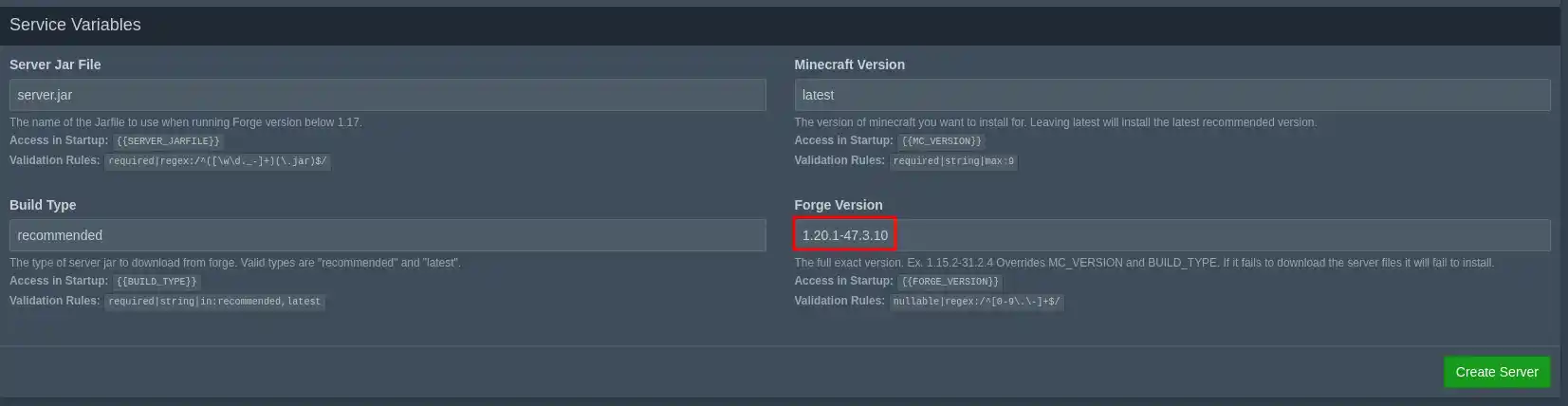
Klicka sedan på "Skapa server". Om du ser valideringsmeddelandet i en grön rektangel är det bara att gratulera! Din forge-server har nu skapats och håller på att installeras! 🎉 För att visa den och utföra de första åtgärderna på den, klicka på knappen inringad i rött i skärmdumpen nedan:
Allt som återstår för dig att göra är att lägga till mods via den här dokumentationen, klicka på "Start" och sedan acceptera användarvillkoren för Minecraft Server för att kunna njuta av din Minecraft-server med dina vänner. 😁
Du vet nu hur du ska göra:
Tack vare dessa enkla men viktiga steg är du redo att dyka in i Minecraft-äventyret med en server som är precis som du! 🎮🌐 Oavsett om du spelar med vänner eller startar en gemenskap av spelare, har du alla nycklar du behöver för att komma igång med denna episka upplevelse. 🚀
Vi hoppas att du har hittat den här guiden användbar och tack för att du läste. Om du har några frågor, tips att dela med dig av eller helt enkelt vill ge oss lite feedback, tveka inte att lämna en kommentar nedan. Din åsikt är värdefull och hjälper oss att fortsätta förbättra våra tjänster för dig! 📝💬 Tack och njut av att spela på din nya Minecraft-server! 😄
Betygsätt denna artikel :
3/5 | 3 Yttrande
Den här artikeln var användbar för dig ?
Ja
Nej
32mn läsning
Guide till att administrera din Minecraft-server
0mn läsning
Så här lägger du till en anpassad port till din Minecraft-server
0mn läsning
Hur man installerar Minecraft mods på Pterodactyl
0mn läsning
Så här ansluter du till din Minecraft Pterodactyl-panel
 Om LWS :
LWS är ett 100% franskt webbhotell som fokuserar på kvalitet och innovation och erbjuder en lyhörd och kompetent teknisk service till överkomliga priser.
Om LWS :
LWS är ett 100% franskt webbhotell som fokuserar på kvalitet och innovation och erbjuder en lyhörd och kompetent teknisk service till överkomliga priser.