Kontakta oss
 Kundområde
 Besök LWS
Betygsätt denna artikel :
5/5 | 1 Yttrande
Den här artikeln var användbar för dig ?
 Ja
Ja
 Nej
Nej
 Läst artikel
9677 en gång
Läst artikel
9677 en gång Merci ! N'hésitez pas à
poser des questions sur nos documentations si vous souhaitez plus d'informations et nous aider à les
améliorer.
Merci ! N'hésitez pas à
poser des questions sur nos documentations si vous souhaitez plus d'informations et nous aider à les
améliorer.Vous avez noté 0 étoile(s)



Sommaire
Procédure
Om du inte vet hur du ansluter till din Pterodactyl-panel kan du läsa denna dokumentation.
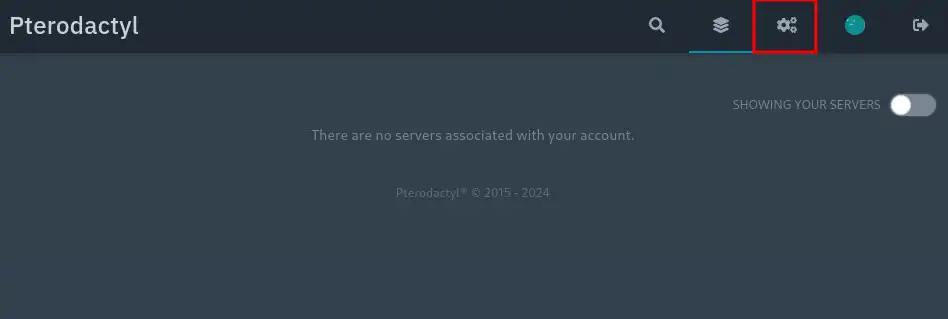
För att lägga till en anpassad port, gå till kugghjulen längst upp till höger på din panel.
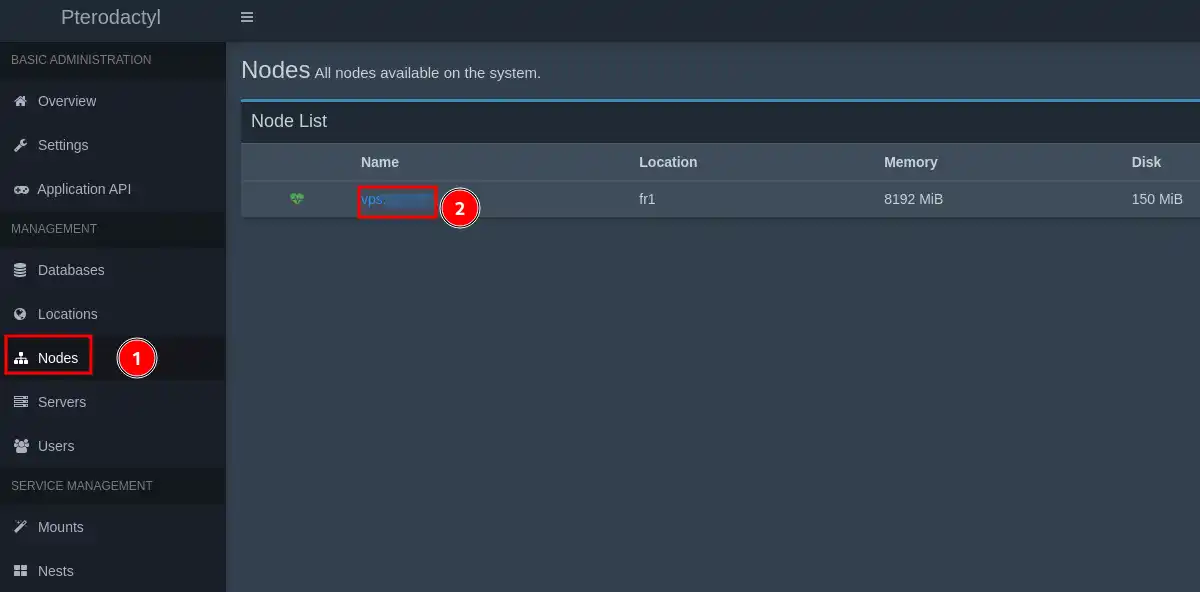
Klicka sedan på "Nodes" och sedan på din VPS-server.
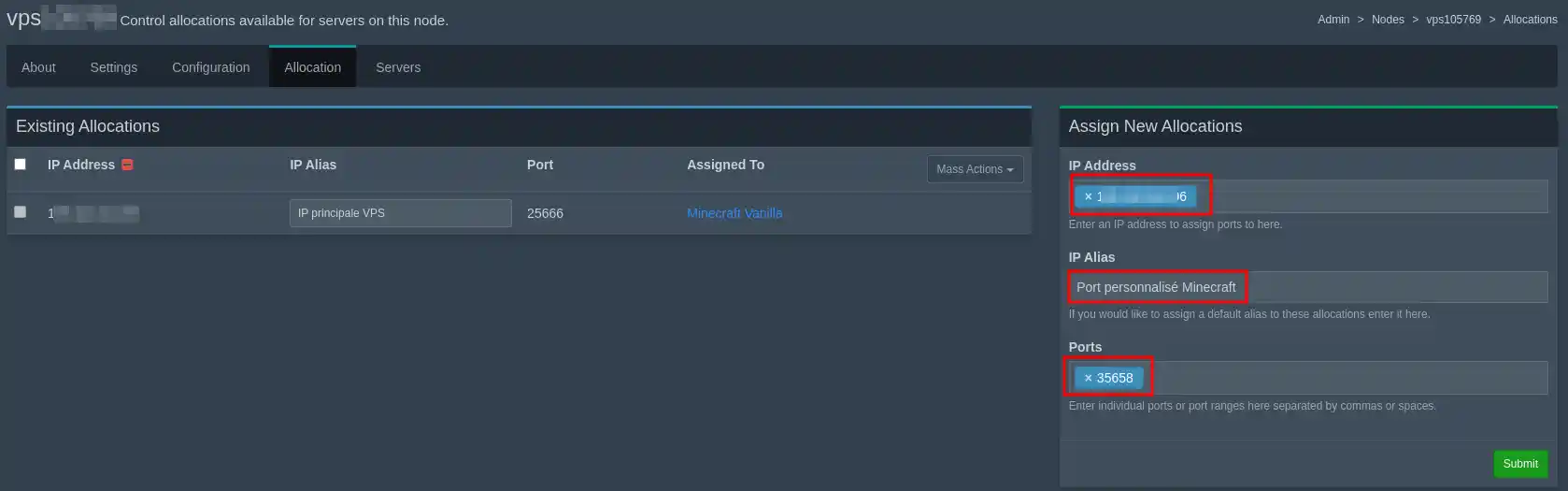
Fyll i elementen till höger enligt följande:
IP-adress: IP-adressen för din VPS.
IP Alias: beskrivning av tilldelningen.
Portar: den eller de portar som du vill lägga till (mellan 1024 och 65535).
Klicka sedan på "Submit".
Du bör se din nya allokering till vänster under standardallokeringen. Om du ännu inte har skapat en Minecraft-server kan du titta på den här dokumentationen och välja din anpassade tilldelning i steg II. Om din Minecraft-server redan är installerad följer du dessa instruktioner:
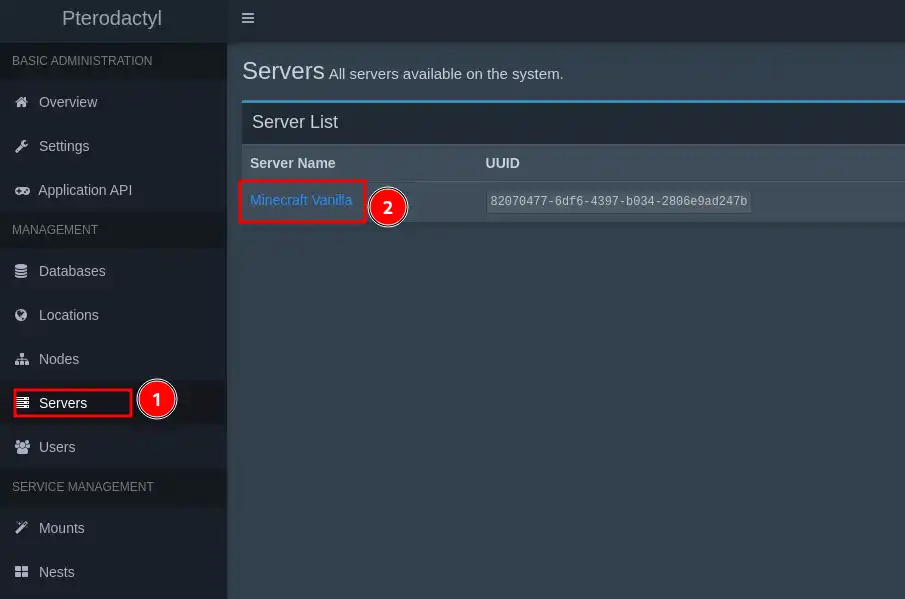
För att ändra porten på din Minecraft-server, gå tillbaka till din serverkonfiguration:
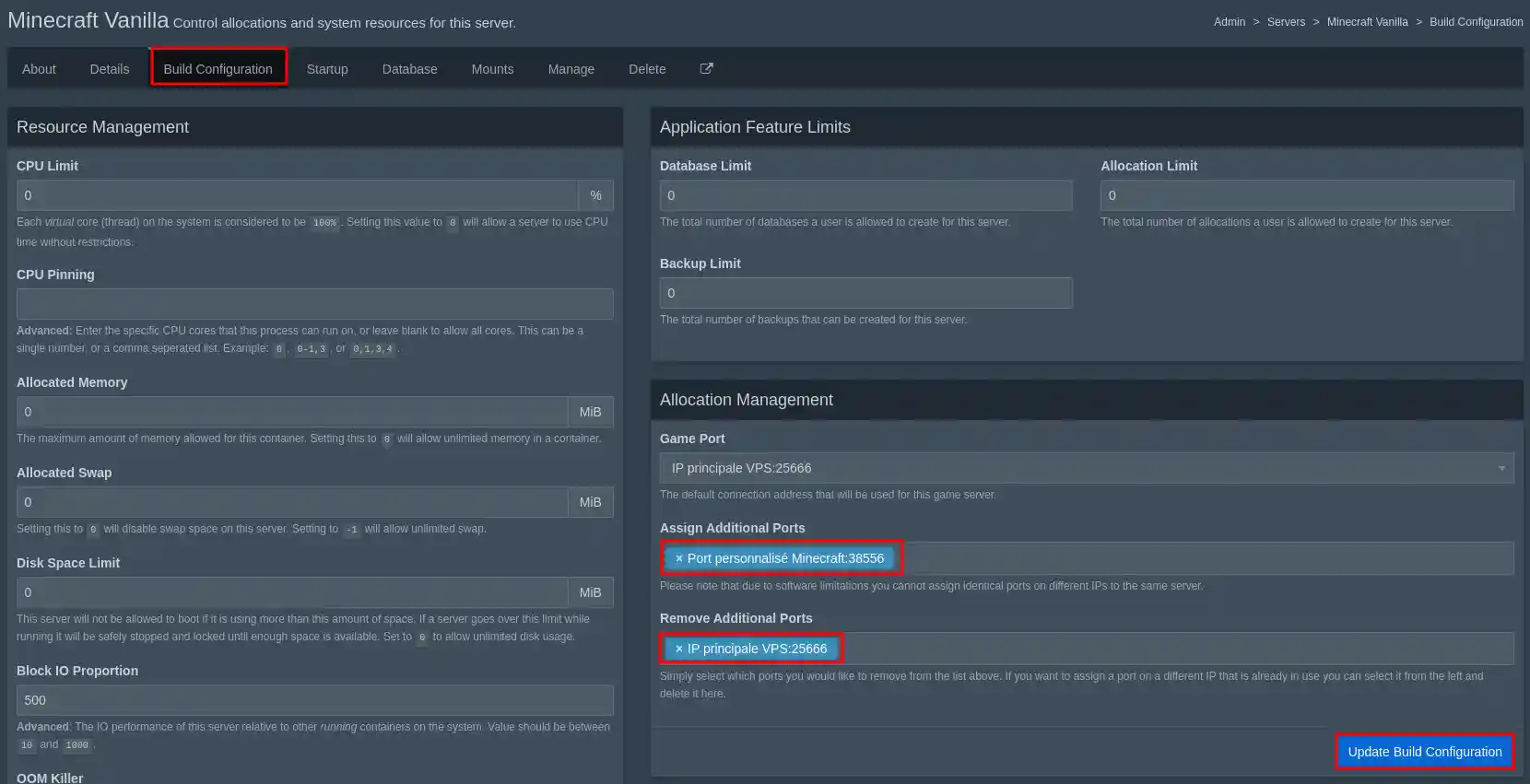
Gå sedan till "Build configuration", lägg till din nya tilldelning i fältet" och ta bort den tidigare tilldelningen i fältet strax under". Klicka sedan på "Update Build Configuration" för att bekräfta.
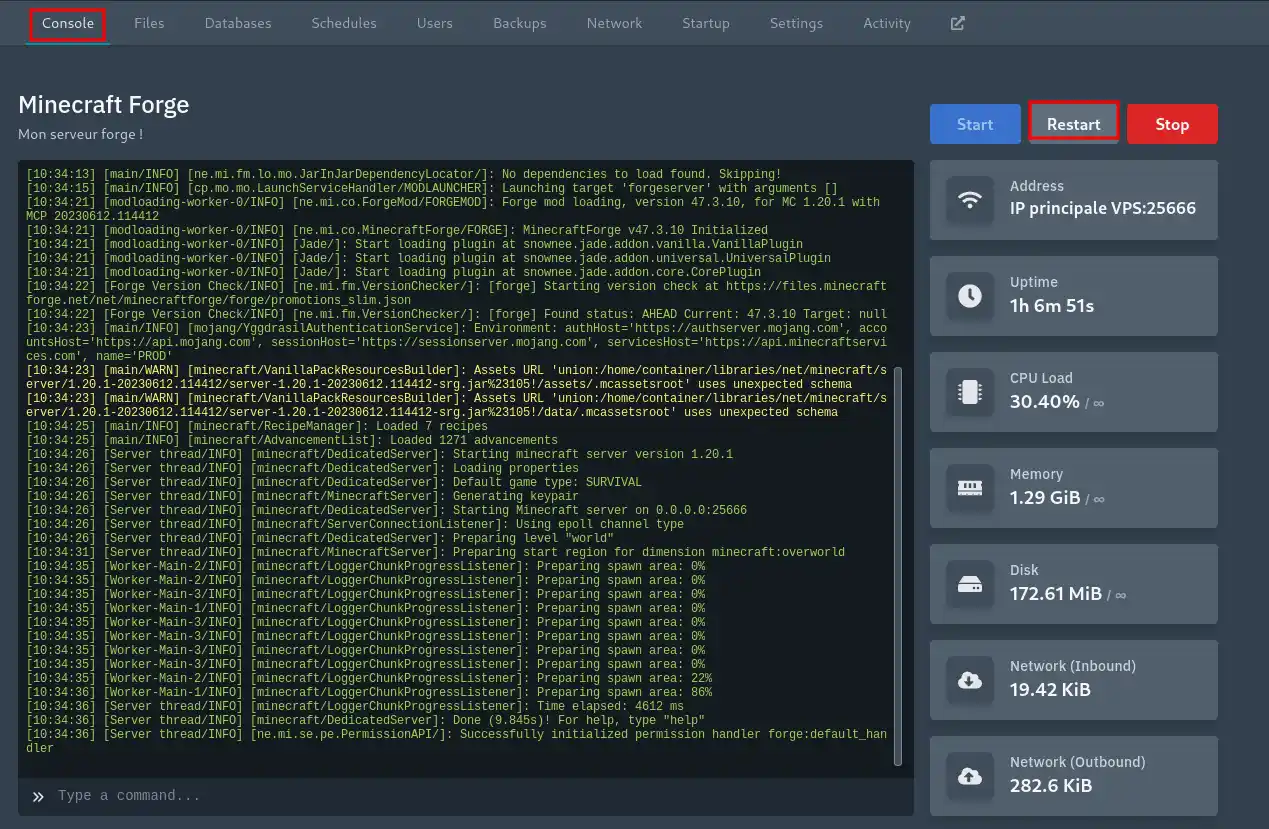
Starta om din server genom att klicka på det lilla fönstret i det övre fältet och klicka på knappen "Restart" på din VPS.

Du vet nu hur du gör :
🛠 Med denna kunskap i handen är din VPS-server inte bara redo att användas, utan också anpassad till dina specifika behov. Oavsett om du är en entusiastisk nybörjare eller en erfaren administratör, säkerställer dessa steg en smidig och kontrollerad upplevelse. 🎮
🎥 Kolla in vår Pterodactyl VPS-handledningsvideo: Skapa en Minecraft-server och ändra serverporten.
🙌 Tack för att du följde oss genom denna detaljerade guide. Om du har några frågor, ytterligare tips att dela eller bara vill diskutera din upplevelse med Pterodactyl-panelen är du välkommen att lämna en kommentar nedan. Din feedback är vår motor för förbättring och vi älskar att höra om dina framgångar!
Vi ses snart för fler digitala äventyr! 🚀
Betygsätt denna artikel :
5/5 | 1 Yttrande
Den här artikeln var användbar för dig ?
Ja
Nej
32mn läsning
Guide till att administrera din Minecraft-server
0mn läsning
Hur man skapar en Minecraft-server på Pterodactyl
0mn läsning
Hur man installerar Minecraft mods på Pterodactyl
0mn läsning
Så här ansluter du till din Minecraft Pterodactyl-panel
 Om LWS :
LWS är ett 100% franskt webbhotell som fokuserar på kvalitet och innovation och erbjuder en lyhörd och kompetent teknisk service till överkomliga priser.
Om LWS :
LWS är ett 100% franskt webbhotell som fokuserar på kvalitet och innovation och erbjuder en lyhörd och kompetent teknisk service till överkomliga priser.