Kontakta oss
 Kundområde
 Besök LWS
Betygsätt denna artikel :
5/5 | 1 Yttrande
Den här artikeln var användbar för dig ?
 Ja
Ja
 Nej
Nej
 Läst artikel
7729 en gång
Läst artikel
7729 en gång Merci ! N'hésitez pas à
poser des questions sur nos documentations si vous souhaitez plus d'informations et nous aider à les
améliorer.
Merci ! N'hésitez pas à
poser des questions sur nos documentations si vous souhaitez plus d'informations et nous aider à les
améliorer.Vous avez noté 0 étoile(s)



Sommaire
Procédure
Välkommen till den här praktiska handboken om säkerhetskopiering av din Qnap NAS-server till LWS Cloud Drive-tjänsten via Rsync-protokollet. Syftet med detta dokument är att ge dig en tydlig och koncis metod för att säkra dina viktiga data med hjälp av de avancerade funktionerna i Qnap och de robusta molnlagringslösningar som erbjuds av LWS. Oavsett om du är en privatperson som vill skydda dina personliga minnen eller ett företag som vill bevara kritisk information, kommer den här guiden att hjälpa dig att konfigurera och köra dina säkerhetskopior på ett effektivt och säkert sätt. Följ de detaljerade stegen för att dra full nytta av fördelarna med en hybridlösning för säkerhetskopiering, vilket garanterar säkerheten och tillgängligheten för dina data.
För att kunna säkerhetskopiera eller synkronisera dina data från din Qnap NAS till ditt LWS Cloud Drive-paket måste du installera ett program på din NAS för att utföra denna uppgift. I den här dokumentationen tar vi exemplet med den mest populära applikationen inom detta område: HBS 3 Hybrid Backup Sync.
För att installera programmet måste du först logga in på din NAS-server och sedan utföra följande steg:
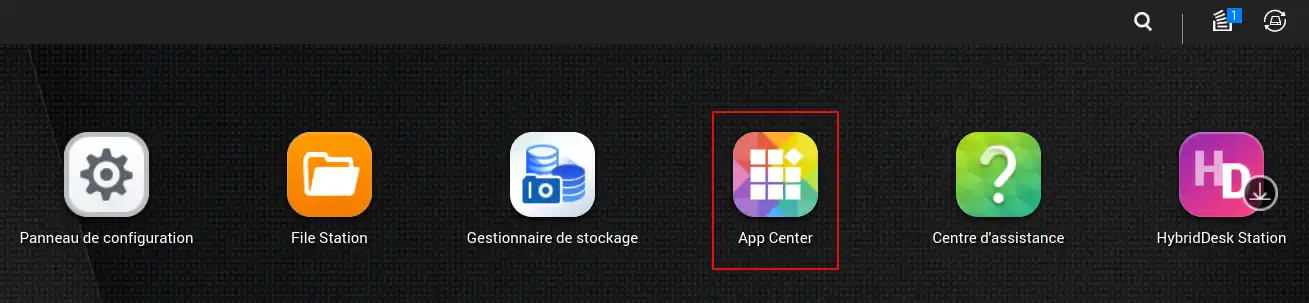
Steg 1: Gå till App Center på NAS-servern
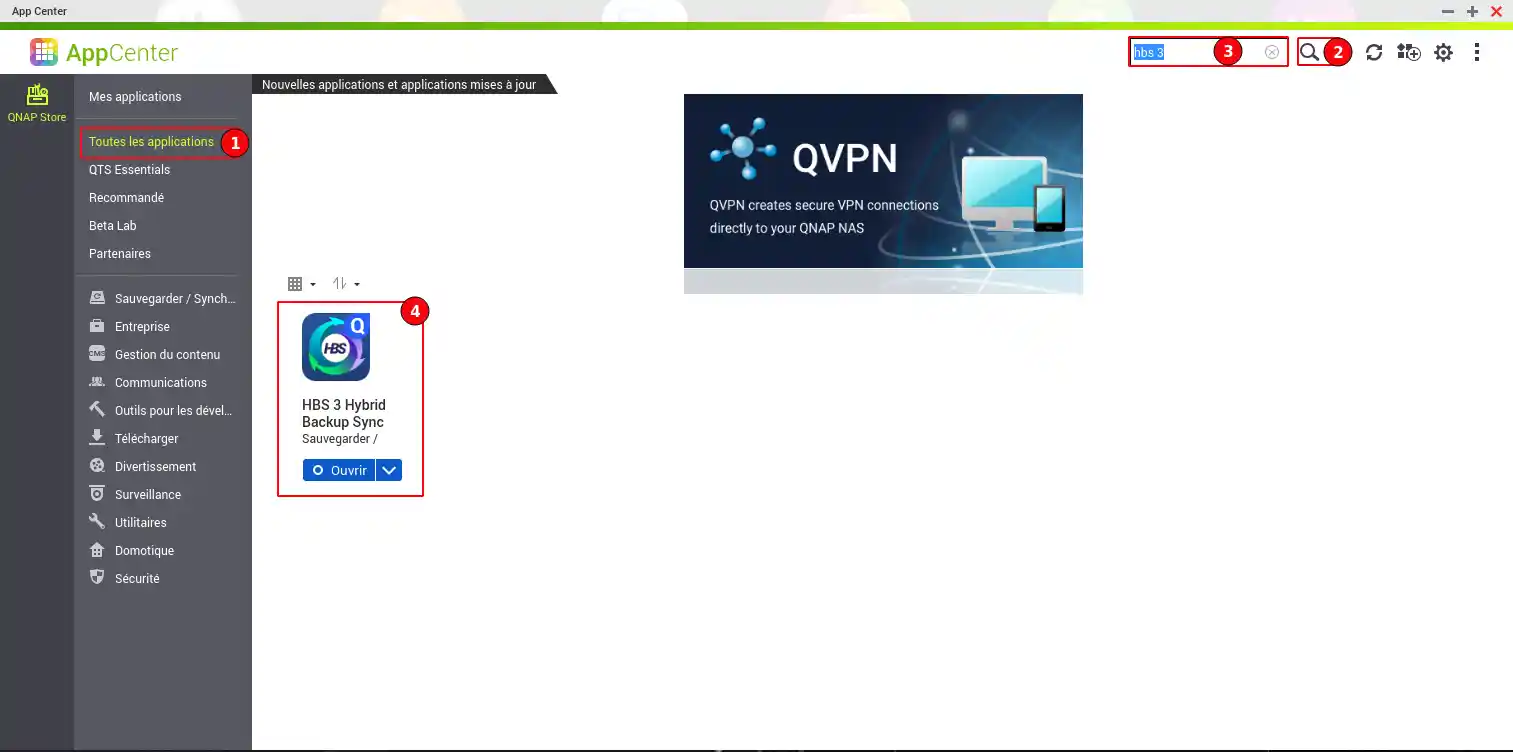
Steg 2: Väl i App Center, välj "Alla program" från menyn(1), klicka sedan på förstoringsglaset i det övre högra hörnet(2) och sök efter "HBS 3" (3), klicka sedan på "Installera" i knappen under HBS 3-applikationen(4).
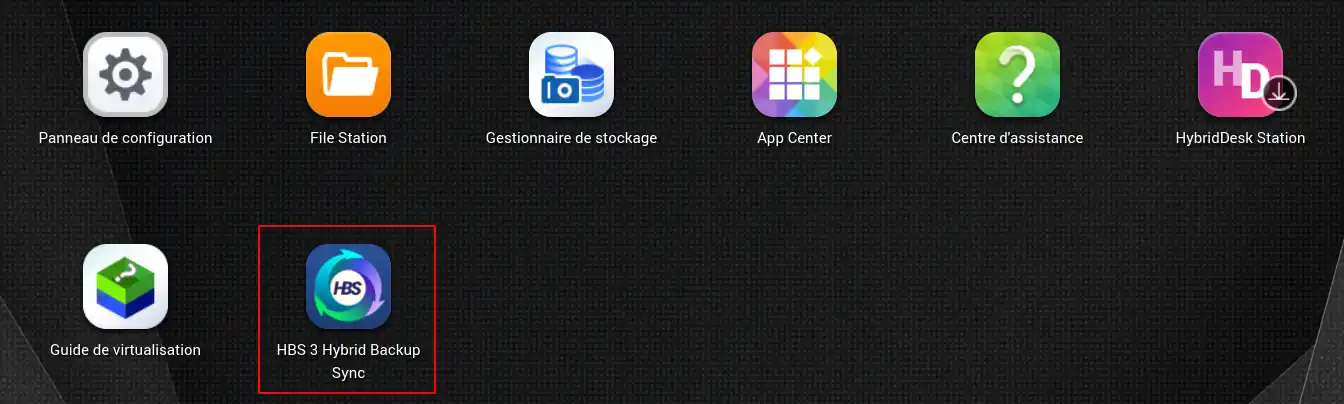
När applikationen har installerats kan du öppna den direkt från App Center eller gå tillbaka till instrumentpanelen där applikationsikonen dök upp.
Innan du kan ställa in en säkerhetskopierings- eller synkroniseringsuppgift mellan din Qnap NAS-server och LWS Cloud Drive måste du först skapa en anslutning mellan de två utrymmena.
När HBS 3-programmet har startats kan du visa de lagringsutrymmen som redan är länkade till din NAS-server på instrumentpanelen.
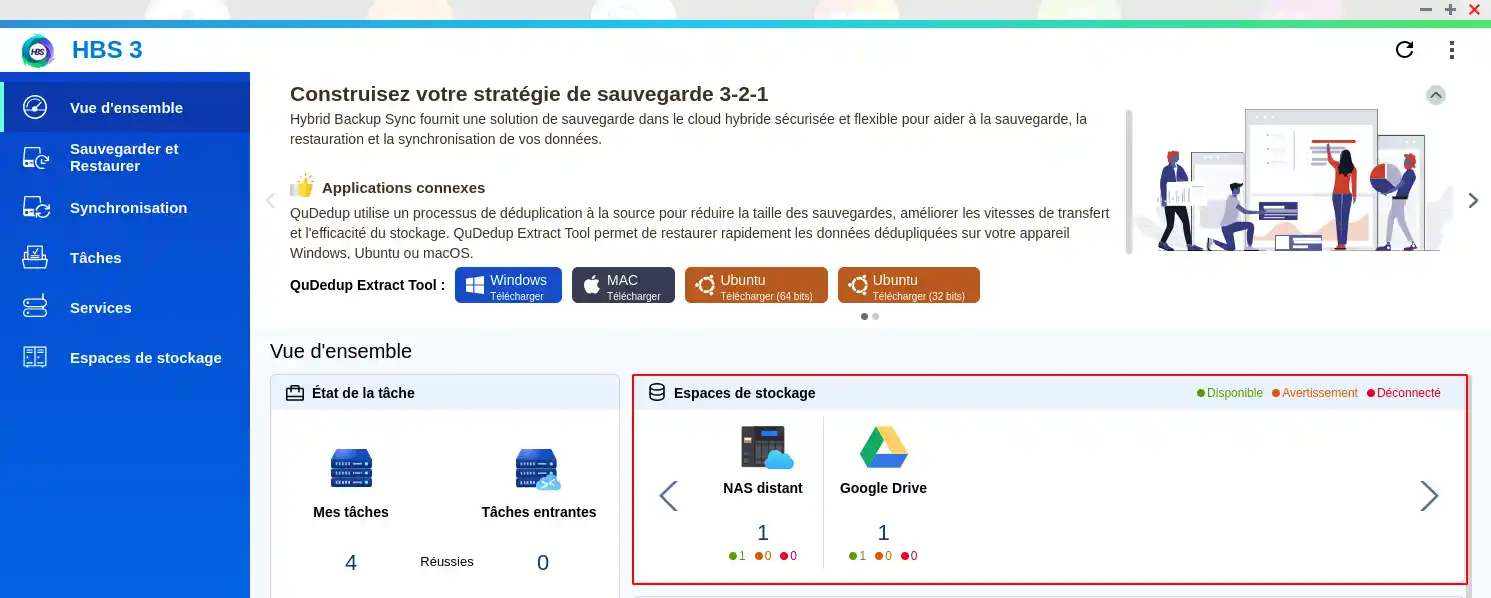
Följ stegen nedan för att lägga till ett nytt lagringsutrymme:
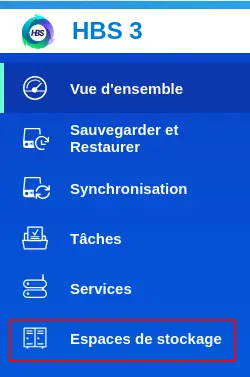
Steg 1 : I menyn till vänster klickar du på"Lagringsutrymme".
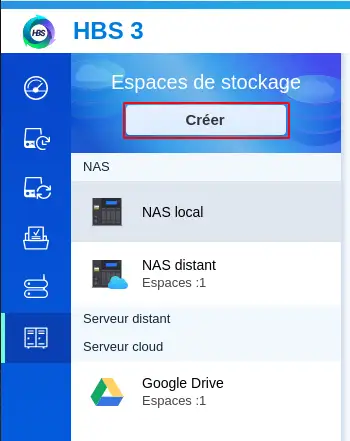
Steg 2 : Du kommer då att se de lagringsutrymmen som redan är länkade till din NAS, klicka sedan på knappen"Skapa".
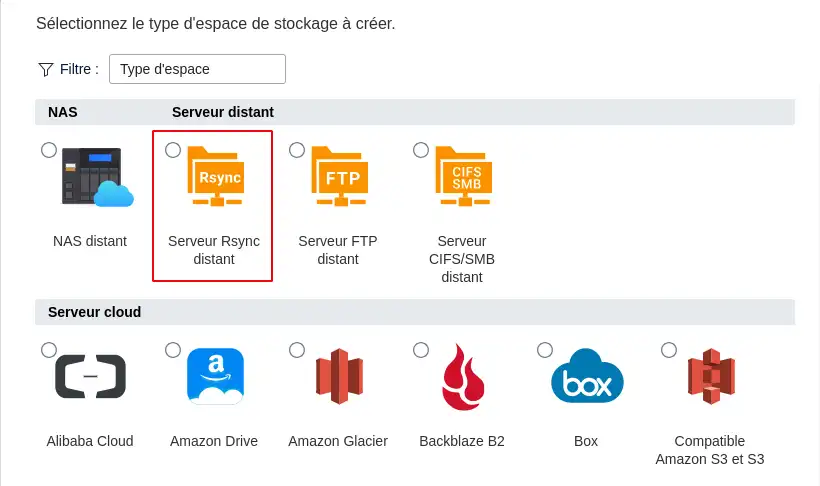
Steg 3: Välj lagringstypen "Remote Rsync Server" i avsnittet "Remote Server".
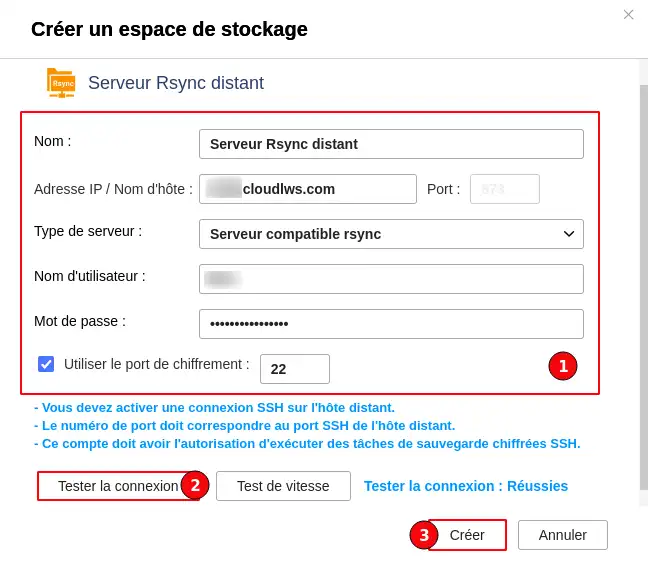
Steg 4: Fyll i de olika konfigurations- och anslutningsuppgifterna (1) :
När du har slutfört denna konfiguration kan du testa anslutningen (2) och sedan klicka på knappen"Create" (3).
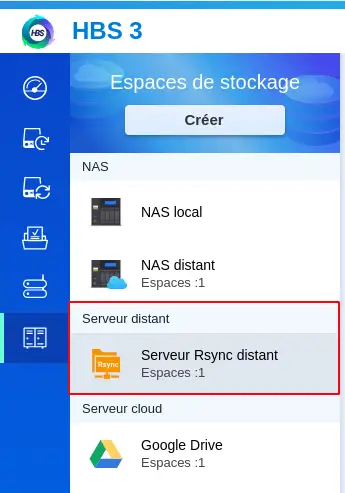
Steg 5: Ditt lagringsutrymme visas nu i listan och är redo att användas.
När din fjärrserver har konfigurerats i HBS 3-programmet på din Qnap NAS-server kan du skapa en synkroniseringsuppgift som gör att du kan synkronisera önskade data mellan de två servrarna.
Följ stegen nedan för att utföra denna åtgärd:
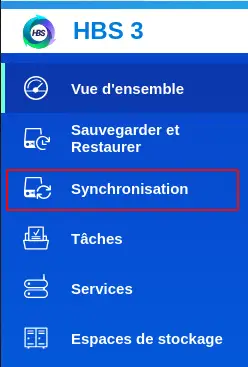
Steg 1: Klicka på"Synkronisering" i menyn till vänster.
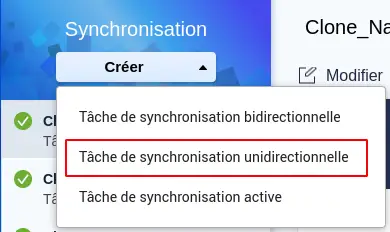
Steg 2: Klicka på knappen"Create" och välj"One-way synchronisation task".
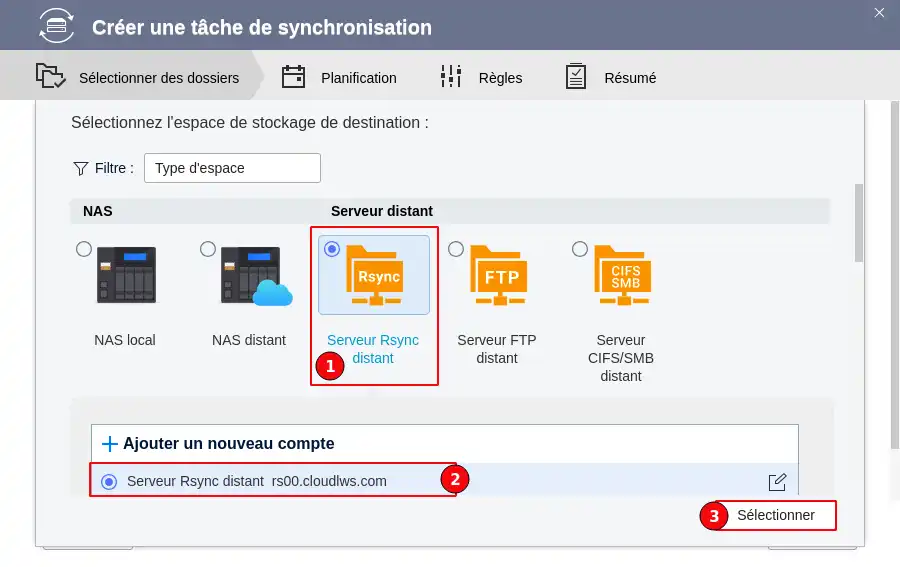
Steg 3: Välj vilken typ av destinationsutrymme (1) som ska användas för denna uppgift, sedan önskat lagringsutrymme som motsvarar den valda typen (2). Klicka slutligen på"Select" (3) för att gå vidare till nästa steg.
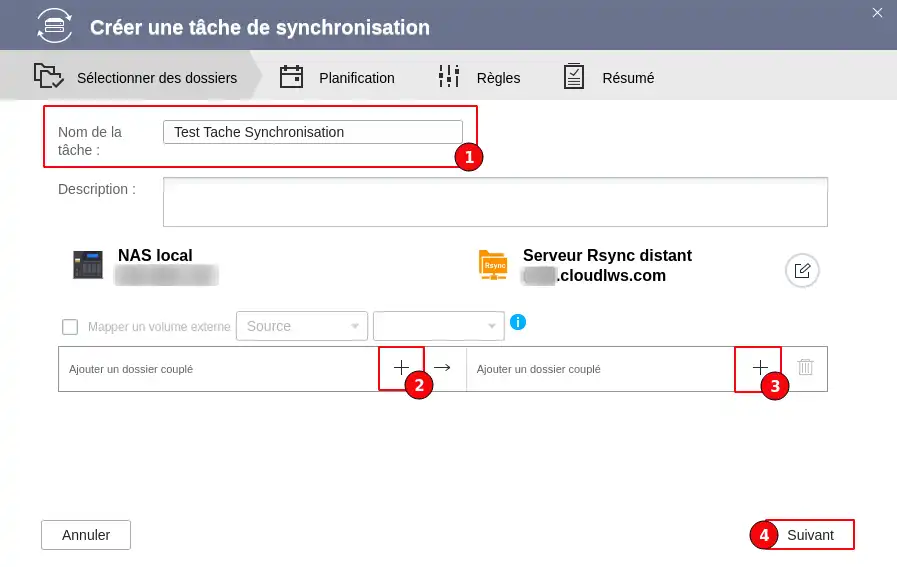
Steg 4: I detta steg anger du ett namn för uppgiften så att du kan hitta den senare (1). Välj sedan en mapp på din NAS-server (2) som ska synkroniseras med den mapp som du har valt på din LWS Cloud Drive (3). Klicka sedan på"Nästa" (4)
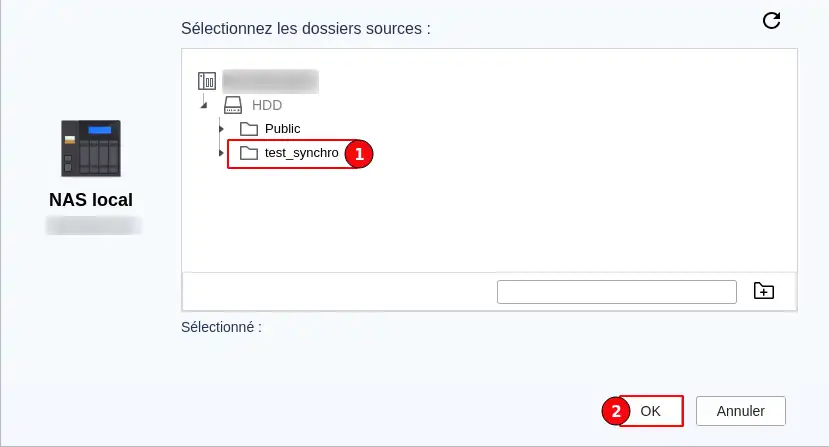
Väljaden lokala mappen på NAS: Navigera genom mappträdet och välj sedan din mapp (1) och klicka sedan på"OK" (2)
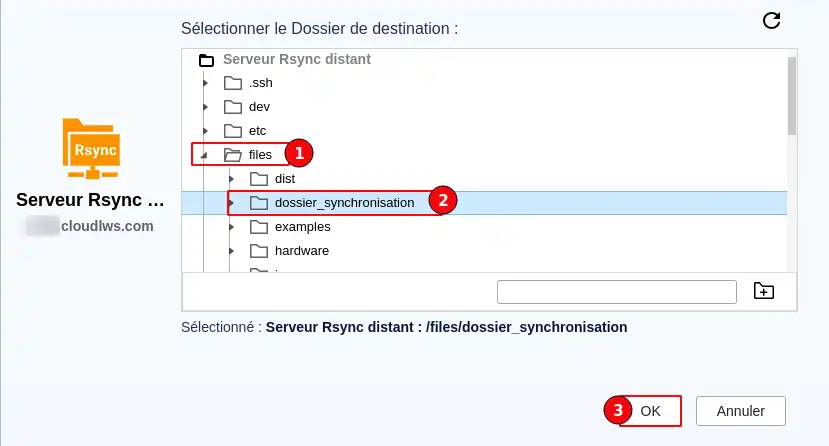
Välj fjärrmapp på Cloud Drive: Navigera i trädet inuti mappen"files"(1) och välj den mapp som ska ta emot data (2), klicka sedan på"OK" (3)
Steg 5: I det här steget kan du välja när synkroniseringen ska ske.
Du kan välja att :
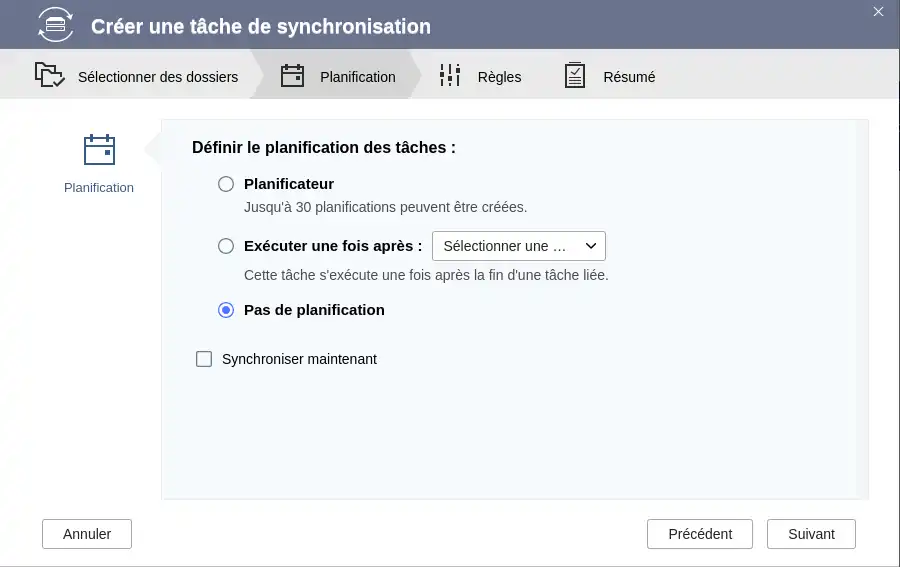
Om du vill schemalägga en period då uppgiften ska köras väljer du"Scheduler" bland de tillgängliga alternativen och klickar sedan på"+" för att lägga till ett schema.
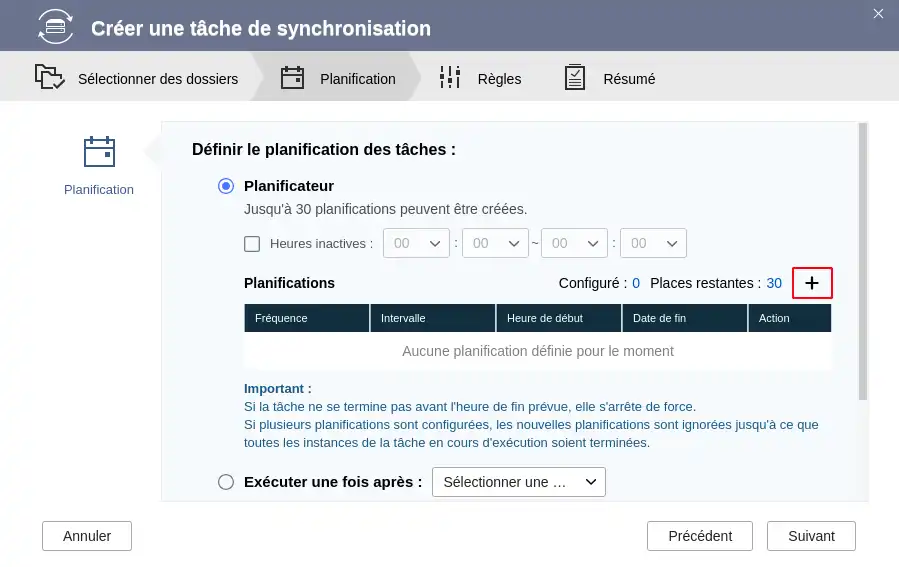
Du kan sedan schemalägga att uppgiften ska köras en gång på önskat datum och klockslag, dagligen, varje vecka genom att välja önskad dag eller dagar, eller varje månad.
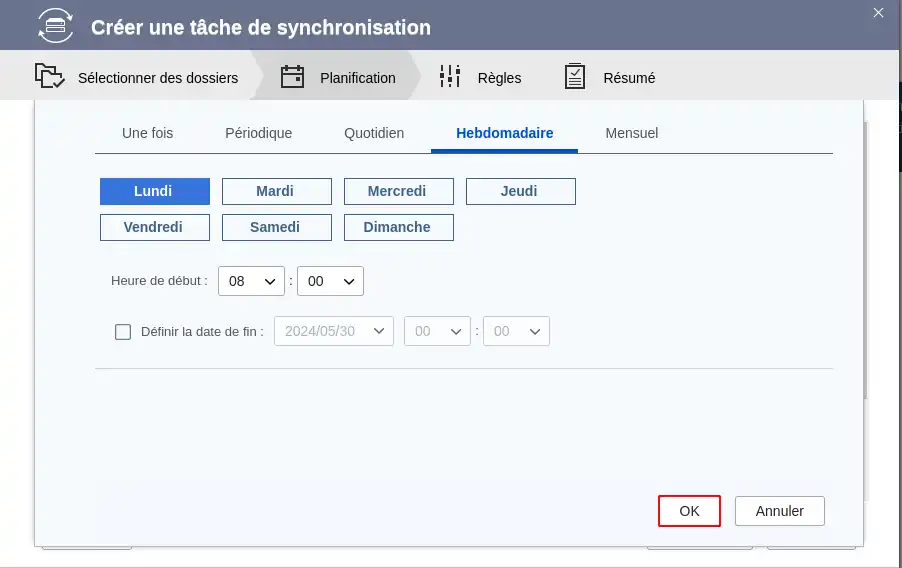
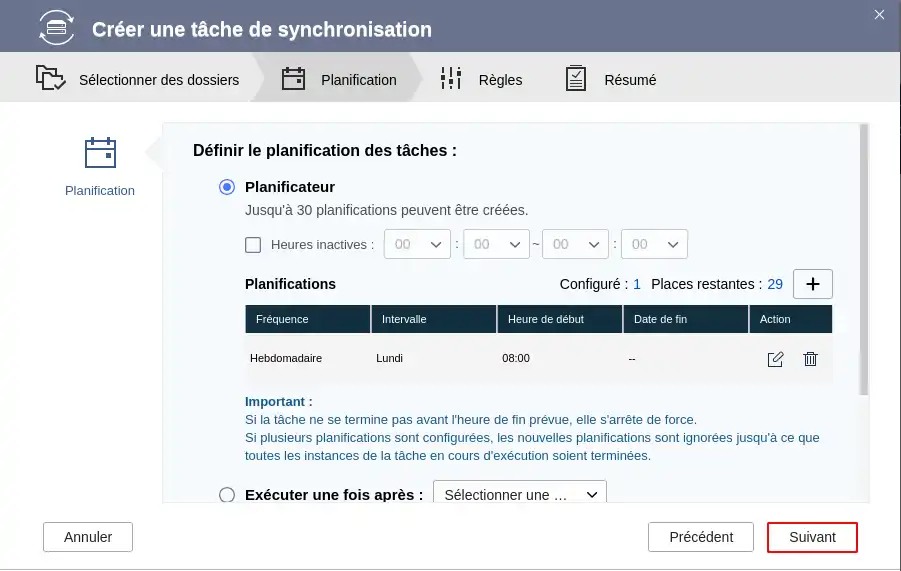
I exemplet ovan har vi konfigurerat schemaläggaren så att uppgiften körs varje måndag kl. 08.00. När du har gjort din konfiguration klickar du på"OK".
När du är tillbaka på sidan för val av schema visas din inställning så att du kan klicka på"Nästa" för att fortsätta konfigurationen.
Steg6: I det här steget kan du konfigurera olika regler för synkroniseringsuppgiften:
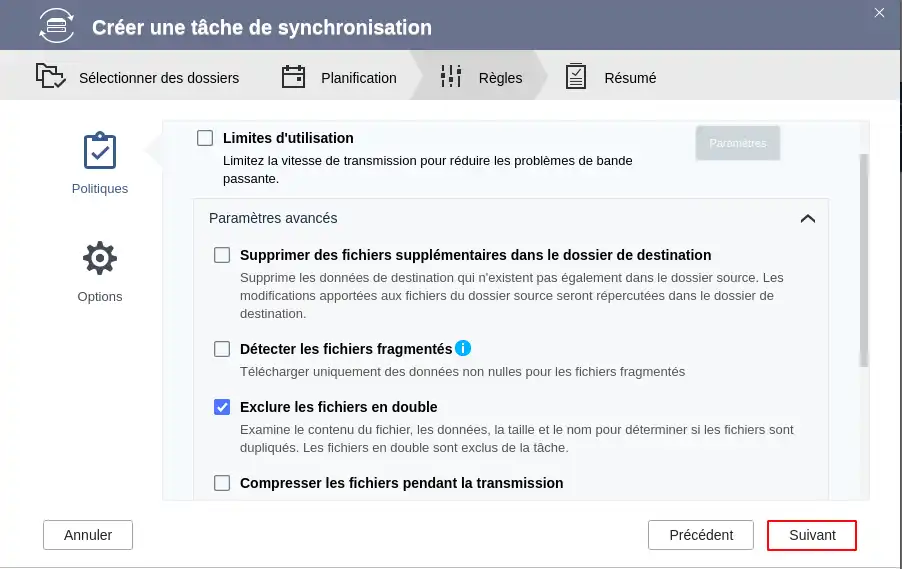
När du har gjort ditt val klickar du på"Nästa".
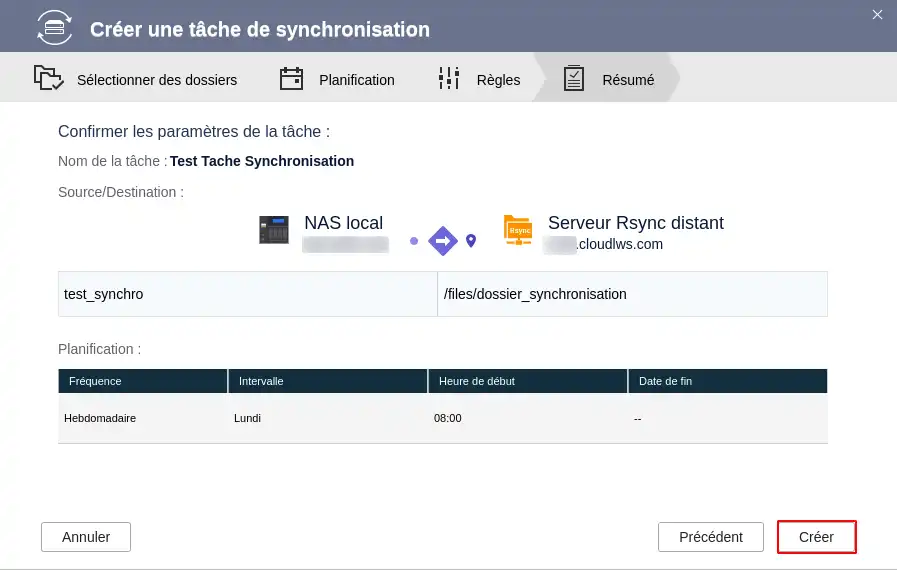
Steg 7: Du får sedan en sammanfattning av uppgiftens konfiguration, allt du behöver göra är att klicka på "Create" för att göra skapandet definitivt.
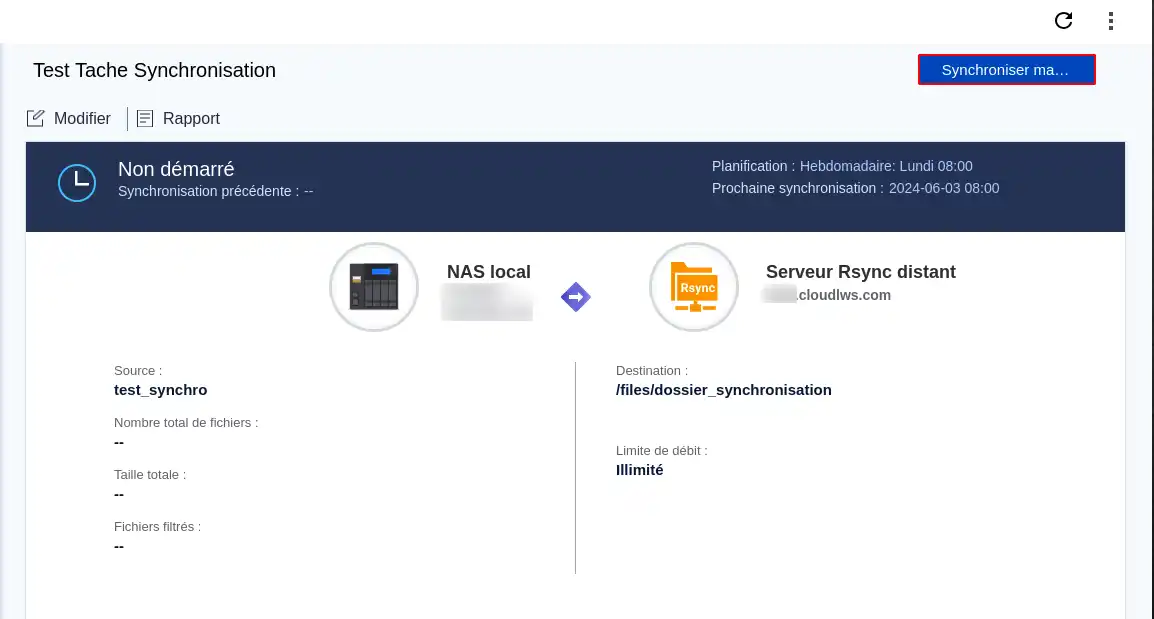
När uppgiften har skapats har du möjlighet att vänta på nästa schema för att utföra uppgiften eller att utföra den första synkroniseringen omedelbart.
Du vet nu hur du gör för att :
🔒 Tack vare dessa steg är säkerheten och tillgängligheten för dina data nu förbättrad, vilket gör att du kan arbeta med sinnesfrid, med försäkran om att din information säkerhetskopieras säkert och regelbundet. 💾
👍 Vi hoppas att du har funnit den här guiden användbar och att det har varit enkelt att implementera en effektiv backup-strategi. Tack för att du läste! Om du har några frågor eller vill dela med dig av din erfarenhet av tjänsten, tveka inte att lämna en kommentar. Din feedback är ovärderlig för oss!
🔥 LWS molnbackup-erbjudanden från £ 7,99 / månad! 🔥
🔗 Klicka här för att upptäcka våra online backup-erbjudanden! 🔗
Betygsätt denna artikel :
5/5 | 1 Yttrande
Den här artikeln var användbar för dig ?
Ja
Nej
1mn läsning
lösning för säkerhetskopiering av rsync scp-enhet
1mn läsning
Så här ändrar du lösenordet för en backupformel från LWS-panelen
0mn läsning
Hur kan jag säkerhetskopiera min Synology NAS på LWS Cloud med Rsync?
 Om LWS :
LWS är ett 100% franskt webbhotell som fokuserar på kvalitet och innovation och erbjuder en lyhörd och kompetent teknisk service till överkomliga priser.
Om LWS :
LWS är ett 100% franskt webbhotell som fokuserar på kvalitet och innovation och erbjuder en lyhörd och kompetent teknisk service till överkomliga priser.