 Kontakta oss
 Kundområde
 Besök LWS
Betygsätt denna artikel :
Den här artikeln var användbar för dig ?
 Ja
Ja
 Nej
Nej
 Läst artikel
11138 en gång
Läst artikel
11138 en gång Merci ! N'hésitez pas à
poser des questions sur nos documentations si vous souhaitez plus d'informations et nous aider à les
améliorer.
Merci ! N'hésitez pas à
poser des questions sur nos documentations si vous souhaitez plus d'informations et nous aider à les
améliorer.Vous avez noté 0 étoile(s)



Procédure
Minifiering innebär att man minskar storleken på en fil, i allmänhet en CSS-formatmall, ett JS-skript eller en HTML-fil, för att förbättra webbplatsens laddningstid. Det är en vanlig metod som är lätt att införa för att förbättra webbplatsens prestanda. Eftersom filerna är skapade av människor är de fulla av kommentarer, mellanslag och radbrytningar, och namnen på funktioner och variabler är ofta långa och beskrivande så att vem som helst kan förstå och ändra filen utan att behöva tyda den.
Dessa element är därför viktiga för en människa men helt värdelösa för en maskin, och gör bara filen tyngre, vilket leder till en ökning av användningen av bandbredd och därmed laddningstiden för din webbplats. Det är här minifiering kommer in i bilden: genom att ta bort dessa överflödiga element från filen är det möjligt att avsevärt minska dess storlek, utan att på något sätt äventyra webbplatsens innehåll eller funktion.
Förbättra laddningshastigheten för din WordPress-sida genom att enkelt aktivera minifiering av CSS-, JavaScript- och HTML-filer via LWS Optimize. Med bara ett klick komprimerar detta bästa WordPress-cachingplugin onödig kod för att göra sidorna lättare, samtidigt som du behåller en smidig navigering. För gratis installation kan du också hitta den här lösningen i den officiella katalogen som det bästa gratis WordPress-cachepluginet.
Ett exempel säger mer än tusen ord, så låt oss ta följande omodifierade CSS-fil:
/* Ändra storlek och bakgrund för stycken i klassen */ p.class { font-size: 15px; background-color: blue; } /* Ändra färg på input-taggen */ input { color: white; }
Genom att minimera den ser dess innehåll ut på följande sätt:
p.class{font-size:15px;background-color:blue;}input{color:white;}
När alla överflödiga tecken har tagits bort blir det svårare att hitta i filen, särskilt när den ursprungligen var flera hundra eller till och med tusentals rader lång, men å andra sidan nu är några Kb lättare.
Att t.ex. minska storleken på en fil från 60 Kb till 55 Kb kan verka obetydligt, men det innebär en betydande minskning, i det här fallet med ca 9% av den totala filstorleken.
Effekten blir ännu tydligare om alla filer på webbplatsen minskas: om varje fil minskas med 9% innebär det en total minskning av webbplatsens vikt med 9%, vilket motsvarar lika mycket mindre data att ladda, vilket påskyndar laddningen av webbplatsen.
Det finns två sätt att göra detta på: att manuellt ersätta innehållet i varje fil med en minifierad version eller att automatisera minifieringen genom tillägg eller andra skript.
Den första metoden kan fungera för en liten, hemmagjord webbplats (utan att använda ett CMS som WordPress), men skulle snabbt bli komplicerad och tidskrävande när antalet filer som ska bearbetas ökar. För en WordPress-webbplats skulle detta helt enkelt vara omöjligt att upprätthålla: en typisk WordPress-installation innehåller hundratals CSS-filer, utan att räkna med alla tillägg som du kan installera, och dessa filer återställs till sitt ursprungliga tillstånd vid varje uppdatering, vilket innebär att processen måste startas om igen varje gång din webbplats uppdateras.
Det är därför det är att föredra och rekommendera att använda ett tillägg som automatiskt minifierar webbplatsens filer, till exempel vårt LWS Optimize-tillägg.
LWS Optimize, ett tillägg för webbplatsoptimering från LWS, erbjuder minifiering av alla HTML-, CSS- och JS-filer på din webbplats, utöver filcachningssystemet, som är aktiverat som standard på tillägget. Som standard är minifiering föraktiverad i plugin-programmet.
För att hantera minifiering mer detaljerat, gå till pluginets inställningar, klicka sedan på "Gå till avancerat läge" och slutligen gå till fliken "Front-End":
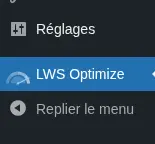
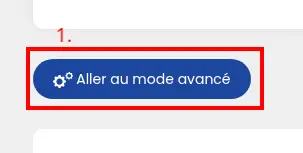

Här kan du markera eller avmarkera alternativen "Minifiera CSS-filer", "Minifiera JS-filer" och "Minifiera HTML" för att aktivera minifiering av alla filer:



Bekräfta ditt val genom att klicka på knappen "Spara ny konfiguration" längst ner till höger.
Minifiering hanteras på din webbplats, men eftersom den är kopplad till filcachesystemet måste du rensa denna cache så att de nya inställningarna träder i kraft på sidorna på din webbplats. Detta gör du genom att gå till fliken "Caching" och klicka på knappen "Töm cache" bredvid åtgärden "Manuell rensning":


Om du inte vill att vissa filer ska minifieras kan du gå tillbaka till fliken "Front-End" och klicka på knappen "Exkludera filer" för den åtgärd du väljer för att öppna uteslutningsmodalen:

I fältet i den nyöppnade modalen anger du hela URL:en för den fil du vill utesluta, eller bara en del av den om du vill utesluta alla filer vars URL innehåller den delen. Du kan klicka på den gröna knappen "+" för att lägga till andra webbadresser eller på den röda knappen "-" för att ta bort dem. Du kan utesluta så många webbadresser som du vill. När du är klar klickar du på knappen "Save" för att spara dina ändringar.
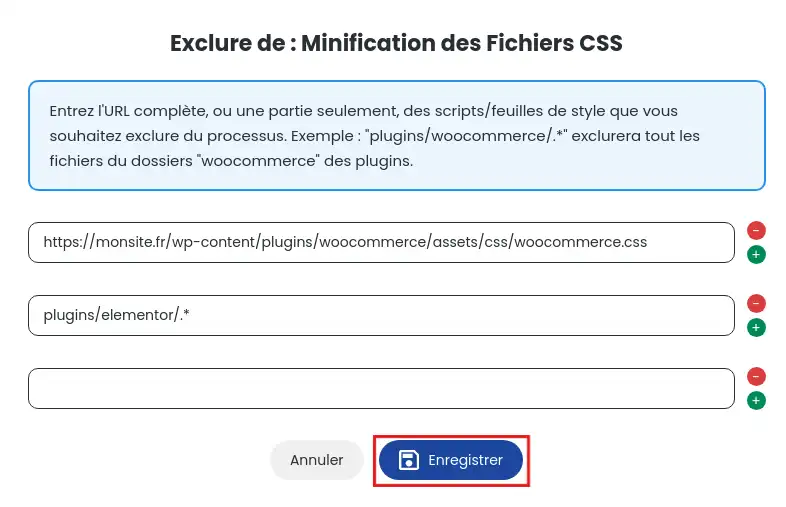
I exemplet ovan har filen "woocommerce.css", som ligger i en mapp för WooCommerce-tillägget, och alla CSS-filer för Elementor-tillägget undantagits från CSS-filminifiering. Återigen måste du rensa filcachen för att kunna tillämpa dina undantag.
När du skapar cacheminnet för en sida på din webbplats kommer LWS Optimize att söka igenom sidan efter alla - och
HTML-minifiering skiljer sig däremot lite från de andra: hela innehållet återställs när de andra åtgärderna har utförts och sidan laddas, sedan minifieras innan den cachelagras i "wp-content/cache/lwsoptimize/cache".
Du vet nu hur du gör för att :
🚀 Genom att optimera dina filer med minifiering tar du ett stort steg mot en snabbare webbplats och en bättre användarupplevelse. 🌐
🙌 Tack för att du följde med i den här tekniska artikeln! Om du har några frågor eller feedback om minifieringstjänsten eller LWS Optimize-tillägget, tveka inte att lämna en kommentar till oss. Din feedback är ovärderlig för att hjälpa oss att ständigt förbättra våra tjänster. 💬
Betygsätt denna artikel :
Den här artikeln var användbar för dig ?
Ja
Nej
0mn läsning
Hur kan jag kombinera filerna på min WordPress-sida med LWS Optimize?
0mn läsning
Hur förladdar jag CSS-filer på min WordPress-sida med LWS Optimize?
0mn läsning
Hur inaktiverar jag WordPress emojis med LWS Optimize?
0mn läsning
Lazy Loading WordPress: öka din webbplats prestanda med LWS Optimize
 Om LWS :
LWS är ett 100% franskt webbhotell som fokuserar på kvalitet och innovation och erbjuder en lyhörd och kompetent teknisk service till överkomliga priser.
Om LWS :
LWS är ett 100% franskt webbhotell som fokuserar på kvalitet och innovation och erbjuder en lyhörd och kompetent teknisk service till överkomliga priser. 