 Kontakta oss
 Kundområde
 Besök LWS
Betygsätt denna artikel :
Den här artikeln var användbar för dig ?
 Ja
Ja
 Nej
Nej
 Läst artikel
4221 en gång
Läst artikel
4221 en gång Merci ! N'hésitez pas à
poser des questions sur nos documentations si vous souhaitez plus d'informations et nous aider à les
améliorer.
Merci ! N'hésitez pas à
poser des questions sur nos documentations si vous souhaitez plus d'informations et nous aider à les
améliorer.Vous avez noté 0 étoile(s)



Sommaire
Procédure
WHMCS är en nyckelfärdig lösning för hantering av kundrelationer, fakturering och support. Det är ett banbrytande programpaket som gör att du enkelt kan hantera din verksamhet för köp och försäljning av domännamn. För att göra ditt jobb ännu enklare har LWS utvecklat en kostnadsfri modul för WHMCS som integrerar vårt Client API så att du kan hantera dina och dina kunders tjänster på ett lugnt och effektivt sätt.
Med den här modulen kan du sälja vidare AWS-domäner direkt till dina kunder utan att gå via vårt gränssnitt: köp, överföring, förnyelse, hantering... allt finns där!
För att dra nytta av det måste du installera WHMCS på din hosting och ha en aktiv licens för att kunna använda produkten.
WHMCS är ett komplett och kraftfullt programvarupaket, men det kan vara skrämmande för nybörjare. För att hjälpa dig att komma igång finns det detaljerad dokumentation tillgänglig kostnadsfritt på WHMCS webbplats. Och om du ännu inte har något webbhotell eller vill byta till ett cPanel-paket för att göra det enklare för dig, erbjuder LWScPanel-hostingpaket från 2,99 €/månad.
I resten av den här artikeln förutsätts att du har ett webbhotell med WHMCS installerat, konfigurerat och igång.
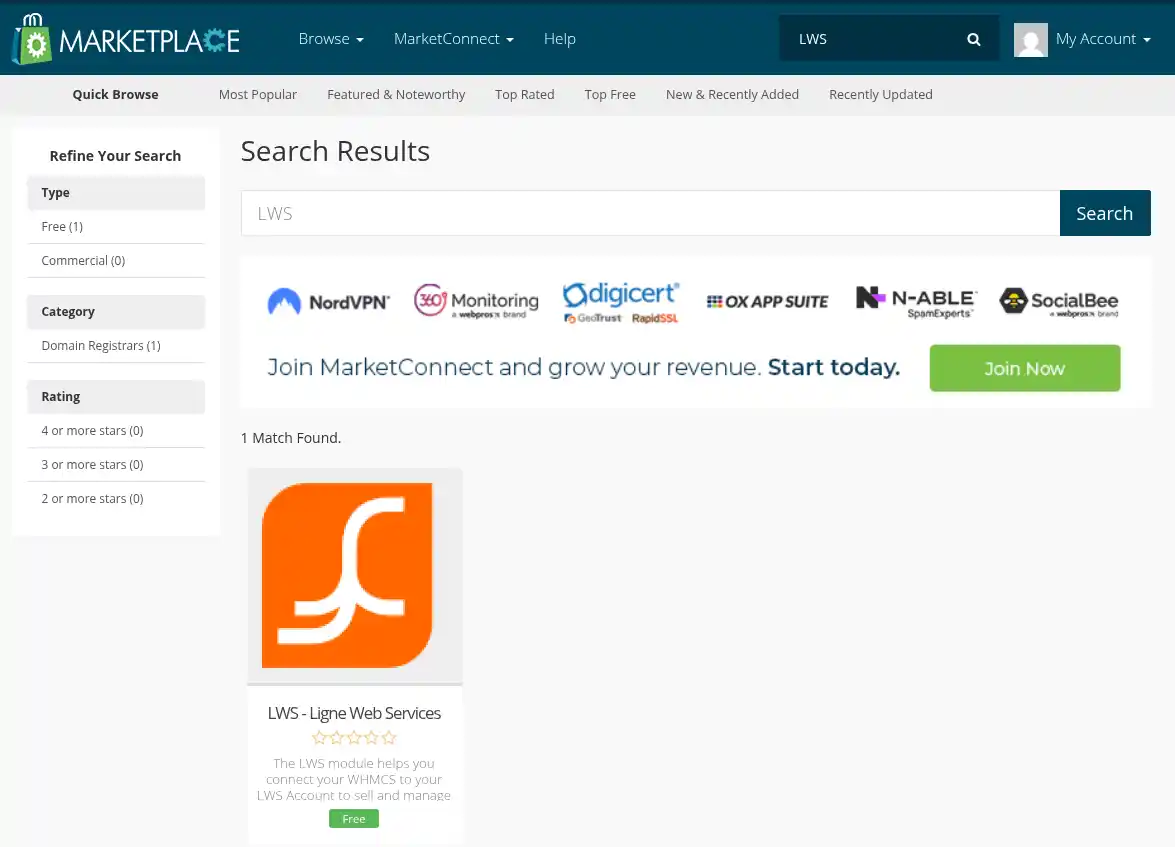
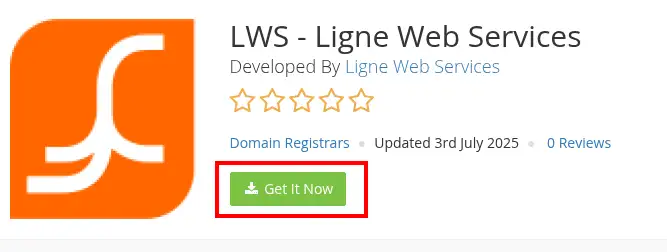
För att ladda ner LWS-modulen går du till WHMCS Marketplace, som du når via den här länken eller från din WHMCS, i menyn Additional Modules och Vist WHMCS Marketplace. Här skriver du "LWS" i sökfältet och väljer modulen "LWS - Ligne Web Services" och klickar sedan på den gröna knappen "Get it Now" på modulsidan för att starta nedladdningen och få ZIP-filen apilwsnet.zip.
Till skillnad från annan programvara som WordPress eller Prestashop installeras inte en modul direkt på din webbplats när den har laddats ner. För att installera den på din WHMCS måste du gå till dina webbplatsfiler och ladda upp modulen direkt till din webbplats. Det finns flera sätt att komma åt dina webbplatsfiler:
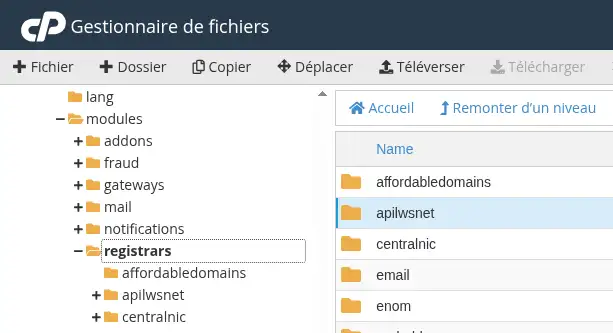
Oavsett vilken metod du använder navigerar du till mappen modules och sedan registrars. Härifrån laddar du upp ZIP-filen som du hämtade tidigare och extraherar den sedan. Du bör nu se en mapp som heter apilwsnet i modules/registrars, vilket slutför installationen av modulen.
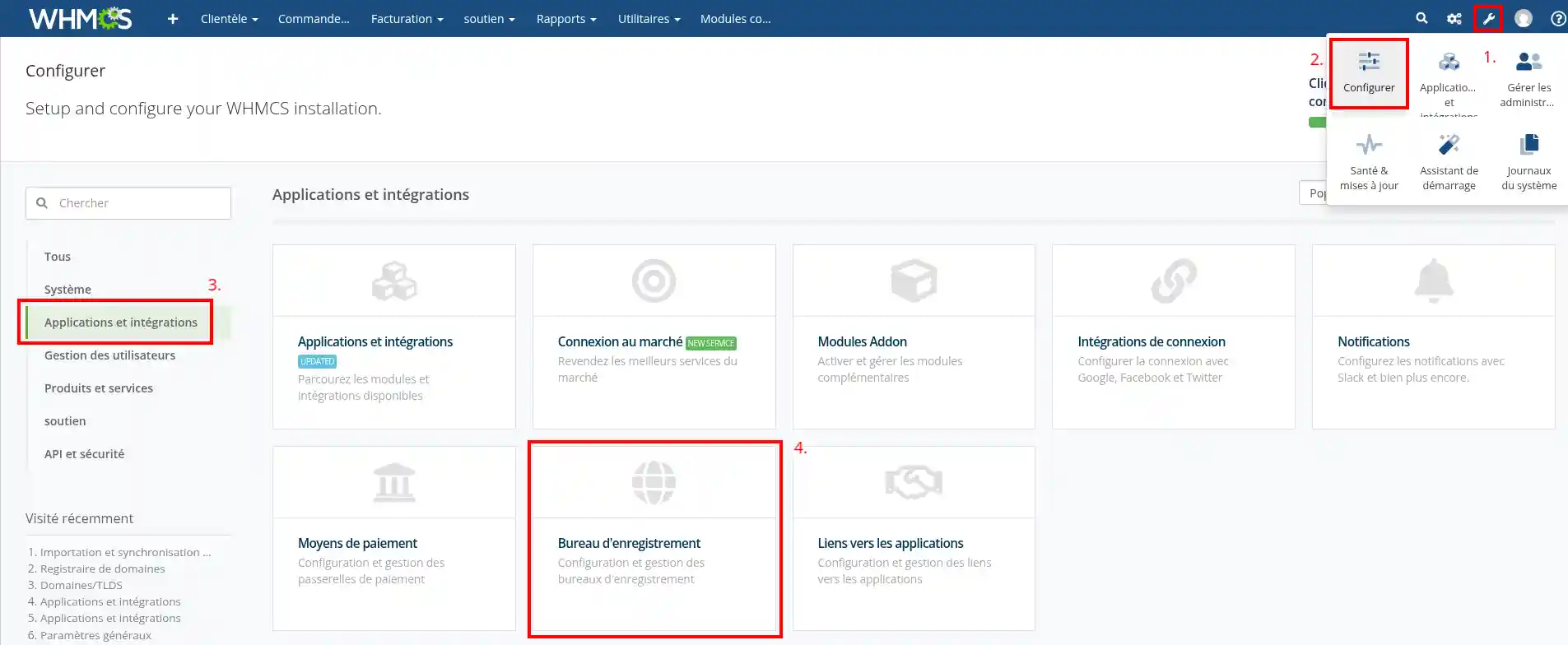
Modulen är nu installerad på din WHMCS-installation, men innan du kan dra nytta av dess funktioner måste du aktivera och konfigurera den. För att göra detta återvänder du till din webbplats och går till menyn Alternativ och sedan Konfigurera för att visa konfigurationssidan för WHMCS; härifrån klickar du på Applikationer och integrationer i menyn till vänster om du inte redan är däroch sedan på Registrator-kortet.
Om allt gick bra när du installerade insticksprogrammet bör du se en Line Web Services (LWS) -modul i listan över moduler. Om så inte är fallet, kontrollera att du har extraherat ZIP-mappen och att den finns i modules/registrars. Klicka på knappen Activate för att aktivera modulen, vilket gör att sidan laddas om och modulens konfigurationsmeny öppnas.

Ange ditt LWS-ID i fältet X-Auth-Login, din API-nyckel i fältet X-Auth-Pass och kryssa i rutan Test Mode beroende på om du vill prova modulen eller inte: Test Mode gör att du kan använda alla åtgärder i modulen i en separat miljö där eventuella köp och ändringar inte kommer att återspeglas på ditt konto. Om du aktiverar testläget anger du din API-nyckel för test, annars anger du din API-nyckel för produktion.

Om du inte har ett LWS-konto måste du göra en beställning på lws.fr för att få ett. Om du inte har en API-nyckel än kan du följa denna steg-för-steg-dokumentation som förklarar hur du genererar en API-nyckel och grunderna för att använda API:et.
När du har fyllt i fälten ska du validera ändringarna för att göra modulen operativ.
Som med alla WHMCS-registratormoduler har du möjlighet att välja en registrar bland de som är installerade på din webbplats när du visar eller ändrar en domän. Om du väljer LWS kommer anrop till LWS API att göras för att hämta DNS, DNS-zon, utgångsdatum, domänstatus etc. och alla ändringar av domänen (t.ex. dess DNS-zon eller DNS) kommer att vidarebefordras till registraren.
För att en domän ska kunna hanteras av en registrar måste den vara registrerad hos registraren. I inställningarna för en domän har du möjlighet att registrera eller överföra en domän till LWS genom att klicka på en knapp, vilket, om registreringen lyckas, lägger till domänen på det LWS-konto som är kopplat till e-postadressen i kontaktformuläret. Om inget konto finns kommer ett att skapas. Köpet kommer att göras med hjälp av det förbetalda saldot på det LWS-konto som är länkat till API-nyckeln.
Du har också möjlighet att i WHMCS lägga till en lista över alla toppdomäner (.fr, .com, ...) som stöds av LWS och deras priser samt definiera LWS som en automatisk registrator, så att alla domäner som köps i WHMCS läggs till och hanteras av LWS, förutsatt att LWS hanterar detta tillägg. För att göra detta återvänder du till din webbplats och går till menyn Alternativ och sedan Konfigurera för att visa konfigurationssidan för WHMCS; härifrån klickar du på Produkter och tjänster i menyn till vänster och sedan på rutan Domänpriser.
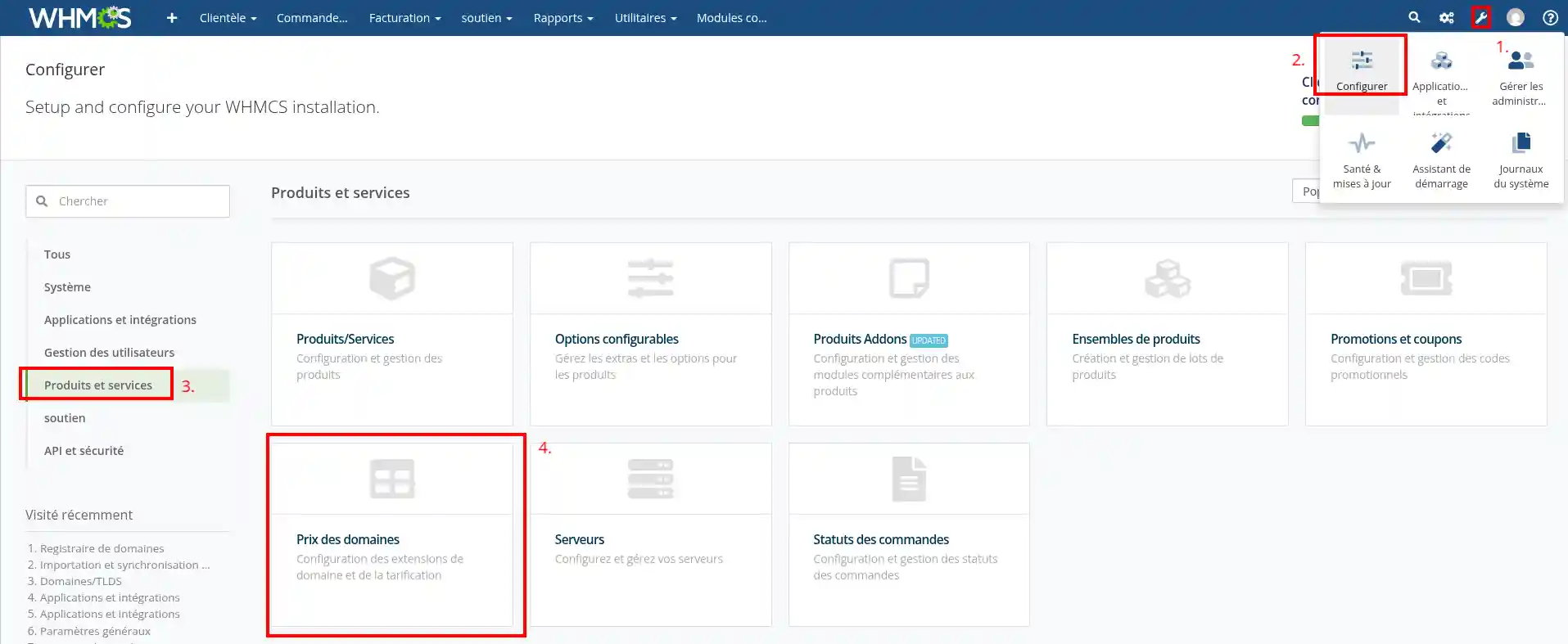
Om du redan har använt det här alternativet tidigare klickar du på länken i den blå rutan högst upp på sidan för att visa listan över registratorer och klickar sedan på rutan LWS.
 Alternativt kan du klicka direkt på AWS-rutan.

När den har laddats ser du en lista över de tillägg, ordnade efter kategori, som LWS erbjuder. Du kan välja vilka tillägg du vill lägga till, justera deras priser, marginaler etc. och aktivera automatisk registrering. Gör dina val och klicka sedan på knappen Import TLDs för att bekräfta.
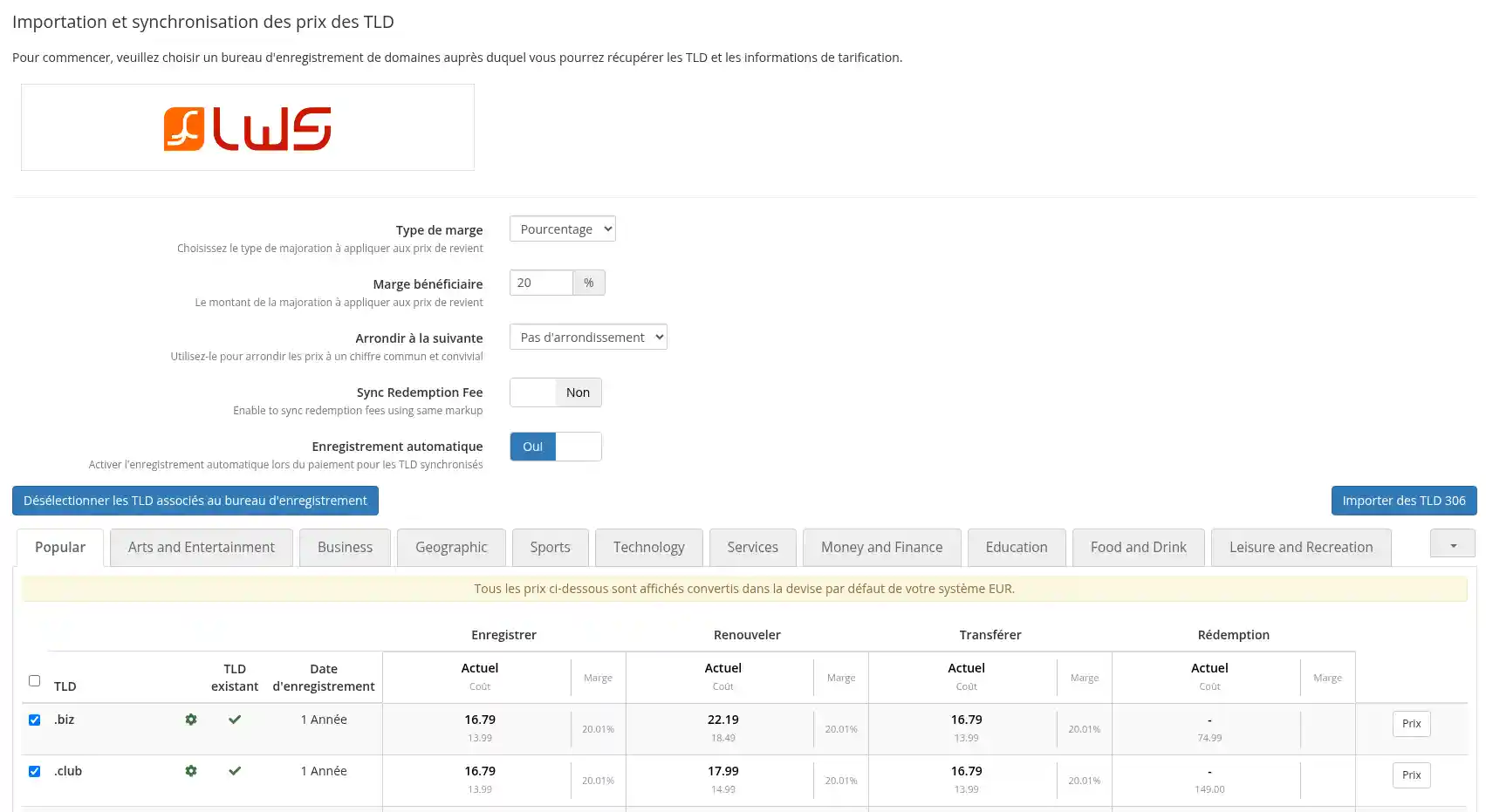
Din modul är nu konfigurerad och i drift. Du kan använda WHMCS som vanligt och dra nytta av LWS API för att köpa och hantera dina AWS-domäner.
Du vet nu hur du :
Tack vare den här artikeln kan du nu dra full nytta av WHMCS-funktioner och LWS-modulen för att optimera din verksamhet för köp och återförsäljning av domännamn. 🚀🔧
Vi hoppas att du tycker att den här informationen är användbar och att den hjälper dig att utveckla din onlineverksamhet på ett effektivt sätt och med sinnesfrid. 💼💡
Tack för att du läste! Om du har några frågor eller feedback att dela, tveka inte att lämna en kommentar nedan. Din åsikt är viktig för oss! 💬👍
Betygsätt denna artikel :
Den här artikeln var användbar för dig ?
Ja
Nej
3mn läsning
Hur skapar jag en Spip-webbplats?
2mn läsning
Hur skapar jag en Drupal-webbplats?
1mn läsning
Hur skapar jag en DotClear-webbplats?
2mn läsning
Hur skapar jag ett Phpbb-forum?
 Om LWS :
LWS är ett 100% franskt webbhotell som fokuserar på kvalitet och innovation och erbjuder en lyhörd och kompetent teknisk service till överkomliga priser.
Om LWS :
LWS är ett 100% franskt webbhotell som fokuserar på kvalitet och innovation och erbjuder en lyhörd och kompetent teknisk service till överkomliga priser. 