Kontakta oss
 Kundområde
 Besök LWS
Betygsätt denna artikel :
Den här artikeln var användbar för dig ?
 Ja
Ja
 Nej
Nej
 Läst artikel
12427 en gång
Läst artikel
12427 en gång Merci ! N'hésitez pas à
poser des questions sur nos documentations si vous souhaitez plus d'informations et nous aider à les
améliorer.
Merci ! N'hésitez pas à
poser des questions sur nos documentations si vous souhaitez plus d'informations et nous aider à les
améliorer.Vous avez noté 0 étoile(s)



Sommaire
Procédure
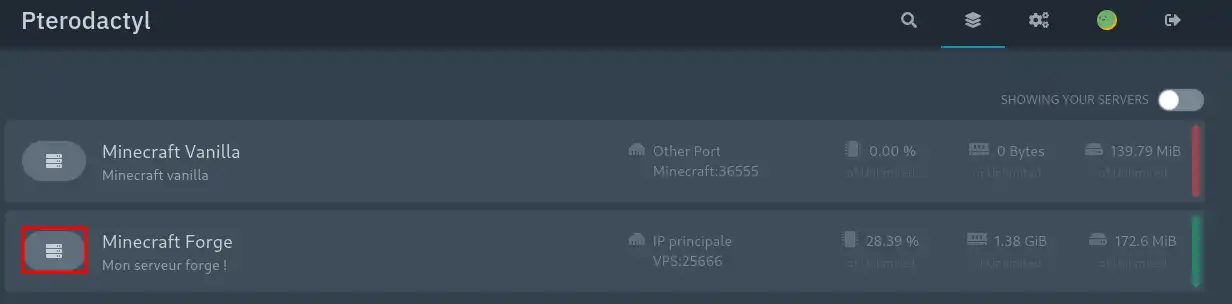
Om du inte vet hur du ansluter till pterodactyl-panelen på din Minecraft VPS, följ den här dokumentationen.
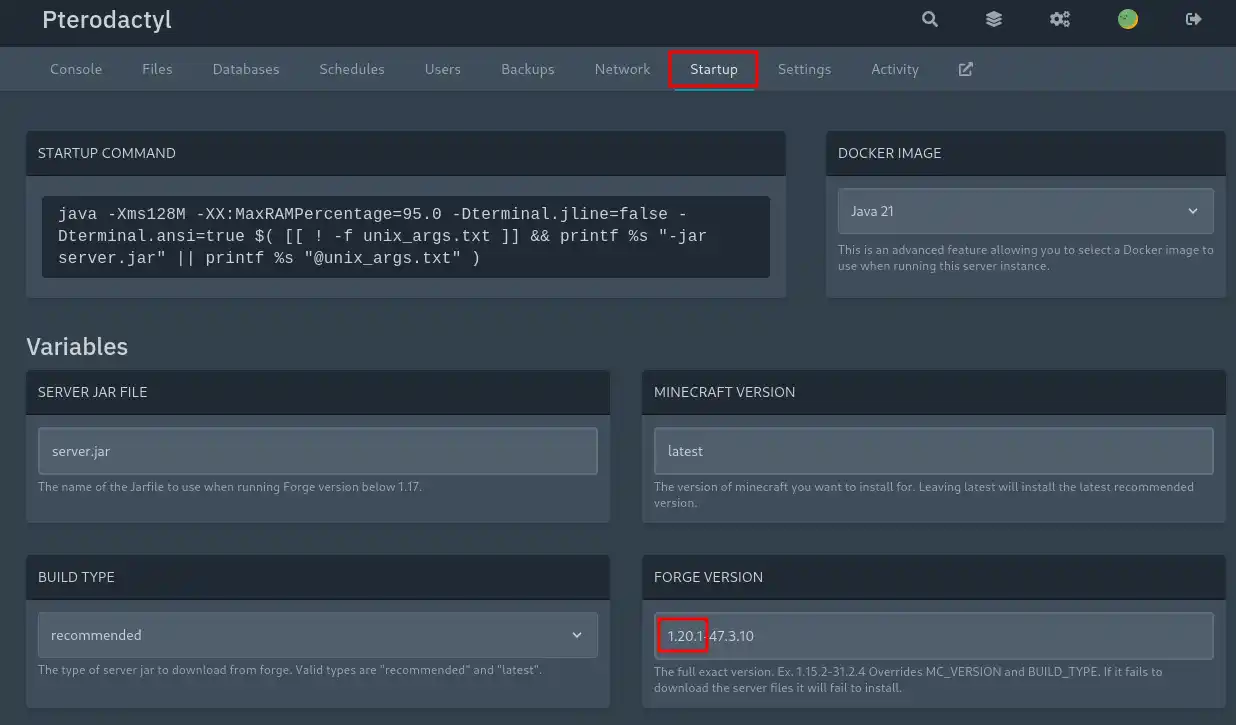
För att kunna lägga till ett Forge-modpack till din Minecraft-server måste du se till att ditt modpack är kompatibelt med versionen av din Minecraft-server. För att kontrollera vilken version av Minecraft Forge som är installerad. Gå till din server och klicka på "Startup". Du kommer att se versionen i kategorin "Forge version".
I Du behöver en FTP-klient för att ladda upp ditt modpack. Du kan ladda ner Filezilla gratis här. Din minecraft-server måste också ha installerats och startats en gång innan du kan utföra dessa åtgärder. Om du inte vet hur du startar din Minecraft-server kan du gå till den här dokumentationen!
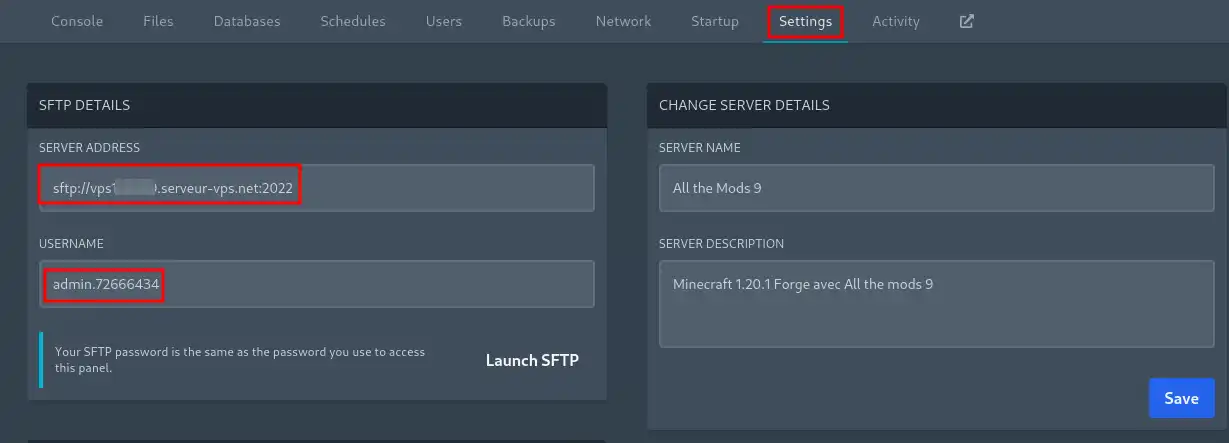
Gå till sidan "Inställningar" i din adminpanel för att hämta dina inloggningsuppgifter.
Starta din FTP-klient och fyll i motsvarande fält. Vi använder Filezilla för exemplet här.
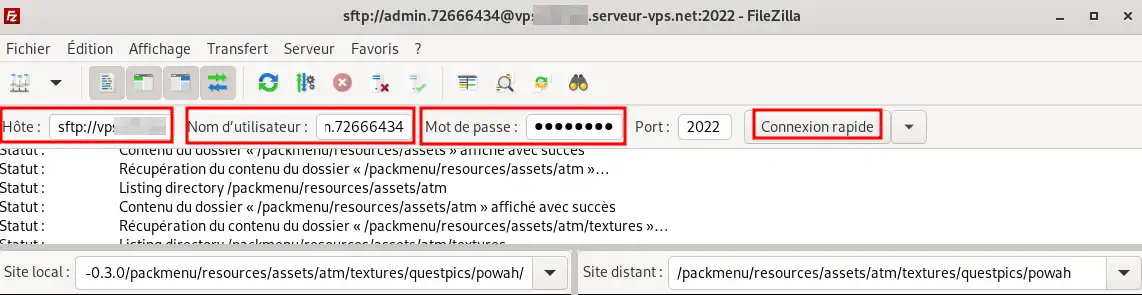
Host: Motsvarar fältet "Serveradress" i din panel. I formen sftp://vpsXXXXX.serveur-vps.net:2022
Användarnamn: Motsvarar fältet "Användarnamn" på din panel. I formen "admin.XXXXXX".
Lösenord: Lösenord för paneladministratör. Skickas via e-post när din VPS levereras.
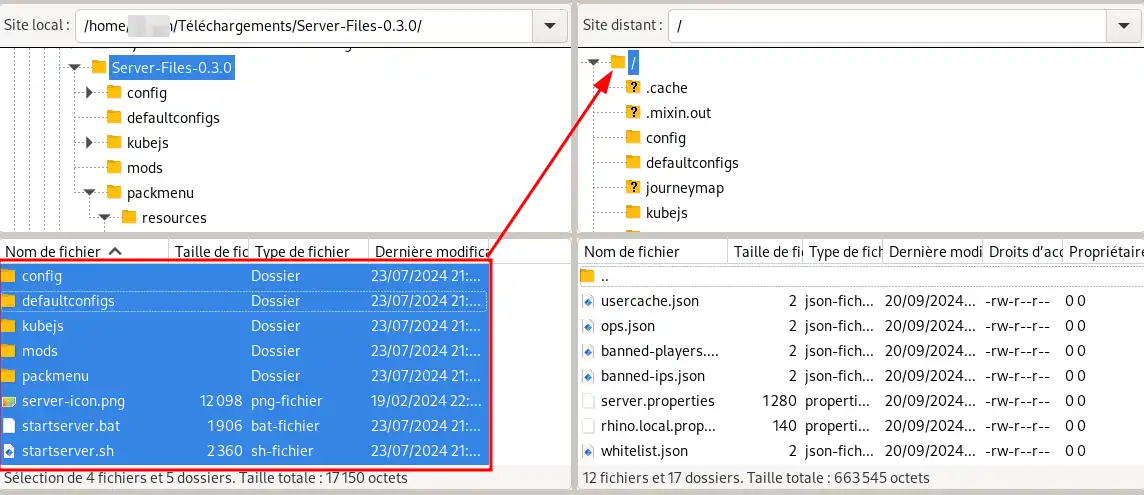
Klicka på "Acceptera" om ett fönster visas. När du är ansluten går du till din modpack-mapp. Välj de mappar som ska överföras i fönstret längst ned till vänster med "CTRL+A" och dra och släpp filerna till roten på din server.
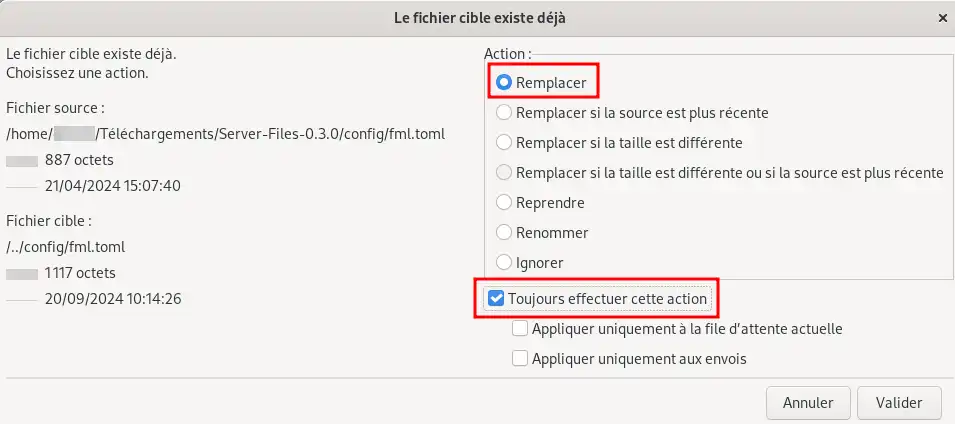
Om ett fönster visas där du ombeds att byta ut filerna, byt ut dem.
När alla filer har kopierats är det bara att starta om servern för att tillämpa uppdateringen!
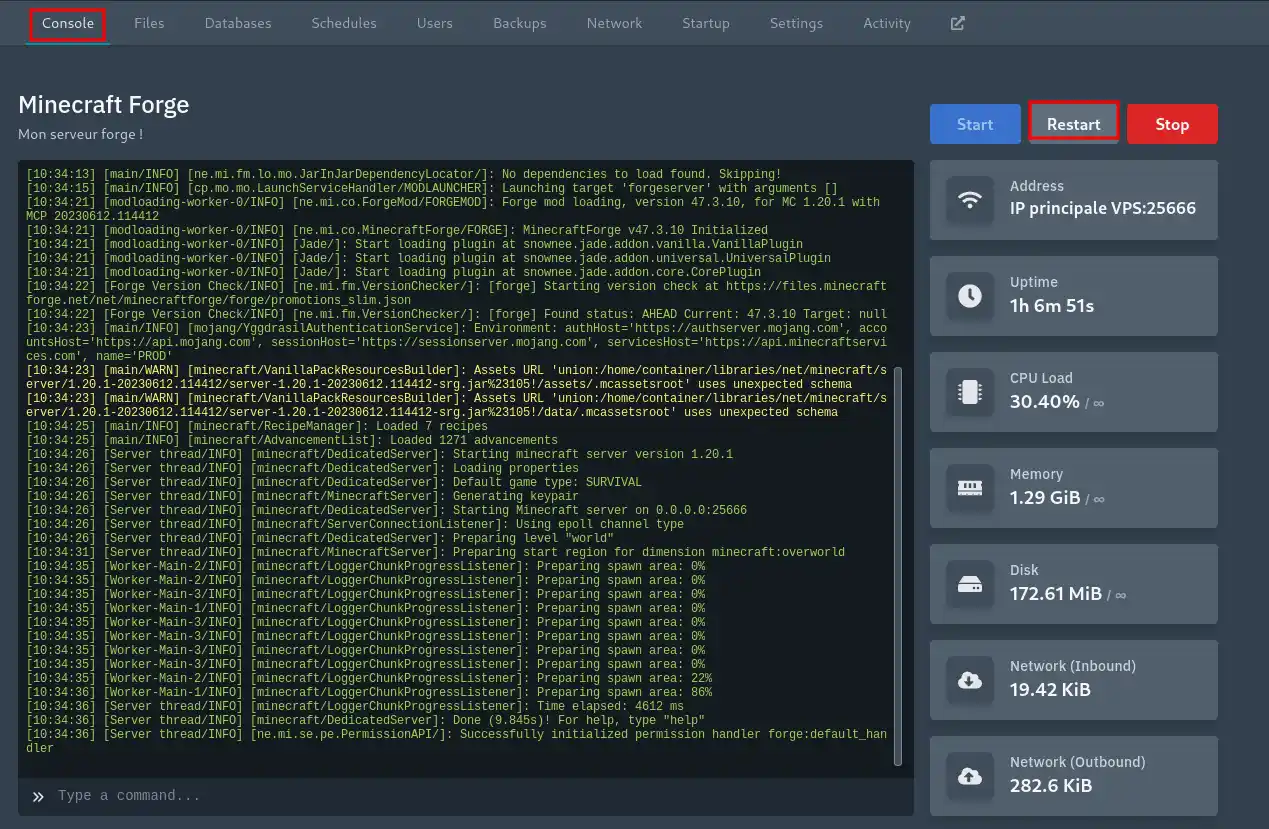
Modpacks kan vara mycket resurskrävande, så var försiktig när du dimensionerar din VPS. Resurserna visas på Pterodactyl-konsolen och är också tillgängliga på din KVM-klientpanel. Alla våra paket är skalbara, om du är osäker på vilka resurser ett visst modpack kräver kan du fråga vårt team genom att öppna en VPS-supportbiljett från ditt kundområde. 😊 .
🎥 Upptäck vår Pterodactyl VPS-handledningsvideo: Skapa en Minecraft-server, lägga till mods
Du vet nu hur du lägger till ett modpack till din Minecraft-server via FTP, använder en FTP-klient som FileZilla och följer de detaljerade stegen för att överföra filer.
🎮 Tack vare dessa instruktioner är din Minecraft-server redo att erbjuda en berikad spelupplevelse med spännande mods! Glöm inte att övervaka dina VPS-resurser för att bibehålla optimal prestanda. 🚀 Om du har några frågor eller behöver ytterligare hjälp, tveka inte att kontakta vårt supportteam. 😊
Tack för att du läste den här artikeln! Du får gärna lämna dina tankar eller frågor i kommentarfältet nedan. Din feedback är värdefull och hjälper oss att förbättra vår service! 💬
Betygsätt denna artikel :
Den här artikeln var användbar för dig ?
Ja
Nej
32mn läsning
Guide till att administrera din Minecraft-server
0mn läsning
Hur man skapar en Minecraft-server på Pterodactyl
0mn läsning
Så här lägger du till en anpassad port till din Minecraft-server
0mn läsning
Hur man installerar Minecraft mods på Pterodactyl
 Om LWS :
LWS är ett 100% franskt webbhotell som fokuserar på kvalitet och innovation och erbjuder en lyhörd och kompetent teknisk service till överkomliga priser.
Om LWS :
LWS är ett 100% franskt webbhotell som fokuserar på kvalitet och innovation och erbjuder en lyhörd och kompetent teknisk service till överkomliga priser.