 Kontakta oss
 Kundområde
 Besök LWS
Betygsätt denna artikel :
Den här artikeln var användbar för dig ?
 Ja
Ja
 Nej
Nej
 Läst artikel
8389 en gång
Läst artikel
8389 en gång Merci ! N'hésitez pas à
poser des questions sur nos documentations si vous souhaitez plus d'informations et nous aider à les
améliorer.
Merci ! N'hésitez pas à
poser des questions sur nos documentations si vous souhaitez plus d'informations et nous aider à les
améliorer.Vous avez noté 0 étoile(s)



Sommaire
Procédure
Om du driver en mycket aktiv webbplats är det inte ovanligt att du gör regelbundna ändringar i dina sidor och artiklar. I sådana fall har du inget annat val än att tömma cacheminnet för den ändrade sidan eller vänta på att cacheminnet ska löpa ut så att det kan uppdateras, vilket snabbt blir slöseri med tid.
Det är därför LWS Optimize låter dig aktivera det automatiska rensningsalternativet: när din webbplats ändras kommer detta alternativ att rensa cacheminnet på de berörda sidorna så att ändringarna visas dynamiskt för dig och dina kunder.
Rensningen är också kompatibel med WooCommerce för att hålla dina försäljningssidor och dina kunders varukorgar dynamiskt uppdaterade.
Aktivera automatisk rensning för att se till att varje sidändring eller kommentar omedelbart återspeglas på din webbplats tack vare den kraftfulla bästa WordPress-cachingplugin. Detta system rensar, i realtid, cacher så snart en uppdatering görs, inklusive WooCommerce kundvagnar, för att erbjuda en användarupplevelse som alltid är flytande och uppdaterad. Du kan också hitta denna kraftfulla lösning i en officiell gratisversion på WordPress-katalogen som den bästa gratis WordPress-cacheplugin.
För att aktivera alternativet går du till tilläggsinställningarna, klickar på knappen för att växla till avancerat läge och går sedan till fliken "Caching":
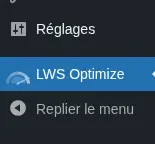
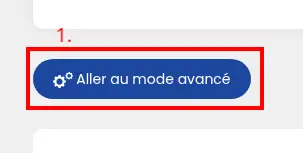

När du är på sidan hittar du och kryssar i rutan "Automatisk rensning":

Eftersom alla webbplatser är olika har du möjlighet att lägga till webbadresser i undantagslistan så att de aldrig raderas av den automatiska rensningen. För att göra detta klickar du på knappen "Exkludera webbadresser" under "Automatisk rensning".
Alternativt kan du lägga till webbadresser som ska rensas varje gång den automatiska rensningen körs genom att klicka på "Specificera webbadresser".
I båda fallen öppnas ett fönster där du kan ange webbadresser. Klicka på de gröna och röda knapparna för att lägga till eller ta bort webbadresser från listan. När du har angett alla webbadresser klickar du på "Save".
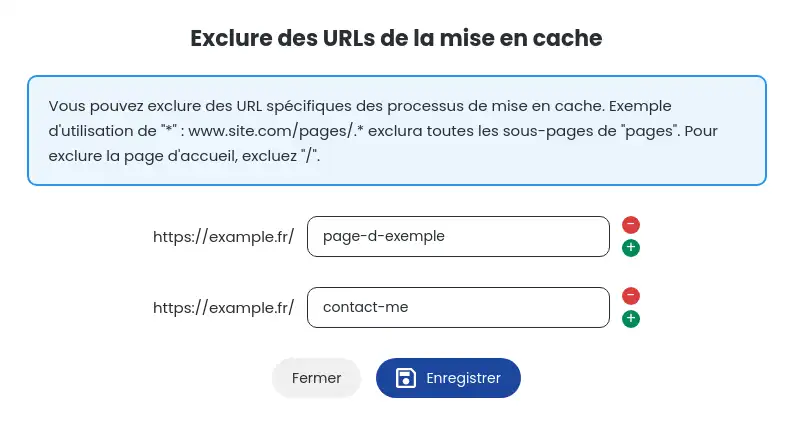
Glöm inte att spara ändringarna genom att klicka på knappen "Spara ny konfiguration" och så är den automatiska rensningen av ditt LWS Optimize-tillägg konfigurerad. Detta kommer att utlösas när du ändrar en sida/artikel eller lägger till en kommentar. Om WooCommerce är aktivt kommer varukorgen också att rensas när en vara läggs till eller tas bort.
Nu vet du hur du: optimerar cachehanteringen på din webbplats genom att aktivera automatisk rensning, konfigurerar denna funktion så att den passar perfekt till dina behov när det gäller dynamiskt innehåll och e-handel med WooCommerce, och anpassar listan över webbadresser som systematiskt ska uteslutas eller inkluderas i rensningsprocessen. 🚀
Med dessa tips säkerställer du att dina användare får en smidig och uppdaterad användarupplevelse, samtidigt som du sparar dyrbar tid på det tekniska underhållet av din webbplats. 🛠️💡
Vi hoppas att den här artikeln har hjälpt dig att bättre förstå värdet och implementeringen av automatisk cache-rensning med LWS Optimize. Vi tackar för att du läste och uppmanar dig att dela med dig av dina tankar eller frågor i kommentarfältet nedan. Din feedback är värdefull för att hjälpa oss att kontinuerligt förbättra våra tjänster! 🙏📝
Betygsätt denna artikel :
Den här artikeln var användbar för dig ?
Ja
Nej
0mn läsning
Hur kan jag minimera filerna på min WordPress-sida med LWS Optimize?
0mn läsning
Hur kan jag kombinera filerna på min WordPress-sida med LWS Optimize?
0mn läsning
Hur förladdar jag CSS-filer på min WordPress-sida med LWS Optimize?
0mn läsning
Hur inaktiverar jag WordPress emojis med LWS Optimize?
 Om LWS :
LWS är ett 100% franskt webbhotell som fokuserar på kvalitet och innovation och erbjuder en lyhörd och kompetent teknisk service till överkomliga priser.
Om LWS :
LWS är ett 100% franskt webbhotell som fokuserar på kvalitet och innovation och erbjuder en lyhörd och kompetent teknisk service till överkomliga priser. 