Kontakta oss
 Kundområde
 Besök LWS
Betygsätt denna artikel :
Den här artikeln var användbar för dig ?
 Ja
Ja
 Nej
Nej
 Läst artikel
1578 en gång
Läst artikel
1578 en gång Merci ! N'hésitez pas à
poser des questions sur nos documentations si vous souhaitez plus d'informations et nous aider à les
améliorer.
Merci ! N'hésitez pas à
poser des questions sur nos documentations si vous souhaitez plus d'informations et nous aider à les
améliorer.Vous avez noté 0 étoile(s)



Procédure
Nextcloud är en plattform för samarbete och fildelning med öppen källkod. Det låter dig skapa ditt eget privata moln för att enkelt vara värd för, hantera och synkronisera dina filer, dagböcker, kontakter och mycket mer.
Med den här mallen kan du återfå total kontroll över dina data och samtidigt dra nytta av ett rikt ekosystem av applikationer (t.ex. Nextcloud Talk för videokonferenser, Calendar, Mail, Notes eller online-dokumentredigering).
Nextcloud Server-programvaran är gratis och öppen källkod, vilket ger dig en komplett lösning utan licensavgifter.
Nextcloud AIO (All-in-One) är en förkonfigurerad, containeriserad lösning som radikalt förenklar driftsättning och underhåll av Nextcloud.
Den här mallen innehåller inte bara Nextcloud Server utan även alla viktiga komponenter (t.ex. databas, omvänd proxy och ytterligare tjänster) i en enda hanterad installation. Detta är den rekommenderade metoden för att uppnå ett komplett och säkert Nextcloud-ekosystem med minsta möjliga ansträngning.
Nextcloud AIO-mallen innehåller den förinstallerade applikationen.
Ange den URL som anges i leveransmeddelandet på din server i en webbläsare (i form https://vpsXXXXX.serveur-vps.net:8443), Nextcloud genererar automatiskt ett giltigt SSL-certifikat, detta kan ta 1 till 2 minuter. När du har kommit till huvudsidan följer du stegen nedan:
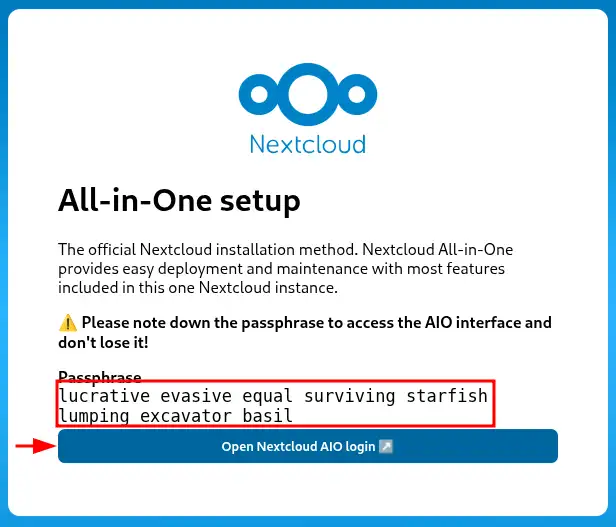
Behåll den angivna lösenfrasen och klicka sedan på länken "Öppna Nextcloud AIO-inloggning" :
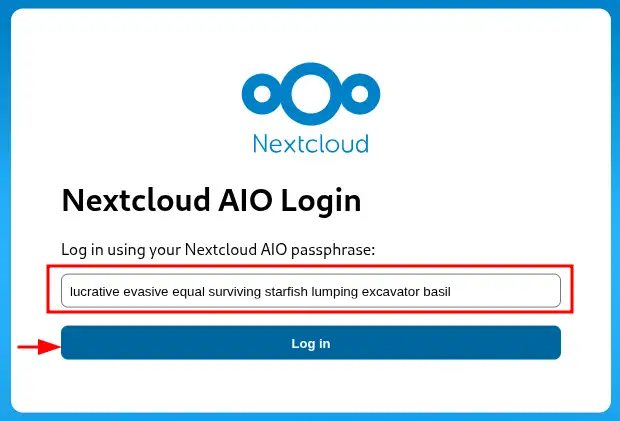
Ange lösenfrasen och klicka på "Logga in":
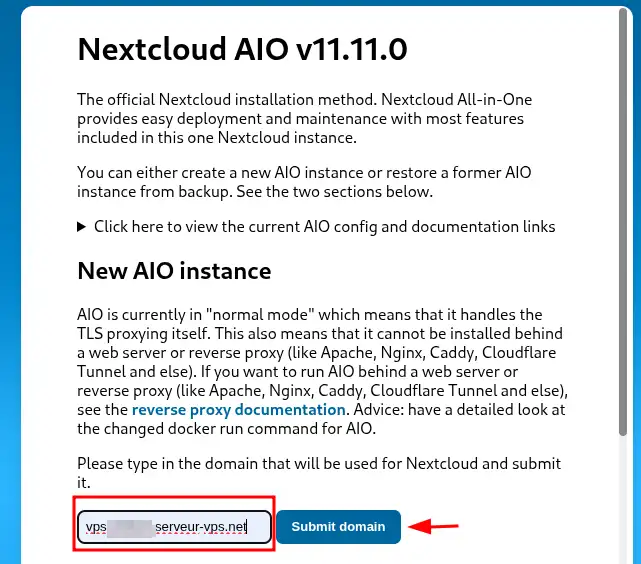
För en ny Nextcloud-instans anger du ett domännamn som pekar på din VPS (exempel: cloud.mydomain.com).
Om du inte har ett sådant kan du ange vpsXXXXX.serveur-vps.net (där XXXXX är numret på din VPS) och sedan klicka på "Skicka domän":
Här kan du välja de olika komponenter du vill installera. Här är en snabb beskrivning av applikationerna:
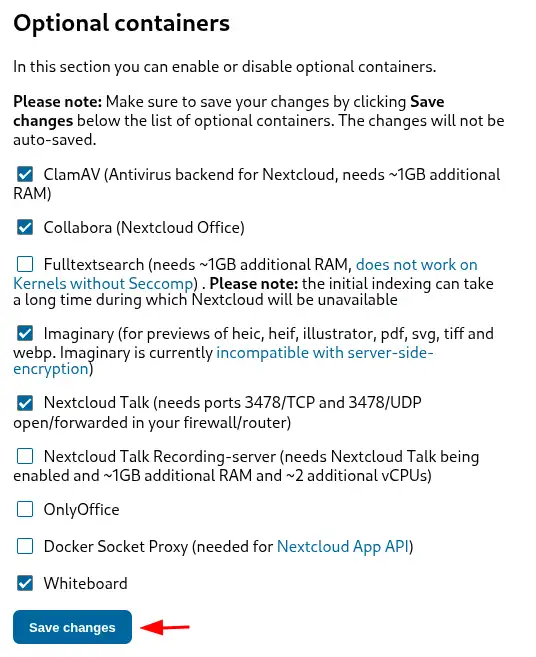
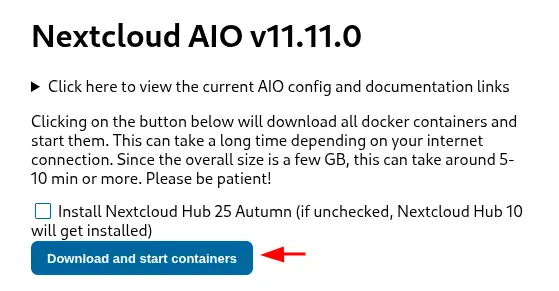
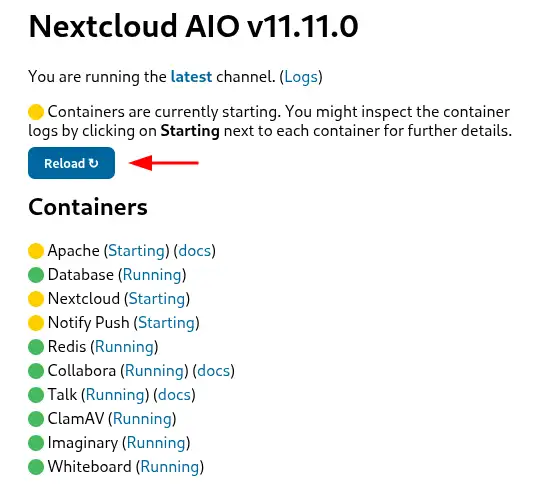
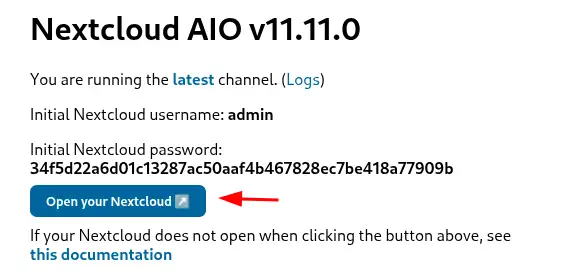
Du vet nu hur du ska göra:
🚀 Tack vare den här guiden blir det en barnlek att komma igång med ditt privata moln med Nextcloud och att skydda dina data blir en självklarhet. 🛡️
👏 Tack för att du läste den här artikeln! Om du har några frågor eller vill dela med dig av dina erfarenheter av Nextcloud är du välkommen att lämna en kommentar nedan. Din feedback är värdefull och hjälper oss att förbättra våra tjänster. 💬
Betygsätt denna artikel :
Den här artikeln var användbar för dig ?
Ja
Nej
0mn läsning
Så här använder du KVM-mallen för Docker CE
0mn läsning
Så här använder du Gitlab CE KVM-mallen
0mn läsning
Hur installerar du n8n på din CapRover VPS KVM-mall?
0mn läsning
Så här använder du Cloudron KVM-mallen
 Om LWS :
LWS är ett 100% franskt webbhotell som fokuserar på kvalitet och innovation och erbjuder en lyhörd och kompetent teknisk service till överkomliga priser.
Om LWS :
LWS är ett 100% franskt webbhotell som fokuserar på kvalitet och innovation och erbjuder en lyhörd och kompetent teknisk service till överkomliga priser.