 Kontakta oss
 Kundområde
 Besök LWS
Betygsätt denna artikel :
Den här artikeln var användbar för dig ?
 Ja
Ja
 Nej
Nej
 Läst artikel
9214 en gång
Läst artikel
9214 en gång Merci ! N'hésitez pas à
poser des questions sur nos documentations si vous souhaitez plus d'informations et nous aider à les
améliorer.
Merci ! N'hésitez pas à
poser des questions sur nos documentations si vous souhaitez plus d'informations et nous aider à les
améliorer.Vous avez noté 0 étoile(s)



Sommaire
Procédure
Webbterminalen som finns tillgänglig på ditt konto i LWS-panelen gör att du kan utföra flera åtgärder på kommandoraden. Dessa kommandorader gör att du kan interagera med din hosting och kan i vissa fall hjälpa dig att hantera din hosting.
I den här dokumentationen förklaras hur du kan använda webbterminalen för att interagera med ditt värdtjänstsystem.
Innan du läser den här dokumentationen ber vi dig att gå till webbterminalen på ditt värdtjänstsystem.
Kommandot cd (som står för "change directory") används för att ändra den aktuella katalogen där användaren befinner sig i terminalen.
Grundläggande användning
Om du vill flytta till en viss katalog använder du cd följt av sökvägen till katalogen. Om du t.ex. vill flytta till en katalog som heter Documents skriver du :
cd Dokument
Detta ändrar den aktuella katalogen till Documents, förutsatt att denna katalog finns i den aktuella katalogen.
Om du vill återgå till hemkatalogen skriver du bara :
cd
eller
cd ~
Om du vill gå upp en nivå i kataloghierarkin (till den överordnade katalogen) använder du :
cd .
Relativa och absoluta sökvägar
Relativ sökväg: Detta är en sökväg i förhållande till den aktuella katalogen. Om du till exempel befinner dig i /home/användarnamn och vill gå till /home/användarnamn/Documents kan du helt enkelt skriva
cd Dokument
Absolut sökväg: Detta är en sökväg som börjar vid roten av filsystemet (anges med en inledande /). Oavsett var du befinner dig i filsystemet kan du t.ex. gå direkt till /etc genom att skriva :
cd /etc
Avancerade användningsområden
Du kan kombinera sökvägar för att gå direkt till en undermapp i en annan katalog utan att behöva byta katalog flera gånger. Till exempel: cd /var/www/html
cd /var/www/html
Kommandot cd - tar dig tillbaka till den sista katalogen du befann dig i före den senaste cd:n. Detta är användbart för att snabbt växla mellan två kataloger.
Tips
Använd tabbtangenten för att automatiskt komplettera katalognamn, vilket kan hjälpa dig att undvika stavfel och snabba upp navigeringen.
Omvända kommatecken kan användas för att hantera katalognamn som innehåller mellanslag:
cd "Semesterbilder"
Kommandot cd är grundläggande för att navigera i filsystemet när du använder ett kommandoradsgränssnitt.
Exempel på kommandon:
test2215341@webdbXX:~/htdocs$ cd app test2215341@webdbXX:~/htdocs/app$ cd .. test2215341@webdbXX:~/htdocs$ cd images bash: cd: images: Ingen sådan fil eller katalog test2215341@webdbXX:~/htdocs$ cd var/cache/prod test2215341@webdbXX:~/htdocs/var/cache/prod$
Kommandot ls är ett av de kommandon som används mest. Det används för att lista de filer och mappar som finns i en katalog. Här följer en detaljerad förklaring av hur det fungerar och dess olika alternativ:
Grundläggande funktion
ls filerna och mapparna i den aktuella katalogen, utan de dolda filerna (de vars namn börjar med en punkt).test2215341@webdbXX:~/htdocs$ ls INSTALL.txt bin default_index.html index.php override themes webservice LICENSES cache docs initphp pdf verktyg Makefile klasser ladda ner js phpinfolws.php översättningar admin908smaiui composer.lock error500.html lokalisering phpstan.neon.dist ladda upp app config images.inc.php mails robots.txt var autoload.php kontroller img moduler src leverantörVanliga alternativ
-a eller --all: Visar alla filer, även dolda filer.test2215341@webdbXX:~/htdocs$ ls -a . admin908smaiui composer.lock error500.html localization phpstan.neon.dist upload .. app config images.inc.php mails robots.txt var .htaccess autoloadphp controllers img modules src vendor INSTALL.txt bin default_index.html index.php override themes webservice LICENSES cache docs init.php pdf pdf tools Makefile classes download js phpinfolws.php translations-l: Använder ett långt format för visning, vilket inkluderar detaljerad information som behörigheter, antal länkar, ägare, grupp, storlek och datum för senaste ändring.test2215341@webdbXX:~/htdocs$ ls -l total 465 -rw-r--r-- 1 test2215341 test2215341 5127 dec 13 2023 INSTALLtxt -rw-r--r-- 1 test2215341 test2215341 186018 Dec 13 2023 LICENSES -rw-r--r-- 1 test2215341 test2215341 88 Dec 13 2023 Makefile drwxr-xr-x 8 test2215341 test2215341 28 Jul 11 09:04 admin908smaiui drwxr-xr-x 5 test2215341 test2215341 8 Jul 11 09:04 appDenna lista visar för varje rad i ordning :
- för en fil och d för en mapp), följt av tre grupper om tre tecken som representerar behörigheterna för ägaren, gruppen respektive andra användare (read (r), write (w), execute (x)).. i början av namnet.-h eller --human-readable (används ofta med -l)**: Visar storleken på filer i mänskligt läsbart format (K, M, G).test2215341@webdbXX:~/htdocs$ ls -lh total 465K -rw-r--r-- 1 test2215341 test2215341 5.1K 13 dec 2023 INSTALLtxt -rw-r--r-- 1 test2215341 test2215341 182K Dec 13 2023 LICENSES -rw-r--r-- 1 test2215341 test2215341 88 Dec 13 2023 Makefile drwxr-xr-x 8 test2215341 test2215341 28 Jul 11 09:04 admin908smaiui drwxr-xr-x 5 test2215341 test2215341 8 Jul 11 09:04 app-t: Sorterar filer efter ändringsdatum, från det senaste till det äldsta.test2215341@webdbXX:~/htdocs$ ls -lt total 465 -rwxr-xr-x 1 test2215341 test2215341 19 jul 12 11:12 phpinfolws php drwxr-xr-x 6 test2215341 test2215341 8 jul 11 09:10 var drwxr-xr-x 68 test2215341 test2215341 70 jul 11 09:10 modules -rw-r--r-- 1 test2215341 test2215341 3148 jul 11 09:10 robots.txt Kombinera alternativ
Alternativ kan kombineras för att förfina visningen efter behov. Exempelvis
ls -la: Kombination av -l och -a, för en detaljerad visning inklusive dolda filer.ls -lh: Visar filinformation med storlekar i läsbart format.test2215341@webdbXX:~/htdocs$ ls -lha total 496K drwxr-xr-x 26 test2215341 test2215341 40 Jul 12 11:16 .
drwxr-xr-x 13 root root 23 Jul 12 07:42 . -rw-r--r-- 1 test2215341 test2215341 3.4K Jul 12 11:16 .htaccess -rw-r--r-- 1 test2215341 test2215341 5.1K Dec 13 2023 INSTALL.txt -rw-r--r-- 1 test2215341 test2215341 182K Dec 13 2023 LICENSES -rw-r--r-- 1 test2215341 test2215341 88 Dec 13 2023 Makefile drwxr-xr-x 8 test2215341 test2215341 28 Jul 11 09:04 admin908smaiui drwxr-xr-x 5 test2215341 test2215341 8 Jul 11 09:04 appAndra användbara alternativ
-S: Sorterar filer efter storlek.-d: Listar själva katalogerna, inte deras innehåll.Kommandot ls är extremt flexibelt och kan anpassas till en mängd olika situationer för att hjälpa användare att navigera och hantera sina filer på ett effektivt sätt.
Kommandot pwd står för "print working directory". Det används för att visa den fullständiga sökvägen till den aktuella katalogen som användaren befinner sig i.
Så här fungerar det
När du skriver pwd i terminalen returnerar systemet den absoluta sökvägen till den katalog du befinner dig i för tillfället. Den här sökvägen börjar alltid med roten / och visar hela sökvägen från roten till den aktuella katalogen.
test2215341@webdbXX:~/htdocs/var/cache/prod$ pwd /home/htdocs/var/cache/prod
Användbarhet
pwd är användbart för att se till att du befinner dig i rätt katalog innan du utför kommandon som kan påverka filer eller mappar, särskilt om dessa kommandon använder relativa sökvägar.pwd användas för att få sökvägen till den katalog där skriptet körs, vilket är användbart för att manipulera filer i förhållande till den katalogen.pwd är ett enkelt men grundläggande kommando för att bläddra bland och hantera filer.
Det gör att du hela tiden kan se var du befinner dig.
Kommandot cp används för att kopiera filer och mappar från en plats till en annan. Det här kommandot är mycket kraftfullt och flexibelt och erbjuder flera alternativ för att kontrollera exakt hur filer kopieras. Här följer en detaljerad förklaring av hur kommandot används och vilka alternativ som är vanligast.
Grundläggande funktion
cp är cp [källa] [destination], där [källa] är sökvägen till den fil som ska kopieras och [destination] är sökvägen till den fil som ska kopieras.t.ex. cp file1.txt file2.txt /sökväg/till/destination/.Vanliga alternativ
-r: Krävs för kopiering av kataloger. Det gör att alla undermappar och filer i källmappen kan kopieras rekursivt.-i: Kräver bekräftelse innan en befintlig fil skrivs över. Om en fil på destinationen har samma namn som den fil som ska kopieras kommer cp att fråga om du vill skriva över filen.-u: Kopierar endast när källan är nyare än destinationen eller när destinationen inte finns.-v: Visar en beskrivning av vad som kopieras. Detta kan hjälpa dig att hålla reda på vad kommandot gör.Exempel på användning
Kopiera en enskild fil:
cp original.txt kopiera.txt
Detta kopierar original.txt till samma katalog under namnet copy. txt.
Kopiera en mapp rekursivt:
cp -r mapp1/ nymapp/
Detta kopierar allt innehåll i mapp1 till newfolder och skapar newfolder om den inte redan finns.
Kopiera med bekräftelse för att undvika överskrivning:
test2215341@webdbXX:~/htdocs$ cp -i index.php themes/ cp: skriva över 'themes/index.php'?
Om index. php redan finns i themes kommer cp att fråga om du vill skriva över filen. Du kommer att bli ombedd att svara ja eller nej, beroende på ditt val.
Kopiera samtidigt som detaljer visas (verbose-läge):
test2215341@webdbXX:~/htdocs$ cp -v index.php themes/ 'index.php' -> 'themes/index.php'
Detta kommer att visa ett meddelande som beskriver filen som kopieras.
Att tänka på
cp kopierar inte symboliska länkar rekursivt som standard; det kopierar filerna som de pekar på. Om du vill kopiera själva länkarna använder du alternativet -d.-r när du kopierar mappar för att se till att du inte inkluderar oönskade filer eller undermappar.cp-kommandot och systemets umask-inställningar.Kommandot cp är viktigt för filhanteringen i en kommandoradsmiljö och ger stor flexibilitet när det gäller att manipulera filer och kataloger.
Kommandot mv används för att flytta eller byta namn på filer och mappar. Det här kommandot är viktigt för att hantera organisationen av filer i filsystemet utan att behöva skapa ytterligare en kopia.
Grundläggande funktion
mv [källa] [destination] flyttar filen eller mappen från [källa] till [ destination]. Om [destination] är ett befintligt mappnamn flyttas [source] till denna mapp. Om [destination] inte finns döps filen eller mappen [källa ] om till [destination].mv för att flytta en fil till samma katalog och ge den ett nytt namn, motsvarar detta att byta namn på den.Vanliga alternativ
-i: Kräver bekräftelse innan en befintlig fil skrivs över på destinationen. Om en fil på destinationen har samma namn som källfilen kommer mv att fråga om du vill skriva över filen.-u: Flyttar filer endast om källan är nyare än destinationen eller om destinationen inte finns.-v: Visar detaljer om pågående operationer, användbart för att spåra vad som flyttas eller byter namn.Exempel på användning
Flytta en fil till en annan katalog:
mv fil.txt /väg/till/destination/fil.txt från den aktuella katalogen till /väg/till/destination/. Om destinationen är en mapp flyttas file.txt in i denna mapp.Byta namn på en fil:
mv gammalt_namn.txt nytt_namn.txtgammalt_namn. txt till nytt_namn.txt i samma katalog.Flytta flera filer till en mapp:
mv file1.txt file2.txt /path/to/destination/file1 .txt och file2.txt till den angivna mappen.Att tänka på
cp skapar mv inte en kopia av filen, utan flyttar filen eller mappen, vilket i allmänhet är snabbare, särskilt för stora filer, eftersom det inte sker någon duplicering av data.-i för att undvika att viktiga filer skrivs över av misstag.mv på filer som ligger på olika volymer eller partitioner kan kommandot ta längre tid eftersom det måste kopiera data och sedan radera originalet.Kommandot mv är ett viktigt verktyg för att hantera filer och mappar, så att du kan ändra hur filer organiseras på ett effektivt och rationellt sätt.
Kommandot rm används för att radera filer och kataloger. Det är ett kraftfullt verktyg som bör användas med försiktighet eftersom det, till skillnad från många grafiska miljöer, i allmänhet inte finns någon papperskorg eller något enkelt sätt att återställa filer när de har raderats.
Grundläggande funktioner
rm [alternativ] fil..., där fil... representerar en eller flera filer som ska tas bort. Utan alternativ raderar rm helt enkelt den eller de angivna filerna.Vanliga alternativ
-r: Raderar kataloger och deras innehåll rekursivt. Detta alternativ krävs för att radera mappar som i sig innehåller filer eller andra mappar.-f: Tvingar fram radering av filer, ignorerar obefintliga filer och raderar utan att be om bekräftelse. Används ofta tillsammans med -r för att radera hela kataloger utan avbrott.-i: Kräver bekräftelse innan varje fil raderas. Detta kan bidra till att förhindra att filer raderas av misstag.Exempel på användning
Radera en enstaka fil:
rm file.txt.txt från filsystemet utan att be om bekräftelse.Ta bort flera filer:
rm file1.txt file2.txt file3.txtfile1. txtfile2 .txt och file3.txt.Ta bort en katalog och dess innehåll:
rm -r mapp/
Raderar mappen med namnet folder och allt dess innehåll, inklusive andra undermappar och filer som den innehåller.
Radera filer interaktivt:
test2215341@webdbXX:~/htdocs$ rm -i error500.html autoload.php rm: ta bort den vanliga filen "error500.html"? ja rm: ta bort den vanliga filen "autoload.php"? nej
Ber om bekräftelse innan varje fil raderas, vilket är användbart om du inte är säker på om du vill radera vissa filer.
Att tänka på
rm, särskilt när du använder alternativen -r och -f. Fel kommando kan leda till oåterkallelig förlust av viktiga data.-i för att kontrollera vad som ska raderas, eller att lista filerna med ls innan de skickas till rm.rm i allmänhet inte i papperskorgen och är svåra att återställa utan specialverktyg för dataåterställning.Kommandot rm är ett viktigt men potentiellt farligt verktyg i kommandots arsenal och bör användas med försiktighet för att undvika oavsiktlig dataförlust.
Kommandot rmdir används för att radera tomma kataloger. Det är utformat för att vara ett säkert kommando genom att endast tillåta radering av kataloger som redan är tomma, vilket förhindrar oavsiktlig radering av filer eller underkataloger.
Grundläggande funktion
rmdir är rmdir [options] directory..., där directory... representerar en eller flera kataloger som du vill radera.Vanliga alternativ
--ignore-fail-on-non-empty: Detta alternativ gör att rmdir inte visar ett felmeddelande om en katalog inte är tom. Kommandot misslyckas fortfarande, men i tysthet.-p: Raderar alla kataloger i den angivna kedjan, men bara om de är tomma. Till exempel kommer rmdir -p a/b/c att försöka radera c, b och a i tur och ordning, förutsatt att de är tomma.Exempel på användning
Ta bort en enkel tom katalog:
rmdir tom_mapp
Detta raderar katalogen empty_folder om den är tom. Om katalogen innehåller filer eller underkataloger kommer kommandot att misslyckas med ett felmeddelande.
Ta bort flera tomma kataloger:
rmdir dir1 dir2 dir3
Raderar katalogerna dir1, dir2 och dir3, förutsatt att de alla är tomma.
Ta bort en kedja avtomma kataloger:
rmdir -p a/b/c
Om c, b och a är nästlade tomma kataloger kommer detta kommando att radera dem alla, med början med c, sedan b och slutligen a om alla är tomma i följd.
Att tänka på
rmdir är det ofta en bra idé att kontrollera innehållet i katalogerna med kommandot ls för att se till att de verkligen är tomma.rmdir är endast användbart för att radera tomma kataloger. För kataloger som innehåller filer eller andra kataloger måste du antingen tömma dem först manuellt eller använda rm -r för att radera dem rekursivt, men var försiktig.Kommandot rmdir är särskilt utformat för att förhindra oavsiktlig radering av data, vilket gör det mindre riskabelt än rm -r för kataloger, men också mindre flexibelt om du behöver hantera kataloger som innehåller filer.
Kommandot cat (förkortning för concatenate) används för att visa innehållet i filer, sammanfoga dem och omdirigera dem till andra utdata eller filer. Det är enkelt men otroligt kraftfullt och mångsidigt för text- eller databehandling.
Grundläggande funktioner
Visa innehållet ien fil: Om du vill visa innehållet i en fil direkt i terminalen kan du använda cat följt av filnamnet.
test2215341@webdbXX:~/htdocs$ cat robots.txt Användaragent: * # Tillåt direktiv Tillåt: */modules/*.css Tillåt: */modules/*.js Allow: /js/jquery/* # Privata sidor Disallow: /*?order= Disallow: /*?tag=
Detta kommer att visa innehållet i robot.txt i terminalen.
Sammanfogaflera filer: cat kan användas för att visa innehållet i flera filer i följd.
cat fil1.txt fil2.txt fil3.txt
Detta visar innehållet i fil1. txt, följt av fil2. txt och sedan fil3. txt i terminalen.
Vanliga alternativ
-n: Numrerar alla utdatarader, vilket kan vara användbart när du granskar kod eller ändrar konfigurationsfiler.-b: Numrerar endast icke-tomma rader.-s: Reducerar flera på varandra följande tomma rader till en enda tom rad.-E: Visar ett $ i slutet av varje rad, vilket är användbart för att visa radavslut i textfiler.-T: Visar tabbar som ^I, vilket kan vara användbart för att visa tabbar i textfiler.Exempel på konkatenering och omdirigering
För att kombinera flera filer till en och visa resultatet:
cat fil1.txt fil2.txt > kombinerad.txt
Detta sammanfogar fil1.txt och fil2. txt och omdirigerar resultatet till combined.txt.
cat är ett enkelt men mycket användbart verktyg i Unix/Linux kommandoregister, som används både för enkla filmanipulationer och som en komponent i mer komplexa databehandlingsprocesser.
Kommandot mkdir (förkortning av make directory) används för att skapa nya kataloger. Det är ett viktigt verktyg för att organisera och hantera filer i filsystemet.
Grundläggande funktion
mkdir följt av namnet på den katalog du vill skapa.mkdir new_folderDetta skapar en katalog som heter new_folderi den aktuella katalogen.Vanliga alternativ
-p: Det här alternativet används för att skapa flera överordnade kataloger som inte redan finns. Om du t.ex. vill skapa en katalogsökväg som a/b/c och a och b inte finns, skapar mkdir -p a/b/c alla nödvändiga kataloger.-m: Gör att du kan ange behörigheterna för katalogen när den skapas. Om du t.ex. vill skapa en katalog med specifika behörigheter kan du använda mkdir -m 755 folder.Exempel på användning
Skapa flera kataloger med ett enda kommando:
mkdir mapp1 mapp2 mapp3
Detta skapar tre kataloger i den aktuella katalogen.
Använd alternativet -p för att skapa en katalogstruktur:
mkdir -p projekt/2023/juli
Detta skapar katalogen projects, med en underkatalog för 2023 och en underkatalog för juli, även om ingen av dessa kataloger finns.
Råd om användning
mkdir kontrollerar inte om en katalog redan finns som standard. Om du försöker skapa en katalog som redan finns utan att använda ytterligare alternativ får du ett felmeddelande.mkdir används ofta i skript för att säkerställa att den nödvändiga katalogstrukturen finns innan du skriver filer eller utför andra operationer.Sammanfattningsvis är mkdir ett enkelt kommando för att skapa kataloger, vilket gör det möjligt för användare att strukturera och organisera sina arbetsytor och data på ett effektivt sätt.
Kommandot chmod (förkortning för change mode) används för att ändra åtkomstbehörigheter för filer och kataloger. Kommandot kontrollerar vem som kan läsa, skriva eller köra en viss fil eller katalog.
Viktiga begrepp
Användare: Behörigheter kan ställas in för tre typer av användare:
Behörigheter: Det finns tre typer av behörigheter:
Grundläggande syntax
chmod kan användas på två huvudsakliga sätt: med symbolisk eller numerisk (oktal) notation.
chmod u+w filechmod g-r filenchmod o=rx-filVarje siffra representerar en uppsättning behörigheter:
Behörigheter läggs till för att bilda ett nummer för varje typ av användare (ägare, grupp, annan). Till exempel :
chmod 755 fil
Exempel på användning
Ge alla användare rätt att exekvera ett skript:
chmod +x skript.sh
Detta lägger till exekveringsbehörighet för ägaren, gruppen och andra.
Ange specifika behörigheter för en fil:
chmod 644 fil.txtAnvänd alternativ för att rekursivt ändra behörigheterna för en katalog och dess innehåll:
chmod -R 755 folder/folder/.Råd om användning
chmod -R: Att ändra behörigheter rekursivt kan få betydande effekter, särskilt om det görs på fel sätt.chmod är ett viktigt verktyg för att hantera behörigheter, vilket garanterar säkerheten och en smidig drift av filsystem.
Kommandot grep (Global Regular Expression Print) är ett kraftfullt och mångsidigt kommando som används för att söka efter text i filer baserat på reguljära uttryck eller enkla teckensträngar. Det används ofta för att filtrera innehållet i filer eller strömmar enligt specifika mönster.
Grundläggande funktioner
grep söker efter rader som innehåller ett angivet mönster i en eller flera filer och visar resultatet på skärmen.grep kan använda komplexa reguljära uttryck för avancerade sökningar, vilket ger stor flexibilitet när det gäller att definiera sökmönster.Grundläggande syntax
grep [alternativ] mönster [fil...]
grep standardinmatningen.Vanliga alternativ
-i: Ignorerar versaler (stora/små bokstäver) vid sökning.-v: Inverterar sökmönstret och visar rader som inte innehåller mönstret.-n: Visar radnumret för varje matchande rad i filen.-r: Utför en rekursiv sökning i alla mappar och undermappar.-l: Visar endast namnen på de filer som innehåller mönstret, utan att visa motsvarande rader.-c: Räknar antalet rader som matchar mönstret.-E: Tolkar mönstret som ett utökat reguljärt uttryck (ERE), vilket gör att en rikare syntax för reguljära uttryck kan användas.Exempel på användning
Hitta en enkel sträng i en fil:
grep "exempel" fil.txt
visar alla rader i fil.txt som innehåller ordet "exempel".
Rekursiv sökning efter en sträng i alla filer i en katalog:
grep -r "example" /path/of/folder/Söker efteren sträng och ignorerar skiftlägesskillnader:
grep -i "example" file.txtfile.txt.Visa filer som innehåller ett mönster utan att visa motsvarande rader:
grep -l "exempel" *.txt.txt-filer som innehåller ordet "exempel".Räkna antalet rader sominnehåller mönstret:
grep -c "exempel" fichier.txtfichier.txt.Sammanfattningsvis är grep ett viktigt verktyg för textsökning och datafiltrering, som används för både enkla skriptuppgifter och komplexa analyser.
Kommandot find är ett verktyg som används för att söka efter filer och kataloger i ett filträd enligt olika kriterier, t.ex. filnamn, storlek, typ, ändringsdatum, behörigheter och många andra kriterier.
Grundläggande funktioner
find hittar filer och kataloger baserat på en uppsättning angivna villkor, vilket gör det extremt användbart för filhantering och automatiserade skript.Grundläggande syntax
find [sökväg...] [alternativ] [uttryck]
find den aktuella katalogen.find.find söker efter filer.Vanliga alternativ och uttryck
-name: Söker efter filer vars namn matchar det angivna mönstret. Mönstret kan innehålla jokertecken som * och ?find /path/ -name "*.txt-type: Söker efter objekt av en viss typ, t.ex. f för filer eller d för kataloger.find /-type d-size: Söker efter filer efter storlek. Till exempel +50M för filer som är större än 50 megabyte, -10k för filer som är mindre än 10 kilobyte.find /chemin/ -size +50M-mtime, -atime, -ctime: Söker efter filer som modifierats (mtime), öppnats (atime) eller vars metadata har ändrats (ctime) för n dagar sedan.find /chemin/ -mtime -7-perm: Söker efter filer baserat på deras behörigheter.find /chemin/ -perm 644-exec: Utför ett kommando på varje fil som hittas. find /chemin/-type f -exec chmod 644 {} \;-delete: Raderar filer som matchar de angivna kriterierna.find /path/ -name "*.tmp" -deleteExempel på användning
.jpg-filer i katalogen /home/user/images och dess underkataloger:find /home/user/images -type f -name "*.jpg" -delete.jpg-filer i katalogen /home/user/images och dess underkataloger..tmp-filer i /tmp:find /tmp -type f -name "*.tmp" -deletefind /path/ -mtime -7 -lsRåd om användning
-delete och -exec, eftersom de kan ändra eller radera filer på ett oåterkalleligt sätt.-print, -ls eller -exec ls -ld {} + för att visa resultatet på ett sätt som hjälper dig att förstå vilka filer som hittats.Kommandot find är användbart för att hantera stora mängder filer och automatisera underhålls- eller filhanteringsuppgifter i komplexa filsystem.
Kommandot alias används för att skapa genvägar för terminalkommandon. Ett alias ersätter ett långt eller komplicerat kommando med en kortare version som är lättare att komma ihåg. Det är ett användbart verktyg för att anpassa kommandoradsmiljön, minska antalet skrivningar och snabba upp arbetsflödet.
Grundläggande funktioner
alias name='command'name är namnet på det alias du vill använda och command är det fullständiga kommandot som detta alias ska utföra.Exempel på användning
Aliasför bläddring: Om du ofta använder en viss katalog kan du skapa ett alias för att förenkla kommandot.
alias docs='cd /home/user/Documents'.
Om du sedan bara skriver docs förflyttas du till /home/user/Documents.
Aliasför uppdatering av systemet: På ett Linux-system som använder apt kan du skapa ett alias för uppdateringskommandona.
alias update='sudo apt update && sudo apt upgrade'".
Skriv update för att köra uppdateringskommandona.
Alias för komplexa kommandon: För ett kommando som innehåller flera verktyg och alternativ kan ett alias förenkla inmatningen.
alias findsrc='find . -name "*.c" -print'Detta gör att du kan söka efter alla C-källfiler i den aktuella katalogen genom att helt enkelt använda findsrc.Vanliga alternativ
alias utan några argument.unalias följt av aliasnamnet.unaliasTips om användning
Beständighet: Alias som definieras i en terminalsession är tillfälliga och försvinner när terminalen stängs. Om du vill göra alias permanenta måste du lägga till dem i konfigurationsfilen för ditt skal (t.ex. .bashrc, .zshrc osv.).
echo "alias docs='cd /home/user/Documents'" >> ~/.bashrc
Ladda sedan om konfigurationsfilen med källan ~/.bashrc.
Undvik konflikter: Var försiktig så att du inte ger ett alias samma namn som ett befintligt kommando, såvida du inte gör det avsiktligt för att åsidosätta kommandots standardbeteende.
Alias-kommandot är ett effektivt sätt att förenkla och anpassa användningen av kommandoraden, vilket gör det lättare att komma ihåg och utföra kommandon som används ofta.
Kommandot nano startar Nano, en textredigerare i konsolläge för Unix-, Linux- och macOS-system. Den är utformad för att vara enkel och lättanvänd, vilket gör den till ett populärt alternativ till mer komplexa redigerare som Vim eller Emacs. Nano rekommenderas ofta för nybörjare på grund av sin enkelhet och sitt intuitiva gränssnitt.
Grundläggande funktioner
nano följt av filnamnet. Om filen inte finns kommer Nano att skapa en ny fil med det namnet när du sparar den.nano file.txtAnvändargränssnitt
Nanos gränssnitt visar filens innehåll längst upp i terminalfönstret. Längst ned finns ett statusfält som visar information om filen (t.ex. radnummer) och ett menyfält med kortkommandon för de vanligaste kommandona. Dessa kortkommandon visas som ^G (Ctrl+G), vilket innebär att du måste trycka på Ctrl och G samtidigt för att komma till hjälpen.
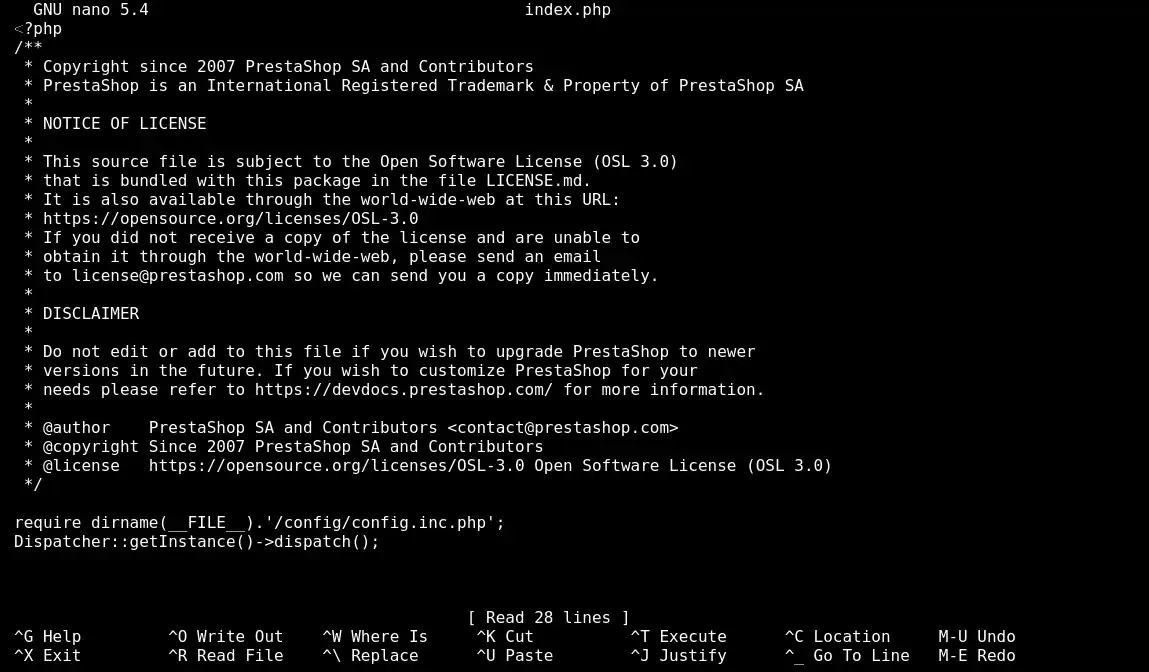
Vanliga kommandon i Nano
Alternativ för start
-m: Aktiverar musstöd, så att du kan placera markören och bläddra med musen.-c: Visar markörens position permanent i statusfältet.-l: Visar radnummer till vänster på skärmen, vilket är användbart vid redigering av kod eller konfigurationsfiler.Typisk användning
Nano används ofta för att redigera konfigurationsfiler, skriva enkla skript eller göra snabba ändringar i filer. Eftersom programmet är enkelt att använda och finns på i stort sett alla Linux-distributioner är det mycket lättillgängligt för grundläggande textredigeringsuppgifter.
Kort sagt är Nano en lättviktig och lättanvänd textredigerare som är idealisk för dem som föredrar en enkel metod för att konfigurera och redigera filer från kommandoraden.
Kommandot sed (Stream Editor) är ett utmärkt verktyg för att manipulera text. Det används för att utföra komplexa textomvandlingar, inklusive att infoga, radera, söka efter och ersätta specifika strängar i dataströmmar eller filer.
Grundläggande funktioner
sed bearbetar dataströmmen rad för rad, tillämpar specificerade transformationer på varje rad och visar resultatet på skärmen, vilket gör det perfekt för att arbeta i kommandopipelines och skalskript.Grundläggande syntax
sed [alternativ] skript [inmatningsfil...]
script: en serie sed-kommandon som definierar hur du ändrar text.input-file: indatafil(er) som kommandona ska utföras på. Om ingen fil anges läser sed standardinmatningstexten.Vanliga sed-kommandon
Substitution: den vanligaste formen av sed-kommando. Syntaxen är s/pattern/replacement/flags.
sed 's/old/new/' file.txtfile.txt.Delete: raderar rader som matchar ett mönster.
sed '/mönster/d' fichier.txtInfogaoch bifoga: i för att infoga text före en rad och a för att bifoga efter.
sed '3i\Text att infoga' file.txtTextVanliga alternativ
-e: Används för att ange flera skript som ska köras sekventiellt.sed -e 's/red/blue/' -e 's/green/yellow/' file.txt
-n: Som standard skriver sed ut varje rad i filen efter att den har bearbetats. Alternativet -n ändrar detta beteende så att sed endast skriver ut modifierade eller specificerade rader.-i (var försiktig med detta alternativ): Ändrar indatafilen på plats (dvs. sparar ändringarna i originalfilen). Vissa implementeringar av sed kräver ett suffix för att skapa en säkerhetskopia av originalfilen.sed -i '.bak' 's/old/new/' fichier.txtÄndrar
fil.txt direkt och skapar en säkerhetskopia av fil. txt.bak.Kort sagt, sed är ett viktigt verktyg. Dess styrka ligger i dess förmåga att utföra komplexa textomvandlingar effektivt och automatiskt.
Du vet nu hur du :
🎉 Tack för att du läste detta noggrant! Om du har några frågor eller vill dela med dig av din erfarenhet av dessa kommandon, tveka inte att lämna en kommentar. Din feedback är ovärderlig för oss. 💬
Betygsätt denna artikel :
Den här artikeln var användbar för dig ?
Ja
Nej
1mn läsning
Hur ansluter jag till webbterminalen med LWS Panel? (ssh webbkonsol)
4mn läsning
Hur kan jag använda GIT med webbterminalen på min delade hosting hos LWS?
2mn läsning
Så här ändrar du PHP-versionen för webbterminalen LWS Panel
0mn läsning
Vad kan jag göra på min WordPress-webbplats med hjälp av webbterminalen?
 Om LWS :
LWS är ett 100% franskt webbhotell som fokuserar på kvalitet och innovation och erbjuder en lyhörd och kompetent teknisk service till överkomliga priser.
Om LWS :
LWS är ett 100% franskt webbhotell som fokuserar på kvalitet och innovation och erbjuder en lyhörd och kompetent teknisk service till överkomliga priser. 