 Kontakta oss
 Kundområde
 Besök LWS
Betygsätt denna artikel :
5/5 | 2 Yttrande
Den här artikeln var användbar för dig ?
 Ja
Ja
 Nej
Nej
 Läst artikel
22552 en gång
Läst artikel
22552 en gång Merci ! N'hésitez pas à
poser des questions sur nos documentations si vous souhaitez plus d'informations et nous aider à les
améliorer.
Merci ! N'hésitez pas à
poser des questions sur nos documentations si vous souhaitez plus d'informations et nous aider à les
améliorer.Vous avez noté 0 étoile(s)



Sommaire
Procédure
Laravel är ett open source-webbramverk skrivet i PHP som gör att du kan utveckla webbapplikationer snabbt, effektivt och på ett strukturerat sätt. Det skapades av Taylor Otwell 2011 och har sedan dess blivit ett av de mest populära och använda PHP-ramverken.
Laravel är baserat på MVC-modellen (Model-View-Controller), som separerar presentationslogiken från applikationen. Det innehåller många användbara funktioner, t.ex. autentisering, sessionshantering, routing, databasmigrering och mycket mer. Det har också en elegant och uttrycksfull syntax som gör det möjligt för utvecklare att koda snabbare och trevligare.
Laravel har också ett stort community av utvecklare som regelbundet bidrar till utvecklingen, vilket säkerställer fullständig och uppdaterad dokumentation, samt många resurser och verktyg som finns tillgängliga online för att hjälpa utvecklare att lösa problem eller hitta svar på sina frågor.
Laravel riktar sig till alla som vill utveckla webbapplikationer i PHP på ett snabbt, effektivt och strukturerat sätt. Det kan vara nybörjare eller erfarna utvecklare, små eller stora företag, start-ups, frilansare eller utvecklingsbyråer.
På grund av sin tydliga och uttrycksfulla syntax, sin stora community av aktiva utvecklare och sina många inbyggda funktioner är Laravel ett populärt val för att utveckla webbapplikationer av alla storlekar och komplexiteter. Det är också ett vanligt val för att skapa molnbaserade projekt eller Internet of Things-projekt, samt för att utveckla mobila applikationer via API:er.
Kort sagt, Laravel är för alla eller alla företag som vill utveckla moderna, skalbara och underhållbara PHP-webbapplikationer på ett effektivt och strukturerat sätt. En minimikunskap om PHP-objekt och användning av ramverk rekommenderas dock för att känna sig bekväm med att utveckla med Laravel.
Det är mycket enkelt att installera Laravel på din hosting via LWS Autoinstaller.
För att göra detta, följ denna procedur:
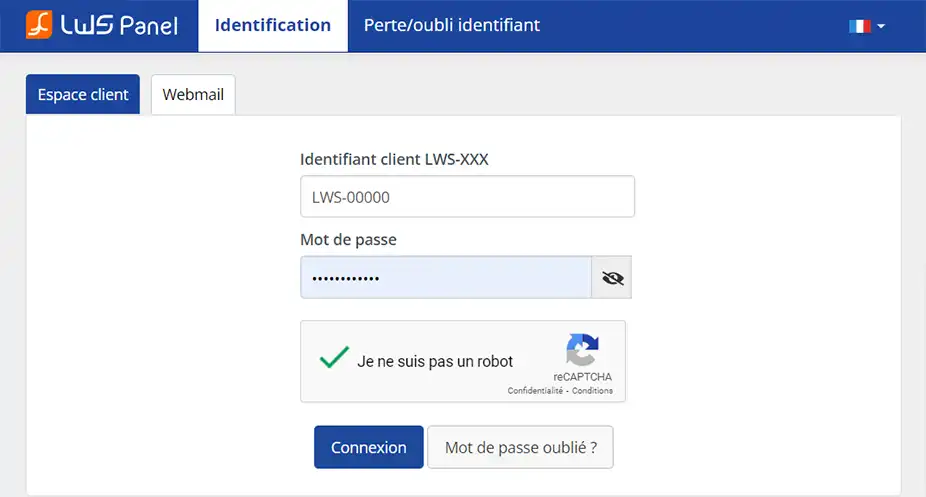
1. Logga in på ditt kundområde på LWS Panel.
2. Du är nu på sidan som listar ditt webbhotell och dina domäner.
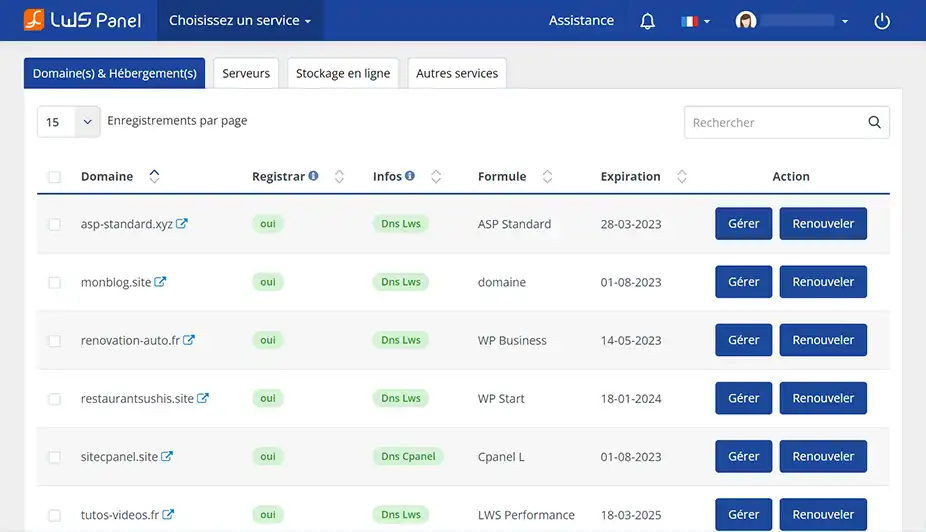
3. Gå till din hostinghantering via knappen Hantera

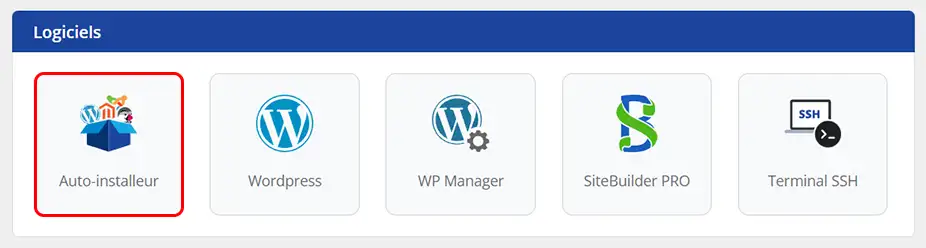
4. I kategorin Software klickar du på knappen Auto-installer
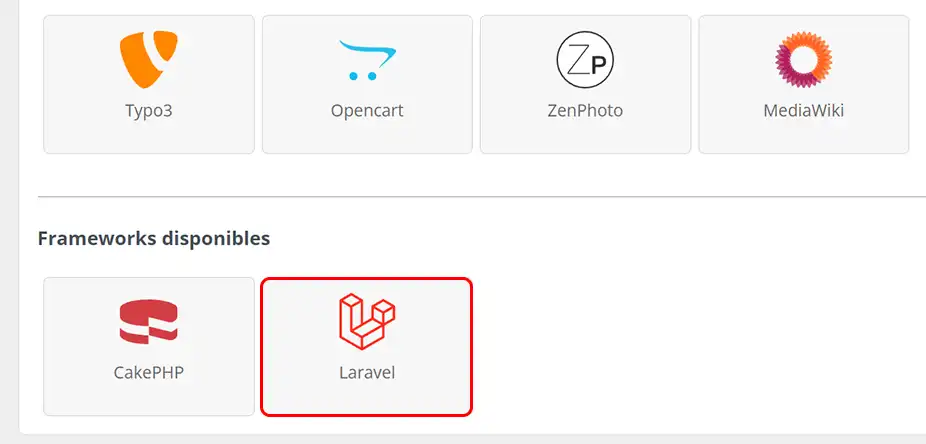
5. I listan längst ner på sidan under Available Frameworks klickar du på Laravel.
6. Välj var du vill installera din Laravel-webbplats och klicka på OK.
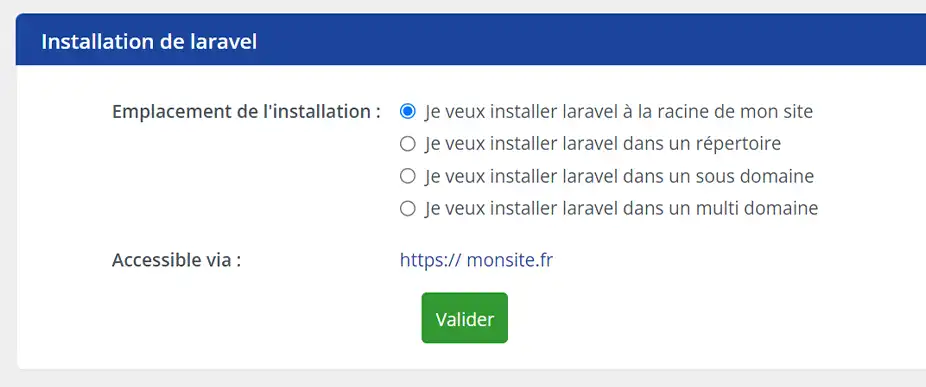
7. Laravel är nu installerat på ditt webbhotell.
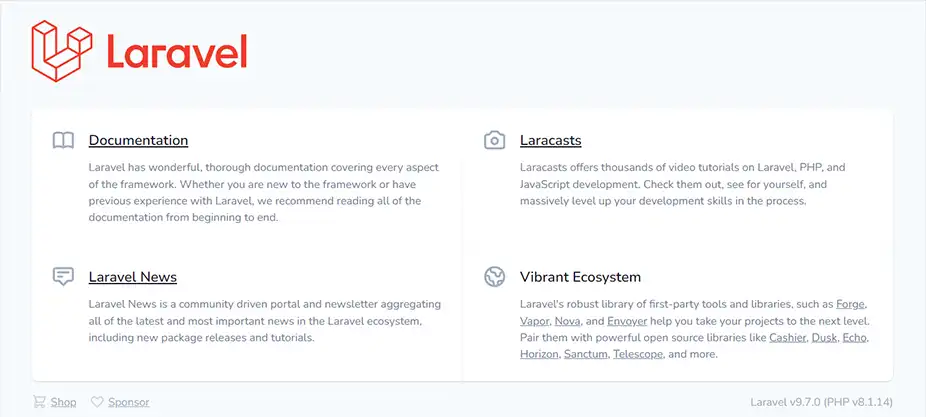
Nu när din Laravel-webbplats har installerats ska vi titta på några av de element som kan konfigureras.
1. Skapa en .htaccess
Det första du måste konfigurera är .htaccess-filen i roten på din webbplats. Laravels hjärta finns i mappen /public, så du måste omdirigera din webbplats till den här mappen.
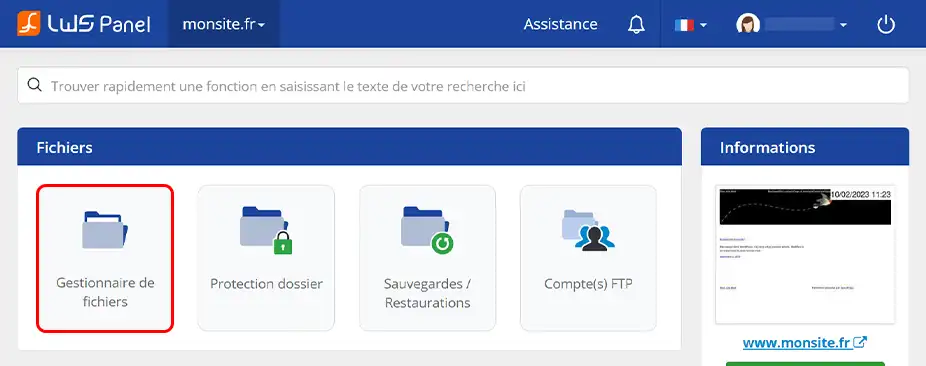
För att göra detta, gå tillbaka till att hantera din tjänst på LWS-klientpanelen, gå till kategorin Filer och klicka på knappen Filhanterare.
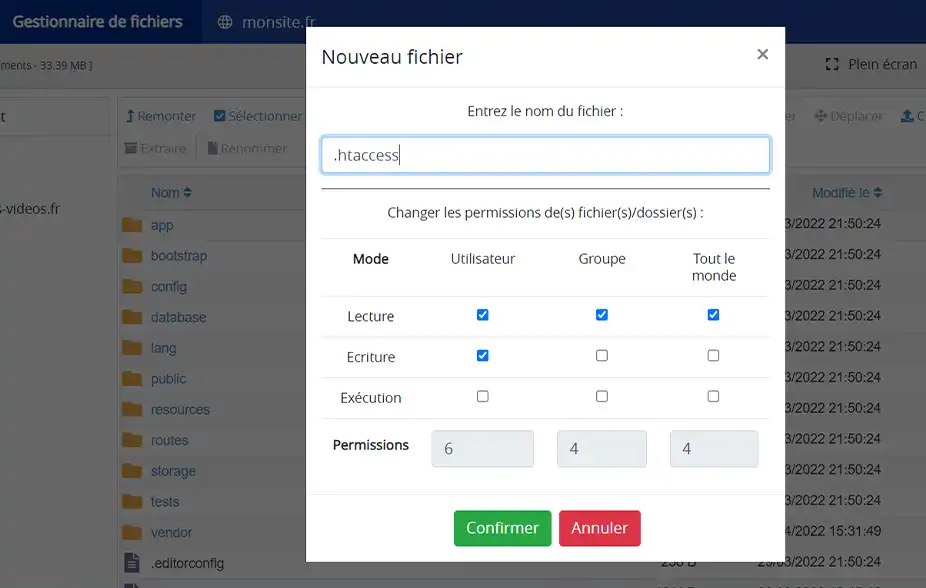
Klicka sedan på länken + fil högst upp på sidan och ange .htaccess som namn i modalrutan och bekräfta.
Sök efter den fil du just har skapat och klicka på den för att gå till filredigeraren. Kopiera och klistra in innehållet nedan i den här filen och klicka sedan på Spara:
/*RewriteEngine On RewriteRule ^(.*)$ public/ [L]
2. Ändra miljövariabler
I det här avsnittet ska vi titta på några konfigurationer som inte nödvändigtvis behöver ändras, men som beror på dina specifika behov. Fortfarande i filhanteraren, vid roten av din webbplats, hittar du en fil som heter .env, som innehåller ett antal konfigurationsobjekt som t.ex. information om databasanslutning. När det gäller en Laravel-installation med vår Auto-installer kommer databasen redan att vara konfigurerad, så du behöver inte ingripa på den här nivån.
Om du däremot vill skicka e-post från din webbplats kan du konfigurera detta via en e-postadress som du har skapat på din tjänst i förväg, vilket är vad vi kommer att se. Jag antar att du vet hur du skapar en e-postadress på din tjänst, om inte kan du alltid följa den här dokumentationen.
Så vi kommer att öppna .env-filen och konfigurera den här delen av koden enligt nedan:
/* Lämna SMTP */ MAIL_MAILER=smtp /* Ange servern för din e-postadress, till exempel för mig mail61.lwspanel.com */ MAIL_HOST=mail61.lwspanel.com /* Porten kommer alltid att vara 465 */ MAIL_PORT=465 /* Ange din e-postadress */ MAIL_USERNAME=contact@nomdedomaine.com /* Ange lösenordet för din brevlåda */ MAIL_PASSWORD=gHUè-&Jk45 /* Se till att ange ssl här */ MAIL_ENCRYPTION=ssl /* Motsvarar den adress som kommer att visas som avsändare */ MAIL_FROM_ADDRESS="contact@nomdedomaine.com" /* Motsvarar det namn som kommer att visas bredvid avsändarens e-postadress */ /* Här kommer ${APP_Name} att vara det namn du gav din webbplats tidigare i den här filen */ /* Du kan lägga till andra saker mellan "" om du vill */ MAIL_FROM_NAME="${APP_NAME}""".
Spara sedan dina ändringar med hjälp av knappen längst upp till höger. Jag rekommenderar inte att du gör några andra ändringar, eftersom resten redan är välkonfigurerat.
Nu när vår Laravel-webbplats är korrekt konfigurerad kommer vi att gå vidare till att skapa våra första sidor. Innan vi börjar koda är det viktigt att förstå hur ett ramverk fungerar, och Laravel i synnerhet, samt dess arkitektur. För att uttrycka det enkelt är det viktigt att förstå användningen av views, controllers, models och routes. På så sätt kan du organisera din kod på ett bättre sätt och separera de olika ansvarsområdena i din applikation.
Vyn I ett Laravel-projekt är en "vy" en visuell representation av de data som du vill visa för användaren. Med andra ord är det den del av din webbapplikation som ansvarar för att presentera informationen. I Laravel skrivs ofta vyer med hjälp av Blade-mallmotorn. Med Blade kan du inkludera PHP-variabler i din HTML, använda loopar och villkor för att generera repetitiva element och till och med utöka grundläggande layouter för att återanvända dem på flera sidor. På Laravel placeras vyer i mappen resources/views och filer har tillägget .blade.php.
Kontrollern I ett ramverk som Laravel är en controller en klass som fungerar som ett gränssnitt mellan användaren och applikationen. När en användare gör en förfrågan hämtar controllern nödvändig data från modellen, utför nödvändig bearbetning och skickar det lämpliga svaret till vyn för visning. Controllern är med andra ord ett nyckelelement i MVC-arkitekturen (Model-View-Controller) i ett ramverk. Den separerar applikationens angelägenheter genom att dela upp ansvaret mellan de olika komponenterna. Modellen hanterar data, vyn hanterar visningen och controllern hanterar affärslogiken. Denna separation gör det lättare att underhålla applikationen genom att ändringar kan göras i en komponent utan att påverka de andra. Controllern förbättrar därför läsbarheten, flexibiliteten och modulariteten i din kod. I Laravel placeras styrenheter i mappen app/Http/Controllers.
Modellen: I ett Laravel-projekt är en "modell" en klass som representerar en tabell i din databas. Det är genom modeller som du kan interagera med din applikations databas. För att förstå vad en modell är, låt oss ta ett exempel på en applikation för användarhantering. Om du har en tabell "users" i din databas kan du skapa en modell "User" som representerar denna tabell. Denna modell skulle vara associerad med tabellen "users" och innehålla metoder för att komma åt, skapa, uppdatera eller radera användare i databasen. I Laravel placeras modellerna i mappen app/Models.
Rutten: I ett Laravel-projekt är en "rutt" ett sätt att definiera hur din webbapplikation ska svara på en användarförfrågan om en specifik URL. Om besökaren t.ex. begär URL:en domännamn.co.uk/ kommer rutten att tolka detta och omdirigera besökaren till rätt sida, i det här fallet startsidan. Rutterna konfigureras i filen routes/web.php.
Nu när vi har sett arkitekturen i Laravel kan vi gå vidare till att skapa våra första sidor.
I vårt exempel kommer vi att skapa en sida som visar en lista över användare. Vi antar att du har en "users"-tabell i din databas, med tre fiktiva användare i vårt exempel. Här är stegen du ska följa för att skapa den här sidan:
1. Skapa modellen
Nu måste vi skapa en modell för att komma åt data i vår databas, och i synnerhet tabellen "users". Detta kan enkelt göras med hjälp av vår tjänsts webbterminal via LWS Client Panel. För att komma åt webbterminalen, gå till din tjänstehantering och klicka på "SSH Terminal" i avsnittet "Software". Med hjälp av detta kommandoradsgränssnitt kan du snabbt skapa din mall.
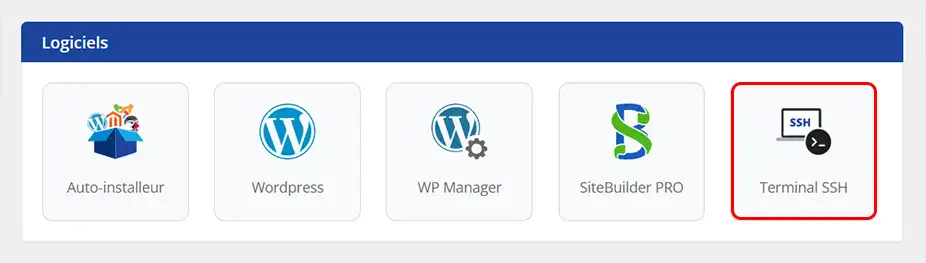
Skriv denna kommandorad :
php artisan make:model Användare -m
Din modellfil för tabellen "users" har skapats på din webbplats. Detta innebär att du nu kan komma åt data i tabellen "users" med hjälp av denna modell i din Laravel-kod.
2. Skapa en controller
Vi måste också skapa den controller som hämtar listan över användare i en variabel och sedan omdirigerar begäran till lämplig vy. För tydlighetens skull kommer vi att namnge den här filen "UserController.php", för att indikera att den här kontrollern ansvarar för användarhanteringen. Den här filen ska skapas i mappen app/Http/Controllers och kommer att se ut så här:
/* Controller: app/Http/Controllers/UserController.php */ <?php namespace App\Http\Controllers; use Illuminate\Http\Request; /* Vi lägger till modellen User i kontrollern */ use App\Models\User; class UserController extends Controller { public function show() { /* Detta gör att vi kan hämta listan över alla våra användare via vår modell */ $users = User::all(); /* Vi returnerar data till vyn */ return view('user/listing', [ 'users' => $users ]); } } }
3. Skapa vyn
Nu när modellen och controllern har skapats kan vi gå vidare till att skapa vyn.
I vårt fall, eftersom vi ska arbeta med användare, skapar vi en "user"-mapp i view-katalogen, där vi skapar vår första sida, som blir index. Den fullständiga sökvägen till vyn kommer därför att vara "resources/views/user/listing.blade.php", och den kommer att ha följande innehåll:
/* Sida: ressources/views/user/listing.blade.php */
Din titel /* Skapande av listan med hjälp av ul- och li-taggarna */ /* Vi bläddrar i listan över användare som finns i variabeln $users som ges av styrenheten */ @foreach($users as $user) /* Vi visar användarens namn genom att ange namnet på motsvarande kolumn i databasen */ - {{$user->name}}
@endforeach
4. Skapa rutten
Nu när vi har skapat vyn, styrenheten och modellen behöver vi bara tala om för Laravel att vi vill visa sidan "listning" av användare på URL:en "mondomaine.fr/user".
För att göra detta måste vi skapa en rutt, som mappar en given URL till en specifik controller och metod. Routes definieras i filen "web.php", som finns i mappen "routes".
/* Routes : routes/web.php */ <?php use IlluminateSupport\Facades\Route; use App\Http\Controllers\UserController; /* Länk till kontrollern UserController och dess show-funktion */ Route::get('/user/', [UserController::class, 'show']); ?>
Vi har nu genomfört alla steg som krävs för att skapa en enkel sida med en användarlista som hämtar data från vår databas. Detta är dock bara ett mycket enkelt exempel på vad Laravel kan göra när det gäller att skapa sidor. Det finns många andra funktioner och metoder som vi ännu inte har utforskat. Om du vill veta mer om Laravel rekommenderar vi att du läser den officiella Laravel-dokumentationen.
För att ta saker och ting ett steg längre ska vi titta på hur man lägger till bibliotek eller paket till Laravel. Även om Laravel redan erbjuder flera verktyg kan det vara användbart att lägga till ytterligare funktionalitet med hjälp av paket för att undvika att utveckla funktionalitet som redan finns. Vi kommer att använda SSH-terminalen för vår tjänst på LWS Client Panel igen.
Låt oss ta felsökningsfältet som ett exempel. Som CakePHP-användare uppskattar jag särskilt den här funktionen när jag är i utvecklingsläge. Eftersom den här funktionen inte finns som standard i Laravel skulle jag vilja lägga till den på min webbplats. Efter att ha sökt på internet upptäckte jag Laravel Debugbar-verktyget på GitHub, som jag ska installera. För att göra detta följer du helt enkelt instruktionerna på verktygets sida och anger följande kommando i webbterminalen:
composer kräver barryvdh/laravel-debugbar --dev
Så jag ska gå till mitt kundområde och hantera min tjänst.
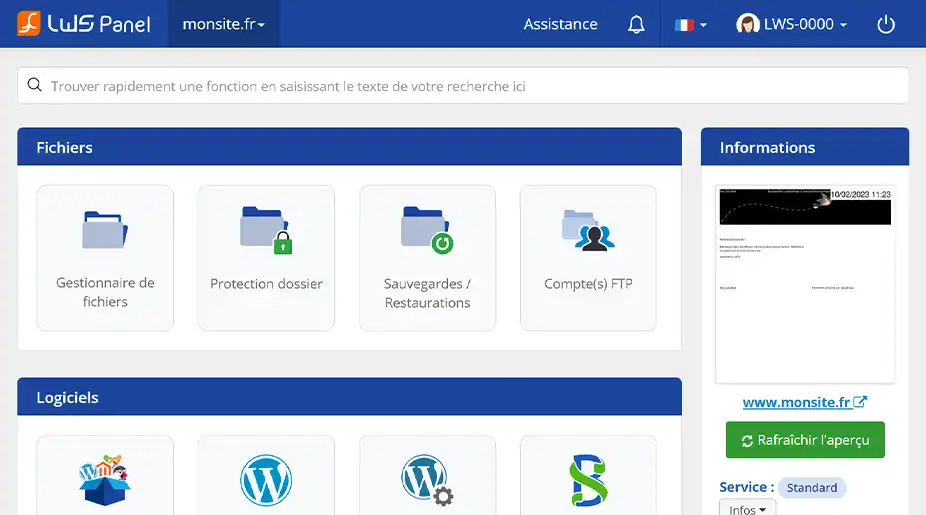
Sedan, i avsnittet Software, går jag till SSH Terminal
För att påbörja installationen går du helt enkelt till mappen där Laravel-webbplatsen finns. I det här fallet är webbplatsen installerad i roten, så ingen särskild åtgärd krävs. Men om webbplatsen installerades i en mapp med namnet Laravel skulle följande kommando ha använts för att gå till motsvarande mapp:
cd Laravel
Allt du behöver göra nu är att ange kommandot som nämns ovan och köra det.
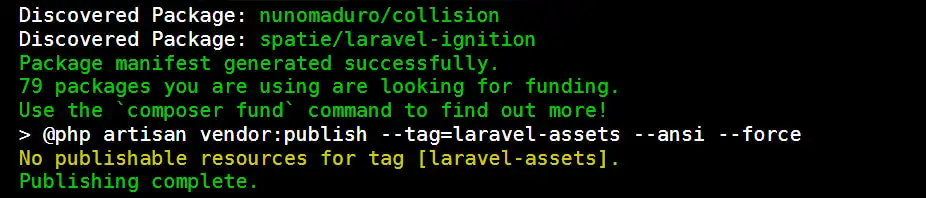
Efter det kommer flera objekt att visas i terminalen. Oroa dig inte, det här är helt normalt. Composer hämtar de filer som behövs för att installera dem på din webbplats och utföra nödvändiga åtgärder, och dessa rader representerar helt enkelt hela processen.
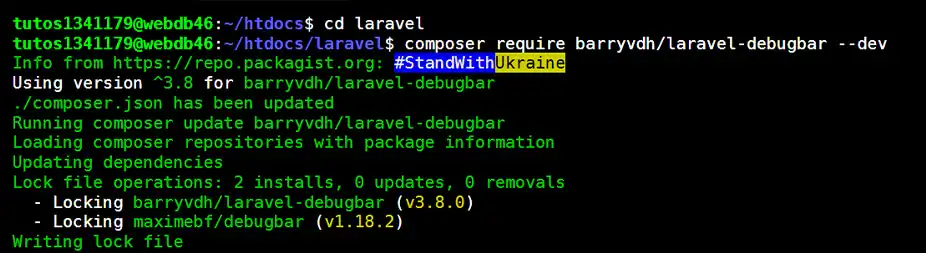
När installationen är klar kan du använda verktyget direkt på din webbplats när du är i Dev-läge.
Betygsätt denna artikel :
5/5 | 2 Yttrande
Den här artikeln var användbar för dig ?
Ja
Nej
1mn läsning
Hur flyttar jag en lokal WordPress-webbplats till min delade hosting hos LWS?
1mn läsning
Hur skapar jag en butik i ett e-handelspaket?
1mn läsning
Hur installerar jag WordPress med LWS auto-installer?
1mn läsning
Hur installerar jag Prestashop med LWS auto-installer?
Bonjour,
Je vous remercie pour votre message.
Si vous avez suivi correctement les procédures indiquées dans la documentation ci-dessus, vous pourrait accéder à votre site en saisissant votre nom de domaine, effectivement dans le fichier de directive .htaccess, vous avez normalement dû effectuer des changements pour pouvoir rédiger les visiteurs vers le répertoire public qui contient votre site internet en temps normal et dans une utilisation normal de Laravel.
Si toutefois vous avez besoin d'assistance complémentaire, je vous inviterais à contacter notre équipe de support technique par le biais de votre espace client.
Nous vous remercions pour votre attention et reste à votre disposition
Cordialement, L'équipe LWS.
Bonjour,
Je vous remercie pour votre message.
Malheureusement, nous ne proposons pas de formations plus complètes à l'utilisation de Laravel, mais je vous invite vivement à faire des recherches sur internet qui regorge de vidéos, tutoriaux, documentations explicatives et formations en ligne.
Je vous remercie pour votre attention et reste à votre disposition pour toute autre question ou complément d'information.
Cordialement, L'équipe LWS.
Bonjour,
Oui, les directives du fichier .htaccess restent valides même si vous installez votre application Laravel dans un sous-domaine. La procédure d'installation reste globalement la même.
Cependant, si vous rencontrez des difficultés ou des comportements inattendus, je vous recommande de contacter notre support technique, qui pourra vous accompagner plus en détail selon votre configuration spécifique.
Je vous remercie pour votre attention et reste à votre disposition pour toute autre question ou complément d'information.
Cordialement, L'équipe LWS
Bonjour,
Je vous remercie pour votre message, toutefois, je vous recommande vivement de prendre connaissance des éléments concernant Laravel sur leur documentation officielle.
Ce qui vous permettra de répondre à l'intégralité de vos questions à son propos.
Pour ce qui est du mode debug, je vous invite à consulter le lien suivant :
Je vous remercie de votre attention et reste à votre disposition pour toute autre question ou complément d'information.
Cordialement, L'équipe LWS
 Om LWS :
LWS är ett 100% franskt webbhotell som fokuserar på kvalitet och innovation och erbjuder en lyhörd och kompetent teknisk service till överkomliga priser.
Om LWS :
LWS är ett 100% franskt webbhotell som fokuserar på kvalitet och innovation och erbjuder en lyhörd och kompetent teknisk service till överkomliga priser. 