 Kontakta oss
 Kundområde
 Besök LWS
Betygsätt denna artikel :
5/5 | 1 Yttrande
Den här artikeln var användbar för dig ?
 Ja
Ja
 Nej
Nej
 Läst artikel
12657 en gång
Läst artikel
12657 en gång Merci ! N'hésitez pas à
poser des questions sur nos documentations si vous souhaitez plus d'informations et nous aider à les
améliorer.
Merci ! N'hésitez pas à
poser des questions sur nos documentations si vous souhaitez plus d'informations et nous aider à les
améliorer.Vous avez noté 0 étoile(s)



Procédure
Cyberduck är en FTP-klient med molnkapacitet. Den kan installeras på datorer som kör Windows, men även på Mac OS. Cyberduck använder ett grafiskt gränssnitt för att ge användare åtkomst till filer på fjärrservrar.
Till att börja med kan du ladda ner Cyberduck och installera FTP-klienten på din dator.
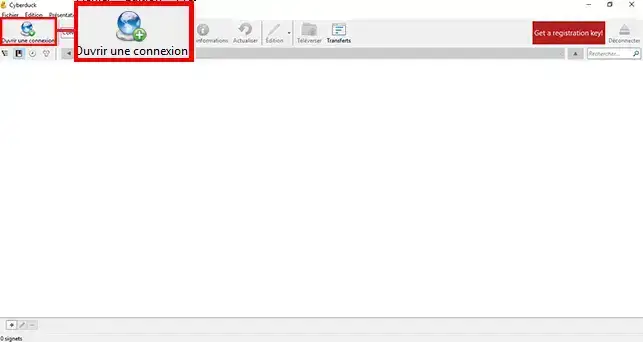
1. När detta har gjorts öppnar du programvaran och klickar på knappen "Öppna en anslutning" till vänster på skärmen.
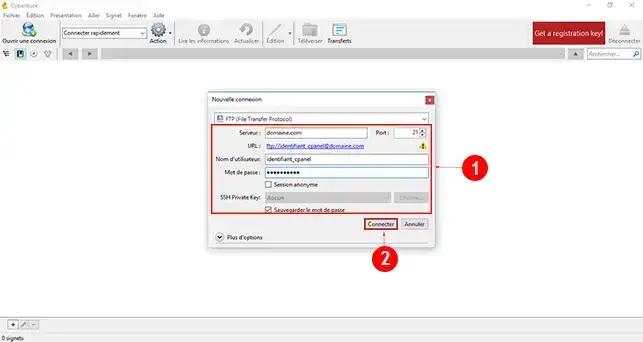
2. Ange anslutningsuppgifterna för ditt FTP-utrymme i cPanel enligt följande:
Klicka sedan på knappen"Connection" för att gå till ditt FTP-utrymme.
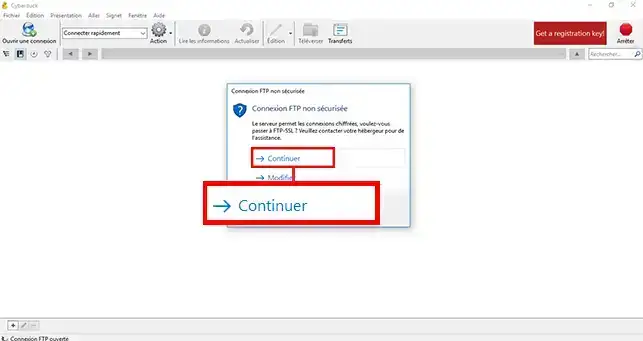
3. I ett nytt fönster får du veta att anslutningen inte är säker. Klicka på fliken "Fortsätt".
4. På cPanel måste filerna placeras i mappen"public_html" på cPanel. De andra mapparna är de som används av ditt cPanel-gränssnitt. Klicka sedan på knappen"Upload" för att välja den eller de filer och mappar som du vill importera till ditt FTP-utrymme på cPanel. Om du vill importera flera mappar samtidigt väljer du dem alla genom att trycka på [CTRL] + C samtidigt.
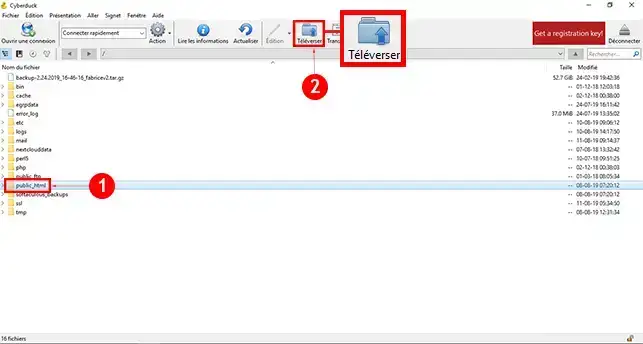
Du kan nu installera Cyberduck och konfigurera det för att lägga till mappar och filer till ditt FTP-utrymme för delat webbhotell i cPanel. Observera att du även kan överföra filer från FTP-utrymmet till en mapp på din dator genom att klicka på knappen"Överför".
Tveka inte att dela med dig av dina kommentarer och frågor.
Betygsätt denna artikel :
5/5 | 1 Yttrande
Den här artikeln var användbar för dig ?
Ja
Nej
1mn läsning
Hur programmerar jag en Cron-uppgift i cPanel?
0mn läsning
Hur ansluter jag till cpanel via SSH med hjälp av putty?
1mn läsning
Hur löser jag felet ERR_CONNECTION_REFUSED på cPanel?
1mn läsning
Hur använder jag WP-CLI för att hantera min WordPress-instans på cPanel?
 Om LWS :
LWS är ett 100% franskt webbhotell som fokuserar på kvalitet och innovation och erbjuder en lyhörd och kompetent teknisk service till överkomliga priser.
Om LWS :
LWS är ett 100% franskt webbhotell som fokuserar på kvalitet och innovation och erbjuder en lyhörd och kompetent teknisk service till överkomliga priser. 