 Kontakta oss
 Kundområde
 Besök LWS
Betygsätt denna artikel :
4,5/5 | 6 Yttrande
Den här artikeln var användbar för dig ?
 Ja
Ja
 Nej
Nej
 Läst artikel
47557 en gång
Läst artikel
47557 en gång Merci ! N'hésitez pas à
poser des questions sur nos documentations si vous souhaitez plus d'informations et nous aider à les
améliorer.
Merci ! N'hésitez pas à
poser des questions sur nos documentations si vous souhaitez plus d'informations et nous aider à les
améliorer.Vous avez noté 0 étoile(s)



Sommaire
Procédure
Blogger är en gratis mjukvaruplattform online som gör det enkelt att publicera en blogg. Det är en tjänst som erbjuder en mängd olika verktyg som gör det möjligt för människor att publicera innehåll på webben. År 2010 är det en av de få gratis bloggtjänsterna utan reklam.
Du har beställt en domän från LWS och du vill skapa en blogg via Blogger men du vet inte hur du ska länka dessa två världar?
Den här artikeln är för dig.
1. Logga in på Blogger-sidan.
Du kommer att bli ombedd att ange ditt Gmail-konto. Om du inte har ett Gmail-konto kan du skapa ett via den här länken.
Vi kommer nu att skapa vår blogg.
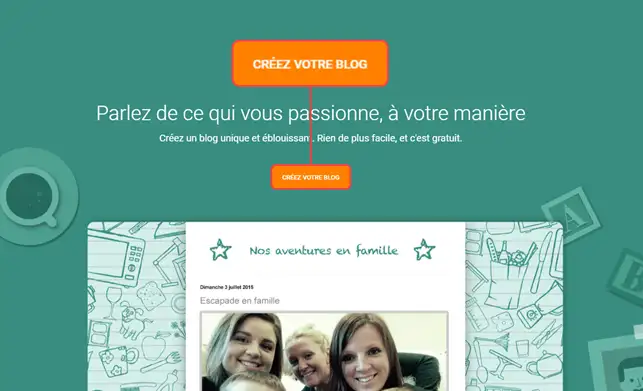
2. Klicka på knappen "Skapa din blogg"
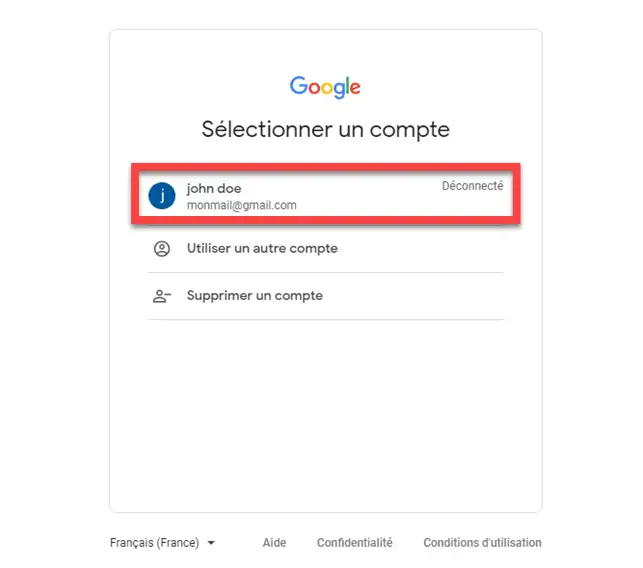
3. Klicka på din Gmail-brevlåda för att fortsätta:
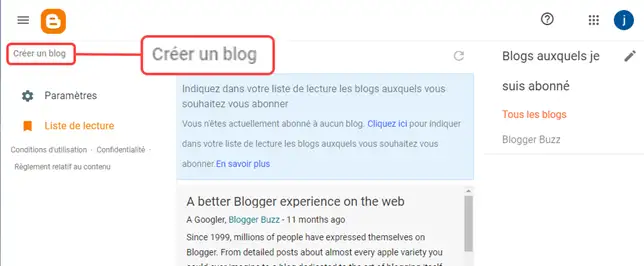
4. Klicka på knappen "Skapa din blogg"
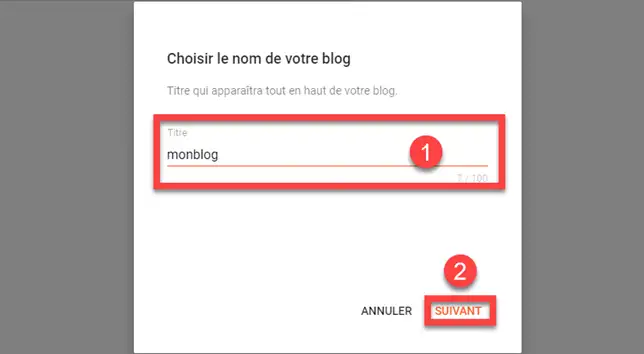
5. Ange titeln på din blogg,(1) bekräfta sedan genom att klicka på "Nästa" (2)
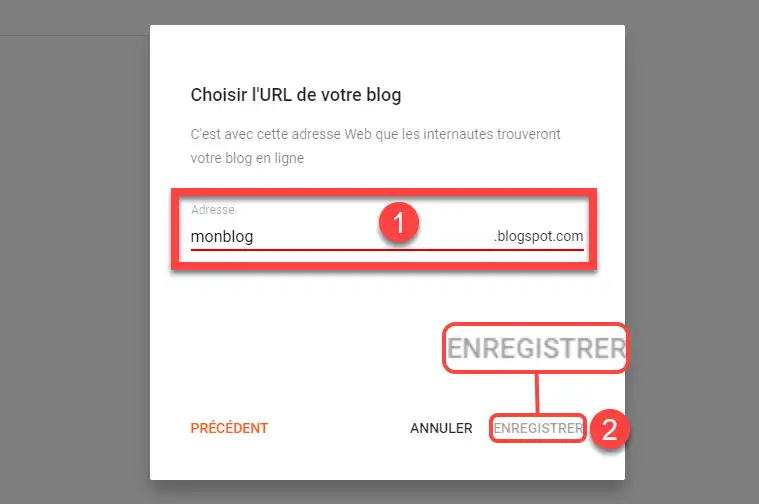
6. Ange sedan URL:en till din blogg (1) och klicka på "Save" (2).
Observera att detta inte är ditt domännamn, utan helt enkelt Blogger-adressen. Det ser ut så här dittvalsnamn.blogspot.com
(I vårt exempel har vi adressen: myblog.blogspot.com)
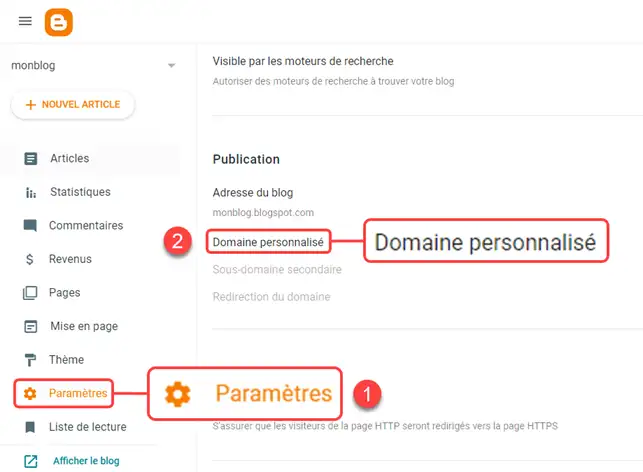
6. Klicka sedan på menyn "Inställningar" (1) i den vänstra kolumnen på skärmen och sedan på "Anpassad domän" (2).
7. Ange ditt AWS-domännamn (1) och klicka på "Spara" (2).
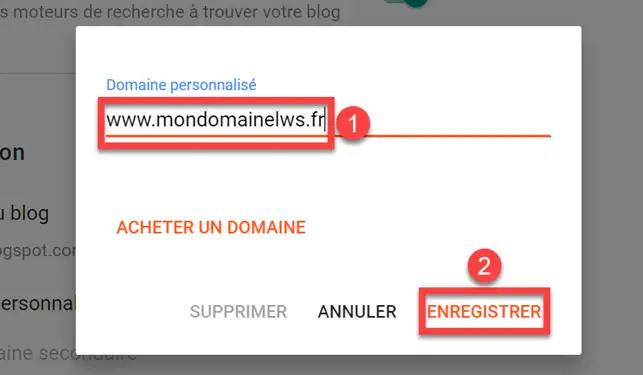
Observera: underdomänen måste vara registrerad hos blogger.
Med andra ord kan du inte ange lws.fr utan istället forum.lws.fr eller shop.lws.fr .
8. Om du har angett din subdomän och du får felmeddelandet:
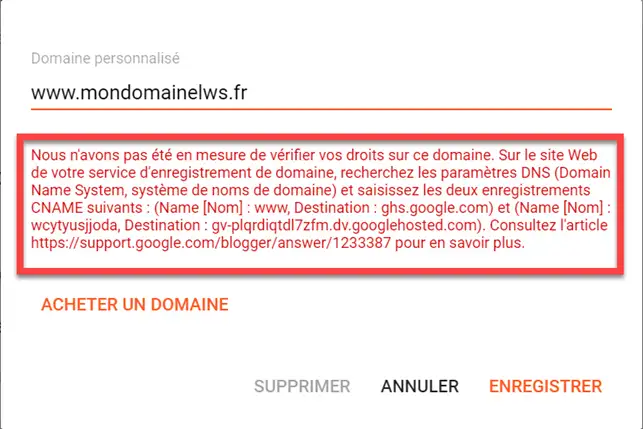
"Vi kunde inte verifiera dina rättigheter till den här domänen."
Detta betyder att Blogger inte kunde verifiera att domänen tillhör dig.
För att göra detta ber Blogger oss att fylla i DNS-poster som bevisar att din domän tillhör dig.
Kopiera den här DNS-informationen eftersom vi behöver den i resten av processen.
9. Gå till ditt kundområde på LWS Panel.
10. Klicka på knappen DNS Zone
.webp "Click to display the original image")
15. Vi måste ändra "www"-fältet i den aktuella domänen för att kunna infoga Blogger-fältet.
För att göra detta klickar du på pennan"Modifiera" bakom den relevanta zonen.
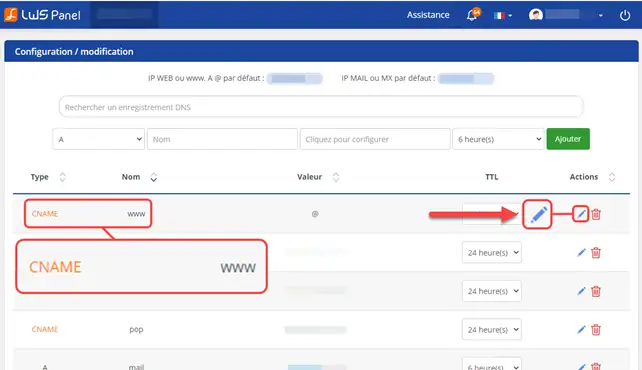
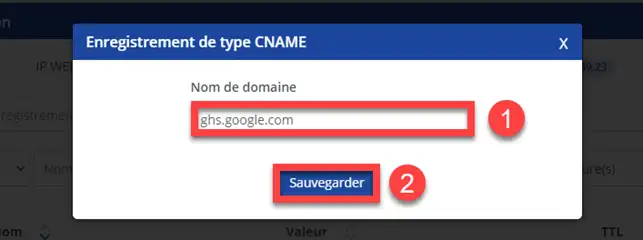
16. Ändra DNS-zonen till den som tillhandahålls av Blogger (1). Klicka sedan på knappen"Save". (2)
18. Utför resten av åtgärderna genom att följa den andra delen av denna handledning
Betygsätt denna artikel :
4,5/5 | 6 Yttrande
Den här artikeln var användbar för dig ?
Ja
Nej
1mn läsning
Google Apps Hjälp - Hur konfigurerar jag MX-poster för ett domännamn?
2mn läsning
Hur länkar jag mitt domännamn till min wix-webbplats?
1mn läsning
Hur kan jag peka min domän till en extern IP?
2mn läsning
Hur konfigurerar jag en domän på Google Workspace (Gsuite)?
 Om LWS :
LWS är ett 100% franskt webbhotell som fokuserar på kvalitet och innovation och erbjuder en lyhörd och kompetent teknisk service till överkomliga priser.
Om LWS :
LWS är ett 100% franskt webbhotell som fokuserar på kvalitet och innovation och erbjuder en lyhörd och kompetent teknisk service till överkomliga priser. 